


El plugin The Events Calendar es una extensión potente y fácil de usar que le permite crear, organizar y gestionar eventos en su sitio de WordPress.
The Events Calendar es una extensión muy popular y ofrece muchos complementos para gestionar mejor sus eventos. Uno de los complementos relacionados más destacados es Event Tickets, que le permite vender entradas para sus eventos con la ayuda de WooCommerce.
WPML Multilingual & Multicurrency for WooCommerce está aquí para ayudarle a que todas estas extensiones y complementos estén disponibles para su uso en varios idiomas.
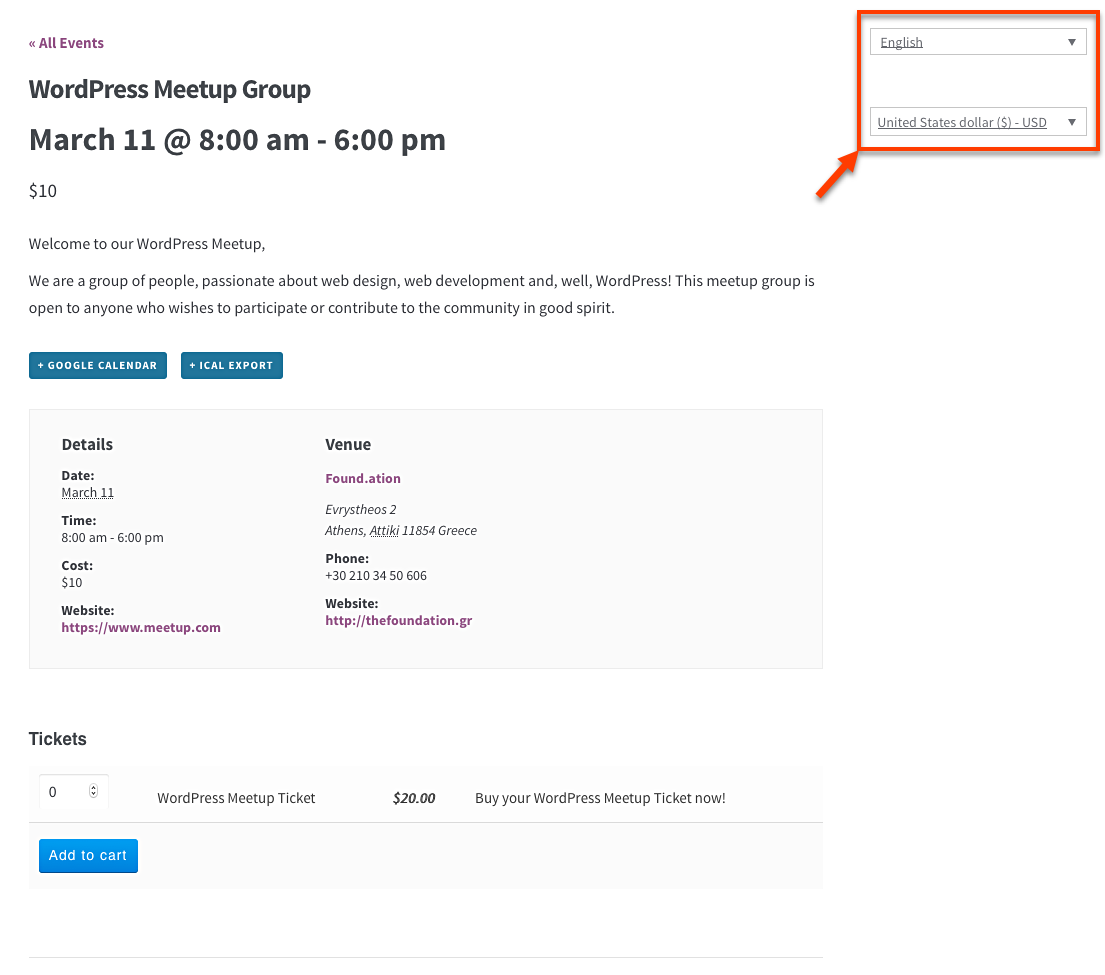
Los Eventos (Events) y Event Tickets son traducibles al igual que cualquier otra entrada o producto usando WPML y WPML Multilingual & Multicurrency for WooCommerce. Puede usar el Editor de traducción de WPML (recomendado) para los Eventos y el Editor de traducción de WPML Multilingual & Multicurrency for WooCommerce (recomendado) para Event Tickets.
Los eventos pueden incluir opcionalmente elementos adicionales como Lugares (Venues), Organizadores (Organizers) y Campos adicionales (Extra Fields) para los Eventos, que también puede traducir por completo.
Además, WPML Multilingual & Multicurrency for WooCommerce le permite usar varias monedas con las entradas de sus eventos o activar la función de tipo de cambio automático.
Requisitos
Para poder crear Eventos y Entradas con el plugin Event Calendar, necesita tener los siguientes plugins instalados y activos en su sitio:
- Event Calendar
- Event Tickets
- WooCommerce
- WPML
- WPML Multilingual & Multicurrency for WooCommerce
- WPML Traducción de cadenas
- Gestión de traducción de WPML
- WPML Media
- Event Calendar Pro (opcional)
- Event Tickets Pro (opcional)
Para tener todas las opciones que se presentan en este artículo, también necesitará las versiones Pro del plugin Event Calendar y del complemento Ticket.
Además, deberá realizar la configuración básica de los plugins WooCommerce, WPML y WPML Multilingual & Multicurrency for WooCommerce.
Traducir un evento
Para traducir un Evento, el procedimiento es el mismo que para traducir una entrada en WPML.
En el panel de administración de WordPress de su sitio, vaya a la página Eventos y haga clic en Añadir nuevo para crear su Evento. Después de guardarlo, podrá traducirlo.
En el lado derecho, haga clic en el icono “+” de su idioma preferido para comenzar la traducción.

En el siguiente paso, use el Editor de traducción para traducir el contenido.

Haga clic en Guardar o Guardar y cerrar para finalizar la traducción de su Evento.
Traducir el lugar de un evento
Para traducir un Lugar, debe seguir unos pasos similares a los de la traducción de un Evento.
Vaya a la página Eventos -> Lugares y haga clic en Añadir nuevo para crear su Lugar. Después de guardarlo, puede traducirlo haciendo clic en uno de los iconos “+” en la sección Idiomas a la derecha.

Después de hacer clic, use el Editor de traducción para completar su traducción.
Traducir los organizadores de eventos
Traducir los Organizadores también es similar a traducir los Eventos.

En la pantalla de edición de la entrada para los Organizadores del evento, use los iconos “+” en la sección Idioma para crear traducciones en cualquiera de los idiomas del sitio.
Traducir las entradas de eventos
Puede crear dos tipos de entradas: RSVP o WooCommerce. Puede encontrarlas dentro de un Evento en la sección Entradas (Ticket).

Si crea una Entrada RSVP, todos los campos aparecerán en el Editor de traducción cuando vaya a traducir el evento.

Si crea una Entrada de WooCommerce, las cosas son un poco diferentes porque podemos usar WooCommerce y WPML Multilingual & Multicurrency for WooCommerce para gestionar este tipo de entradas.
Después de crear la Entrada de WooCommerce, puede ir a la página WooCommerce -> WPML Multilingual & Multicurrency for WooCommerce y traducirla.
Traducir las categorías y etiquetas de eventos
Para traducir las taxonomías asociadas con los Eventos y las Entradas, use la página WPML -> Traducción de taxonomía.
