


تعرّف على كيفية ترجمة أنواع المنشورات المخصصة والحقول والتصنيفات والعناصر الأخرى في JetEngine إلى لغات أخرى باستخدام WPML.
البدء
لمتابعة هذا الدليل، ثبّت وفعّل:
ضبط إعدادات الترجمة
قبل أن تتمكن من ترجمة JetEngine باستخدام WPML، تحتاج أولاً إلى اختيار المحتوى القابل للترجمة في موقعك.
لضبط تفضيلات الترجمة الخاصة بك، اذهب إلى WPML → إعدادات ومرر لأسفل إلى الأقسام التالية:
- ترجمة أنواع المنشورات – Listings، وComponents، وPost Types، إلخ.
- ترجمة الحقول المخصصة – Meta Boxes، وMeta Fields، إلخ.
- ترجمة التصنيفات – Custom Taxonomies، إلخ.
لتمكين نوع من المحتوى للترجمة، اضبطه على قابل للترجمة وانقر على حفظ.
ترجمة JetEngine باستخدام WPML
لترجمة أي محتوى من JetEngine:
- اذهب إلى WPML → لوحة إدارة الترجمة.
- وسّع القسم الذي يحتوي على محتوى JetEngine الذي تريد ترجمته وحدد عناصرك.
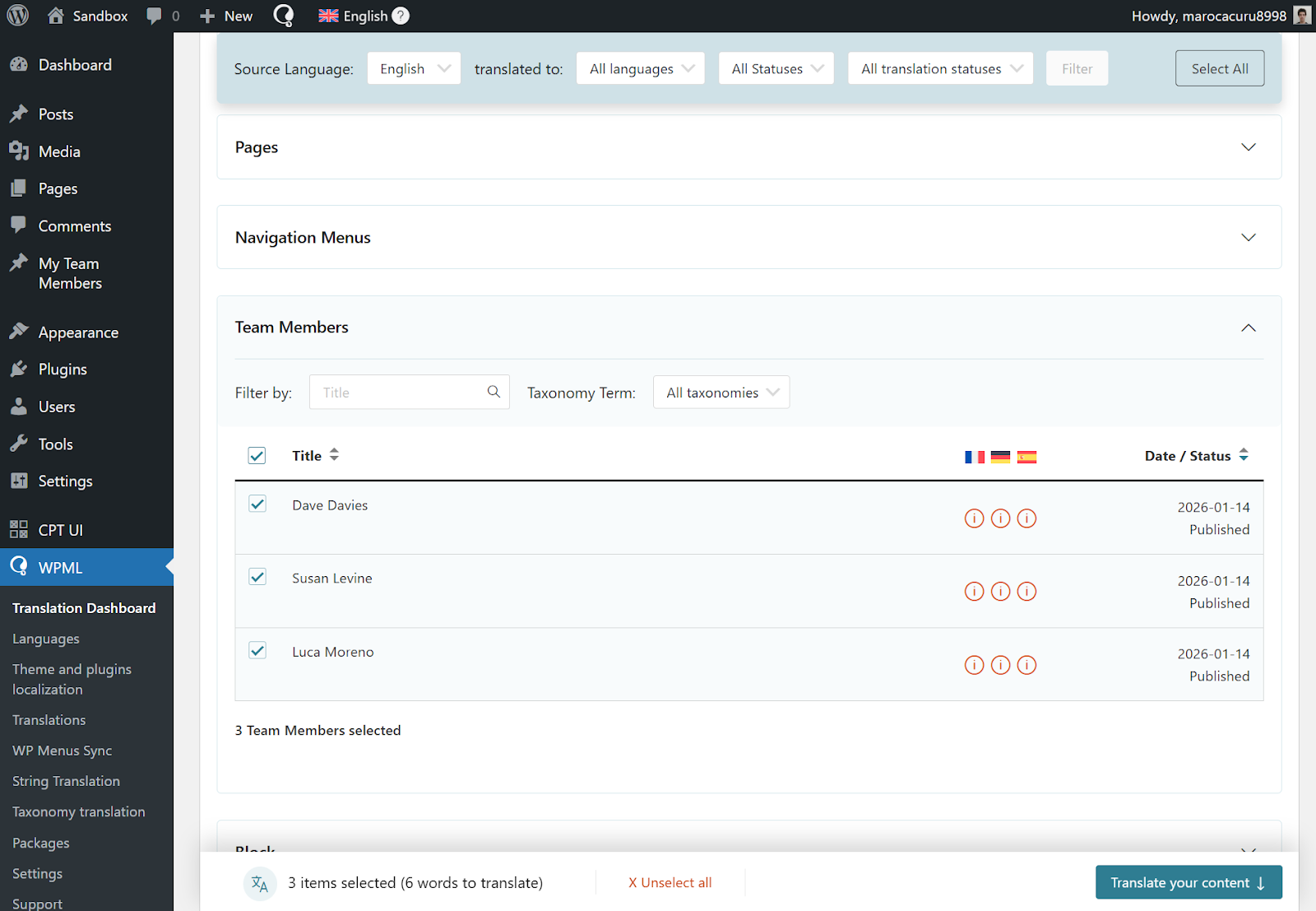
- اختر طريقة الترجمة الخاصة بك وانقر على ترجمة.
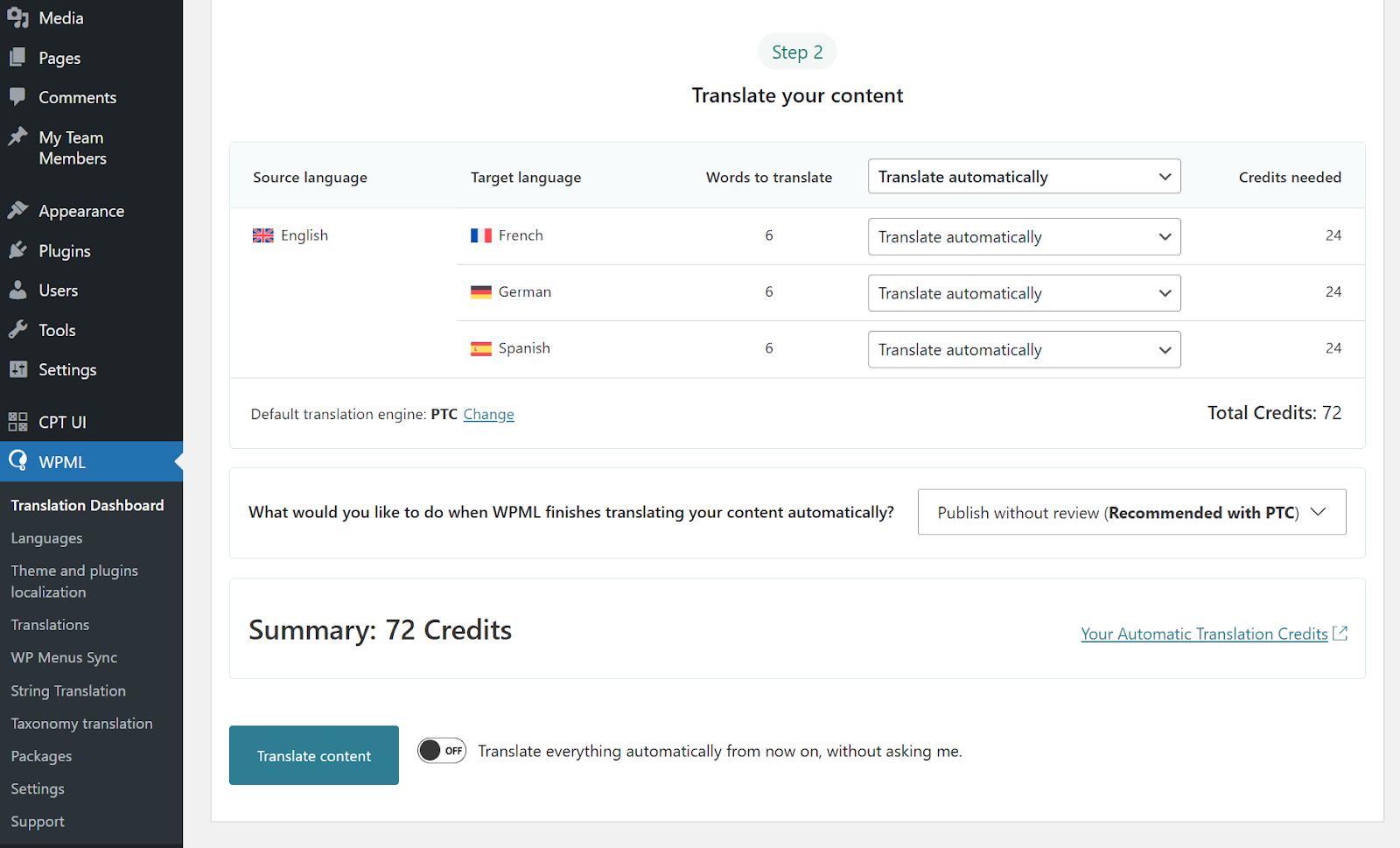
للحصول على أفضل جودة ترجمة، نوصي بالترجمة تلقائياً باستخدام Private Translation Cloud (PTC)، وهو محرك الترجمة الأكثر دقة لدينا.
- أخيراً، اذهب إلى WPML → الترجمات وافتح مهام الترجمة الأخيرة الخاصة بك. راجع ترجماتك وانقر على مكتمل لنشرها.

لعرض الترجمات على موقعك، قم بزيارة المحتوى الذي ترجمته للتو وبدّل اللغات.


الأسئلة الشائعة
كيف يمكنني ترجمة حقول Options Page؟
1. اذهب إلى WPML → ترجمة النصوص.
2. وسّع القسم المعنون لا ترى السلاسل التي تبحث عنها وانقر على رابط ترجمة نصوص المسؤول.
3. ابحث عن قيمة حقل Options الخاص بك، وحددها، ثم انقر على أضف إلى ترجمة النصوص.
يمكنك الآن ترجمة حقل Options الخاص بك في ترجمة النصوص.