


Scopri come tradurre i tipi di post personalizzati, i campi, le tassonomie e altri elementi di JetEngine in più lingue con WPML.
Primi passi
Per seguire questo tutorial, installa e attiva:
Configura le impostazioni di traduzione
Prima di poter tradurre JetEngine con WPML, devi scegliere quali contenuti del tuo sito sono traducibili.
Per impostare le tue preferenze di traduzione, vai su WPML → Impostazioni e scorri verso il basso fino alle seguenti sezioni:
- Traduzione dei tipi di post – Listing, componenti, tipi di post, ecc.
- Traduzione dei campi personalizzati – Meta box, meta field, ecc.
- Traduzione delle tassonomie – Tassonomie personalizzate, ecc.
Per abilitare un tipo di contenuto per la traduzione, impostalo su Traducibile e fai clic su Salva.
Traduci JetEngine con WPML
Per tradurre qualsiasi contenuto di JetEngine:
- Vai su WPML → Dashboard di traduzione.
- Espandi la sezione con il contenuto di JetEngine che vuoi tradurre e seleziona i tuoi elementi.
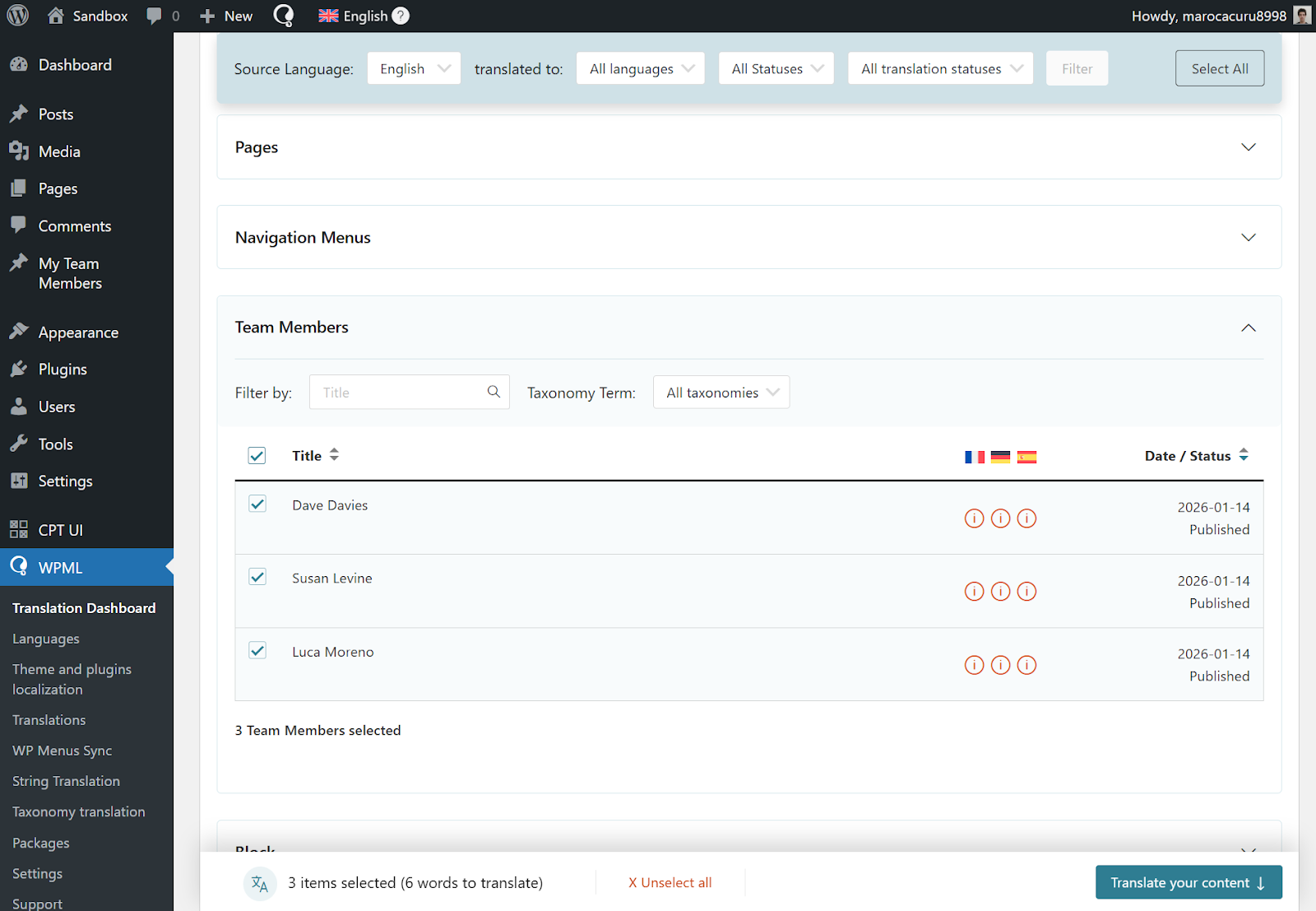
- Scegli il tuo metodo di traduzione e fai clic su Traduci.
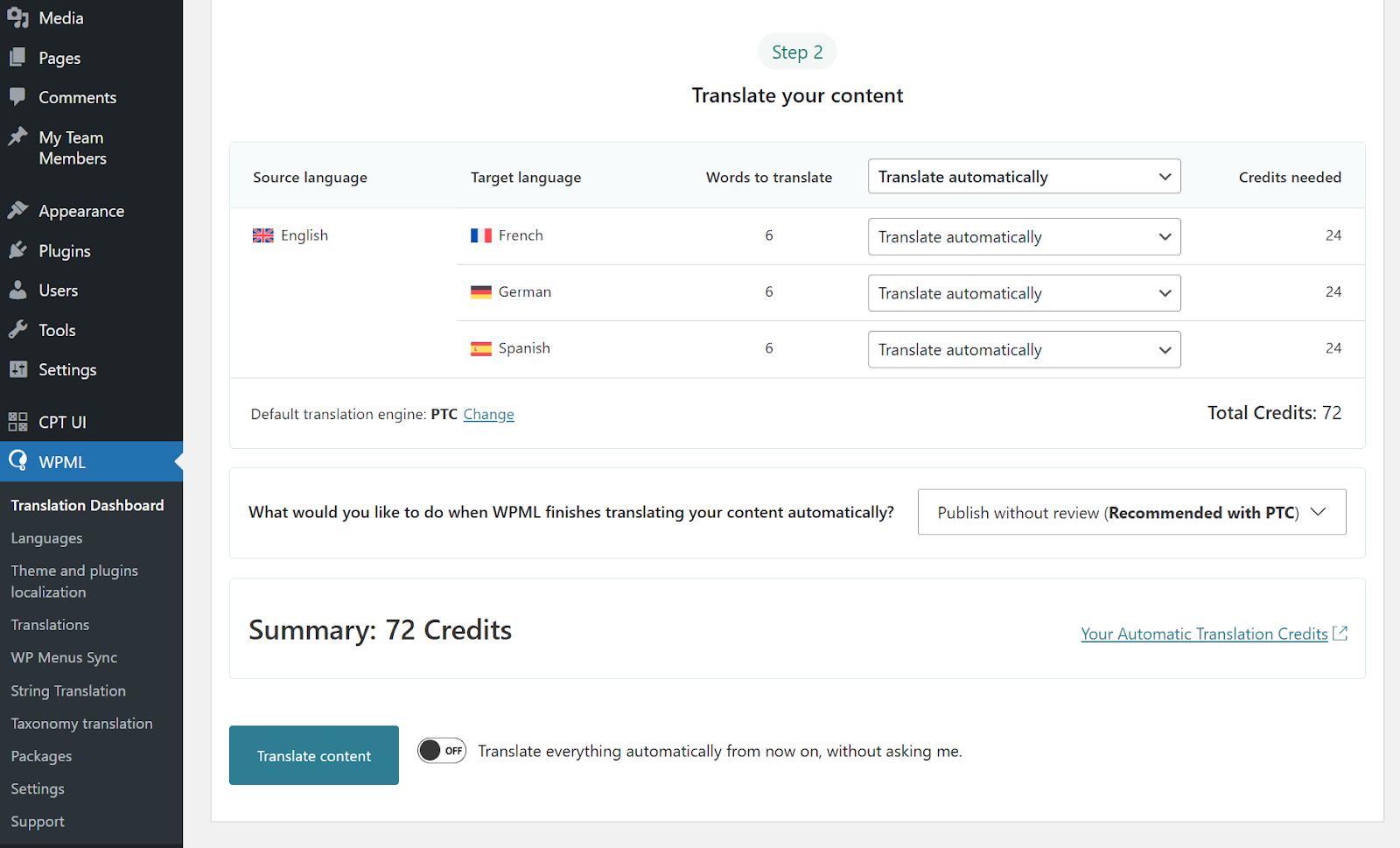
Per la migliore qualità di traduzione, ti consigliamo di tradurre automaticamente con Private Translation Cloud (PTC), il nostro motore di traduzione più accurato.
- Infine, vai su WPML → Traduzioni e apri i tuoi lavori di traduzione recenti. Rivedi le tue traduzioni e fai clic su Completo per pubblicarle.

Per visualizzare le traduzioni sul tuo sito web, visita il contenuto che hai appena tradotto e cambia lingua.


Domande frequenti
Come posso tradurre i campi della pagina delle opzioni?
1. Vai su WPML → Traduzione stringhe.
2. Espandi la sezione intitolata Non vedi le stringhe che stai cercando e fai clic sul link Traduzione testi admin.
3. Cerca il valore del campo delle opzioni, selezionalo e fai clic su Aggiungi a Traduzione stringhe.
Ora puoi tradurre il tuo campo delle opzioni in Traduzione stringhe.