


WPMLを使用して、JetEngineのカスタム投稿タイプ、フィールド、タクソノミー、およびその他の要素を他の言語に翻訳する方法を説明します。
はじめに
このチュートリアルを進めるには、以下をインストールして有効化してください。
翻訳設定の構成
WPMLを使用してJetEngineを翻訳する前に、まずサイト上のどのコンテンツを翻訳可能にするかを選択する必要があります。
翻訳の基本設定を行うには、WPML → 設定に移動し、以下のセクションまでスクロールダウンします。
- 投稿タイプの翻訳 – Listings、Components、投稿タイプなど
- カスタムフィールド翻訳 – Meta Boxes、Meta Fieldsなど
- タクソノミー翻訳 – カスタムタクソノミーなど
コンテンツタイプを翻訳できるようにするには、翻訳可能に設定して保存をクリックします。
WPMLを使用したJetEngineの翻訳
JetEngineのコンテンツを翻訳するには、以下の手順に従います。
- WPML → 翻訳ダッシュボードに移動します。
- 翻訳するJetEngineコンテンツのセクションを展開し、項目を選択します。
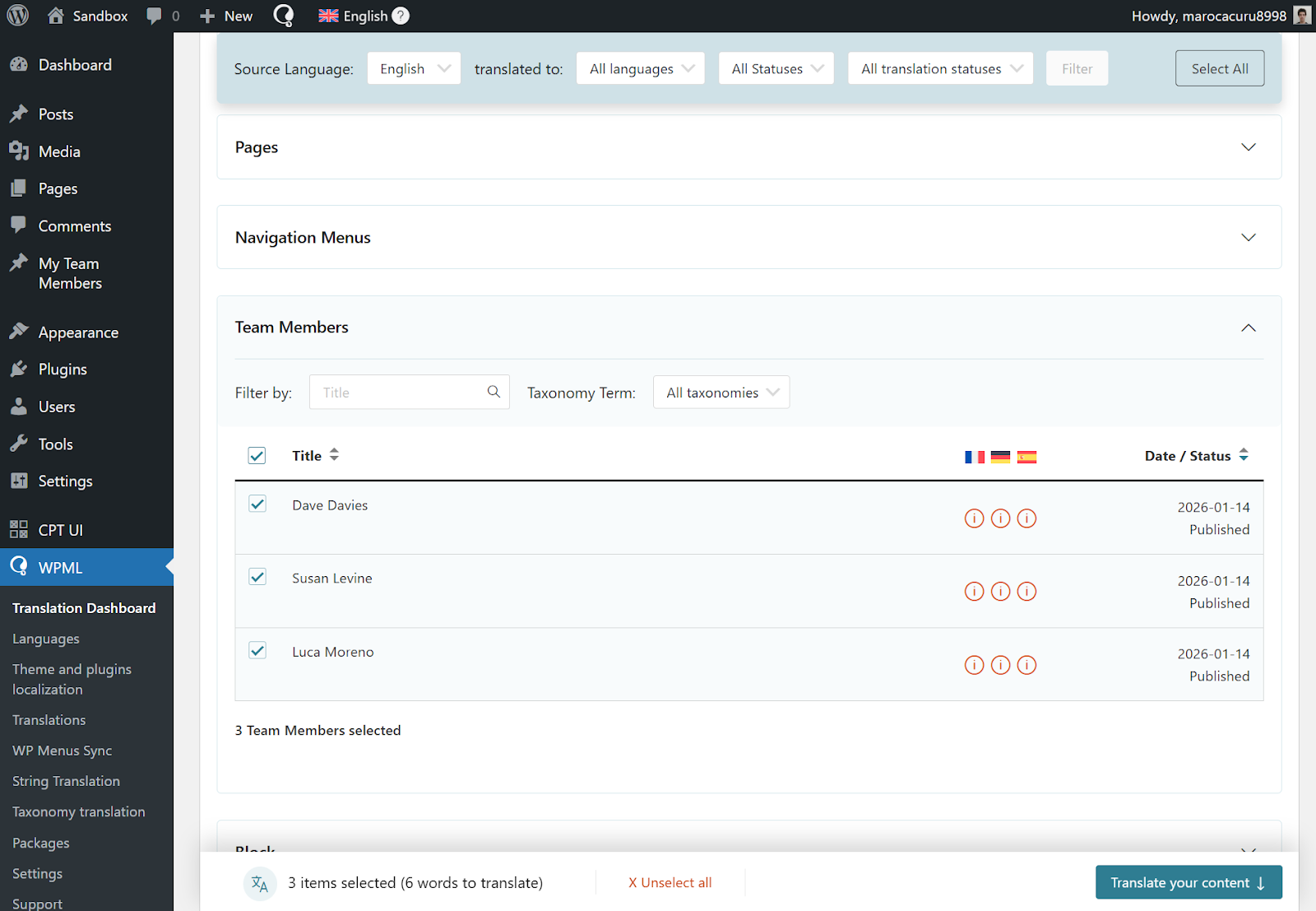
- 翻訳方法を選択し、翻訳をクリックします。
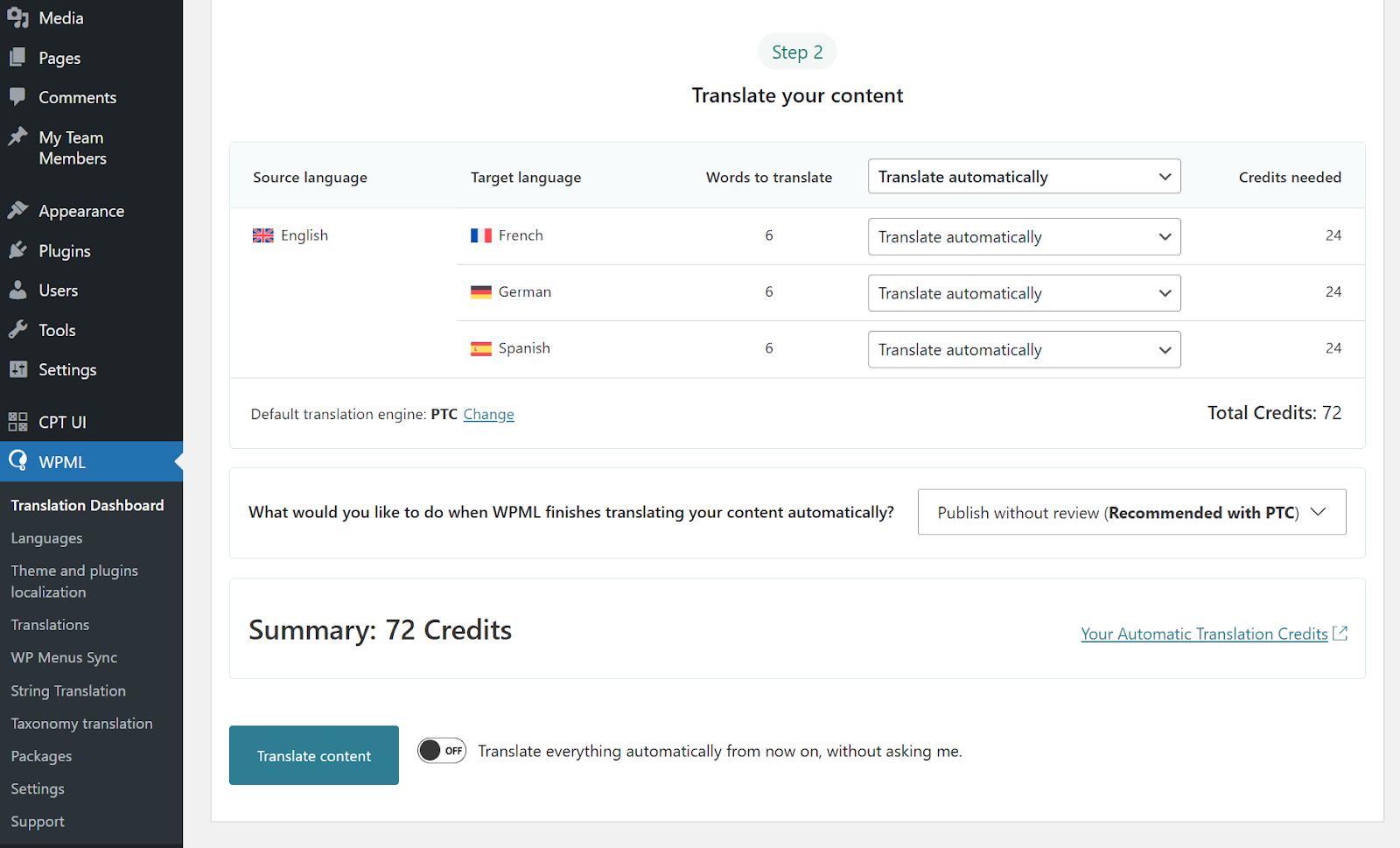
最高の翻訳品質を得るために、最も精度の高い翻訳エンジンであるPrivate Translation Cloud (PTC)を使用した自動翻訳をお勧めします。
- 最後に、WPML → 翻訳に移動し、最近の翻訳ジョブを開きます。 翻訳をレビューし、完了をクリックして公開します。

ウェブサイトで翻訳を表示するには、翻訳したばかりのコンテンツにアクセスし、言語を切り替えます。


よくある質問
Options Pageフィールドを翻訳するにはどうすればよいですか?
1. WPML → 文字列翻訳に移動します。
2. お探しの文字列が見つかりませんか?というタイトルのセクションを展開し、管理テキスト翻訳リンクをクリックします。
3. Optionsフィールドの値を検索して選択し、文字列翻訳に追加をクリックします。
これで、文字列翻訳でOptionsフィールドを翻訳できるようになります。