


WPML 5.0 Beta – Ein neu gestaltetes Erlebnis und intelligentere automatische Übersetzung
WPML 5.0 ist das größte Update, das wir seit Jahren veröffentlicht haben.

Heute haben wir die erste WPML 4.4.7 Beta veröffentlicht, die vollständig für PHP 8 bereit ist und weiterhin aktualisiert wird, während WordPress mit der Entwicklung von Version 5.6 voranschreitet.
WordPress 5.6 ist eine mit Spannung erwartete Version, die viele neue Funktionen enthält, darunter die Unterstützung für PHP 8. PHP 8 bietet großartige allgemeine Verbesserungen, ist aber ein sensibles Upgrade, das grundlegende Änderungen für die meisten Plugins, Themes und Webhoster mit sich bringt.
Wenn Sie derzeit eine WordPress 5.6 Beta auf einer Entwicklungswebsite verwenden, aktualisieren Sie bitte auf die WPML 4.4.7 Beta, um diese grundlegenden Änderungen mit WPML zu vermeiden. Kunden, die keine WordPress 5.6 Beta verwenden, müssen kein Update durchführen.
Denken Sie daran: Die mit PHP 8 eingeführten grundlegenden Änderungen werden fast jedes Plugin und Theme betreffen. Wenn Sie also PHP 8 ausprobieren, sollten Sie die Kompatibilität Ihres Themes und aller von Ihnen verwendeten Plugins überprüfen.
Eine vollständige Liste der Neuerungen in der WPML 4.4.7 Beta finden Sie in unserem Changelog.
Diese Version enthält einige bekannte Probleme. Wir arbeiten an einer Lösung dafür und werden ein neues Update veröffentlichen, sobald sie behoben sind:
Es gibt zwei Möglichkeiten, diese Beta herunterzuladen: manuell oder über den Beta-Kanal.
Wichtig: Diese Software befindet sich noch in der Entwicklung. Wir empfehlen nicht, diese Version auf einer Live-Website zu installieren.
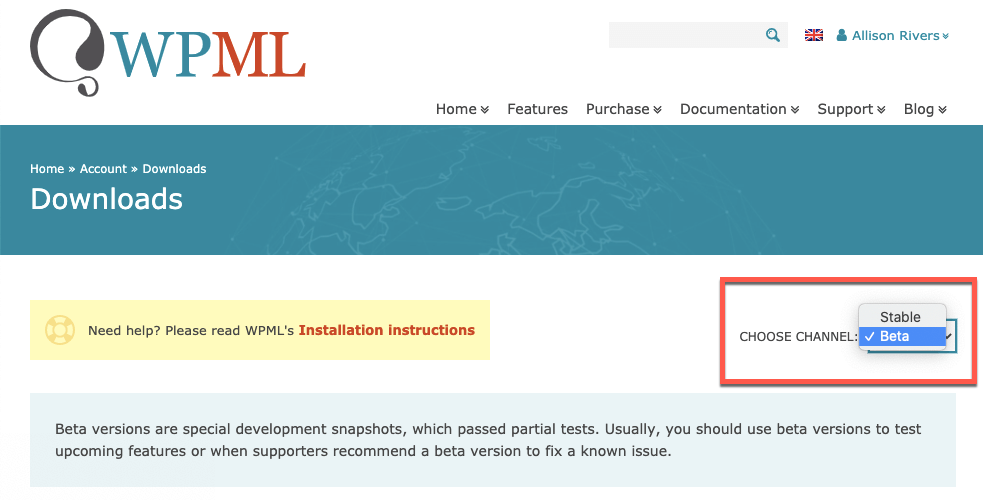
Gehen Sie zu Ihrer WPML-Seite Downloads. Wählen Sie im Dropdown-Menü Choose Channel die Option Beta aus. Laden Sie die ZIP-Datei herunter und fügen Sie sie zu Ihrer Website hinzu.
Gehen Sie zur Seite Plugins, klicken Sie auf den Button Neu hinzufügen und dann auf den Tab Kommerziell.
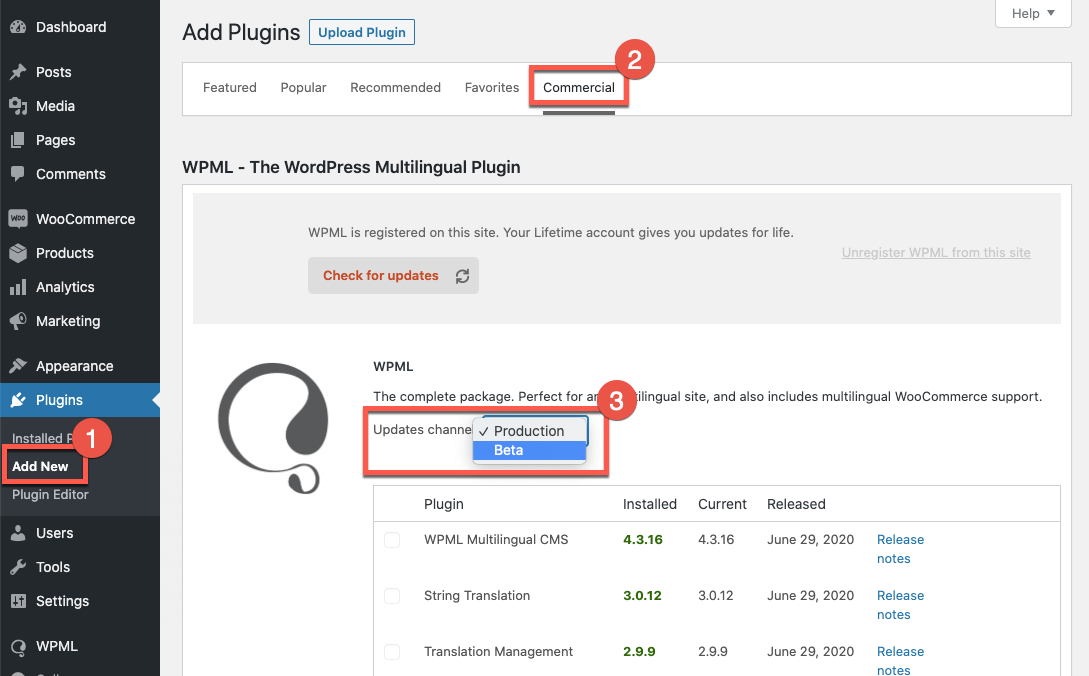
Verwenden Sie unter der Option Updates channel das Dropdown-Menü, um zum Beta-Kanal zu wechseln. Klicken Sie abschließend im erscheinenden Dialog auf den Button Switch. Weitere Details finden Sie in unserer Dokumentation zum Wechseln zwischen Beta- und Entwicklungs-Kanälen.
Geben Sie Ihr Feedback in den Kommentaren unten ab, und wir werden antworten.
WPML 5.0 ist das größte Update, das wir seit Jahren veröffentlicht haben.

Wir haben soeben WPML 4.9.4 veröffentlicht, das vollständige Kompatibilität mit WordPress 7.0 bietet.

WPML 4.9.1 wird heute veröffentlicht, mit dem Schwerpunkt auf der Kompatibilität mit Divi 5, damit Ihre mehrsprachigen Websites für den offiziellen Start von Divi 5 am 26. Februar bereit sind. Diese Version enthält außerdem Fehlerbehebungen für Elementor, aktualisierte PHP-Anforderungen und mehr.