


WPML 5.0 Beta – Uma experiência reformulada e tradução automática mais inteligente
O WPML 5.0 é a maior atualização que lançamos em anos.

Hoje, lançamos o primeiro WPML 4.4.7 beta, que está totalmente pronto para o PHP 8 e continuará a ser atualizado à medida que o WordPress avança com o desenvolvimento da versão 5.6.
O WordPress 5.6 é uma versão muito aguardada que inclui muitos recursos novos, incluindo o suporte para o PHP 8. O PHP 8 oferece ótimas melhorias gerais, mas é um upgrade sensível que introduz mudanças drásticas para a maioria dos plugins, temas e provedores de hospedagem.
Se você estiver usando atualmente um beta do WordPress 5.6 em um site de desenvolvimento, atualize para o WPML 4.4.7 beta para evitar essas mudanças drásticas com o WPML. Os clientes que não estão usando um beta do WordPress 5.6 não precisam atualizar.
Lembre-se: as mudanças drásticas introduzidas com o PHP 8 afetarão quase todos os plugins e temas. Portanto, se você estiver testando o PHP 8, deve verificar a compatibilidade do seu tema e de todos os plugins que você usa.
Para ver uma lista completa do que está incluído no WPML 4.4.7 beta, consulte o nosso registro de alterações.
Esta versão contém alguns problemas conhecidos. Estamos trabalhando em uma correção para eles e lançaremos uma nova atualização assim que forem corrigidos:
Existem duas formas de baixar este beta: manualmente ou pelo canal Beta.
Importante: Este software ainda está em desenvolvimento. Não recomendamos instalar esta versão em um site de produção.
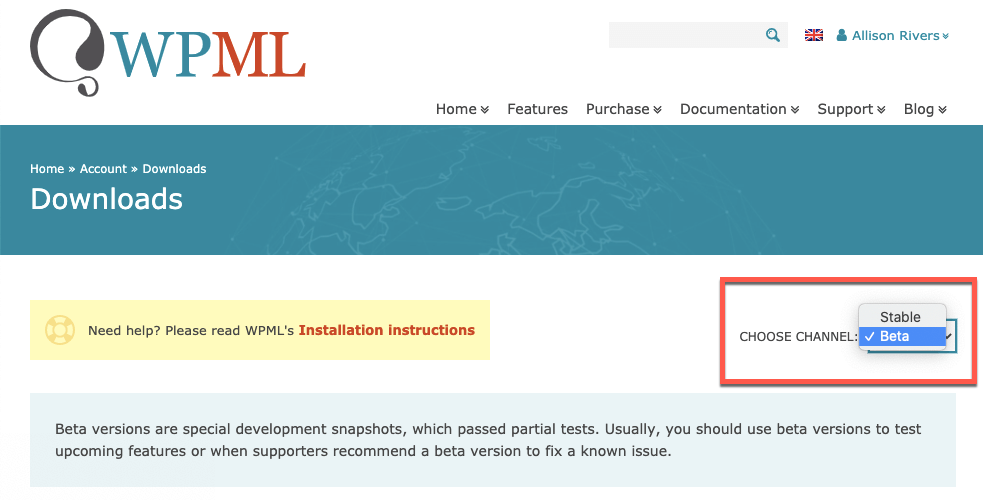
Vá para a sua página de Downloads do WPML. No menu suspenso Choose Channel, selecione Beta. Baixe o arquivo ZIP e adicione-o ao seu site.
Vá para a página Plugins, clique no botão Adicionar novo e depois clique na aba Comercial.
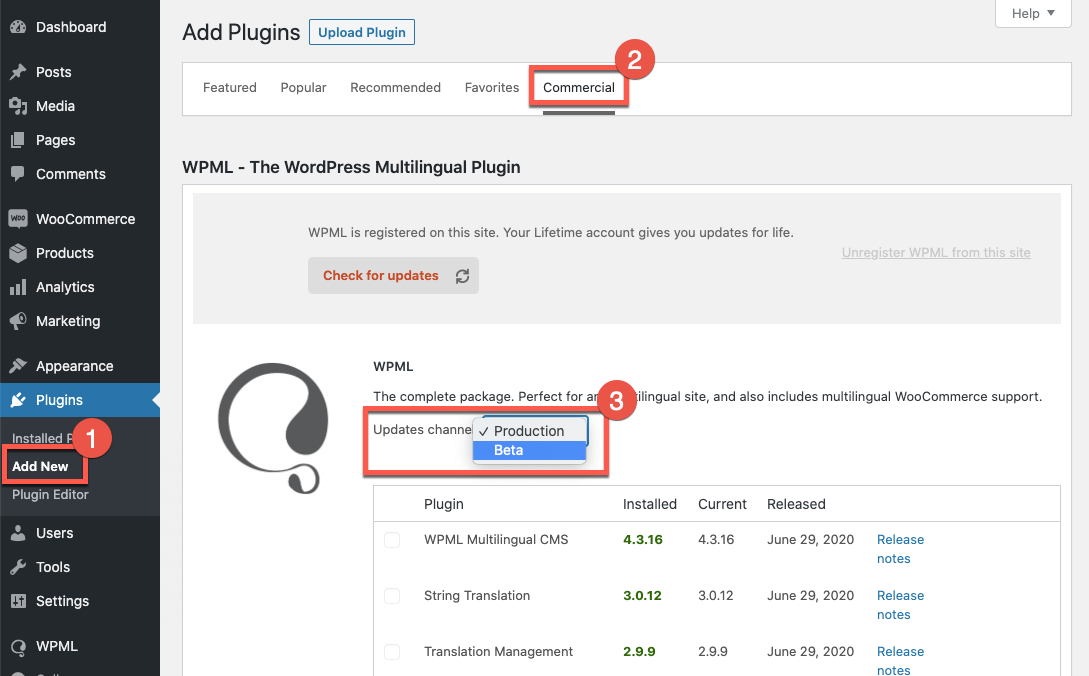
Na opção Canal de atualizações, use o menu suspenso para mudar para o canal Beta. Por fim, clique no botão Mudar na caixa de diálogo que aparece. Veja a nossa documentação para mais detalhes sobre como alternar entre os canais beta e de desenvolvimento.
Deixe o seu feedback nos comentários abaixo e nós responderemos.
O WPML 5.0 é a maior atualização que lançamos em anos.

Acabamos de lançar o WPML 4.9.4, que traz compatibilidade total com o WordPress 7.0.

O WPML 4.9.1 foi lançado hoje com foco na compatibilidade com o Divi 5, para que seus sites multilíngues estejam prontos para o lançamento oficial do Divi 5 em 26 de fevereiro. Esta versão também inclui correções para o Elementor, requisitos atualizados do PHP e muito mais.