


WPML 5.0 Beta – Una experiencia rediseñada y una traducción automática más inteligente
WPML 5.0 es la mayor actualización que hemos publicado en años.

Hoy hemos publicado la primera beta de WPML 4.4.7, la cual está totalmente preparada para PHP 8 y se seguirá actualizando a medida que WordPress avance con el desarrollo de su versión 5.6.
WordPress 5.6 es una versión muy esperada que incluye muchas características nuevas, entre ellas, la compatibilidad con PHP 8. PHP 8 ofrece grandes mejoras generales, pero es una actualización delicada que introduce cambios drásticos para la mayoría de los plugins, temas y alojamientos web.
Si actualmente está usando una beta de WordPress 5.6 en un sitio de desarrollo, actualice a la beta de WPML 4.4.7 para evitar estos cambios drásticos con WPML. Los clientes que no estén usando una beta de WordPress 5.6 no necesitan actualizar.
Recuerde: los cambios drásticos introducidos con PHP 8 afectarán a casi todos los plugins y temas. Por lo tanto, si está probando PHP 8, debe comprobar la compatibilidad de su tema y de todos los plugins que utilice.
Para ver la lista completa de lo que incluye la beta de WPML 4.4.7, consulte nuestro registro de cambios.
Esta versión contiene algunos problemas conocidos. Estamos trabajando en una solución para ellos y publicaremos una nueva actualización una vez que se hayan corregido:
Hay dos formas de descargar esta beta: manualmente o a través del canal beta.
Importante: Este software todavía está en desarrollo. No recomendamos instalar esta versión en un sitio de producción.
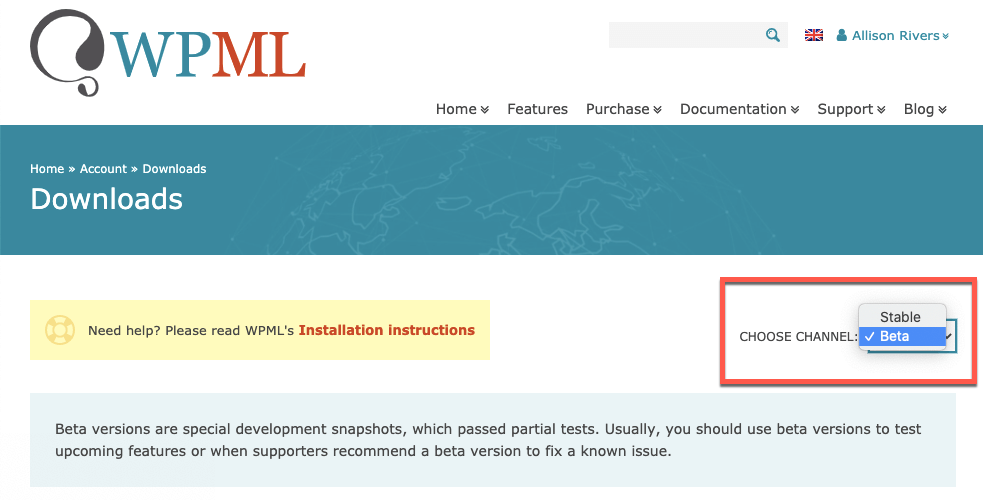
Vaya a su página de Descargas de WPML. En el menú desplegable Elegir canal, seleccione Beta. Descargue el archivo ZIP y añádalo a su sitio.
Vaya a la página Plugins, haga clic en el botón Añadir nuevo y luego haga clic en la pestaña Comercial.
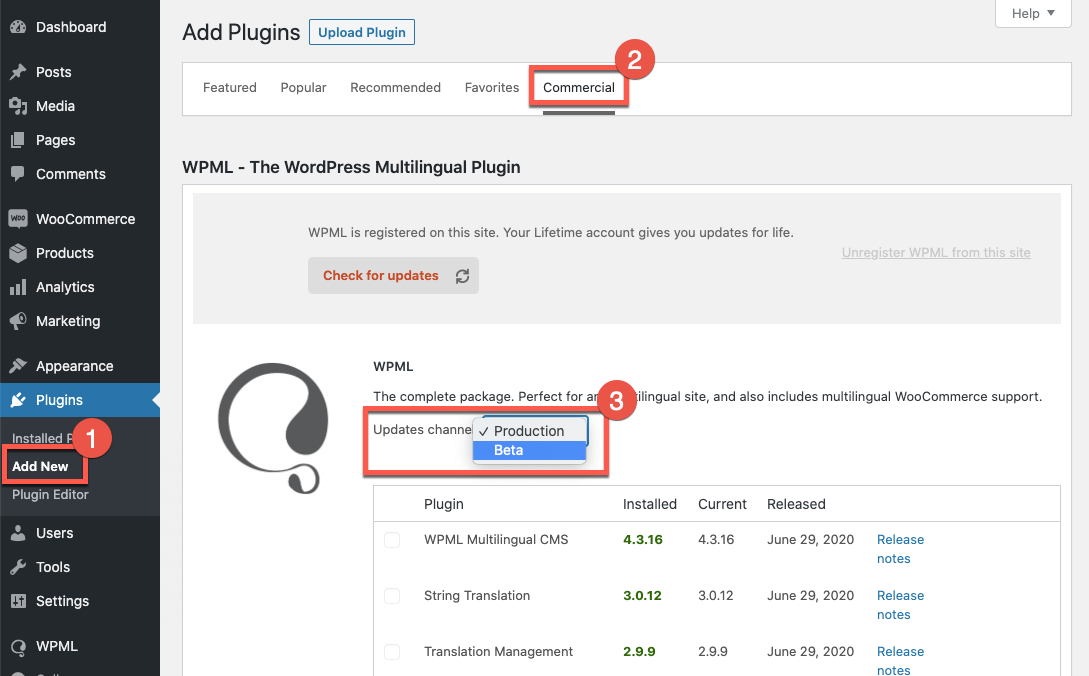
En la opción Canal de actualizaciones, use el menú desplegable para cambiar al canal beta. Por último, haga clic en el botón Cambiar en el cuadro de diálogo que aparece. Consulte nuestra documentación para obtener más detalles sobre cómo cambiar entre los canales beta y de desarrollo.
Deje sus comentarios a continuación y le responderemos.
WPML 5.0 es la mayor actualización que hemos publicado en años.

Acabamos de publicar WPML 4.9.4, que ofrece compatibilidad total con WordPress 7.0.

WPML 4.9.1 se publica hoy con un enfoque en la compatibilidad con Divi 5, para que sus sitios multilingües estén listos para el lanzamiento oficial de Divi 5 el 26 de febrero. Esta versión también incluye correcciones para Elementor, requisitos actualizados de PHP y más.