


WPML 5.0 Beta – Un’esperienza riprogettata e una traduzione automatica più intelligente
WPML 5.0 è il più grande aggiornamento che abbiamo rilasciato da anni.

Oggi abbiamo rilasciato la prima beta di WPML 4.4.7, che è completamente pronta per PHP 8 e continuerà a essere aggiornata man mano che WordPress procede con lo sviluppo della versione 5.6.
WordPress 5.6 è una versione molto attesa che include molte nuove funzionalità, tra cui il supporto per PHP 8. PHP 8 offre grandi miglioramenti generali, ma è un upgrade delicato che introduce modifiche incompatibili per la maggior parte dei plugin, dei temi e degli host web.
Se attualmente stai utilizzando una beta di WordPress 5.6 su un sito di sviluppo, aggiorna alla beta di WPML 4.4.7 per prevenire queste modifiche incompatibili con WPML. I clienti che non stanno utilizzando una beta di WordPress 5.6 non hanno bisogno di aggiornare.
Ricorda: le modifiche incompatibili introdotte con PHP 8 influenzeranno quasi ogni plugin e tema. Quindi, se stai provando PHP 8, dovresti verificare la compatibilità del tuo tema e di tutti i plugin che utilizzi.
Per un elenco completo di ciò che è incluso nella beta di WPML 4.4.7, consulta il nostro registro delle modifiche.
Questa versione contiene alcuni problemi noti. Stiamo lavorando a una soluzione per questi problemi e rilasceremo un nuovo aggiornamento una volta risolti:
Ci sono due modi per scaricare questa beta: manualmente o tramite il canale beta.
Importante: questo software è ancora in fase di sviluppo. Sconsigliamo di installare questa versione su un sito di produzione.
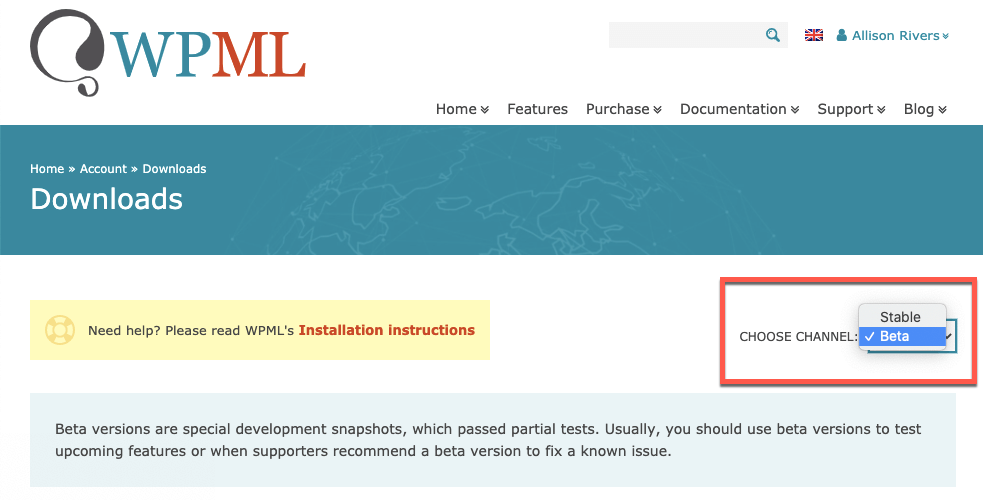
Vai alla tua pagina di Download di WPML. Nel menu a discesa Scegli il canale, seleziona Beta. Scarica il file ZIP e aggiungilo al tuo sito.
Vai alla pagina Plugin, fai clic sul pulsante Aggiungi nuovo e poi fai clic sulla scheda Commerciale.
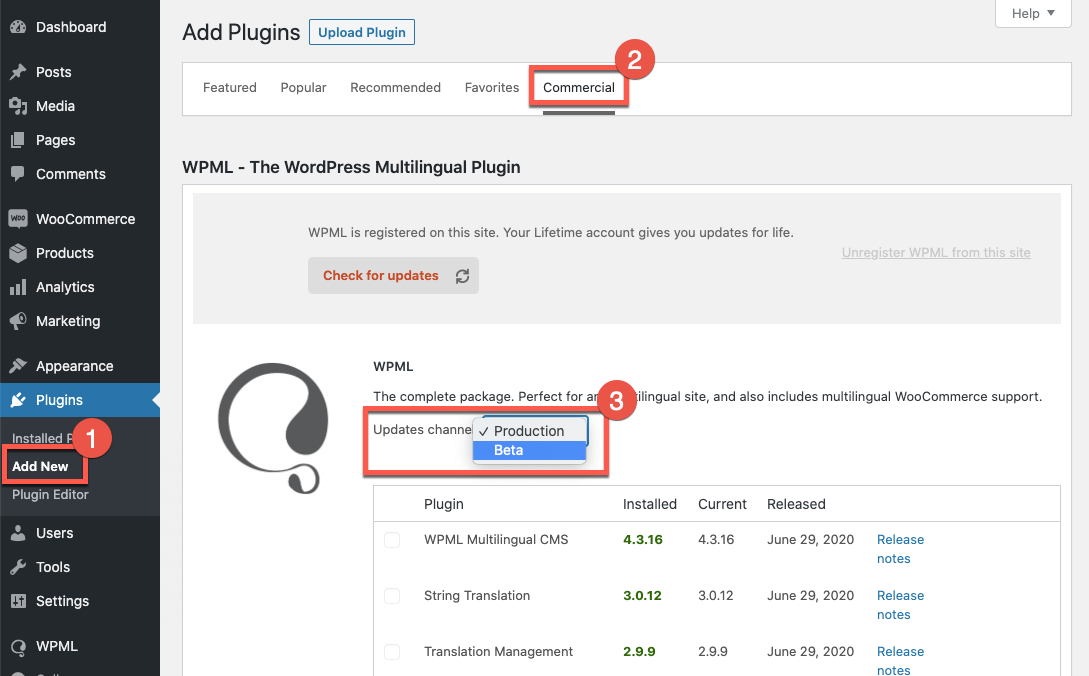
Sotto l'opzione Canale degli aggiornamenti, usa il menu a discesa per passare al canale Beta. Infine, fai clic sul pulsante Passa a nella finestra di dialogo che appare. Consulta la nostra documentazione per maggiori dettagli su come passare tra i canali beta e di sviluppo.
Fornisci il tuo feedback nei commenti qui sotto e ti risponderemo.
WPML 5.0 è il più grande aggiornamento che abbiamo rilasciato da anni.

Abbiamo appena rilasciato WPML 4.9.4, che offre piena compatibilità con WordPress 7.0.

WPML 4.9.1 è disponibile da oggi con un'attenzione particolare alla compatibilità con Divi 5, in modo che i tuoi siti multilingue siano pronti per il lancio ufficiale di Divi 5 del 26 febbraio. Questa versione include anche correzioni per Elementor, requisiti PHP aggiornati e altro ancora.