



WPML Multilingual & Multicurrency for WooCommerce 5.5.6 — Guardados más rápidos en productos variables
Acabamos de publicar WPML Multilingual & Multicurrency for WooCommerce 5.5.6.

Acabamos de publicar WPML ElasticPress 2.1.0, que añade compatibilidad multilingüe para la popular característica Documents de ElasticPress.
La característica Documents de ElasticPress le permite indexar y buscar texto que se encuentra dentro de los archivos adjuntos a sus entradas y páginas. Esto incluye formatos comunes basados en texto como PDF, archivos de texto (.txt), archivos de Word (.docx), presentaciones de PowerPoint (.pptx) y más.
Con WPML ElasticPress 2.1.0, los resultados de búsqueda siempre coinciden con el idioma en el que los visitantes ven su sitio. En otras palabras, por ejemplo, buscar en francés solo devuelve resultados en francés.
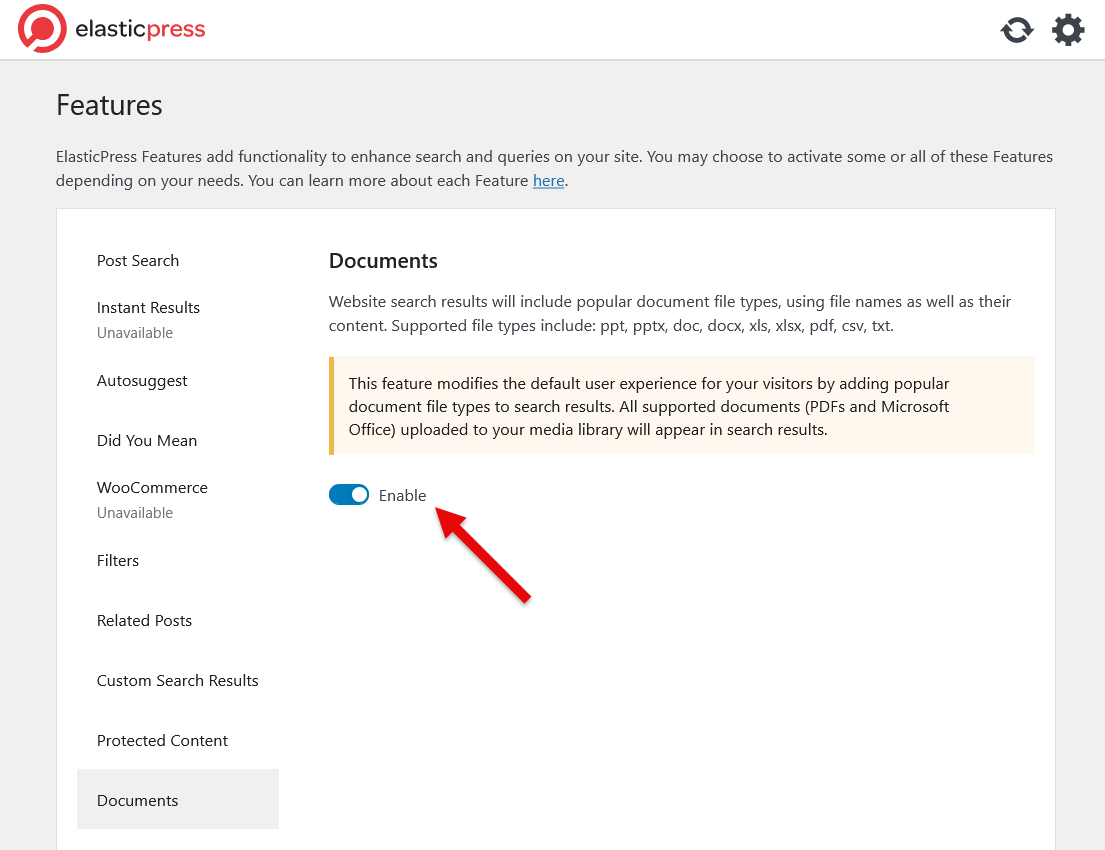
Para incluir texto de archivos adjuntos en sus resultados de búsqueda, active la característica Documents en ElasticPress:
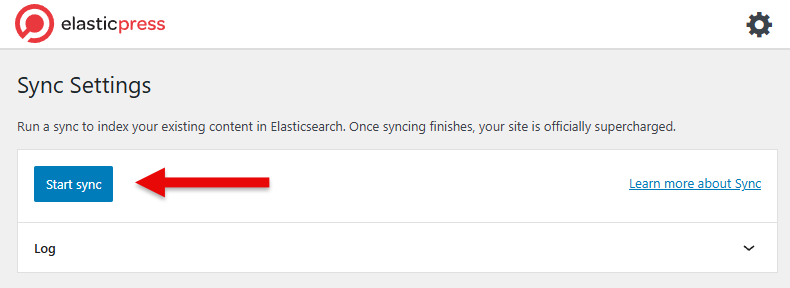
Una vez completada la sincronización, ElasticPress comenzará a usar los textos de los archivos adjuntos en los formatos compatibles.
Después de activar y sincronizar, los visitantes pueden usar la búsqueda habitual de su sitio para encontrar resultados no solo del contenido de las entradas y páginas, sino también de los textos dentro de los documentos adjuntos.
Por ejemplo, si sube un PDF que incluye una palabra clave específica, al buscar esa palabra clave se devolverá la entrada o página que incluye ese PDF. Y como se mencionó anteriormente, con WPML ElasticPress, los resultados solo incluyen el idioma en el que el visitante está viendo su sitio.
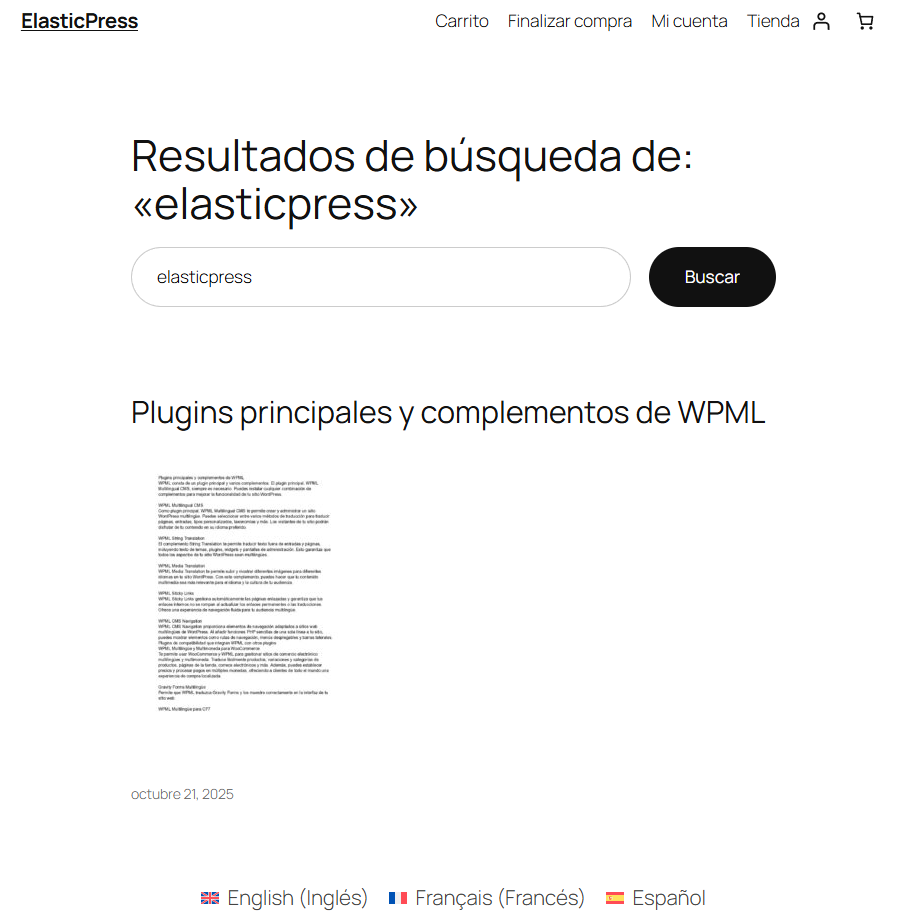
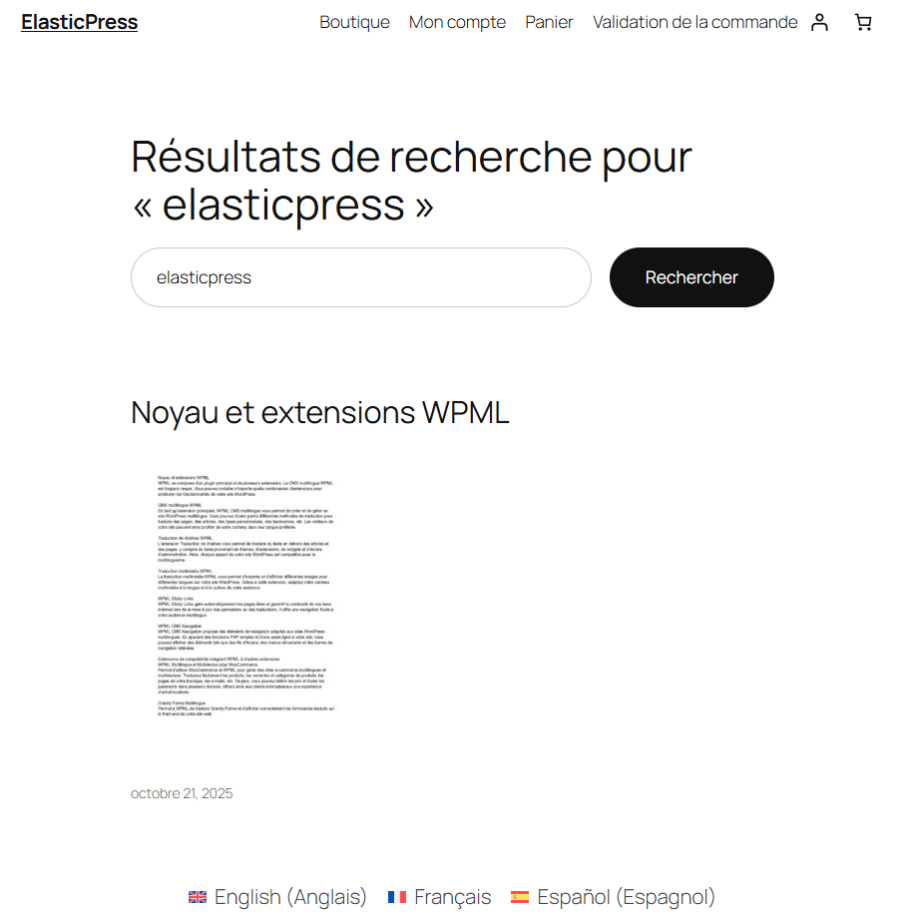
En las dos capturas de pantalla siguientes, puede ver una búsqueda realizada para la palabra “elasticpress”. Aunque esta palabra clave no aparece en el título (ni en el cuerpo) de la entrada, los resultados de búsqueda la muestran porque aparece en el contenido del archivo adjunto.
Resultados de búsqueda en español
Resultados de búsqueda en francés
Puede actualizar a WPML ElasticPress 2.1.0 directamente desde la página Plugins de su sitio en el panel de administración de WordPress, o descargar la última versión desde su cuenta de WPML.
Si no ve la actualización en la página Plugins, vaya a Plugins → Añadir nuevo plugin, cambie a la pestaña Comercial y haga clic para buscar actualizaciones. La versión 2.1.0 de WPML ElasticPress debería estar disponible para su descarga, así que simplemente haga clic para actualizar a ella.
Nos encantaría saber cómo le funciona esta nueva característica.
Comparta sus opiniones o haga cualquier pregunta en los comentarios a continuación. Estaremos encantados de responder.
Acabamos de publicar WPML Multilingual & Multicurrency for WooCommerce 5.5.6.
WCML 5.5.3 se centra en cómo funcionan los enlaces en los distintos idiomas, desde las páginas de categorías y cuentas hasta los enlaces de la página de la tienda. También incluye varias mejoras de usabilidad.
Esta actualización incluye varias correcciones importantes para mejorar su experiencia al traducir y gestionar formularios multilingües creados con WPForms y WPML.