WPML ElasticPress 2.1.0をリリースしました。これにより、ElasticPressの人気機能であるDocuments機能に多言語サポートが追加されます。
ElasticPressのDocuments機能の仕組み
ElasticPressのDocuments機能を使用すると、投稿やページに添付されたファイル内のテキストをインデックス化して検索できます。これには、PDF、テキストファイル(.txt)、Wordファイル(.docx)、PowerPointプレゼンテーション(.pptx)などの一般的なテキストベースの形式が含まれます。
WPML ElasticPress 2.1.0では、検索結果が常に訪問者がサイトを表示している言語と一致するようになります。つまり、たとえばフランス語で検索した場合は、フランス語の結果のみが返されます。
Documents機能の有効化
添付ファイルからのテキストを検索結果に含めるには、ElasticPressでDocuments機能を有効にします。
- ElasticPress → Featuresページに移動し、Documentsタブに切り替えて、Enableをオンにします。
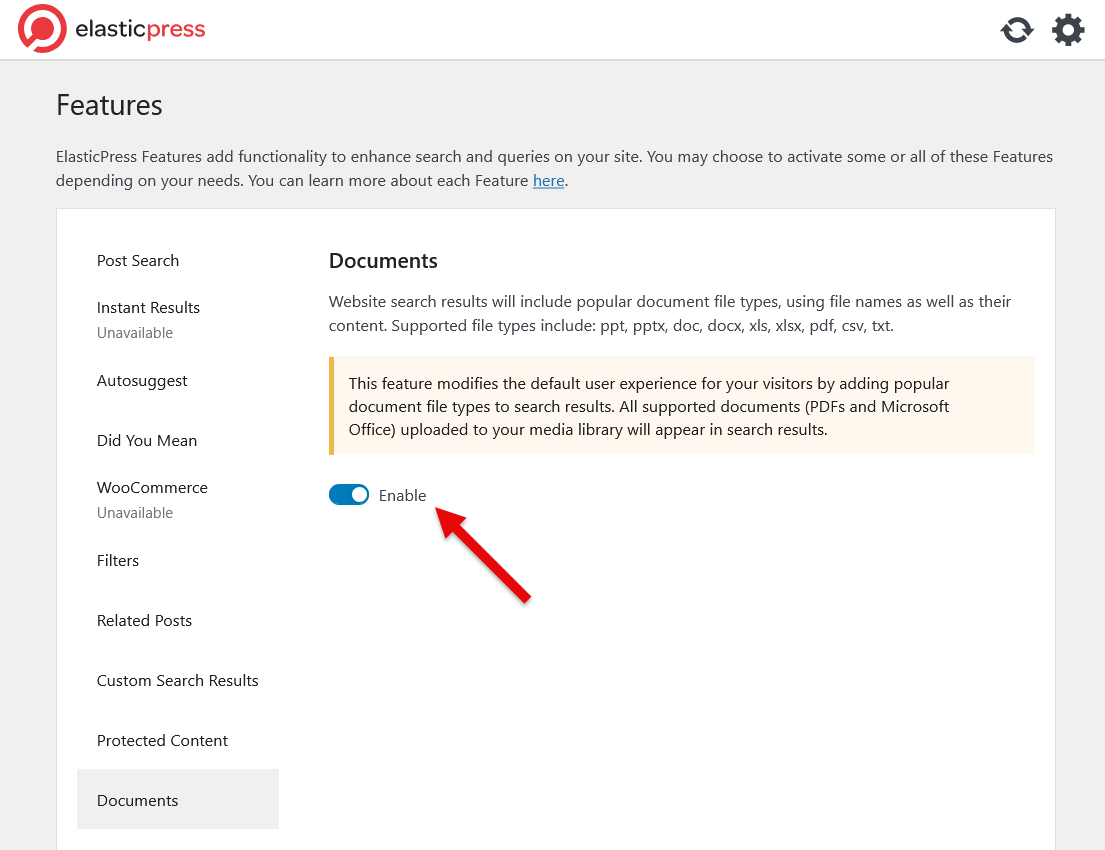 ElasticPressのFeatures画面からのDocuments機能の有効化
- 次に、ElasticPress → Syncに移動し、Start syncをクリックしてコンテンツを再インデックス化します。
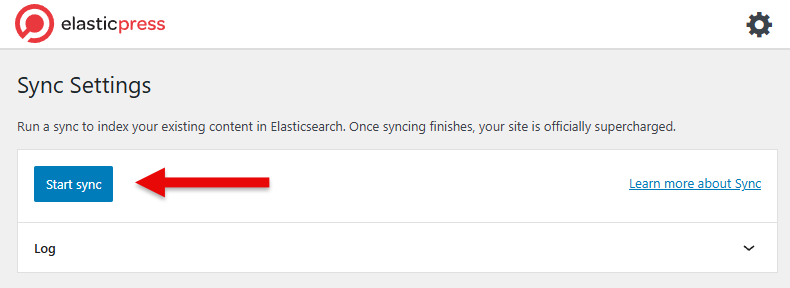 コンテンツを再インデックス化し、ドキュメントを含めるためのElasticPressのSyncプロセスの開始
同期が完了すると、ElasticPressはサポートされている形式の添付ファイルからテキストの使用を開始します。
フロントエンドでの検索
有効化して同期した後は、訪問者はサイトの通常の検索を使用して、投稿やページのコンテンツだけでなく、添付ドキュメント内のテキストからも結果を見つけることができます。
たとえば、特定のキーワードを含むPDFをアップロードした場合、そのキーワードを検索すると、そのPDFを含む投稿またはページが返されます。また前述のように、WPML ElasticPressを使用すると、訪問者がサイトを表示している言語の結果のみが含まれます。
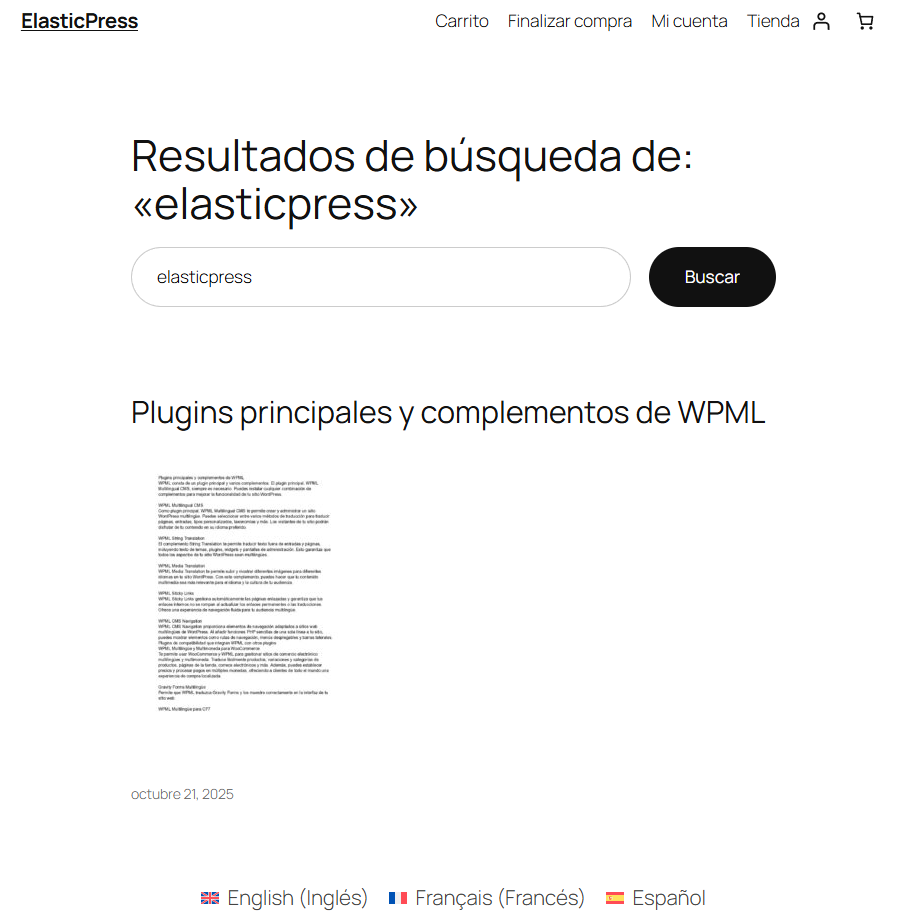
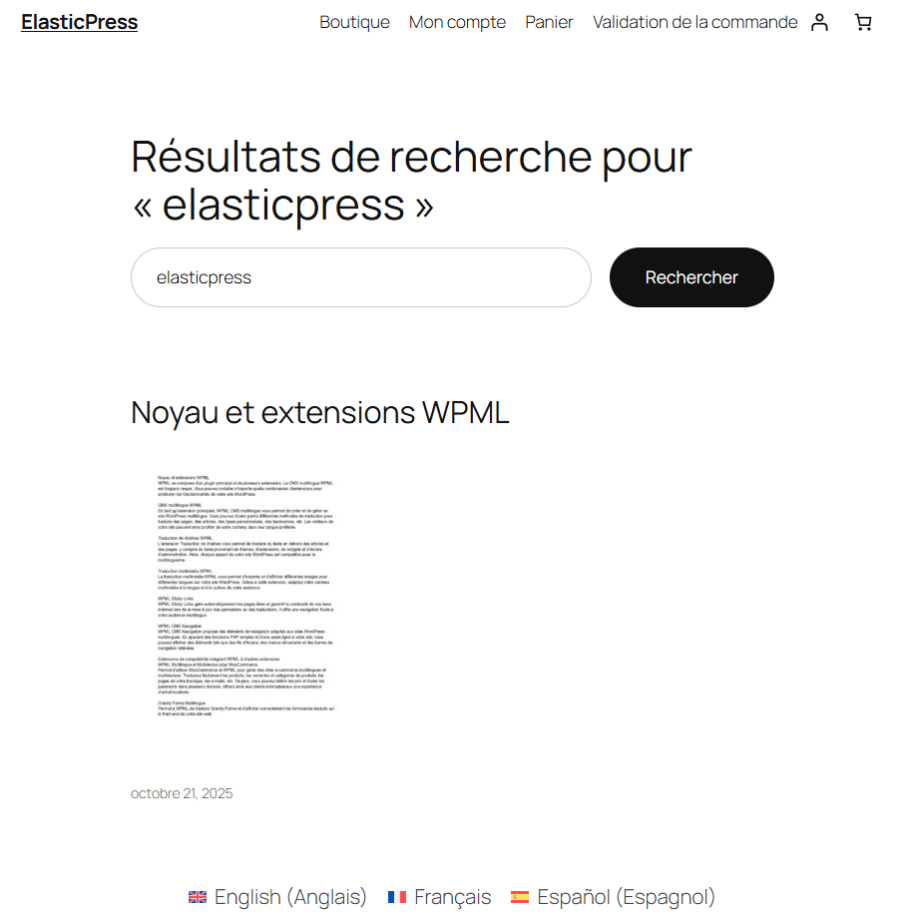
以下の2つのスクリーンショットでは、「elasticpress」という単語で検索を実行した結果を確認できます。このキーワードは投稿のタイトル(または本文)には表示されませんが、添付ファイルのコンテンツに表示されるため、検索結果に表示されます。
スペイン語での検索結果
フランス語での検索結果
更新方法
WordPress管理画面のサイトのプラグインページから直接WPML ElasticPress 2.1.0に更新するか、WPMLアカウントから最新バージョンをダウンロードできます。
プラグインページに更新が表示されない場合は、プラグイン → 新規プラグインを追加に移動し、商用タブに切り替えて、「更新を確認」をクリックします。WPML ElasticPressのバージョン2.1.0がダウンロード可能になるはずですので、クリックして更新してください。
フィードバックとご質問
この新機能の使い心地について、ぜひご意見をお聞かせください。
以下のコメント欄でご意見を共有するか、ご質問をお寄せください。喜んでお答えいたします。





