



WPML Multilingual & Multicurrency for WooCommerce 5.5.6 — Salvamentos mais rápidos em produtos variáveis
Acabamos de lançar o WPML Multilingual & Multicurrency for WooCommerce 5.5.6. Esta versão foca no desempenho.

Acabamos de lançar o WPML ElasticPress 2.1.0, que adiciona suporte multilíngue para o popular recurso Documents do ElasticPress.
O recurso Documents do ElasticPress permite que você indexe e pesquise textos encontrados dentro de arquivos anexados aos seus posts e páginas. Isso inclui formatos comuns baseados em texto, como PDF, arquivos de texto (.txt), arquivos do Word (.docx), apresentações do PowerPoint (.pptx) e muito mais.
Com o WPML ElasticPress 2.1.0, os resultados da pesquisa sempre correspondem ao idioma em que os visitantes estão visualizando o seu site. Em outras palavras, por exemplo, pesquisar em francês retorna apenas resultados em francês.
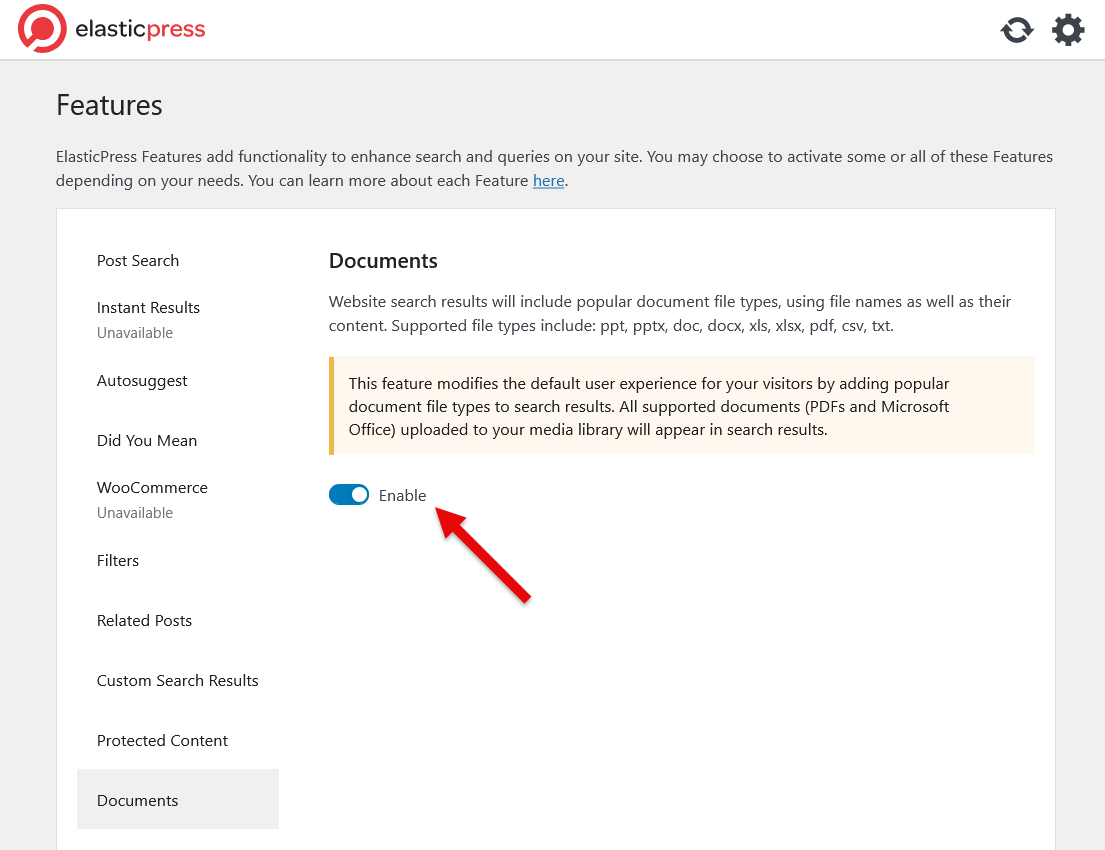
Para incluir textos de arquivos anexados nos seus resultados de pesquisa, ative o recurso Documents no ElasticPress:
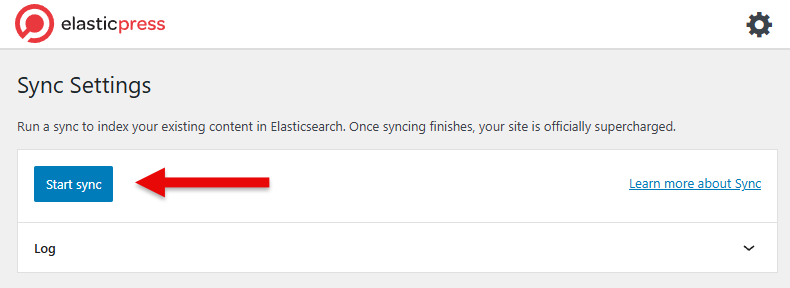
Assim que a sincronização for concluída, o ElasticPress começará a usar textos de arquivos anexados nos formatos suportados.
Após ativar e sincronizar, os visitantes podem usar a pesquisa normal do seu site para encontrar resultados não apenas do conteúdo de posts e páginas, mas também de textos dentro de documentos anexados.
Por exemplo, se você fizer o upload de um PDF que inclui uma palavra-chave específica, pesquisar por essa palavra-chave retornará o post ou a página que inclui esse PDF. E, como mencionado acima, com o WPML ElasticPress, os resultados incluem apenas o idioma em que o visitante está visualizando o seu site.
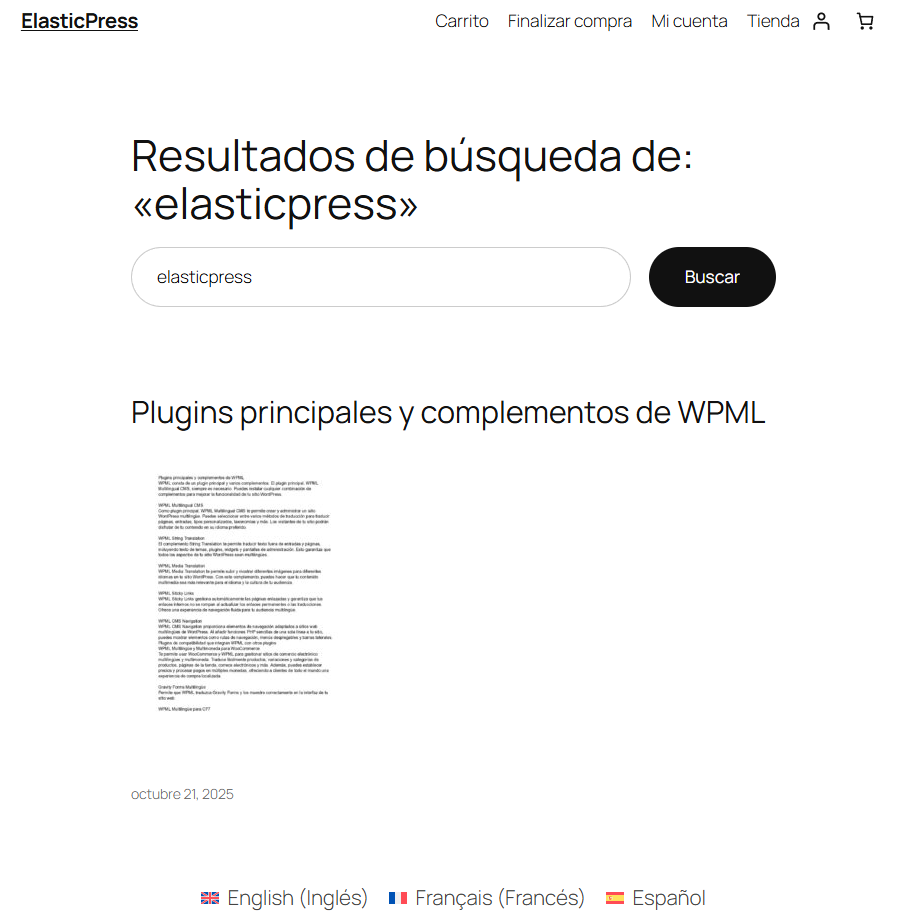
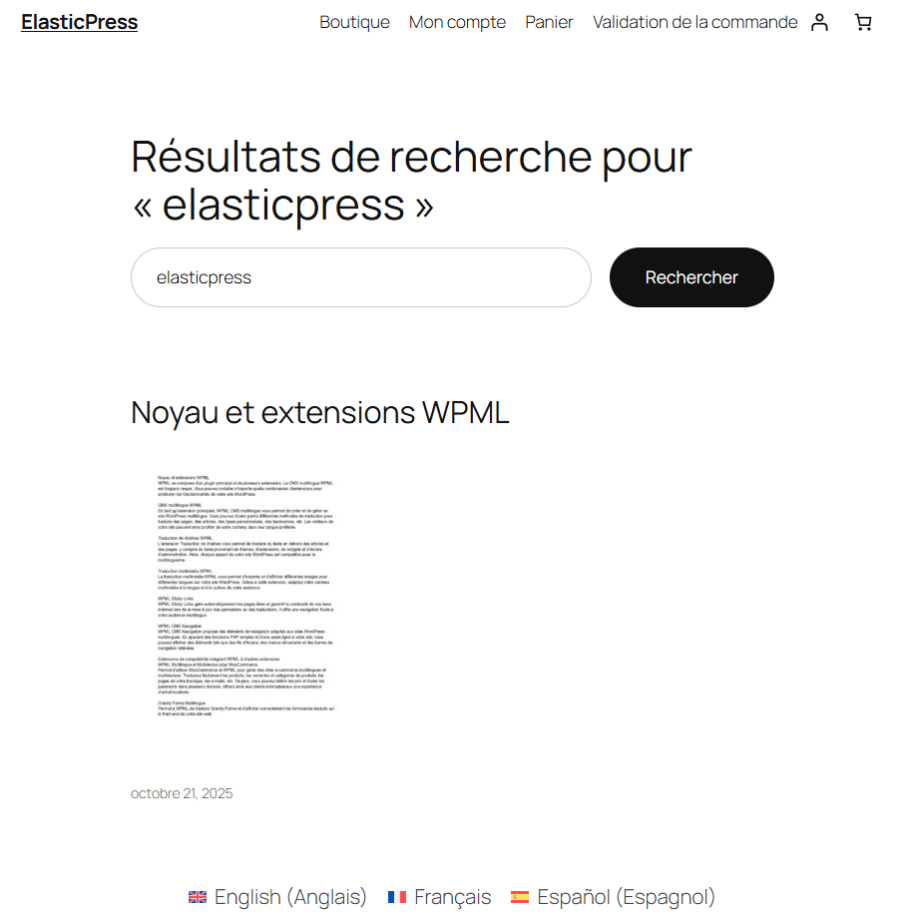
Nas duas capturas de tela a seguir, você pode ver uma pesquisa realizada pela palavra “elasticpress”. Mesmo que essa palavra-chave não apareça no título (ou no corpo) do post, os resultados da pesquisa a exibem porque ela aparece no conteúdo do arquivo anexado.
Resultados da pesquisa em espanhol
Resultados da pesquisa em francês
Você pode atualizar para o WPML ElasticPress 2.1.0 diretamente da página Plugins do seu site no painel de administração do WordPress, ou baixar a versão mais recente da sua conta WPML.
Se você não vir a atualização na página Plugins, vá para Plugins → Adicionar novo plugin, mude para a aba Comercial e clique para verificar atualizações. A versão 2.1.0 do WPML ElasticPress deve ficar disponível para baixar, então basta clicar para atualizá-la.
Adoraríamos saber como esse novo recurso funciona para você.
Compartilhe suas opiniões ou faça qualquer pergunta nos comentários abaixo — ficaremos felizes em responder.
Acabamos de lançar o WPML Multilingual & Multicurrency for WooCommerce 5.5.6. Esta versão foca no desempenho.
O WCML 5.5.3 se concentra em como os links funcionam entre idiomas, desde as páginas de categoria e de conta até os links da página Loja.
Esta atualização inclui várias correções importantes para melhorar sua experiência ao traduzir e gerenciar formulários multilíngues criados com o WPForms e o WPML.