



WPML Multilingual & Multicurrency for WooCommerce 5.5.6 — Salvataggi più rapidi sui prodotti variabili
Abbiamo appena rilasciato WPML Multilingual & Multicurrency for WooCommerce 5.5.6.

Abbiamo appena rilasciato WPML ElasticPress 2.1.0, che aggiunge il supporto multilingue per la popolare funzionalità Documents di ElasticPress.
La funzionalità Documents in ElasticPress ti permette di indicizzare e cercare il testo presente all'interno dei file allegati ai tuoi articoli e alle tue pagine. Questo include formati comuni basati su testo come PDF, file di testo (.txt), file Word (.docx), presentazioni Powerpoint (.pptx) e altri ancora.
Con WPML ElasticPress 2.1.0, i risultati di ricerca corrispondono sempre alla lingua in cui i tuoi visitatori stanno visualizzando il sito. In altre parole, ad esempio, una ricerca in francese restituisce solo risultati in francese.
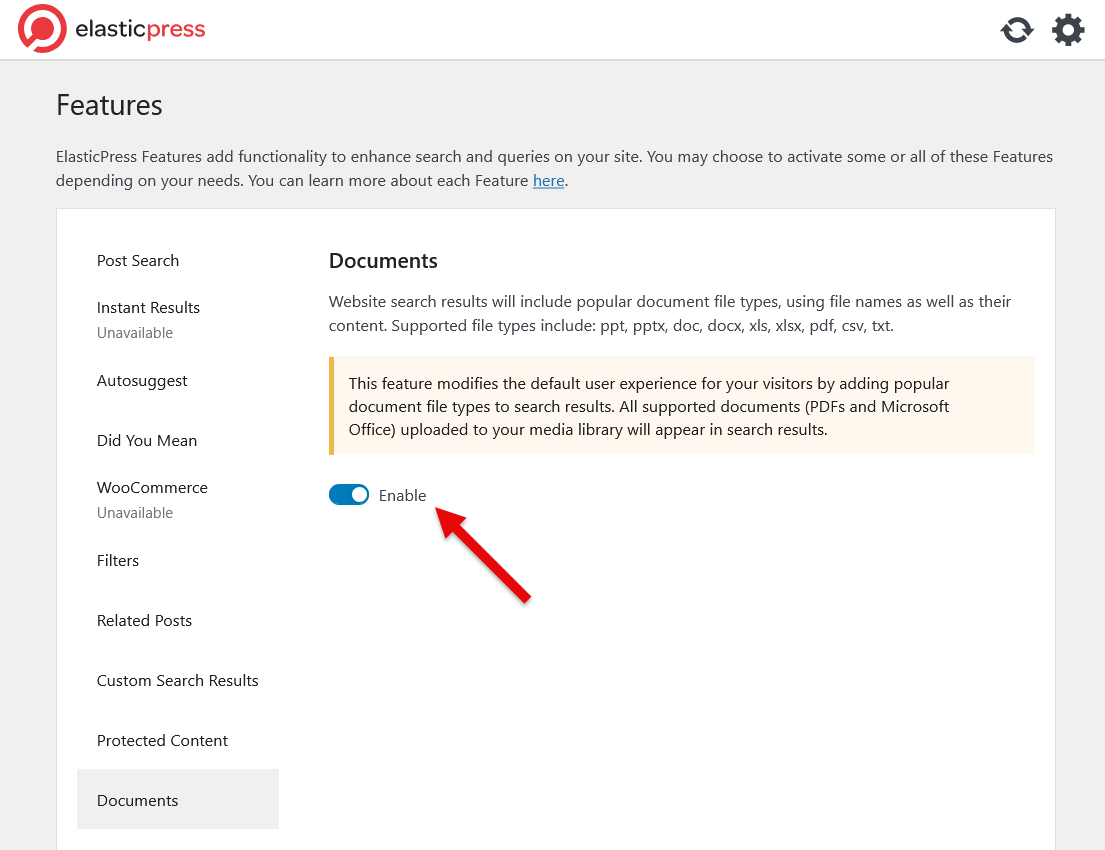
Per includere il testo dei file allegati nei tuoi risultati di ricerca, abilita la funzionalità Documents in ElasticPress:
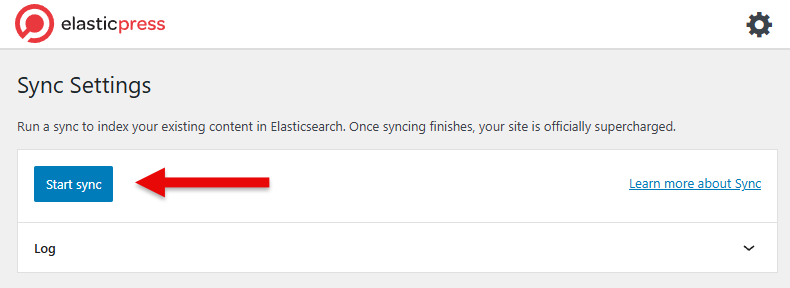
Una volta completata la sincronizzazione, ElasticPress inizierà a utilizzare i testi dai file allegati nei formati supportati.
Dopo l'abilitazione e la sincronizzazione, i visitatori possono utilizzare la normale ricerca del tuo sito per trovare risultati non solo nei contenuti degli articoli e delle pagine, ma anche nei testi all'interno dei documenti allegati.
Ad esempio, se carichi un PDF che include una parola chiave specifica, la ricerca di quella parola chiave restituirà l'articolo o la pagina che include quel PDF. E come menzionato sopra, con WPML ElasticPress i risultati includono solo la lingua in cui il visitatore sta visualizzando il tuo sito.
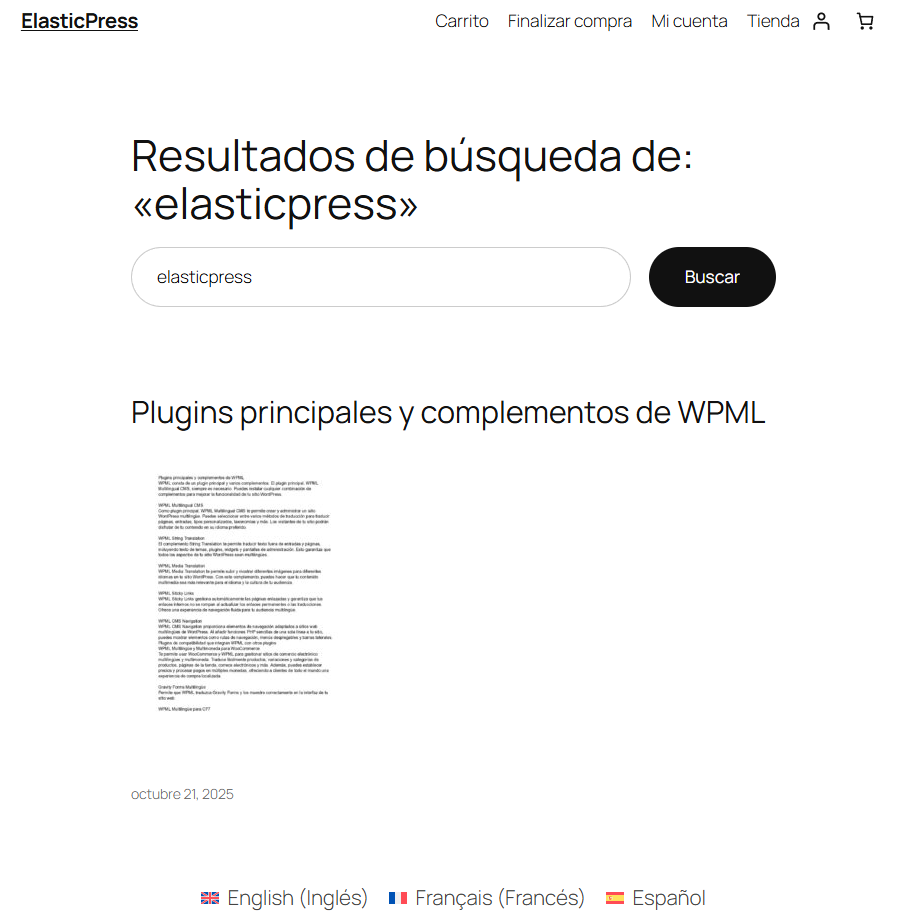
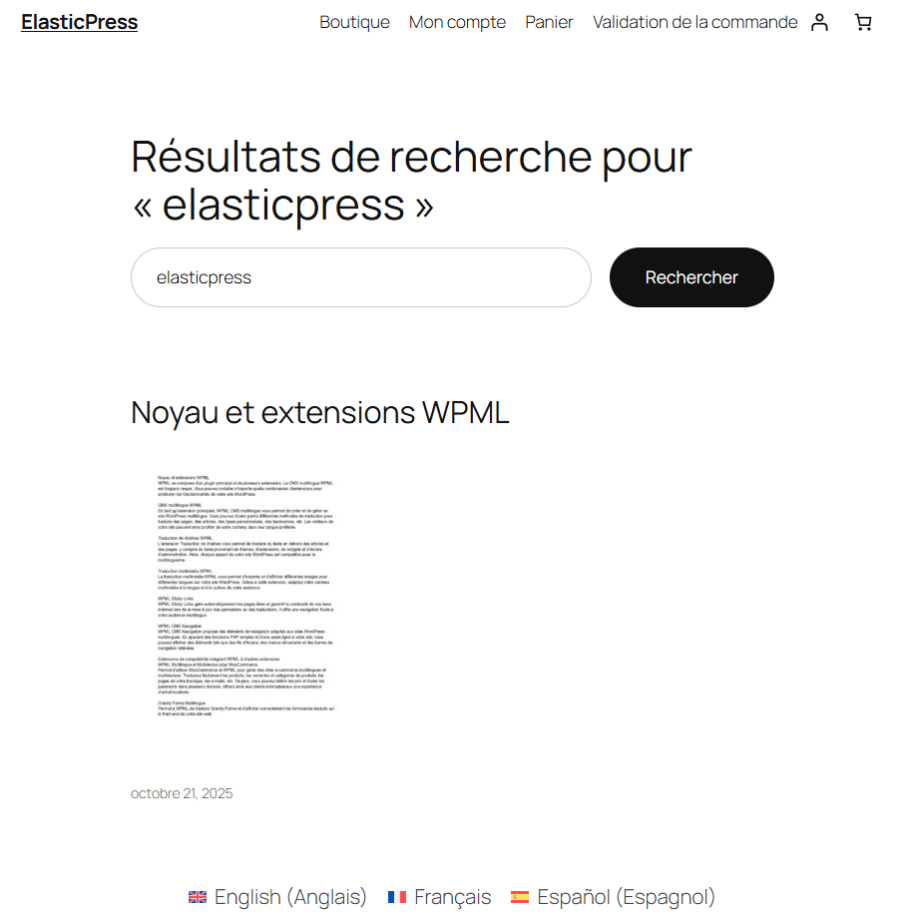
Nei due screenshot seguenti, puoi vedere una ricerca effettuata per la parola “elasticpress”. Anche se questa parola chiave non appare nel titolo (o nel corpo) dell'articolo, i risultati di ricerca la mostrano perché è presente nel contenuto del file allegato.
Risultati di ricerca in spagnolo
Risultati di ricerca in francese
Puoi aggiornare a WPML ElasticPress 2.1.0 direttamente dalla pagina Plugin del tuo sito nell'area di amministrazione di WordPress, oppure scaricare l'ultima versione dal tuo account WPML.
Se non vedi l'aggiornamento nella pagina Plugin , vai su Plugin → Aggiungi nuovo plugin, passa alla scheda Commerciale e fai clic su Controlla aggiornamenti. La versione 2.1.0 di WPML ElasticPress dovrebbe diventare disponibile per il download, quindi ti basterà fare clic per aggiornarla.
Ci piacerebbe sapere come ti trovi con questa nuova funzionalità.
Condividi le tue opinioni o fai qualsiasi domanda nei commenti qui sotto — saremo felici di rispondere.
Abbiamo appena rilasciato WPML Multilingual & Multicurrency for WooCommerce 5.5.6.

BuddyPress Multilingual 1.8.0 permette di tradurre nuovi contenuti nei profili utente di BuddyBoss e BuddyPress.
Questo aggiornamento include diverse correzioni importanti per migliorare la tua esperienza durante la traduzione e la gestione di moduli multilingue creati con WPForms e WPML.