


Découvrez ce qu’est hreflang, comment il aide Google à comprendre votre site et comment l’ajouter à votre site WordPress multilingue.
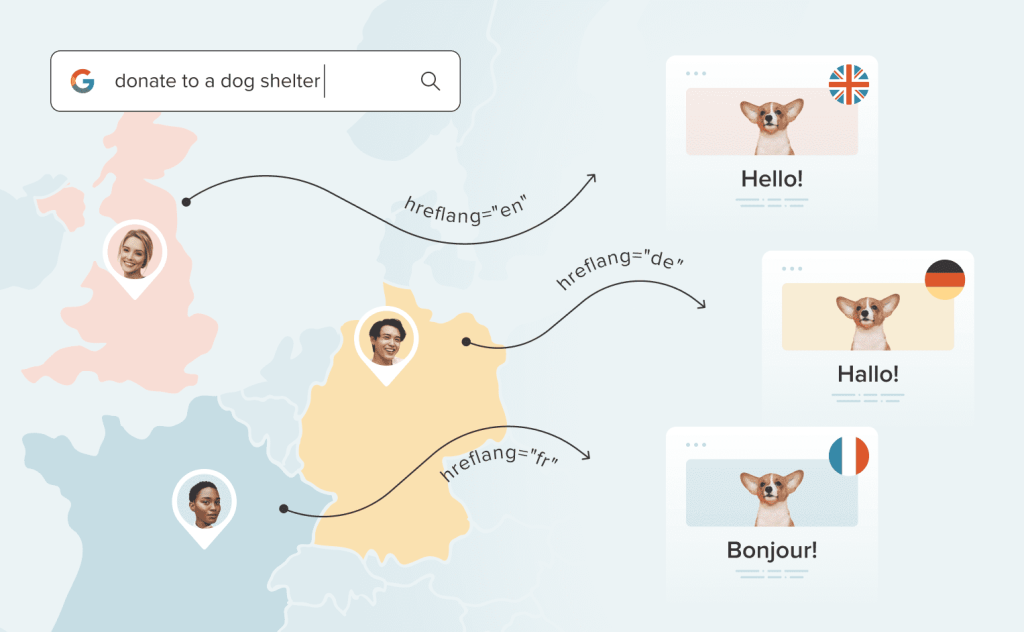
WPML insère automatiquement les balises hreflang dans vos pages et les met à jour à mesure que vous apportez des modifications à votre site. Ce processus se déroule en arrière-plan et ne nécessite aucune action de votre part.
Qu’est-ce que hreflang ?
Les balises hreflang sont des attributs HTML qui indiquent la langue et la région auxquelles une page est destinée. Dans un site multilingue, les balises hreflang indiquent aux moteurs de recherche le public visé par chaque version d’une page.
Par exemple, l’attribut hreflang suivant indique qu’une page d’accueil possède une version destinée aux utilisateurs espagnols, à l’URL indiquée :
<link rel="alternate" href="https://www.repaircafe.com/es" hreflang="es" />
Ainsi, lorsqu’un utilisateur en Espagne recherche cette page d’accueil, Google affiche sa version espagnole.
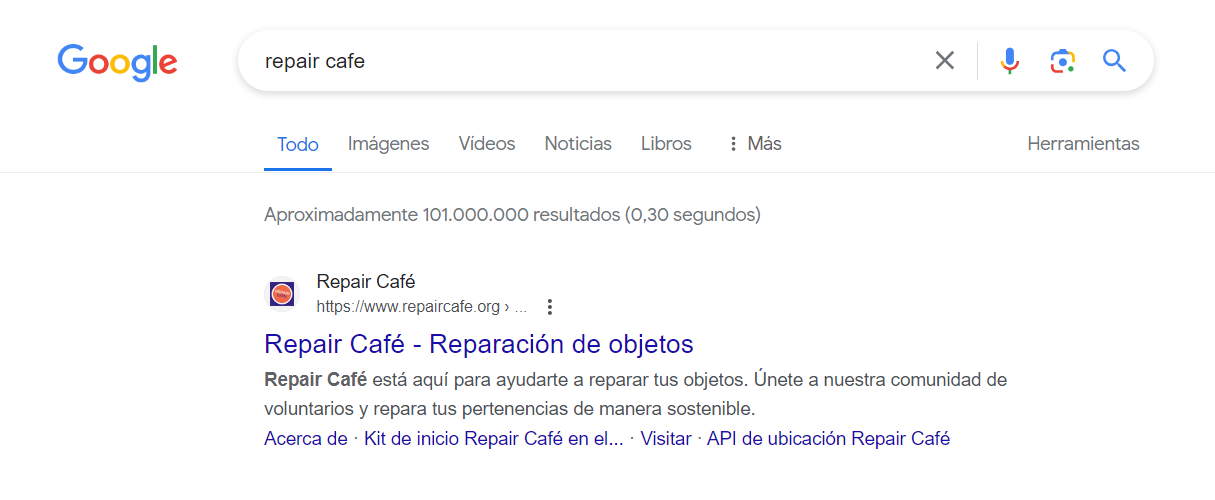
En plus de l’espagnol, la page d’accueil possède également une version en anglais. Ainsi, lorsqu’un utilisateur aux États-Unis la recherche, Google affiche sa version anglaise.
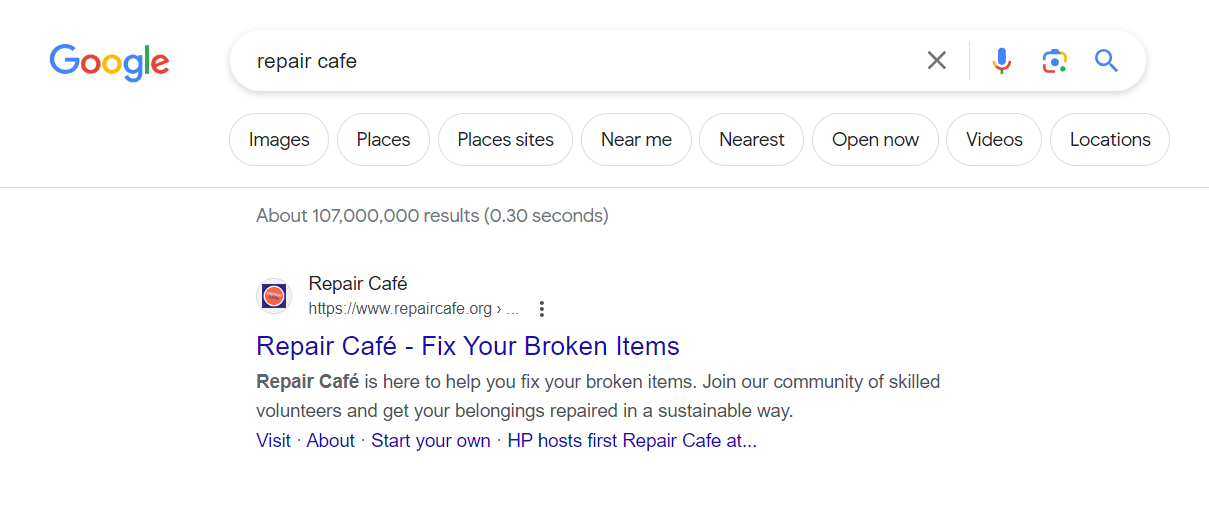
Hreflang est un élément essentiel pour aider les moteurs de recherche à comprendre votre site multilingue. Mais tout d’abord, quand devez-vous implémenter les balises hreflang ?
Quand devez-vous utiliser hreflang ?
Il existe quatre cas dans lesquels vous devez ajouter des balises hreflang sur votre site :
- Lorsque votre site comporte plusieurs langues
- Lorsque vous souhaitez cibler des régions géographiques spécifiques
- Lorsque votre contenu présente de petites variations régionales (anglais américain par rapport à l’anglais britannique)
- Lorsque votre sujet est le même, mais que le contenu est différent (meilleures plages aux États-Unis, meilleures plages en Australie)
En règle générale, si votre site présente des variations d’une page et qu’elles sont destinées à des publics différents, vous devez ajouter des balises hreflang à ces pages.
Que se passe-t-il si vous n’ajoutez pas hreflang ?
Les balises hreflang ont deux rôles principaux : indiquer à Google à quel public une page est destinée, et signaler que la page est une variation du contenu d’origine.
Comme Google ne peut pas savoir si une page est une variation d’une autre, en l’absence de balises hreflang claires, il risque de considérer vos variations comme du contenu dupliqué et de pénaliser vos pages.
Comment fonctionnent les balises hreflang ?
Les balises hreflang apparaissent dans la section <head> et pointent vers des versions alternatives d’une page.
Pour rappel, voici à quoi ressemblent les balises hreflang :
<head>
…
<link rel="alternate" href="https://www.domain.com/es" hreflang="es" />
<link rel="alternate" href="https://www.domain.com/de" hreflang="de" />
…
</head>
Les balises hreflang contiennent trois informations :
rel="alternate"– indique qu’il s’agit d’une version alternative de la page d’origine- href=URL – indique l’URL de la page alternative
- hreflang=LANG – indique la langue de la page alternative
Si l’on devait formuler l’exemple ci-dessus en toutes lettres, cela donnerait :
La page actuelle possède une version alternative en espagnol à l’URL http://www.domain.com/es et une version alternative en allemand à l’URL http://www.domain.com/de.
Comme vous pouvez le voir, les balises hreflang utilisent un code à deux lettres pour faire référence aux langues. Dans cet exemple, es correspond à l’espagnol (Español). Pour obtenir la liste complète des abréviations, consultez les normes de codes de langue – ISO 639-1.
Pour indiquer une langue et une région cible, comme l’espagnol pour le Mexique, vous ajoutez le code du pays à la fin du composant hreflang, comme ceci :
hreflang="es-mx"
Dans cet exemple, es correspond à l’espagnol, et mx au Mexique. Les codes de pays utilisent une abréviation à deux lettres, comme les codes de langue, d’après la norme ISO 3166-1 alpha-2.
Lors de l’ajout de balises hreflang à votre site, il est important de suivre les directives hreflang recommandées par Google, décrites ci-dessous.
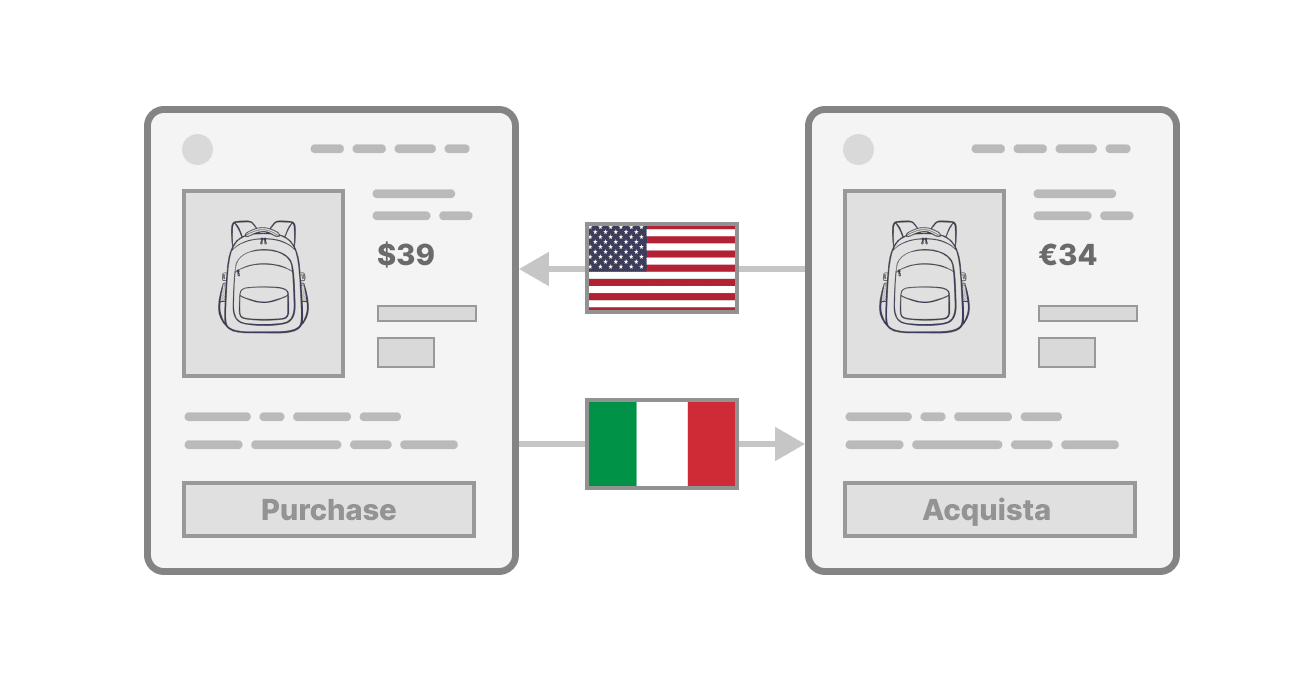
Faites pointer les pages alternatives les unes vers les autres
Assurez-vous que chaque version de votre page contient une balise hreflang faisant référence à toutes les autres versions. Cela aide Google à comprendre l’ensemble complet de vos pages alternatives et comment elles sont liées les unes aux autres.
Par exemple, si vous avez une page en anglais et en espagnol, la version anglaise doit contenir une balise hreflang pointant vers la version espagnole. De même, la version espagnole doit contenir une balise hreflang pointant vers la version anglaise.
Incluez un attribut hreflang autoréférent
Sur chaque version, incluez un attribut hreflang qui pointe vers elle-même.
Par exemple, si vous avez 2 versions – anglais et espagnol, en plus de faire pointer les pages l’une vers l’autre, chaque version doit avoir un attribut hreflang supplémentaire qui pointe vers la page sur laquelle il se trouve.
Voici à quoi cela ressemblera sur la version espagnole :
<link rel="alternate" href="https://www.domain.com/en" hreflang="en" />
<link rel="alternate" href="https://www.domain.com/es" hreflang="es" />
Et voici à quoi cela ressemblera sur la version anglaise :
<link rel="alternate" href="https://www.domain.com/es" hreflang="es" />
<link rel="alternate" href="https://www.domain.com/en" hreflang="en" />
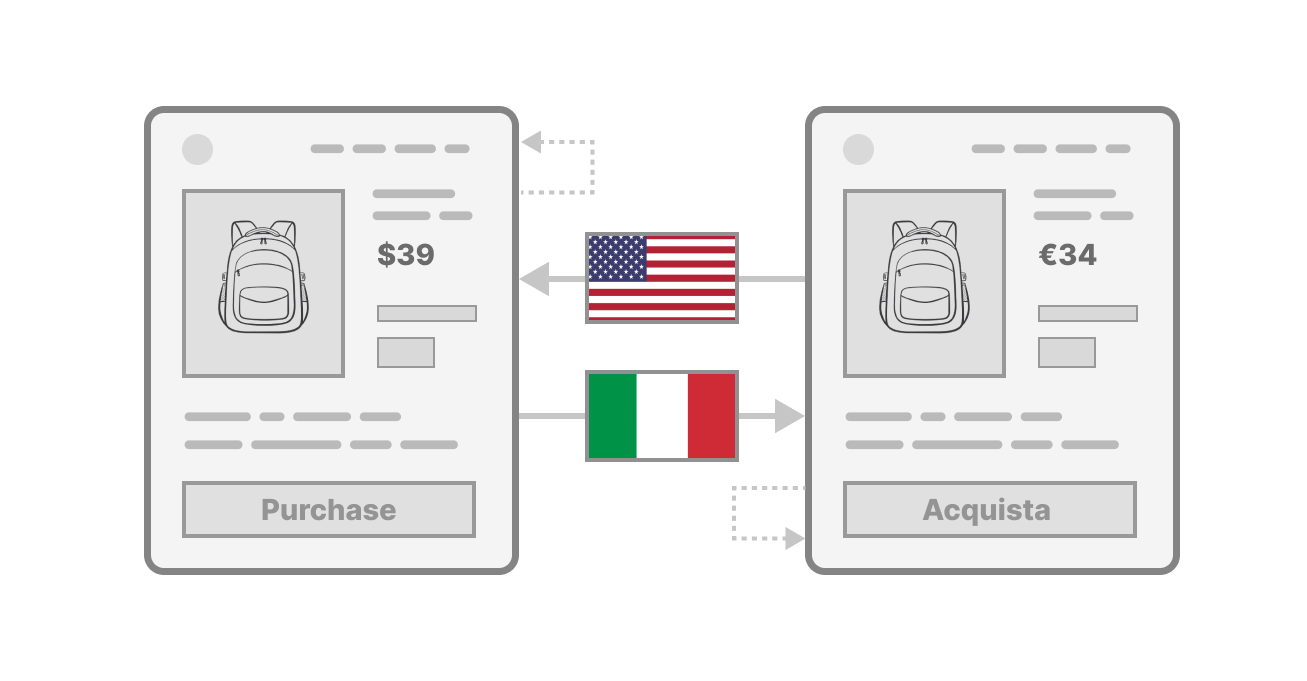
Définissez la page de secours lorsqu’il n’y a pas de traduction appropriée
L’attribut x-default indique la page de « secours » si aucune version n’est appropriée pour un utilisateur. Voici à quoi cela ressemble :
<link rel="alternate" href="https://www.domain.com/" hreflang="x-default" />
Par exemple, un site en anglais et en espagnol n’aura pas de page appropriée pour un utilisateur français. Dans ce cas, Google essaiera de proposer la page qu’il juge la meilleure. Cependant, pour contrôler quelle page Google doit proposer, vous pouvez inclure un attribut hreflang x-default avec l’URL que vous préférez comme solution de secours.
Voici à quoi cela ressemblera sur la page anglaise, si nous voulons que notre page d’accueil anglaise soit la solution de secours :
<link rel="alternate" href="https://www.domain.com/es" hreflang="es" />
<link rel="alternate" href="https://www.domain.com/" hreflang="en" />
<link rel="alternate" href="https://www.domain.com/" hreflang="x-default" />
Comment ajouter hreflang à votre site WordPress
Vous pouvez facilement ajouter des balises hreflang à votre site WordPress avec une extension multilingue. Utiliser une extension plutôt que de procéder manuellement présente quelques avantages :
- Placement automatique – les balises hreflang sont automatiquement placées dans l’en-tête HTML de vos pages. Pas besoin d’accéder à votre code source pour ajouter manuellement des balises.
- Organisation automatique – les balises hreflang sont automatiquement créées et mises à jour chaque fois que vous créez et mettez à jour votre contenu.
Si vous recherchez une extension multilingue qui offre tout ce qui précède (et plus encore), vous pouvez utiliser WPML, l’extension multilingue pour WordPress la plus populaire.
Ajoutez automatiquement des balises hreflang à votre site avec WPML
Avec WPML, vous n’avez pas à vous soucier des balises hreflang.
À mesure que vous ajoutez de nouvelles langues et traduisez du contenu, WPML insère et met à jour automatiquement les balises hreflang sur vos pages d’origine et traduites.
Tous les forfaits WPML incluent la gestion automatique de hreflang pour votre site. Pour en savoir plus sur nos forfaits, consultez la page des tarifs.
Ajoutez un ciblage régional avec WPML (facultatif)
Par défaut, les langues que vous ajoutez dans WPML ne sont pas liées à des pays. Si vous souhaitez ajouter un ciblage régional, vous devez ajouter des langues personnalisées.
Les langues personnalisées vous permettent de créer une valeur hreflang avec un attribut de langue et de pays de votre choix. Par exemple, si vous souhaitez cibler les lecteurs canadiens francophones, vous pouvez créer une langue personnalisée avec hreflang="fr-ca".

Pour ajouter une langue personnalisée, accédez à WPML → Langues et, sous Langues du site, cliquez sur le lien Modifier les langues. Ensuite, cliquez sur le bouton Ajouter une langue situé en bas.
Pour plus d’informations sur la configuration des langues personnalisées, lisez notre tutoriel étape par étape sur l’ajout de langues personnalisées.