


hreflangとは何か、Googleがサイトを理解するのにどのように役立つか、そして多言語WordPressウェブサイトにhreflangを追加する方法について説明します。
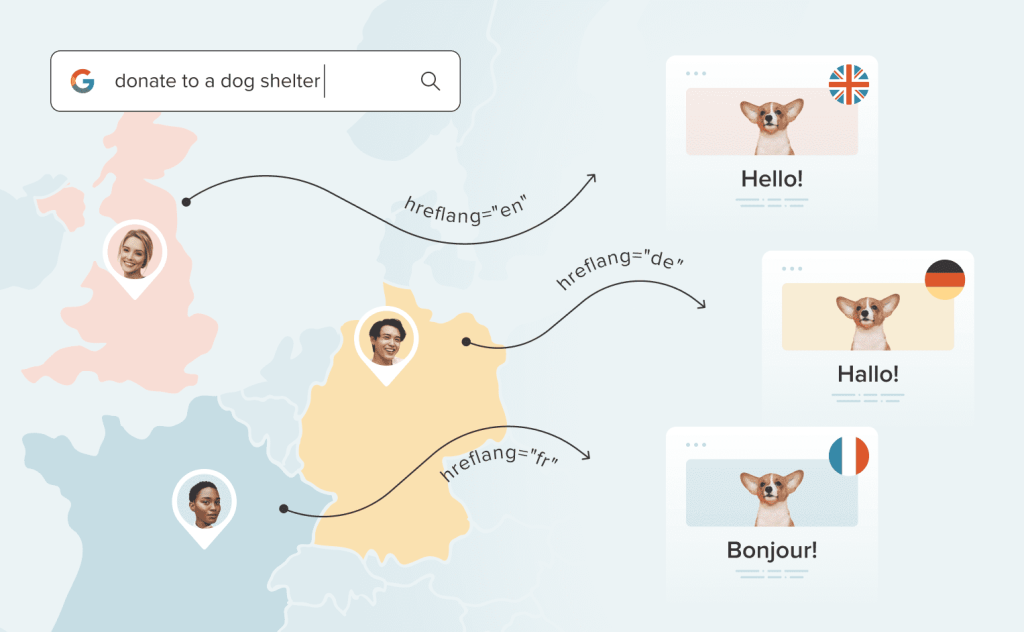
WPMLはページにhreflangタグを自動的に挿入し、ウェブサイトに変更を加えるとタグを更新します。このプロセスはバックグラウンドで行われるため、何も操作する必要はありません。
hreflangとは
hreflangタグは、そのページが対象とする言語と地域を示すHTML属性です。多言語ウェブサイトにおいて、hreflangタグはページの各バージョンがどの読者に向けたものかを検索エンジンに伝えます。
例えば以下のhreflangは、ホームページのスペイン語ユーザー向けバージョンが、指定のURLにあることを示しています。
<link rel="alternate" href="https://www.repaircafe.com/es" hreflang="es" />
そのため、スペインのユーザーがこのホームページを検索すると、Googleはスペイン語バージョンを表示します。
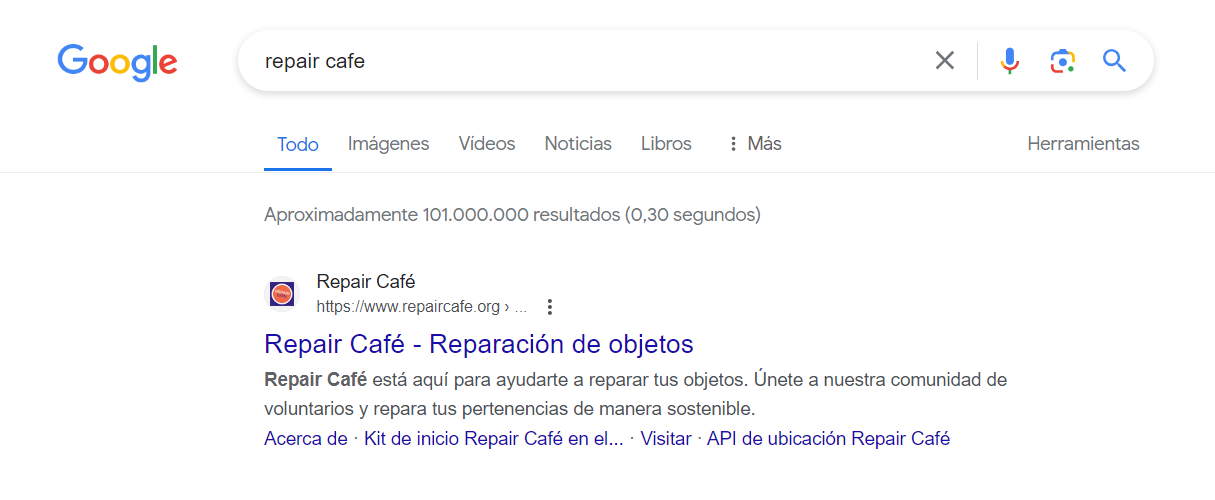
スペイン語に加えて、ホームページには英語バージョンもあります。そのため、アメリカのユーザーが検索すると、Googleは英語バージョンを表示します。

hreflangは、検索エンジンが多言語ウェブサイトを理解するのを助ける不可欠な要素です。しかし、そもそもどのような場合にhreflangタグを実装する必要があるのでしょうか。
hreflangを使用する必要がある場合
ウェブサイトにhreflangタグを追加する必要があるケースは4つあります。
- ウェブサイトが複数の言語に対応している場合
- 特定の地理的地域をターゲットにしたい場合
- コンテンツにわずかな地域的差異がある場合(アメリカ英語とイギリス英語など)
- トピックは同じでもコンテンツが異なる場合(アメリカの最高のビーチとオーストラリアの最高のビーチなど)
目安として、ウェブサイトにページのバリエーションがあり、それぞれ異なる読者に向けたものである場合は、これらのページにhreflangタグを追加する必要があります。
hreflangを追加しないとどうなるか
hreflangタグには主に2つの役割があります。1つはそのページがどの読者に向けたものかをGoogleに伝えること、もう1つはページが元のコンテンツのバリエーションであることを示すことです。
明確なhreflangタグがないと、Googleはあるページが別のページのバリエーションであるかどうかを判断できないため、バリエーションを重複コンテンツと見なしてページにペナルティを科す可能性があります。
hreflangタグの仕組み
hreflangタグは<head>セクション内に記述され、ページの代替バージョンを指し示します。
hreflangタグは次のように記述されます。
<head>
…
<link rel="alternate" href="https://www.domain.com/es" hreflang="es" />
<link rel="alternate" href="https://www.domain.com/de" hreflang="de" />
…
</head>
hreflangタグには3つの情報が含まれています。
rel="alternate"– 元のページの代替バージョンであることを示します- href=URL – 代替ページのURLを示します
- hreflang=LANG – 代替ページの言語を示します
上記の例を言葉で表すと、次のようになります。
現在のページには、URL http://www.domain.com/esにスペイン語の代替バージョンがあり、URL http://www.domain.com/deにドイツ語の代替バージョンがあります。
このように、hreflangタグでは言語を指定する際に2文字のコードを使用します。この例では、esはスペイン語(Español)を表します。略語の完全なリストについては、言語コード規格であるISO 639-1をご覧ください。
スペイン語(メキシコ)のように、言語とターゲット地域の両方を示すには、次のようにhreflangコンポーネントの末尾に国コードを追加します。
hreflang="es-mx"
この例では、esはスペイン語、mxはメキシコを表します。国コードは言語コードと同様の2文字の略語に従っており、ISO 3166-1 alpha-2規格に基づいています。
ウェブサイトにhreflangタグを追加する際は、以下に概説するGoogleが推奨するhreflangガイドラインに従うことが重要です。
代替ページを相互にリンクする
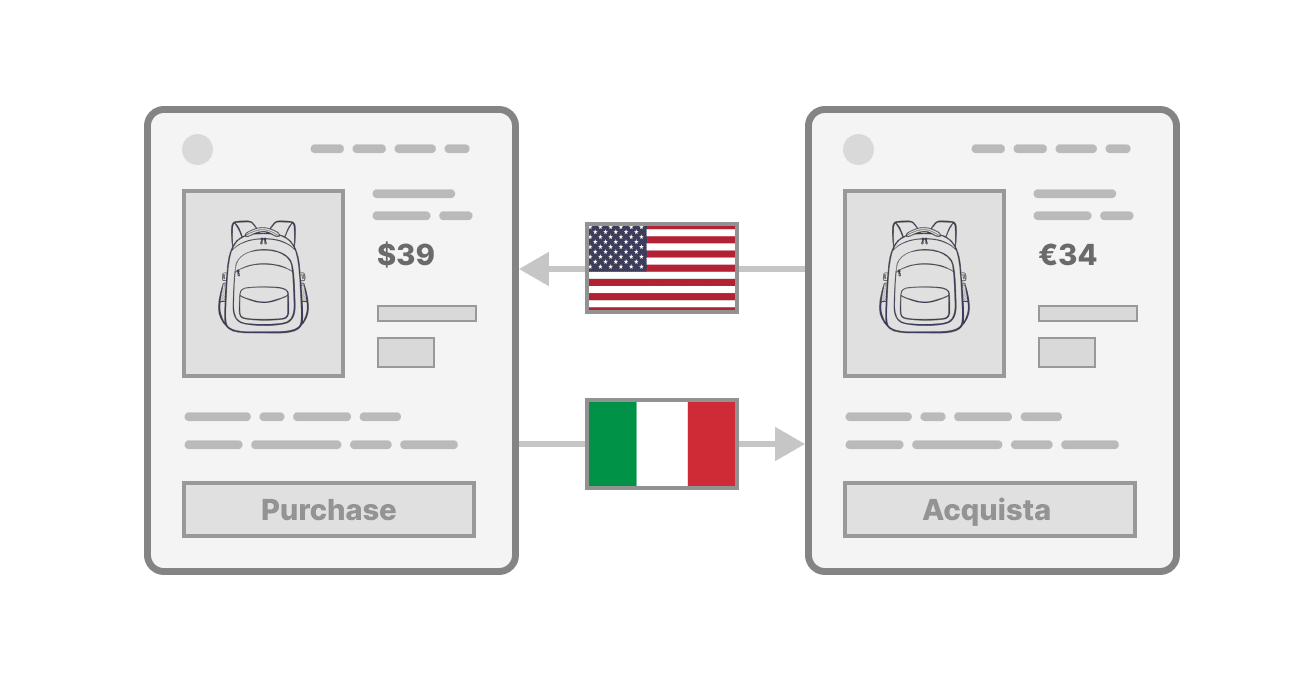
ページのすべてのバージョンに、他のすべてのバージョンを参照するhreflangタグが含まれていることを確認してください。これにより、Googleは代替ページの完全なセットと、それらが互いにどのように関連しているかを理解しやすくなります。
例えば、英語とスペイン語のページがある場合、英語バージョンにはスペイン語バージョンを指すhreflangタグを含める必要があります。同様に、スペイン語バージョンには英語バージョンを指すhreflangを含める必要があります。
自己参照のhreflangを含める
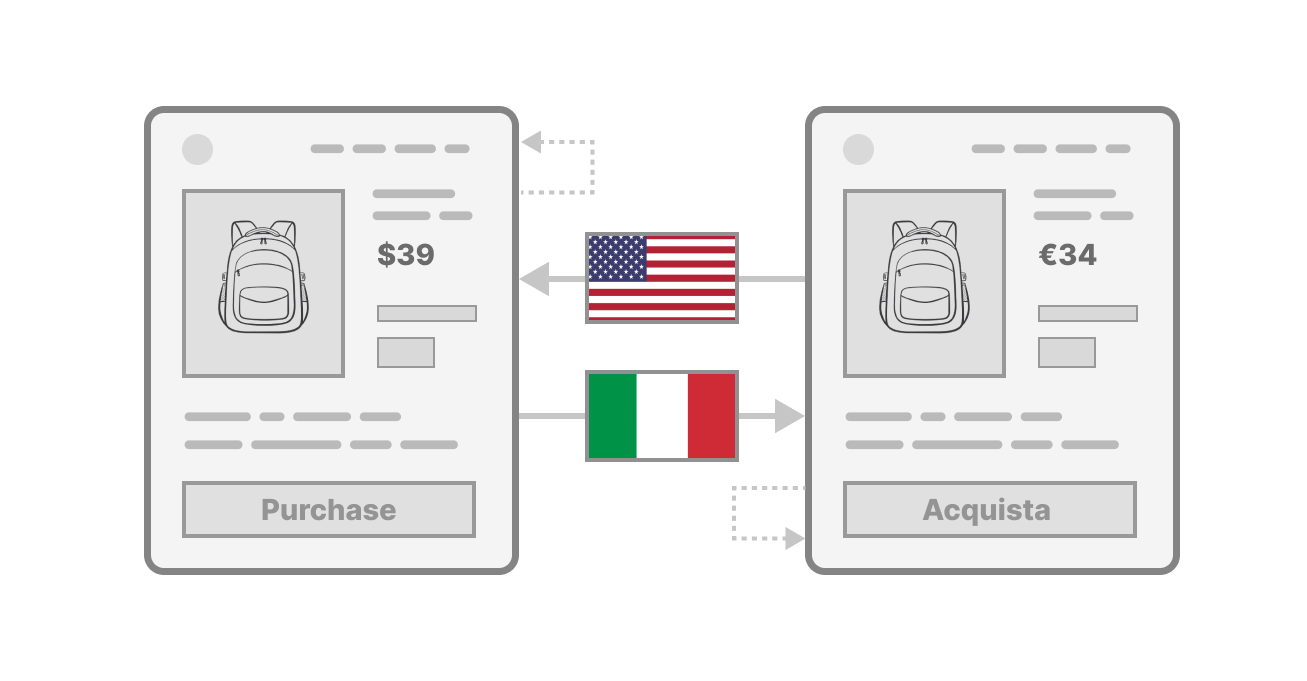
各バージョンには、それ自体を指すhreflangを含めます。
例えば、英語とスペイン語の2つのバージョンがある場合、ページを相互にリンクすることに加えて、各バージョンにはそのページ自体を指す追加のhreflangが必要です。
スペイン語バージョンでは次のようになります。
<link rel="alternate" href="https://www.domain.com/en" hreflang="en" />
<link rel="alternate" href="https://www.domain.com/es" hreflang="es" />
英語バージョンでは次のようになります。
<link rel="alternate" href="https://www.domain.com/es" hreflang="es" />
<link rel="alternate" href="https://www.domain.com/en" hreflang="en" />
適切な翻訳がない場合のフォールバックページの定義
x-defaultは、ユーザーに適切なバージョンがない場合の「フォールバック(代替)」ページを示します。次のように記述します。
<link rel="alternate" href="https://www.domain.com/" hreflang="x-default" />
例えば、英語とスペイン語のウェブサイトには、フランス語ユーザーに適切なページがありません。この場合、Googleは最適だと判断したページを表示しようとします。ただし、どのページを表示させるかを自分で指定したい場合は、フォールバックにしたいURLを指定したx-defaultのhreflangを追加できます。
英語のホームページをフォールバックにしたい場合、英語ページでは次のようになります。
<link rel="alternate" href="https://www.domain.com/es" hreflang="es" />
<link rel="alternate" href="https://www.domain.com/" hreflang="en" />
<link rel="alternate" href="https://www.domain.com/" hreflang="x-default" />
WordPressウェブサイトにhreflangを追加する方法
多言語プラグインを使用すると、WordPressウェブサイトにhreflangタグを簡単に追加できます。手動で行う代わりにプラグインを使用することには、いくつかの利点があります。
- 自動配置 – hreflangタグはページのHTMLヘッダーに自動的に配置されます。ソースコードにアクセスして手動でタグを追加する必要はありません。
- 自動整理 – コンテンツを作成および更新するたびに、hreflangタグが自動的に作成および更新されます。
上記のすべて(さらにそれ以上)を備えた多言語プラグインをお探しの場合は、最も人気のある多言語WordPressプラグインであるWPMLを使用できます。
WPMLを使用してウェブサイトにhreflangタグを自動的に追加する
WPMLを使用すれば、hreflangタグについて心配する必要はありません。
新しい言語を追加してコンテンツを翻訳すると、WPMLは元のページと翻訳されたページにhreflangタグを自動的に挿入および更新します。
すべてのWPMLプランには、ウェブサイトの自動hreflang管理が含まれています。プランの詳細については、料金ページをご覧ください。
WPMLで地域ターゲティングを追加する(オプション)
デフォルトでは、WPMLで追加した言語は国に結び付けられていません。地域ターゲティングを追加したい場合は、カスタム言語を追加する必要があります。
カスタム言語を使用すると、任意の言語と国属性を持つhreflang値を作成できます。例えば、フランス系カナダ人の読者をターゲットにしたい場合、hreflang="fr-ca"を使用してカスタム言語を作成できます。

カスタム言語を追加するには、WPML → 言語に移動し、サイト言語の下にある言語を編集リンクをクリックします。次に、下部にある言語を追加ボタンをクリックします。
カスタム言語の設定に関する詳細については、カスタム言語の追加に関するステップバイステップのチュートリアルをお読みください。