


התוסף Toolset Access מאפשר לך ליצור עורכים לשפות ספציפיות ומאפשר להם לסקור ולפרסם תרגומים של סוגי תוכן ספציפיים.
בדרך כלל, אם ברצונך להגדיר משתמש כעורך עבור שפה, משתמש זה צריך להיות בעל הרשאות ברמת עורך WordPress לפחות. Toolset Access מספק את הפונקציונליות להגדרת כללי גישה עבור תפקידי משתמש ספציפיים או משתמשים בודדים בסוגי תוכן ושפות ספציפיים.
תהליך עבודה זה דורש ממך להיות בעל סוג חשבון Multilingual CMS או Multilingual Agency.
נניח שיצרנו סוג תוכן מותאם אישית בשם Book, שניתן לתרגום, והפעלנו את אנגלית בתור שפת ברירת מחדל ואת גרמנית בתור שפה משנית.
המטרה הסופית שלנו היא מערכת שבה אדם אחד יכול ליצור ספרים ולשלוח עבודות תרגום, אדם אחר יכול להגיש תרגומים לסקירה, ומשתמש שלישי אחראי על עריכה ופרסום של תרגומים אלה. ההרשאות לכל משתמש מומחשות בטבלה הבאה:
| משתמש | תפקיד | הרשאות |
|---|---|---|
| admin | מנהל (Administrator) | יכול לנהל ספרים, יכול לנהל תרגומים לספרים בכל השפות, יכול לנהל משתמשים ומתרגמים |
| german_editor | מנוי (Subscriber) | יכול לערוך ולפרסם תרגומים לספרים רק בשפה הגרמנית |
| german_translator | מנוי (Subscriber) | יכול להגיש תרגומים לספרים בסטטוס טיוטה רק בשפה הגרמנית |
ישנם שלושה שלבים עיקריים כדי להשיג את המטרה שלנו. במדריך זה, אנו:
- ניצור את המשתמשים והתפקידים הנדרשים
- נגדיר את המתרגם ב־WPML
- נשתמש ב־Toolset Access כדי להגדיר הרשאות לעורך
משתמשים ותפקידים
השלב הראשון הוא ליצור את משתמשי האתר. ל־admin יהיה תפקיד מנהל (Administrator) ותהיה לו ההרשאה ליצור ולערוך כל ספר או תרגום. עבור העורך והמתרגם, מומלץ להקצות להם את תפקיד המנוי (Subscriber), מכיוון שזה מבטיח שיהיו להם רק ההרשאות שנקצה להם בסעיפים הבאים.

הגדרת המתרגם
נניח שכבר הפעלנו את השפות אנגלית וגרמנית עבור האתר שלנו, כאשר אנגלית היא שפת ברירת מחדל של האתר.
כדי להתחיל, חשוב להגדיר שהתרגומים יוגשו כטיוטות בהגדרות של WPML. לשם כך, נווט אל הדף WPML → הגדרות וגלול מטה אל הסעיף אפשרויות מסמכים מתורגמים. שם, סמן את טיוטה בהגדרה סטטוס מסמך.

השלב הבא הוא להגדיר את german_translator כמתרגם מאנגלית לגרמנית. ניתן לעשות זאת מהכרטיסייה מתרגמים ב־WPML → לוח בקרת תרגום.
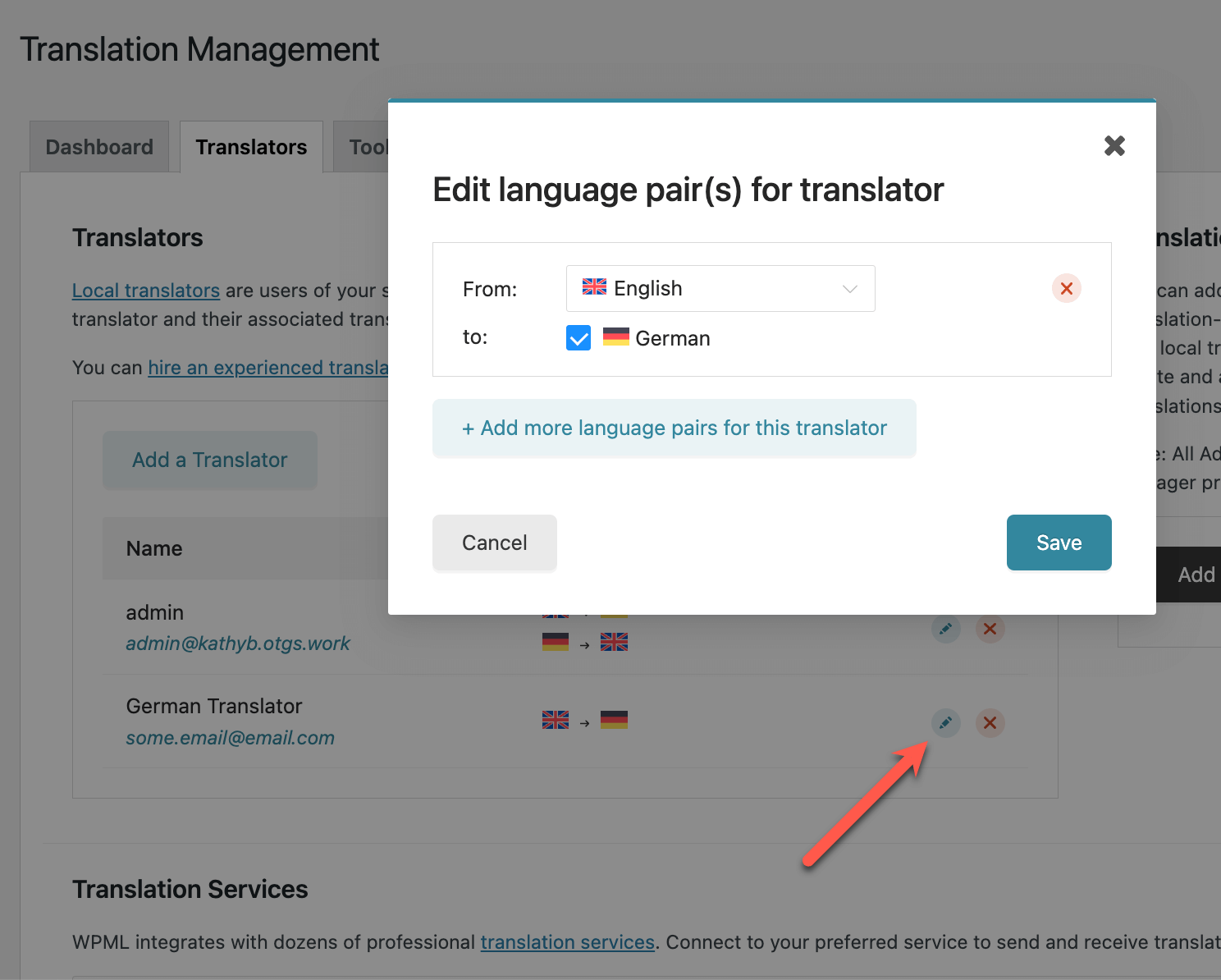
כעת, german_translator מורשה לקחת עבודות תרגום מגרמנית לאנגלית ולהגיש אותן בסטטוס טיוטה.
יצירת העורך לתרגומים
בשלב זה, באפשרותך להשתמש בפונקציונליות של Toolset Access כדי ליצור קבוצת הרשאות עבור המשתמש german_editor. הרשאות אלו יחולו על סוג תוכן מותאם אישית Book רק עבור השפות שנבחרו, שבמקרה שלנו היא גרמנית.
כדי להפעיל הרשאות אלו, עבור אל הדף Toolset → Access Control. בכרטיסייה Post Types מצא את סוג התוכן Books. הרחב את סוג תוכן מותאם אישית Books והפעל את האפשרות Managed by Access.

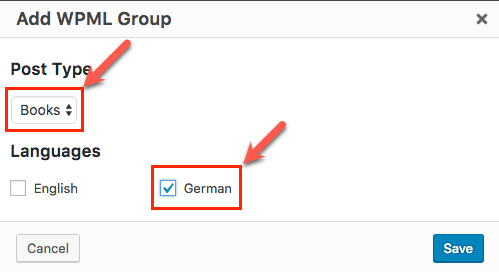
כעת באפשרותך לעבור ליצירת קבוצת הרשאות חדשה. בכרטיסייה WPML Groups, לחץ על הלחצן כדי ליצור הרשאה לשפה ספציפית.
לאחר בחירת סוג תוכן מותאם אישית והשפה המתאימים, תוכל להתחיל להגדיר הרשאות עבור משתמש ספציפי.
כדי להגדיר משתמש כעורך שפה, לחצו על הסמל בתחתית העמודה עבור כל סוג של הרשאה. לאחר מכן, הקלידו את שם המשתמש בשדה הטקסט של הדו-שיח. Access ישלים אוטומטית ויאפשר לכם לבחור את המשתמש.
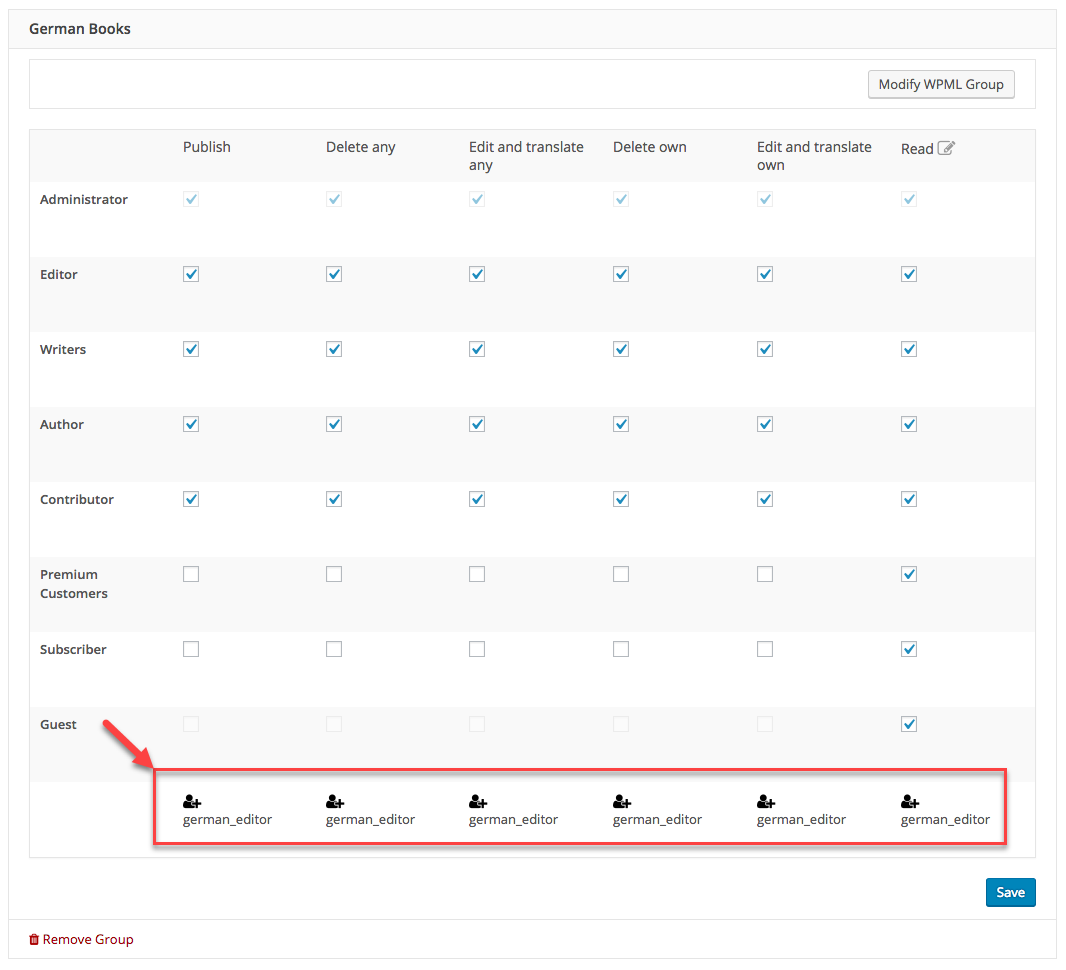
כפי שהדוגמה למעלה מראה, ה־german_editor יכול לערוך, למחוק ולפרסם כל תרגום בשפה הגרמנית.
דוגמה לתהליך תרגום
כעת, כשיש לך את הפונקציונליות הרצויה, בוא נראה את המערכת בפעולה. לצורך דוגמה זו, נבחן תרחיש שבו ה־admin יוצר ספר חדש, שולח עבודה ל־german_translator כדי להגיש את הטקסט בגרמנית, ומטיל על ה־german_editor את המשימה לסקור את התרגום הזה ולפרסם אותו.
הטבלה הבאה ממחישה את השלבים לתרחיש זה ומתארת את התהליך להשלמתו:
