


Il plugin Toolset Access ti permette di creare editor per lingue specifiche e consente loro di revisionare e pubblicare le traduzioni di tipi di contenuto specifici.
Normalmente, se vuoi impostare un utente come editor per una lingua, questo utente deve avere almeno i permessi a livello di Editor di WordPress. Toolset Access offre la funzionalità per impostare regole di accesso per ruoli utente specifici o singoli utenti su determinati tipi di contenuto e lingue.
Questo flusso di lavoro richiede un tipo di account Multilingual CMS o Multilingual Agency.
Supponiamo di aver creato un tipo di post personalizzato Book, che può essere tradotto, e di aver abilitato l'inglese come lingua predefinita e il tedesco come lingua secondaria.
Il nostro obiettivo finale è un sistema in cui una persona può creare libri e inviare lavori di traduzione, un'altra può inviare traduzioni per la revisione e un terzo utente è responsabile della modifica e della pubblicazione di queste traduzioni. I permessi per ogni utente sono illustrati nella tabella seguente:
| Utente | Ruolo | Permessi |
|---|---|---|
| admin | Amministratore | Può gestire i libri, può gestire le traduzioni dei libri in tutte le lingue, può gestire utenti e traduttori |
| german_editor | Sottoscrittore | Può modificare e pubblicare le traduzioni dei libri solo in lingua tedesca |
| german_translator | Sottoscrittore | Può inviare le traduzioni dei libri in stato di bozza solo in lingua tedesca |
Ci sono tre passaggi principali per raggiungere il nostro obiettivo. In questa guida, vedremo come:
- Creare gli utenti e i ruoli richiesti
- Configurare il traduttore in WPML
- Usare Toolset Access per configurare i permessi per l'editor
Utenti e ruoli
Il primo passo è creare gli utenti del sito. L'admin avrà un ruolo di Amministratore e avrà il permesso di creare e modificare qualsiasi libro o traduzione. Per l'editor e il traduttore, si consiglia di assegnare loro il ruolo di Sottoscrittore, poiché ciò garantisce che avranno solo i permessi che assegneremo loro nelle sezioni seguenti.

Configura il traduttore
Supponiamo di aver già abilitato le lingue inglese e tedesco per il nostro sito, con l'inglese come lingua predefinita del sito.
Per iniziare, è importante impostare nelle impostazioni di WPML che le traduzioni vengano inviate come bozze. Per farlo, vai alla pagina WPML → Impostazioni e scorri verso il basso fino alla sezione Opzioni dei documenti tradotti. Lì, seleziona Bozza nell'impostazione Stato del documento.

Il passo successivo è impostare german_translator come traduttore dall'inglese al tedesco. Questo può essere fatto dalla scheda Traduttori in WPML → Dashboard di traduzione.
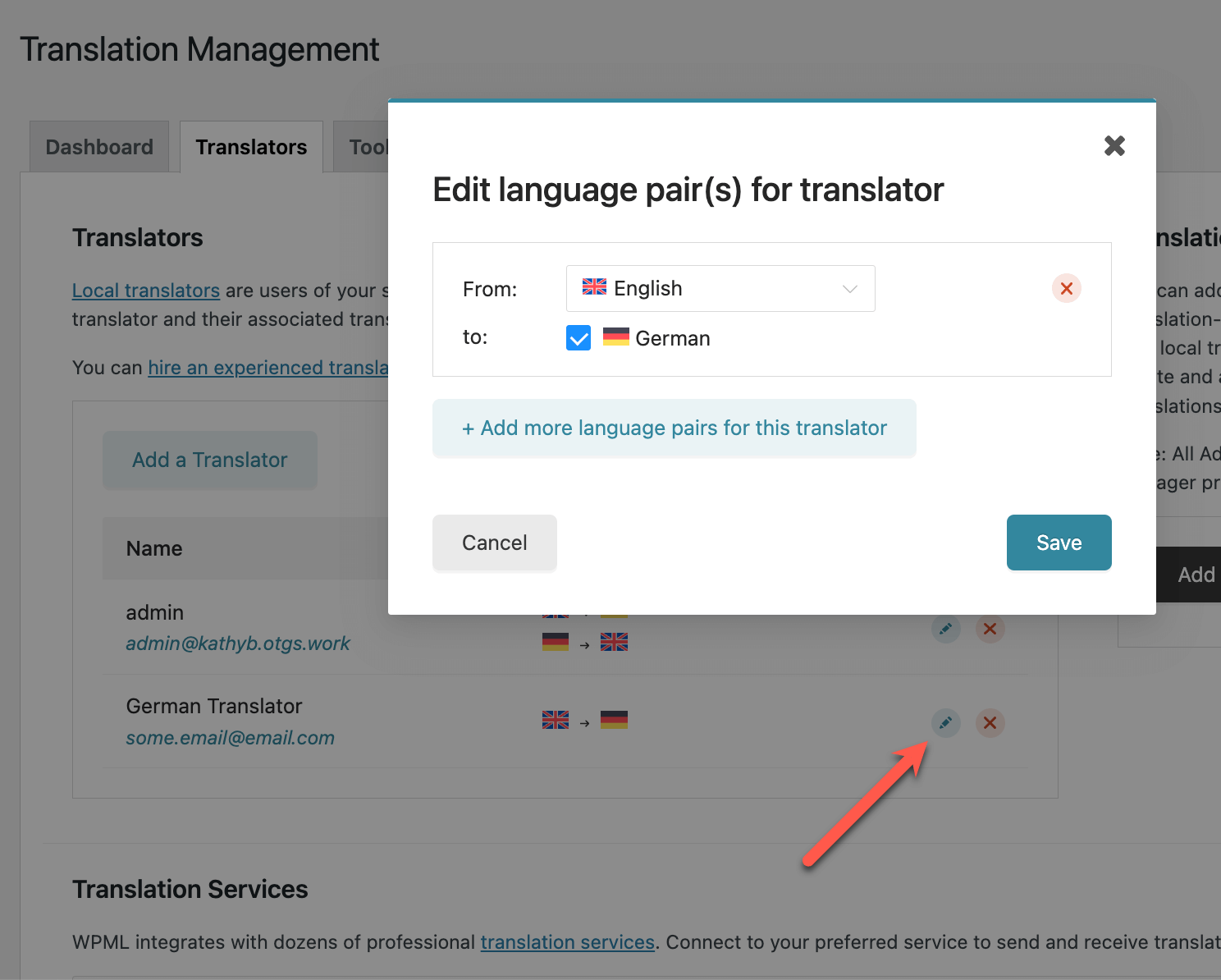
Ora, german_translator è autorizzato ad accettare lavori di traduzione dal tedesco all'inglese e a inviarli in stato di bozza.
Crea l'editor per le traduzioni
A questo punto, puoi usare la funzionalità di Toolset Access per creare un gruppo di permessi per l'utente german_editor. Questi permessi si applicheranno al tipo di post personalizzato Book solo per le lingue selezionate, che nel nostro caso è il tedesco.
Per attivare questi permessi, vai alla pagina Toolset → Access Control. Nella scheda Post Types trova il tipo di post Books. Espandi il tipo di post personalizzato Books e abilita l'opzione Managed by Access.

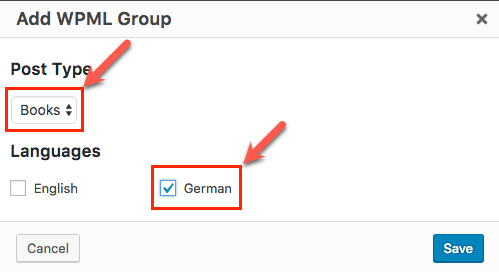
Ora puoi passare alla creazione di un nuovo gruppo di permessi. Nella scheda WPML Groups, fai clic sul pulsante per creare un permesso per una lingua specifica.
Dopo aver selezionato il tipo di post personalizzato e la lingua appropriati, puoi iniziare a configurare i permessi per un utente specifico.
Per impostare un utente come editor di lingua, fai clic sull'icona in fondo alla colonna per ogni tipo di permesso. Quindi, digita il nome utente nel campo di testo della finestra di dialogo. Access completerà automaticamente il testo e ti permetterà di selezionare l'utente.
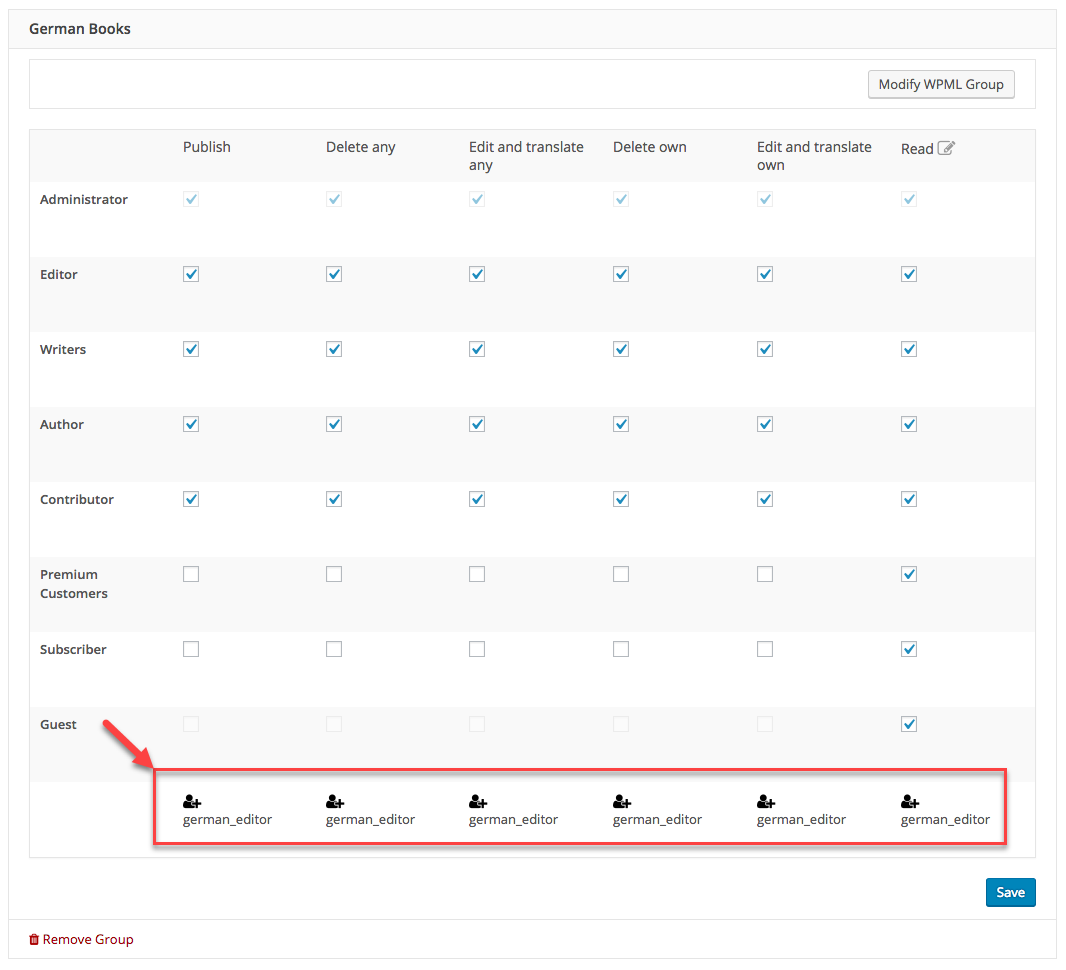
Come mostra l'esempio precedente, german_editor può modificare, eliminare e pubblicare qualsiasi traduzione in lingua tedesca.
Esempio di processo di traduzione
Ora che hai la funzionalità desiderata, vediamo il sistema in azione. Ai fini di questo esempio, consideriamo uno scenario in cui l'admin crea un nuovo libro, invia un lavoro a german_translator per inviare il testo in tedesco e incarica german_editor di revisionare questa traduzione e pubblicarla.
La tabella seguente illustra i passaggi per questo scenario e descrive il processo per completarlo:
