


Das Plugin Toolset Access ermöglicht es Ihnen, Editoren für bestimmte Sprachen zu erstellen, und befähigt diese, Übersetzungen bestimmter Inhaltstypen zu überprüfen und zu veröffentlichen.
Wenn Sie einen Benutzer als Editor für eine Sprache festlegen möchten, benötigt dieser Benutzer normalerweise mindestens die Berechtigungen auf WordPress-Editor-Ebene. Toolset Access bietet die Funktionalität, Zugriffsregeln für bestimmte Benutzerrollen oder einzelne Benutzer für bestimmte Inhaltstypen und Sprachen festzulegen.
Dieser Workflow erfordert, dass Sie über den Kontotyp Multilingual CMS oder Multilingual Agency verfügen.
Nehmen wir an, wir haben einen benutzerdefinierten Beitragstyp Book erstellt, der übersetzt werden kann, und wir haben Englisch als Standardsprache und Deutsch als Sekundärsprache aktiviert.
Unser Endziel ist ein System, bei dem eine Person Bücher erstellen und Übersetzungsaufträge senden kann, eine andere Übersetzungen zur Überprüfung einreichen kann und ein dritter Benutzer für die Bearbeitung und Veröffentlichung dieser Übersetzungen verantwortlich ist. Die Berechtigungen für jeden Benutzer sind in der folgenden Tabelle veranschaulicht:
| Benutzer | Rolle | Berechtigungen |
|---|---|---|
| admin | Administrator | Kann Bücher verwalten, kann Übersetzungen für Bücher in allen Sprachen verwalten, kann Benutzer und Übersetzer verwalten |
| german_editor | Abonnent | Kann Übersetzungen für Bücher nur in deutscher Sprache bearbeiten und veröffentlichen |
| german_translator | Abonnent | Kann Übersetzungen für Bücher im Entwurfsstatus nur in deutscher Sprache einreichen |
Es gibt drei Hauptschritte, um unser Ziel zu erreichen. In dieser Anleitung werden wir:
- Die erforderlichen Benutzer und Rollen erstellen
- Den Übersetzer in WPML einrichten
- Toolset Access verwenden, um Berechtigungen für den Editor zu konfigurieren
Benutzer und Rollen
Der erste Schritt besteht darin, die Benutzer der Website zu erstellen. Der admin erhält die Rolle Administrator und hat die Berechtigung, beliebige Bücher oder Übersetzungen zu erstellen und zu bearbeiten. Für den editor und den translator wird empfohlen, ihnen die Rolle Abonnent zuzuweisen, da dies sicherstellt, dass sie nur über die Berechtigungen verfügen, die wir ihnen in den folgenden Abschnitten zuweisen werden.

Den Übersetzer einrichten
Nehmen wir an, dass wir die Sprachen Englisch und Deutsch für unsere Website bereits aktiviert haben, wobei Englisch die Standardsprache der Website ist.
Zunächst ist es wichtig, in den WPML-Einstellungen festzulegen, dass Übersetzungen als Entwürfe eingereicht werden. Navigieren Sie dazu zur Seite WPML → Einstellungen und scrollen Sie nach unten zum Abschnitt Optionen für übersetzte Dokumente. Wählen Sie dort Entwurf in der Einstellung Dokumentenstatus aus.

Der nächste Schritt besteht darin, german_translator als Übersetzer vom Englischen ins Deutsche festzulegen. Dies kann über die Registerkarte Übersetzer unter WPML → Übersetzungs-Dashboard erfolgen.
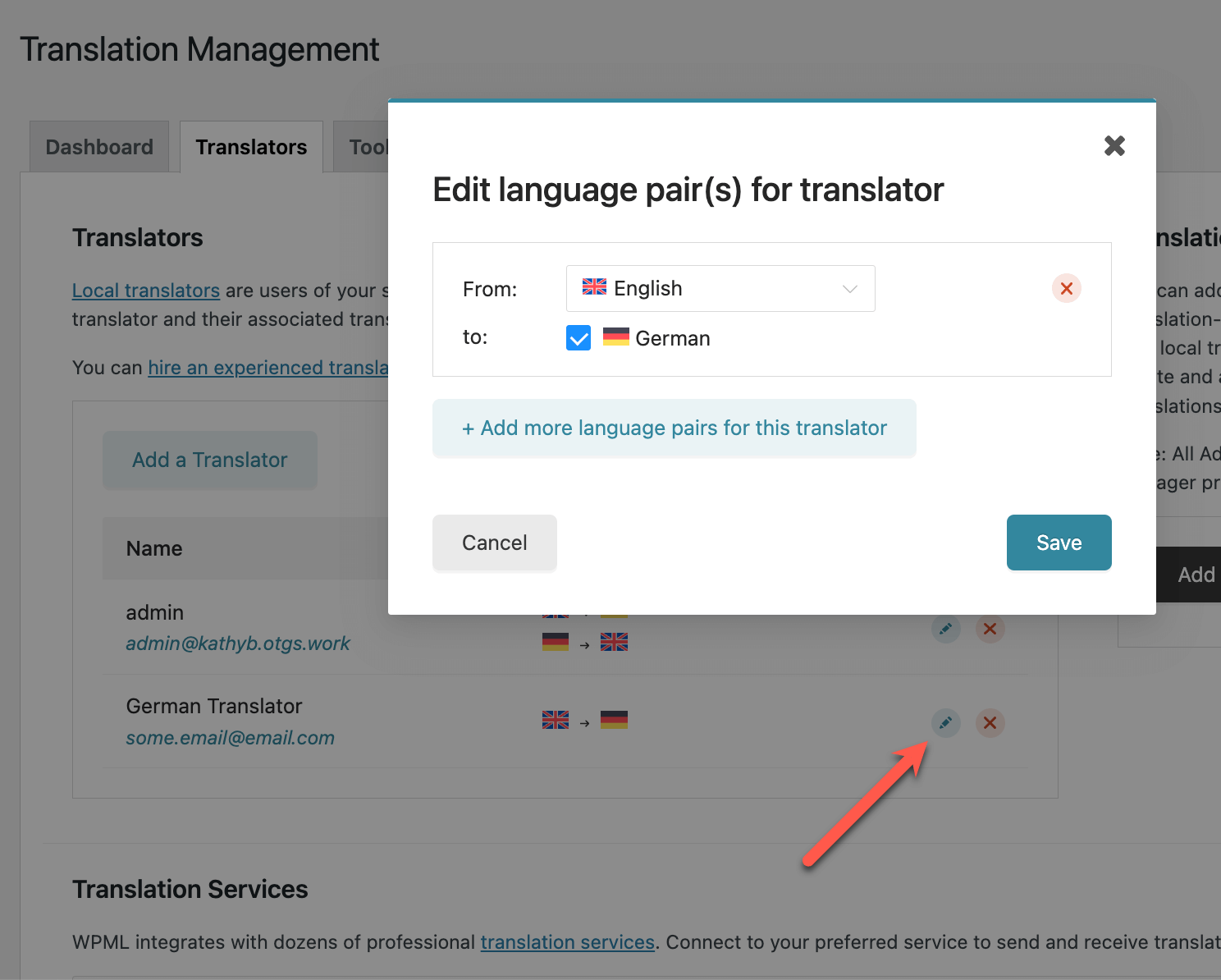
Nun darf german_translator Übersetzungsaufträge vom Deutschen ins Englische übernehmen und im Entwurfsstatus einreichen.
Den Editor für Übersetzungen erstellen
An diesem Punkt können Sie die Funktionalität von Toolset Access verwenden, um eine Gruppe von Berechtigungen für den Benutzer german_editor zu erstellen. Diese Berechtigungen gelten für den benutzerdefinierten Beitragstyp Book nur für die ausgewählten Sprachen, was in unserem Fall Deutsch ist.
Um diese Berechtigungen zu aktivieren, gehen Sie zur Seite Toolset → Access Control. Suchen Sie auf der Registerkarte Post Types den Beitragstyp Books. Erweitern Sie den benutzerdefinierten Beitragstyp Books und aktivieren Sie die Option Managed by Access.

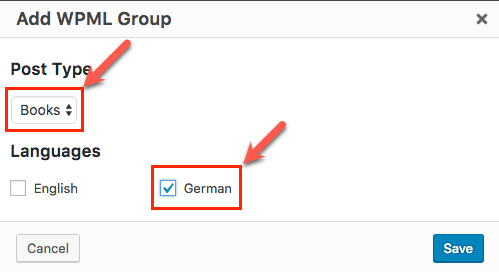
Sie können nun mit der Erstellung einer neuen Gruppe von Berechtigungen fortfahren. Klicken Sie auf der Registerkarte WPML Groups auf die Schaltfläche, um eine Berechtigung für eine bestimmte Sprache zu erstellen.
Nachdem Sie den entsprechenden benutzerdefinierten Beitragstyp und die Sprache ausgewählt haben, können Sie mit der Einrichtung der Berechtigungen für einen bestimmten Benutzer beginnen.
Um einen Benutzer als Sprach-Editor festzulegen, klicken Sie auf das Symbol am unteren Rand der Spalte für jeden Berechtigungstyp. Geben Sie dann den Benutzernamen in das Textfeld des Dialogs ein. Access wird ihn automatisch vervollständigen und Sie den Benutzer auswählen lassen.
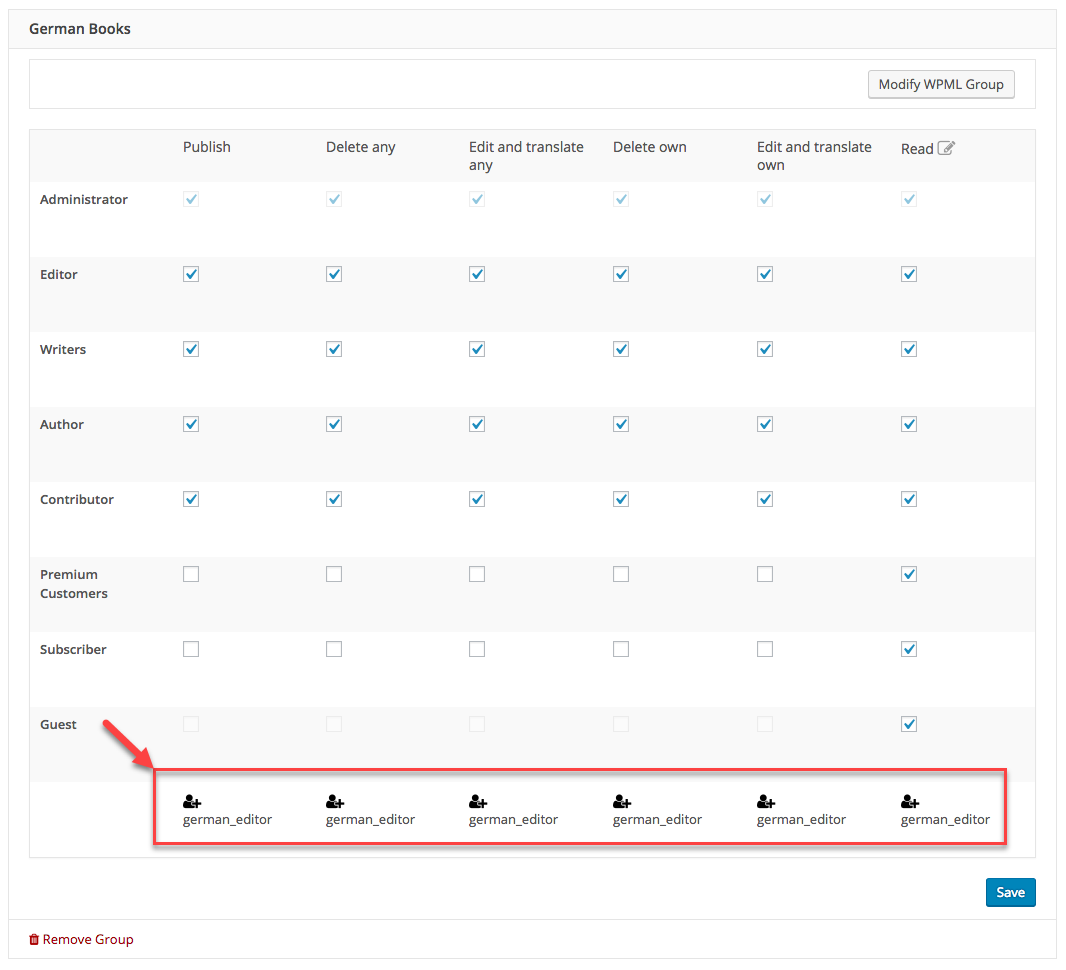
Wie das obige Beispiel zeigt, kann der german_editor jede Übersetzung in deutscher Sprache bearbeiten, löschen und veröffentlichen.
Beispiel für den Übersetzungsprozess
Da Sie nun über die gewünschte Funktionalität verfügen, wollen wir uns das System in Aktion ansehen. Für dieses Beispiel betrachten wir ein Szenario, in dem der admin ein neues Buch erstellt, einen Auftrag an den german_translator sendet, um den deutschen Text einzureichen, und den german_editor damit beauftragt, diese Übersetzung zu überprüfen und zu veröffentlichen.
Die folgende Tabelle veranschaulicht die Schritte für dieses Szenario und beschreibt den Prozess zu dessen Abschluss:
