


El plugin Toolset Access le permite crear editores para idiomas específicos y los habilita para revisar y publicar traducciones de tipos de contenido específicos.
Normalmente, si quiere establecer a un usuario como editor para un idioma, este usuario debe tener al menos permisos de nivel de Editor de WordPress. Toolset Access proporciona la funcionalidad para establecer reglas de acceso para roles de usuario específicos o usuarios individuales en tipos de contenido e idiomas específicos.
Este flujo de trabajo requiere que tenga un tipo de cuenta Multilingual CMS o Multilingual Agency.
Supongamos que hemos creado un tipo de contenido personalizado Libro, que se puede traducir, y hemos activado el inglés como idioma predeterminado y el alemán como idioma secundario.
Nuestro objetivo final es un sistema en el que una persona pueda crear libros y enviar trabajos de traducción, otra pueda enviar traducciones para su revisión, y un tercer usuario sea responsable de editar y publicar estas traducciones. Los permisos para cada usuario se ilustran en la siguiente tabla:
| Usuario | Rol | Permisos |
|---|---|---|
| admin | Administrador | Puede gestionar libros, puede gestionar traducciones de libros en todos los idiomas, puede gestionar usuarios & traductores |
| german_editor | Suscriptor | Puede editar y publicar traducciones de libros solo en alemán |
| german_translator | Suscriptor | Puede enviar traducciones de libros en estado de borrador solo en alemán |
Hay tres pasos principales para lograr nuestro objetivo. A lo largo de esta guía, haremos lo siguiente:
- Crear los usuarios y roles requeridos
- Configurar el traductor en WPML
- Usar Toolset Access para configurar los permisos del editor
Usuarios y roles
El primer paso es crear los usuarios del sitio. El admin tendrá un rol de Administrador y tendrá el permiso para crear y editar cualquier libro o traducción. Para el editor y el traductor, se recomienda asignarles el rol de Suscriptor, ya que esto garantiza que solo tendrán los permisos que les asignaremos en las siguientes secciones.

Configurar el traductor
Supongamos que ya hemos activado los idiomas inglés y alemán para nuestro sitio, siendo el inglés el idioma predeterminado del sitio.
Para empezar, es importante establecer que las traducciones se enviarán como borradores en la configuración de WPML. Para ello, vaya a la página WPML → Configuración y desplácese hacia abajo hasta la sección Opciones de documentos traducidos. Allí, marque Borrador en el ajuste Estado del documento.

El siguiente paso es establecer a german_translator como el traductor de inglés a alemán. Esto se puede hacer desde la pestaña Traductores en WPML → Escritorio de traducción.
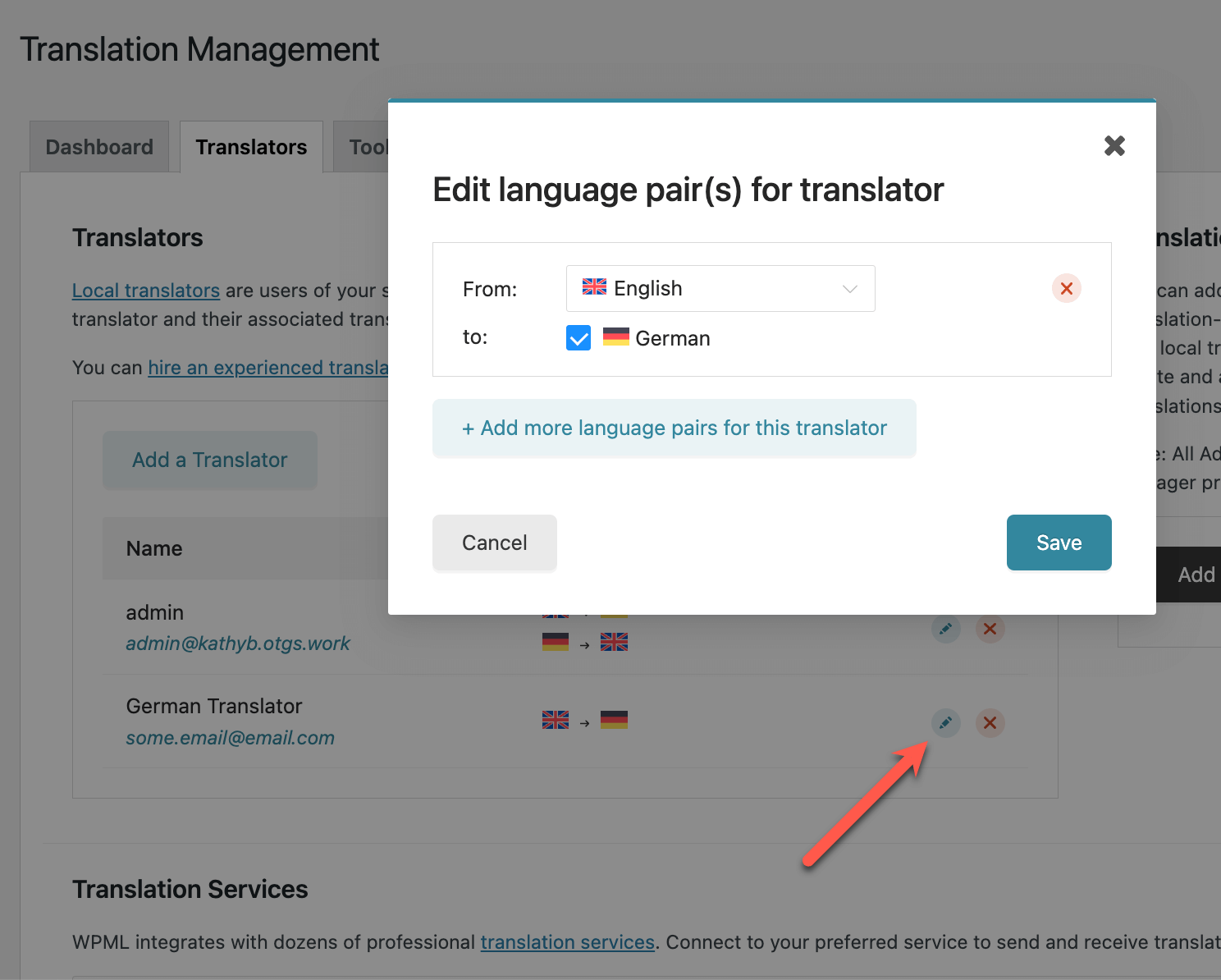
Ahora, german_translator tiene permiso para aceptar trabajos de traducción de alemán a inglés y enviarlos en estado de borrador.
Crear el editor para las traducciones
Llegados a este punto, puede usar la funcionalidad de Toolset Access para crear un grupo de permisos para el usuario german_editor. Estos permisos se aplicarán al tipo de contenido personalizado Libro solo para los idiomas seleccionados, que en nuestro caso es el alemán.
Para activar estos permisos, vaya a la página Toolset → Access Control. En la pestaña Tipos de contenido, busque el tipo de contenido Libros. Expanda el tipo de contenido personalizado Libros y active la opción Managed by Access.

Ahora puede pasar a crear un nuevo grupo de permisos. En la pestaña Grupos de WPML, haga clic en el botón para crear permisos para un idioma específico.
Después de seleccionar el tipo de contenido personalizado y el idioma adecuados, puede empezar a configurar los permisos para un usuario específico.
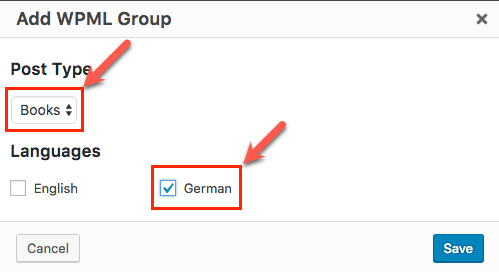
Para establecer a un usuario como editor de idiomas, haga clic en el icono situado en la parte inferior de la columna de cada tipo de permiso. A continuación, escriba el nombre de usuario en el campo de texto del cuadro de diálogo. Access lo autocompletará y le permitirá seleccionar el usuario.
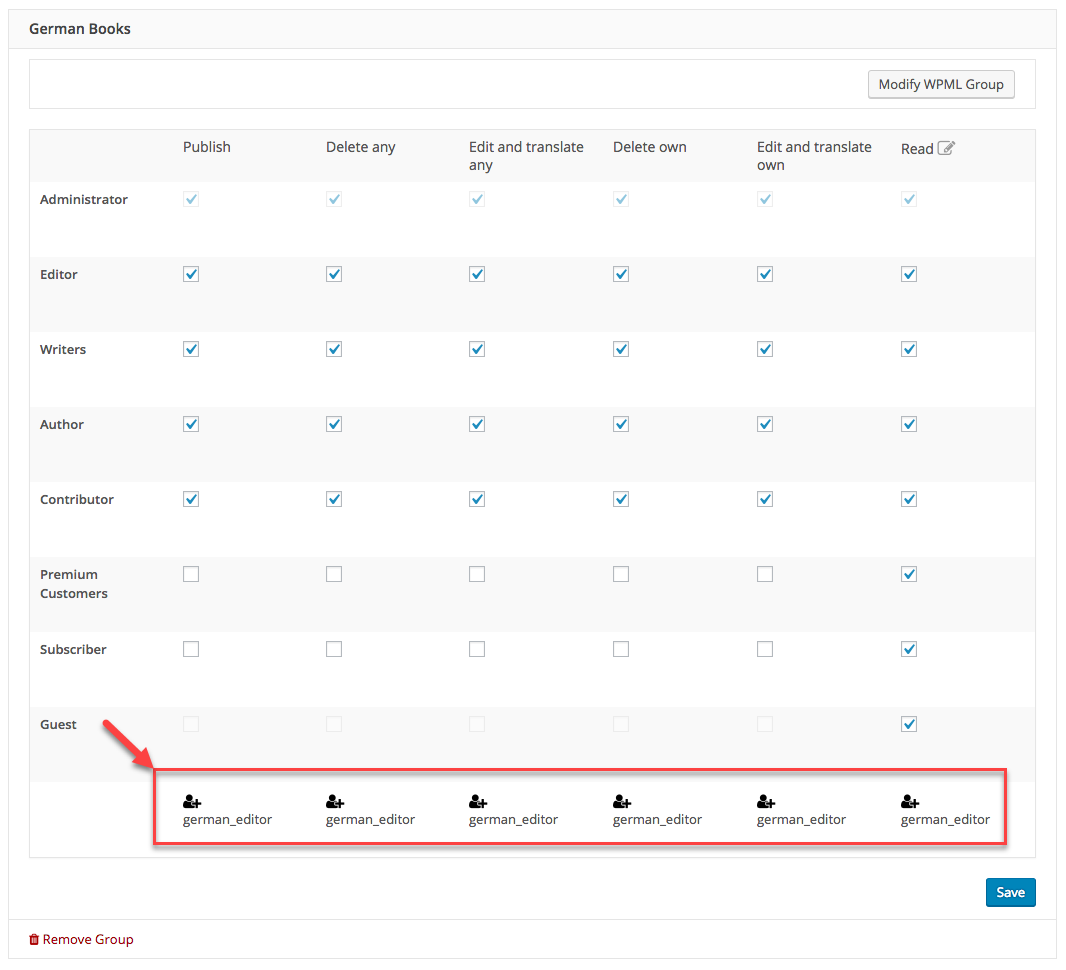
Como muestra el ejemplo anterior, el german_editor puede editar, borrar y publicar cualquier traducción en alemán.
Ejemplo del proceso de traducción
Ahora que tiene la funcionalidad deseada, veamos el sistema en acción. Para los fines de este ejemplo, consideremos un escenario en el que el admin crea un nuevo libro, envía un trabajo a german_translator para que envíe el texto en alemán y encarga a german_editor que revise esta traducción y la publique.
La siguiente tabla ilustra los pasos para este escenario y describe el proceso para completarlo:
