


Plugin Toolset Access cho phép bạn tạo biên tập viên cho các ngôn ngữ cụ thể và cho phép họ đánh giá cũng như xuất bản các bản dịch của những loại nội dung cụ thể.
Thông thường, nếu bạn muốn thiết lập một người dùng làm biên tập viên cho một ngôn ngữ, thì người dùng này cần có ít nhất các quyền ở cấp độ Trình soạn thảo WordPress. Toolset Access cung cấp chức năng để thiết lập các quy tắc truy cập cho các vai trò người dùng cụ thể hoặc các cá nhân người dùng trên các loại nội dung và ngôn ngữ cụ thể.
Quy trình làm việc này yêu cầu bạn phải có loại tài khoản Multilingual CMS hoặc Multilingual Agency.
Giả sử chúng ta đã tạo một loại nội dung tùy chỉnh Book, có thể dịch được, và chúng ta đã bật tiếng Anh làm ngôn ngữ mặc định và tiếng Đức làm ngôn ngữ phụ.
Mục tiêu cuối cùng của chúng ta là một hệ thống nơi một người có thể tạo sách và gửi các công việc dịch thuật, người khác có thể gửi các bản dịch để đánh giá, và người dùng thứ ba chịu trách nhiệm chỉnh sửa và xuất bản các bản dịch này. Quyền hạn của mỗi người dùng được minh họa trong bảng sau:
| Người dùng | Vai trò | Quyền hạn |
|---|---|---|
| admin | Quản trị viên | Có thể quản lý sách, có thể quản lý bản dịch cho sách ở tất cả ngôn ngữ, có thể quản lý người dùng & người dịch |
| german_editor | Thành viên đăng ký | Có thể chỉnh sửa và xuất bản các bản dịch cho sách chỉ bằng tiếng Đức |
| german_translator | Thành viên đăng ký | Có thể gửi các bản dịch cho sách ở trạng thái bản nháp chỉ bằng tiếng Đức |
Có ba bước chính để đạt được mục tiêu của chúng ta. Thông qua hướng dẫn này, chúng ta sẽ:
- Tạo người dùng và vai trò được yêu cầu
- Thiết lập người dịch trong WPML
- Sử dụng Toolset Access để cấu hình quyền hạn cho biên tập viên
Người dùng và vai trò
Bước đầu tiên là tạo người dùng cho trang web. Người dùng admin sẽ có vai trò Quản trị viên và sẽ có quyền tạo và chỉnh sửa bất kỳ sách hoặc bản dịch nào. Đối với biên tập viên và người dịch, bạn nên gán vai trò Thành viên đăng ký cho họ, vì điều này đảm bảo rằng họ sẽ chỉ có các quyền mà chúng ta sẽ gán cho họ trong các phần tiếp theo.

Thiết lập người dịch
Giả sử chúng ta đã bật tiếng Anh và tiếng Đức cho trang web của mình, với tiếng Anh là ngôn ngữ mặc định của trang web.
Để bắt đầu, điều quan trọng là phải thiết lập để các bản dịch được gửi dưới dạng bản nháp trong các cài đặt của WPML. Để thực hiện việc này, hãy điều hướng đến trang WPML → Cài đặt và cuộn xuống phần Tùy chọn tài liệu đã dịch. Tại đó, hãy chọn Bản nháp trong cài đặt Trạng thái tài liệu.

Bước tiếp theo là thiết lập german_translator làm người dịch từ tiếng Anh sang tiếng Đức. Bạn có thể thực hiện việc này từ tab Người dịch trong WPML → Bảng điều khiển dịch thuật.
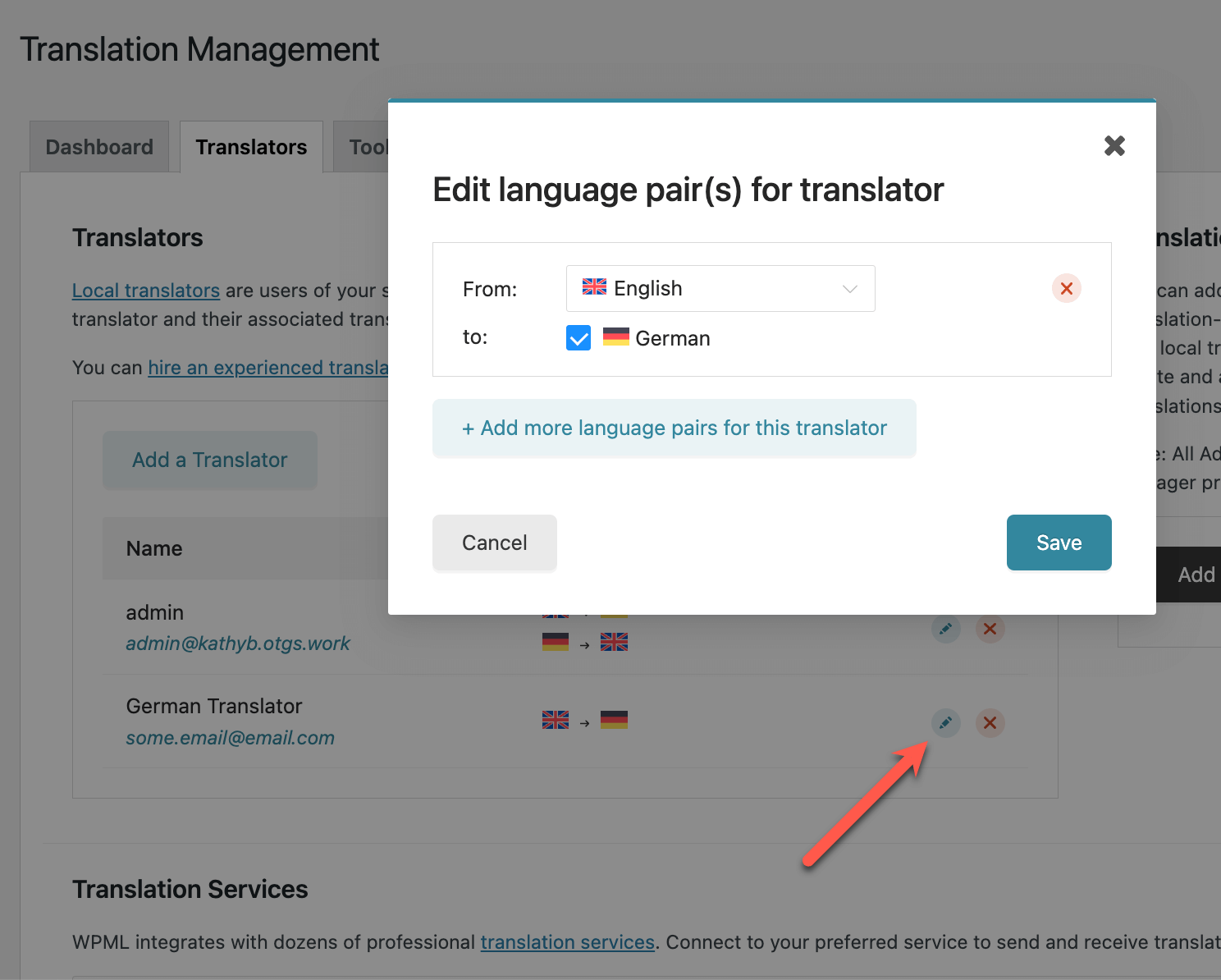
Giờ đây, german_translator được phép nhận các công việc dịch thuật từ tiếng Đức sang tiếng Anh và gửi chúng ở trạng thái bản nháp.
Tạo biên tập viên cho các bản dịch
Tại thời điểm này, bạn có thể sử dụng chức năng Toolset Access để tạo một nhóm quyền cho người dùng german_editor. Các quyền này sẽ áp dụng cho loại nội dung tùy chỉnh Book chỉ đối với các ngôn ngữ được chọn, trong trường hợp của chúng ta là tiếng Đức.
Để kích hoạt các quyền này, hãy truy cập trang Toolset → Access Control. Trong tab Post Types, tìm loại bài viết Books. Mở rộng loại nội dung tùy chỉnh Books và bật tùy chọn Managed by Access.

Bây giờ bạn có thể chuyển sang việc tạo một nhóm quyền mới. Trong tab WPML Groups, hãy nhấp vào nút để tạo quyền cho một ngôn ngữ cụ thể.
Sau khi chọn loại nội dung tùy chỉnh và ngôn ngữ thích hợp, bạn có thể bắt đầu thiết lập quyền cho một người dùng cụ thể.
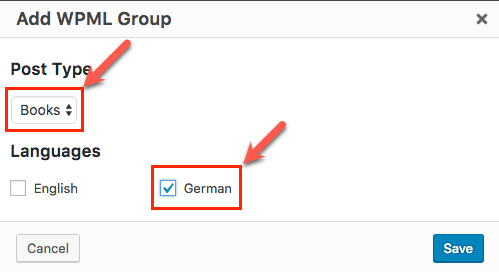
Để thiết lập một người dùng làm biên tập viên ngôn ngữ, hãy nhấp vào biểu tượng ở cuối cột cho mỗi loại quyền. Sau đó, nhập tên người dùng vào trường văn bản của hộp thoại. Access sẽ tự động hoàn thành và cho phép bạn chọn người dùng.
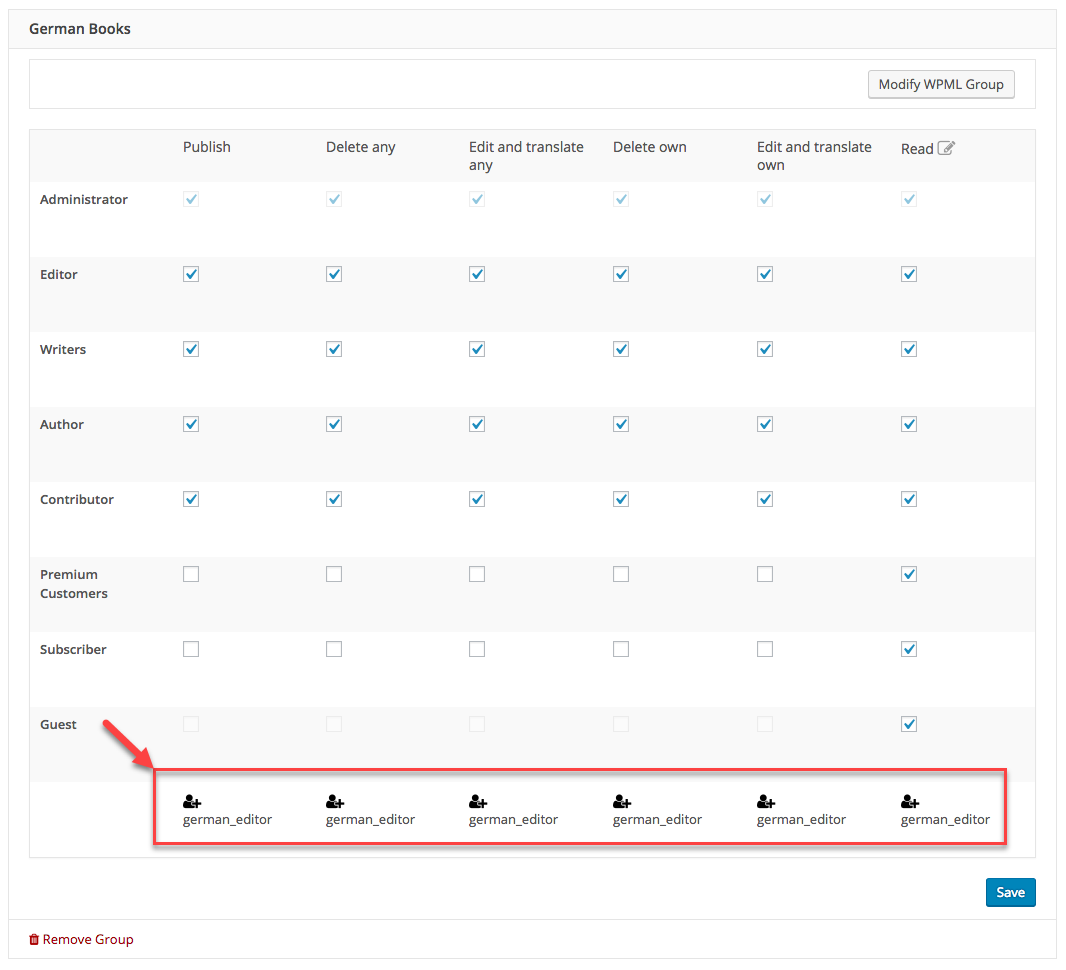
Như ví dụ trên cho thấy, german_editor có thể chỉnh sửa, xóa và xuất bản bất kỳ bản dịch nào bằng tiếng Đức.
Ví dụ về quy trình dịch thuật
Bây giờ bạn đã có chức năng mong muốn, hãy xem hệ thống hoạt động như thế nào. Cho mục đích của ví dụ này, hãy xem xét một kịch bản nơi admin tạo một cuốn sách mới, gửi một công việc cho german_translator để gửi văn bản tiếng Đức, và giao nhiệm vụ cho german_editor đánh giá bản dịch này và xuất bản nó.
Bảng sau minh họa các bước cho kịch bản này và mô tả quy trình để hoàn thành nó:
