소개
Divi는 스마트하고 유연한 다목적 테마로, 사용하기 쉬운 페이지 빌더와 필요에 맞는 웹사이트를 구축하는 데 도움이 되는 여러 가지 미리 만들어진 레이아웃이 함께 제공됩니다. 다국어 사이트를 구축하려는 경우 Divi와 WPML을 통합하여 모든 테마 요소를 손쉽게 번역할 수 있습니다.
필요한 항목
- Divi 테마(버전 2.7.3 이상).
- 문자열 번역, 번역 관리 및 미디어 번역 애드온이 포함된 최신 버전의 WPML(버전 3.3.7 이상).
필수 리소스
- WPML의 시작하기 가이드는 몇 분 만에 WPML을 설정하는 데 도움이 됩니다. 나중에 테마 및 플러그인 현지화 및 문자열 번역과 같은 일부 하위 주제를 참조해야 할 수 있습니다. 이 튜토리얼을 진행하는 동안 이 가이드를 열어두는 것이 좋습니다.
- Divi 설명서는 설정 및 다양한 기능 사용에 필요한 모든 정보를 제공합니다.
목차
시작하기
- Divi 테마를 설치하고 활성화하세요.
- 핵심 WPML 플러그인(WPML Multilingual CMS, WPML String Translation, WPML Translation Management)을 먼저 설치하고 활성화한 다음, 이에 의존할 수 있는 다른 WPML 플러그인을 설치하세요.
- WPML > 언어에서 WPML을 설정하세요. 전체 참조는 WPML 시작하기 가이드를 확인하세요. 간단한 초기 3단계 설정은 기본 언어, 활성 언어 세트 및 언어 전환기를 선택하도록 안내하며 이해하기 쉽습니다. (처음에는 푸터 언어 전환기를 선택하세요. 나중에 변경할 수 있습니다.)
- 이 튜토리얼에서는 Divi와 함께 제공되는 미리 정의된 레이아웃을 사용하여 홈페이지를 만듭니다.
- WordPress 대시보드에서 “페이지”를 클릭한 다음 “새로 추가”를 클릭하세요.
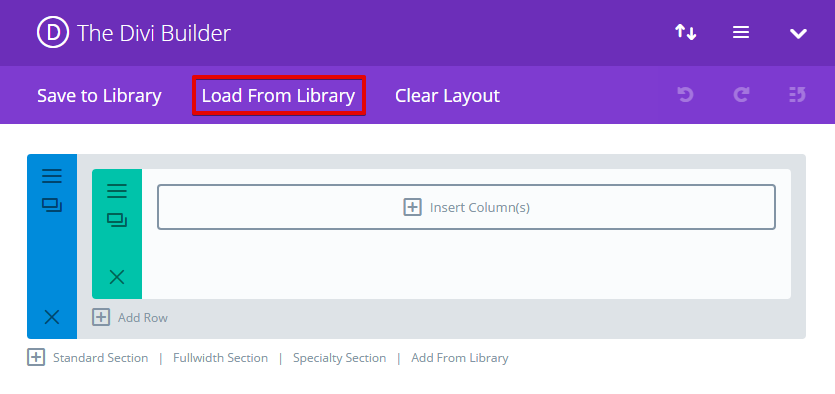
- “Use The Divi Builder” 버튼을 클릭하세요.
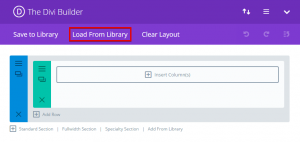
- “Load From Library”를 클릭하세요.
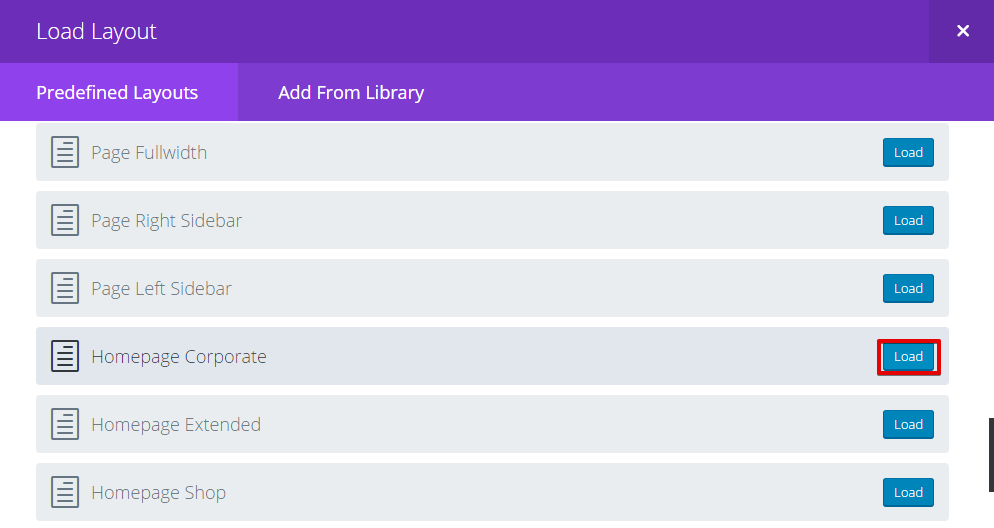
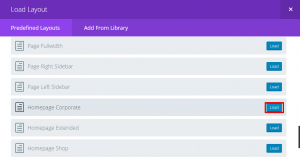
- 아래로 스크롤하여 “Homepage Corporate” 옆에 있는 “Load” 버튼을 클릭하세요. 원하는 레이아웃을 선택할 수 있습니다.
- 이제 미리보기 링크를 클릭하여 홈페이지를 확인할 수 있습니다.
Divi 홈페이지 번역
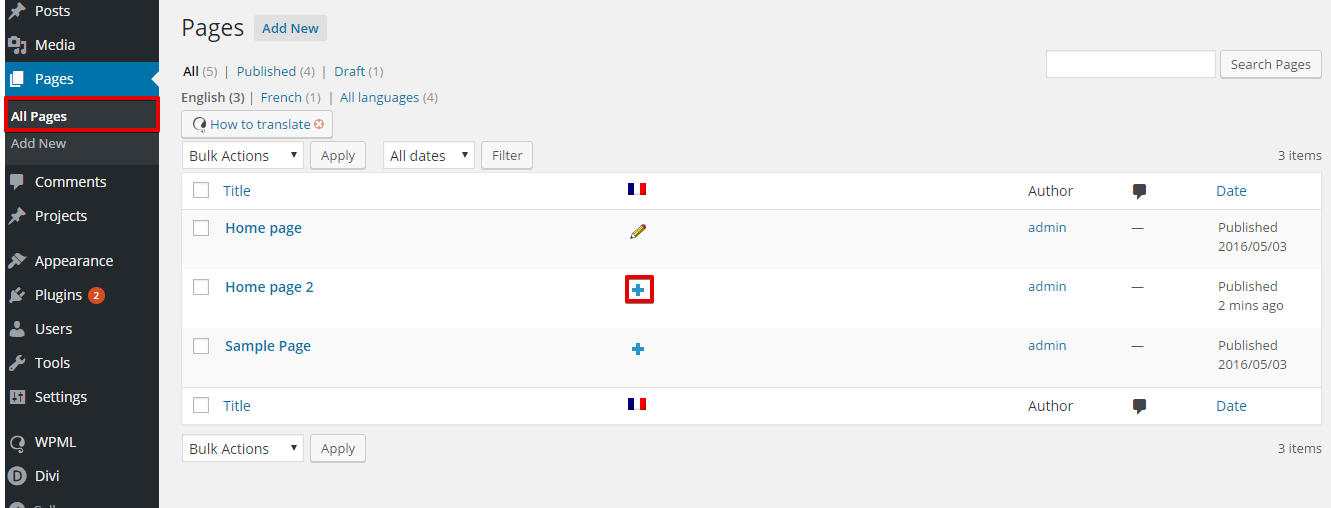
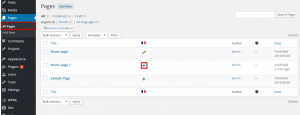
- WordPress 대시보드의 “페이지” > “모든 페이지”로 이동하면 각 활성 언어에 대한 열이 표시되며, 각 페이지 옆에
 아이콘('번역 편집'용) 또는
  아이콘('번역 추가'용)이 있습니다. 생성한 홈페이지의 번역을 편집하려면 아이콘을 클릭하세요.
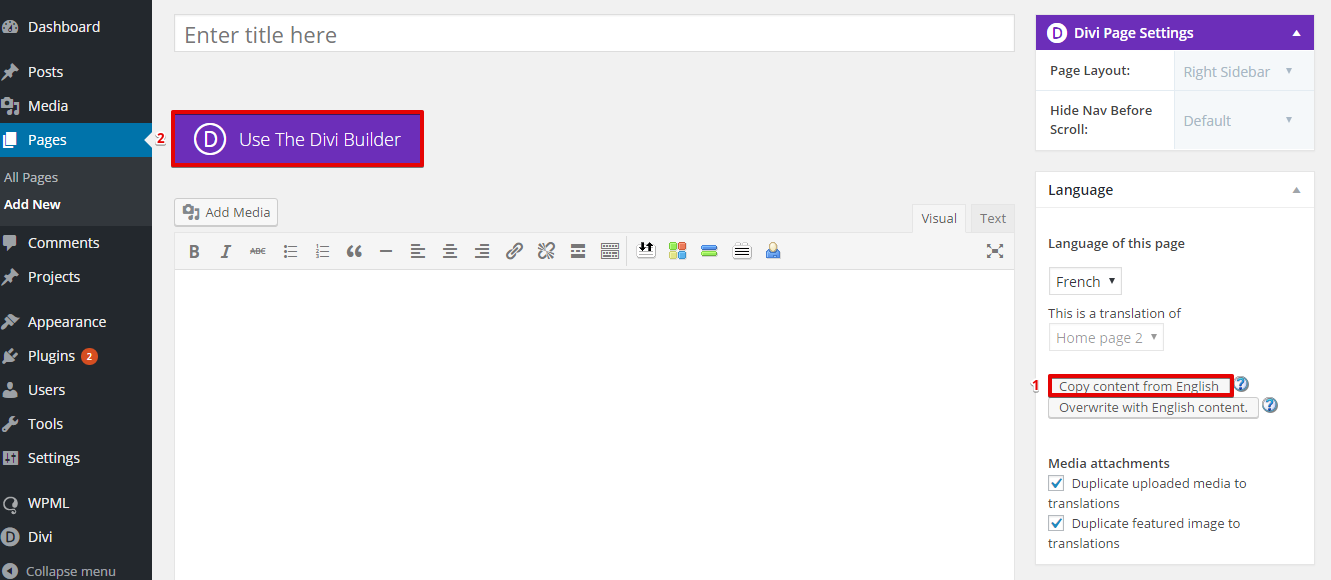
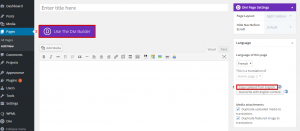
- 오른쪽의 언어 메타 상자에 있는 “Copy content from English”를 클릭한 다음 “Use the Divi Builder” 버튼을 클릭하세요.
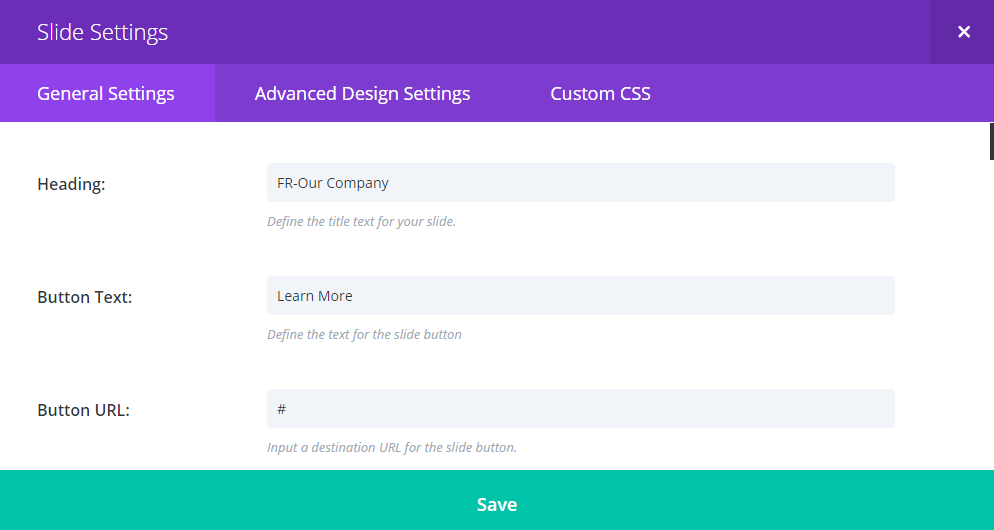
- 페이지 제목과 다양한 테마 요소에 번역된 텍스트를 추가하고 “저장” 버튼을 클릭하세요.
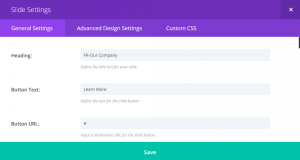
이 단계는 “Divi Page Builder”를 사용하여 생성된 모든 페이지에 적용됩니다.
페이지, 글, 글 카테고리, 사용자 정의 글 유형 및 사용자 정의 택소노미 번역
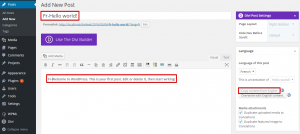
마찬가지로 사용자 정의 글 유형인 “Projects”를 포함하여 다른 모든 페이지와 글을 번역할 수 있습니다. 예를 들어 글을 번역하는 방법은 다음과 같습니다.
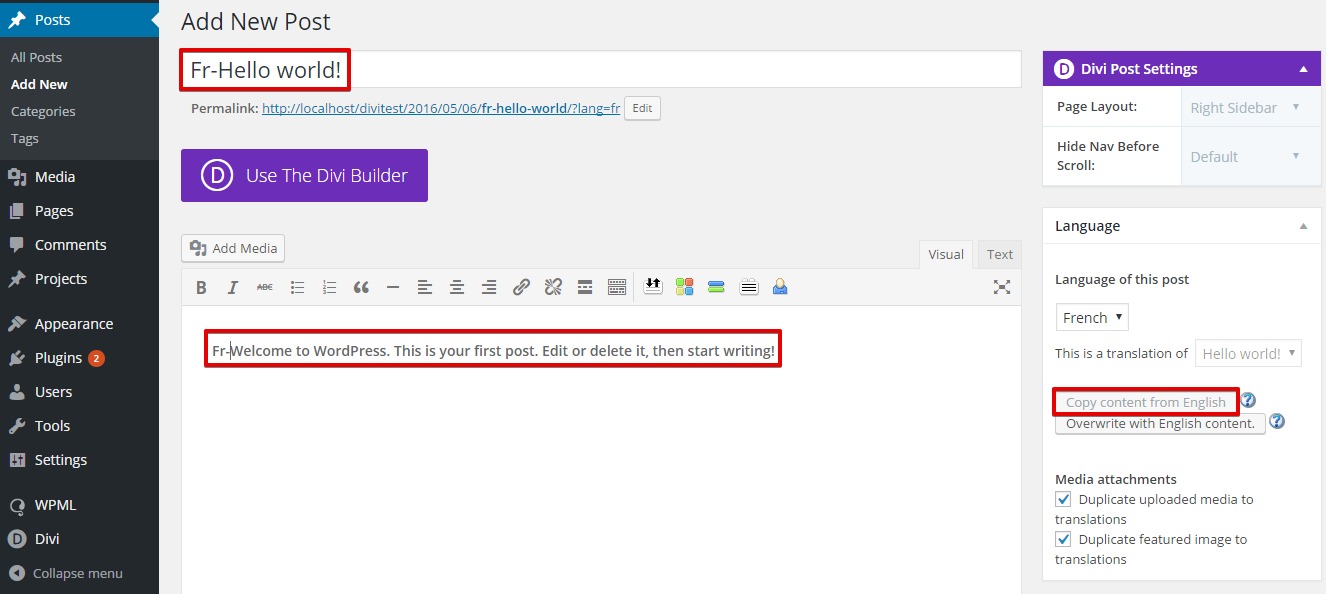
- “글”로 이동하여 아이콘을 클릭하세요.
- “Copy content from” 버튼을 클릭하여 기본 언어 글 콘텐츠를 불러오세요.
- 번역된 콘텐츠를 추가하세요.
글 카테고리 번역
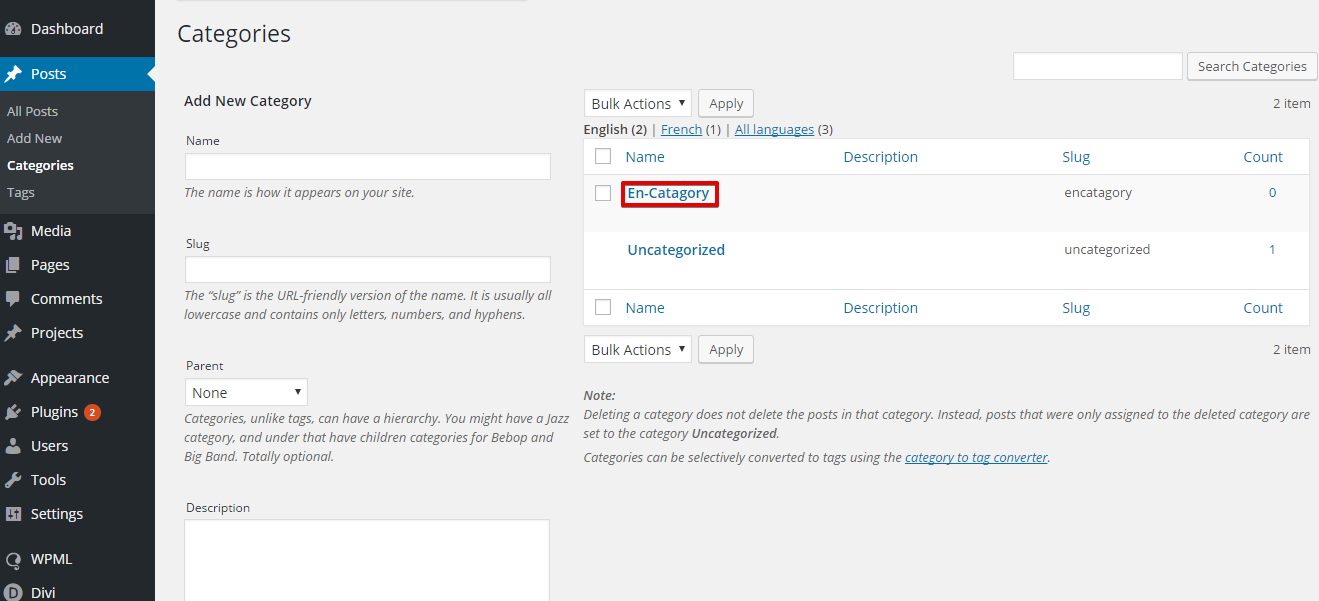
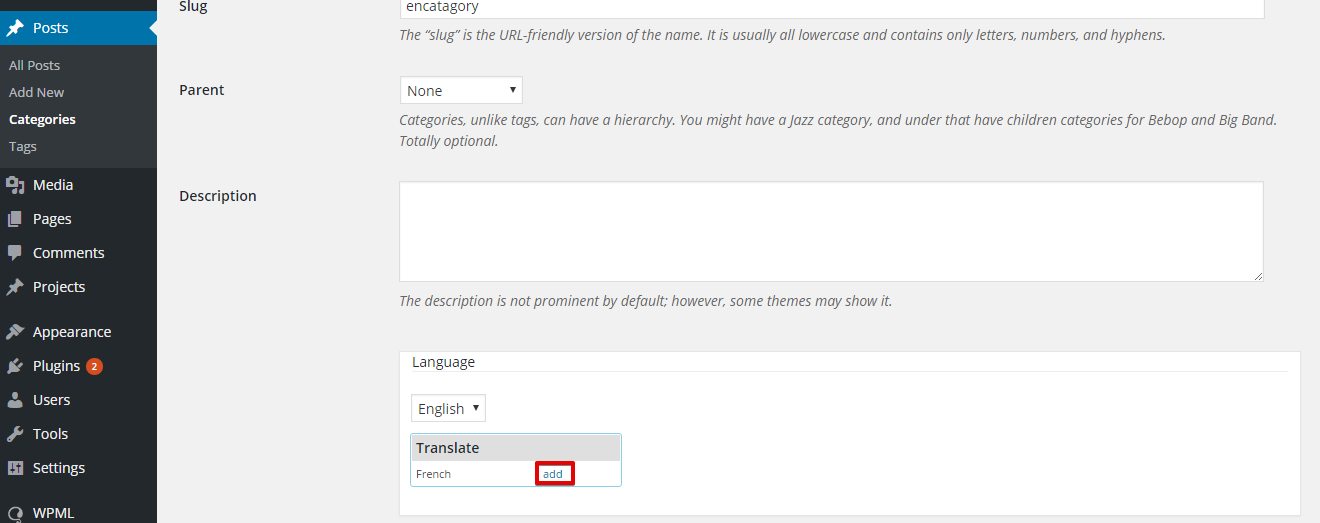
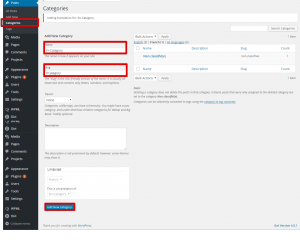
- 글 > 카테고리로 이동하여 예시로 카테고리를 생성하고 이름을 “En-Category”로 지정한 다음 “새 카테고리 추가” 버튼을 클릭하세요.
- 생성한 카테고리를 클릭하세요.
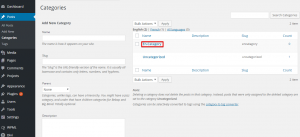
- “추가” 링크를 클릭하여 카테고리의 번역을 추가하세요.
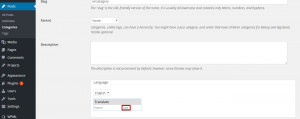
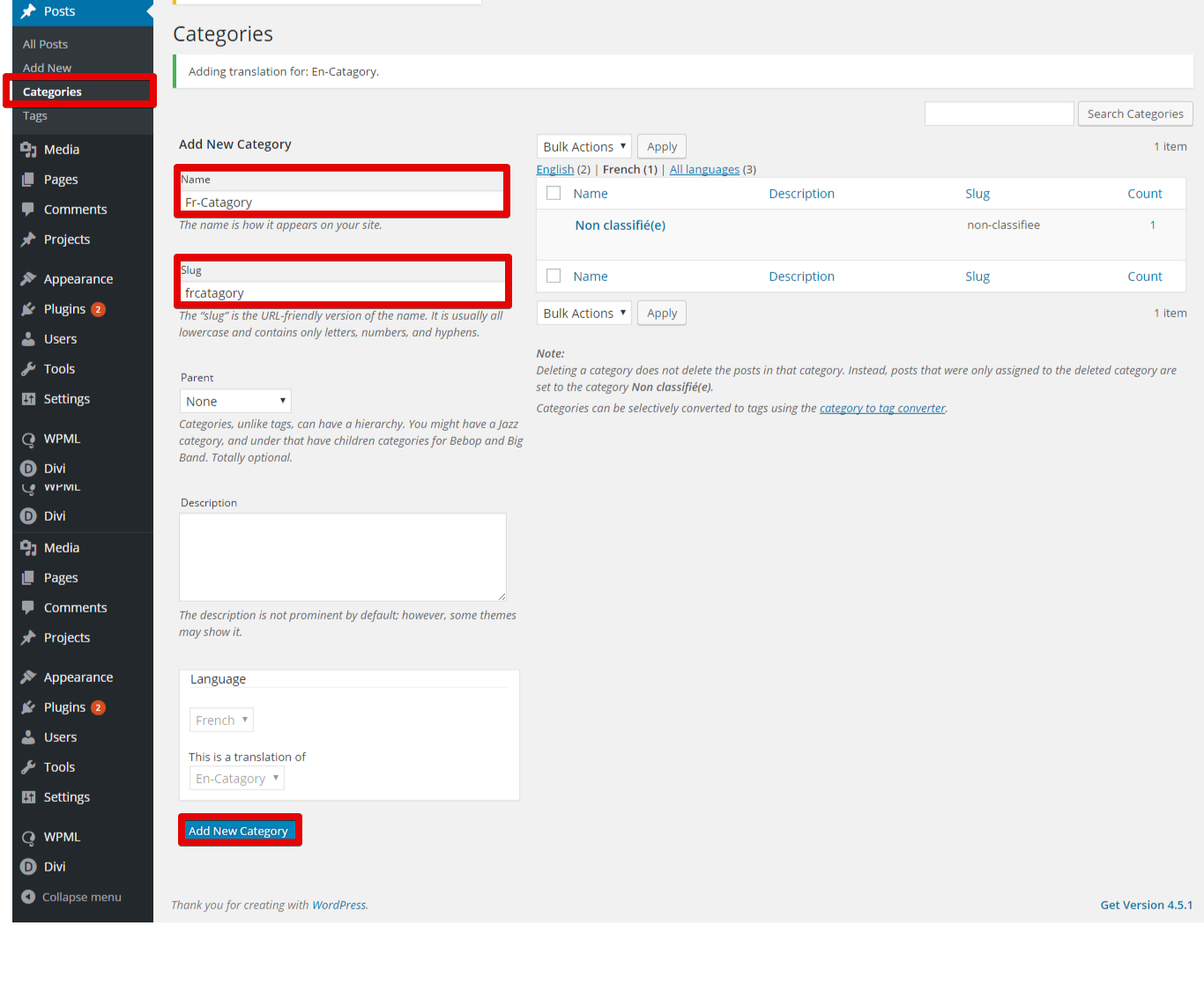
- 이름, 슬러그 및 설명 필드에 카테고리 번역을 입력하고 “새 카테고리 추가” 버튼을 클릭하세요.
사용자 정의 글 유형(Project) 및 Project 카테고리 번역
사용자 정의 글 유형인 “Project”는 일반 글을 번역할 때와 동일한 단계에 따라 번역할 수 있습니다. 또한 글 프로젝트 카테고리도 일반 글 카테고리를 번역한 것과 동일한 방식으로 번역할 수 있습니다.
사용자 정의 택소노미 번역
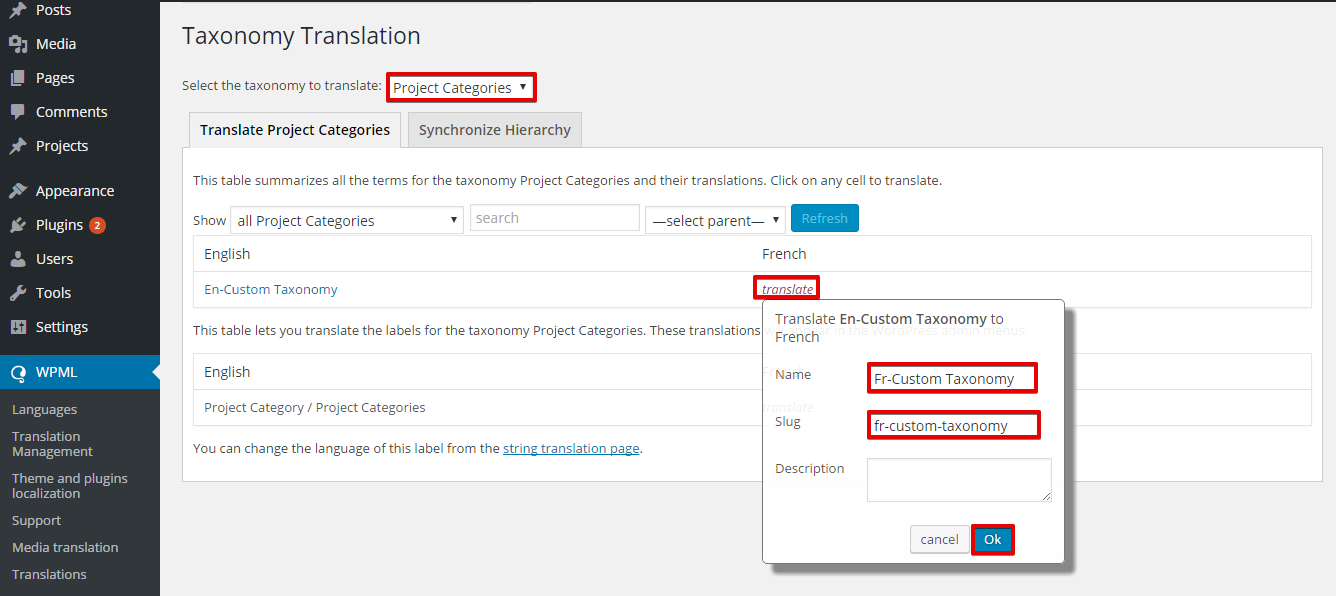
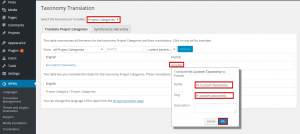
- WPML > 택소노미 번역으로 이동하세요.
- “번역할 택소노미 선택” 드롭다운 메뉴에서 “Project Categories”를 선택하세요.
- 아래와 같이 “번역” 버튼을 클릭하여 필수 필드를 입력하여 사용자 정의 택소노미 번역을 추가한 다음 “확인” 버튼을 클릭하세요.
Divi 테마 텍스트 및 웹사이트의 기타 문자열 번역
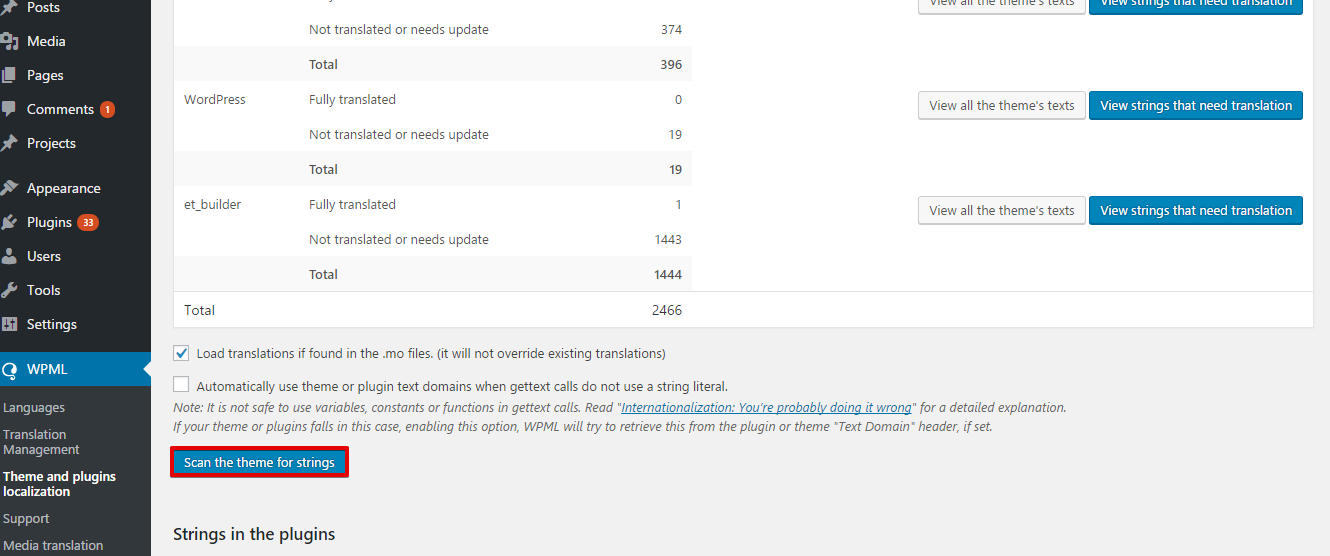
테마 문자열을 번역하려면 문자열을 스캔해야 합니다. 이렇게 하면 문자열 번역 화면에 번역할 문자열이 등록됩니다. (
테마 및 플러그인 현지화에 대해 자세히 알아보세요.)
이 작업은 다음 단계에 따라 수행할 수 있습니다.
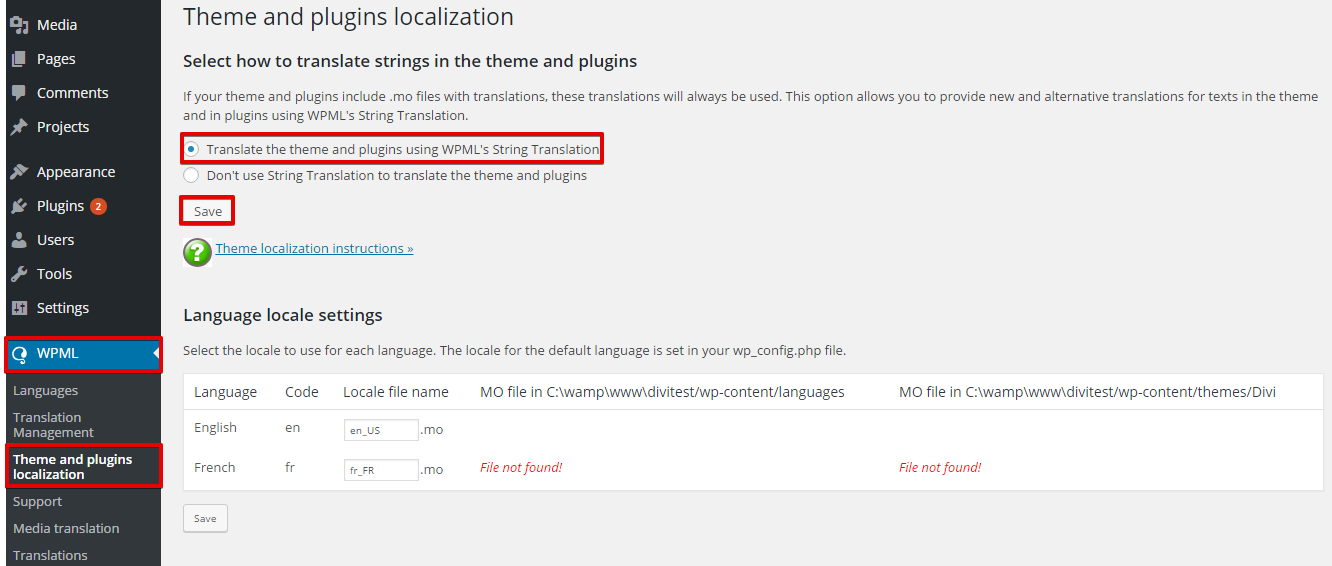
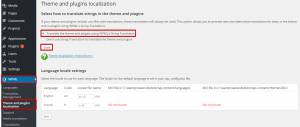
- WPML > 테마 및 플러그인 현지화로 이동하세요.
- “WPML의 문자열 번역을 사용하여 테마 및 플러그인 번역” 옵션을 선택하고 “저장” 버튼을 클릭하세요.
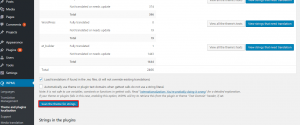
- “문자열에 대한 테마 스캔” 버튼을 클릭하세요. 이렇게 하면 문자열 번역 화면에 번역할 테마 텍스트가 등록됩니다. 아래 그림을 확인하세요.
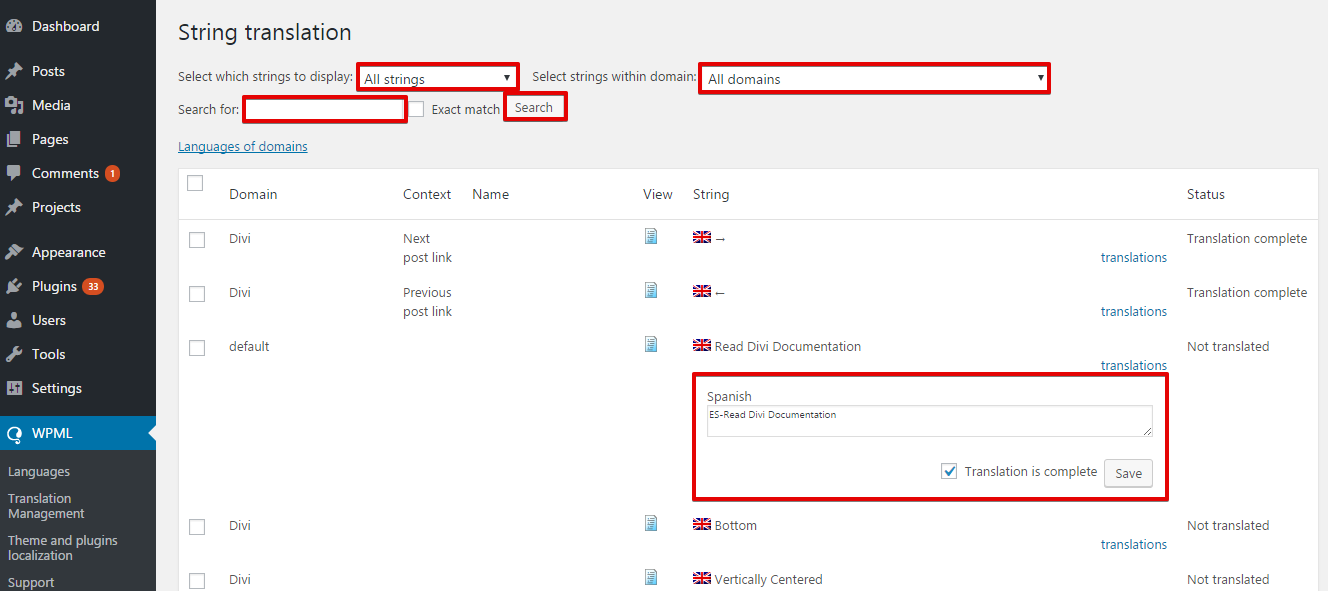
- 이제 WPML >> 문자열 번역으로 이동할 수 있습니다.
문자열은 다음 기준으로 필터링할 수 있습니다.
- 표시할 문자열 선택(번역 완료, 번역 필요, 번역가 대기 중).
- 특정 텍스트 도메인 선택.
- “검색:” 필드에 입력하여 특정 문자열을 검색하고 “검색” 버튼을 클릭합니다.
- “번역”을 클릭하고 번역된 텍스트를 추가하세요. 그런 다음 “번역이 완료되었습니다” 옵션을 선택하고 “저장”을 클릭하세요.
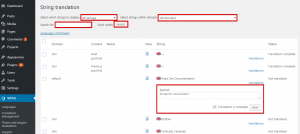
문자열 번역 화면에서 “admin_texts_et_divi” 문자열 도메인을 선택하여 테마 옵션을 번역할 수 있습니다.
Divi 테마 옵션 번역
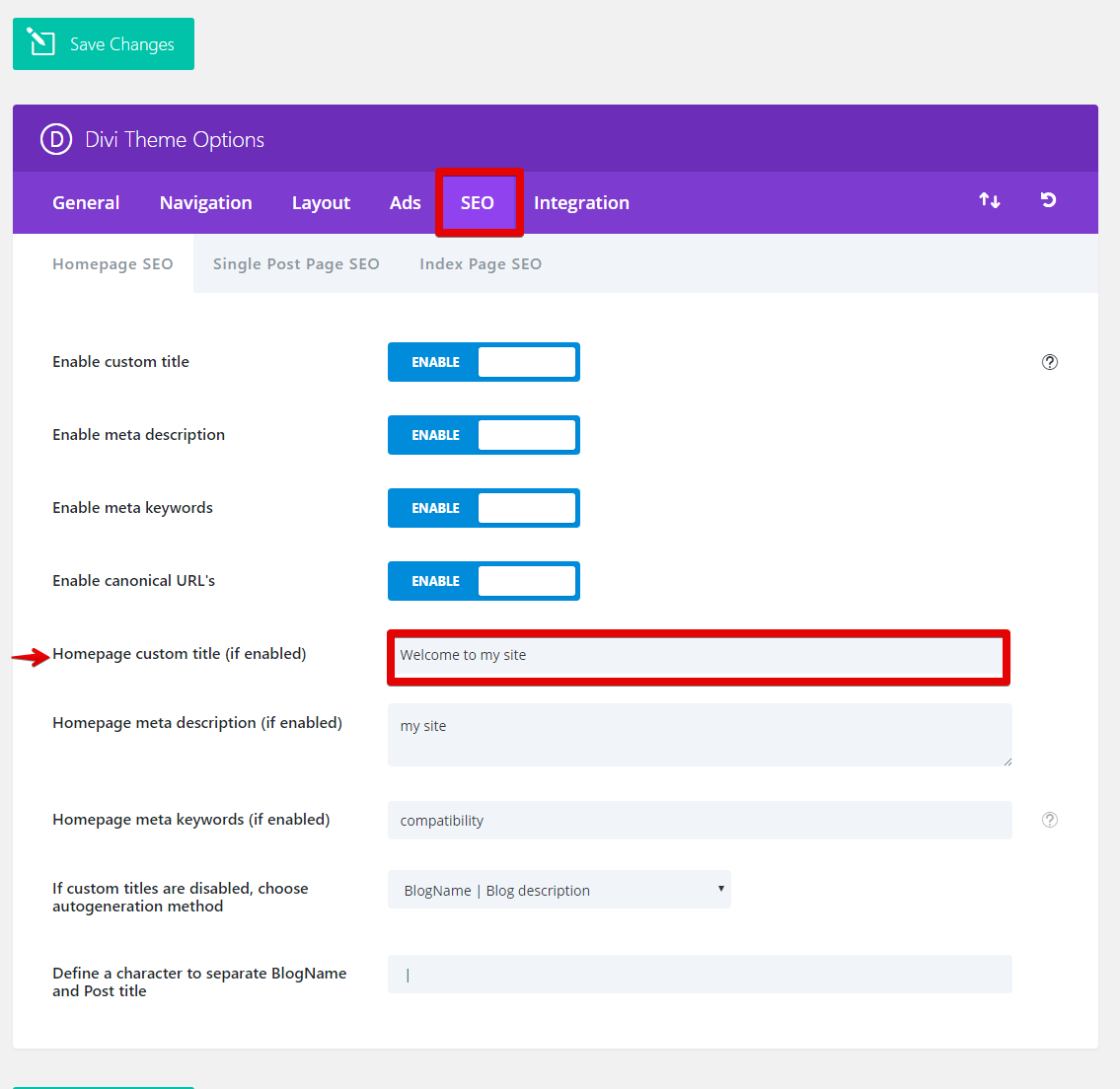
테마 옵션은 문자열 번역 페이지를 사용하여 번역할 수 있습니다. 예를 들어 Divi의 SEO 테마 옵션에서 사용할 수 있는 “Homepage custom title”을 번역하려는 경우입니다.
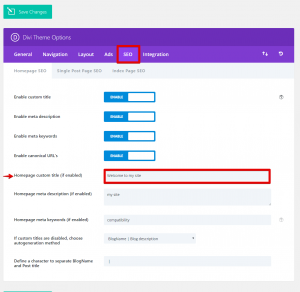
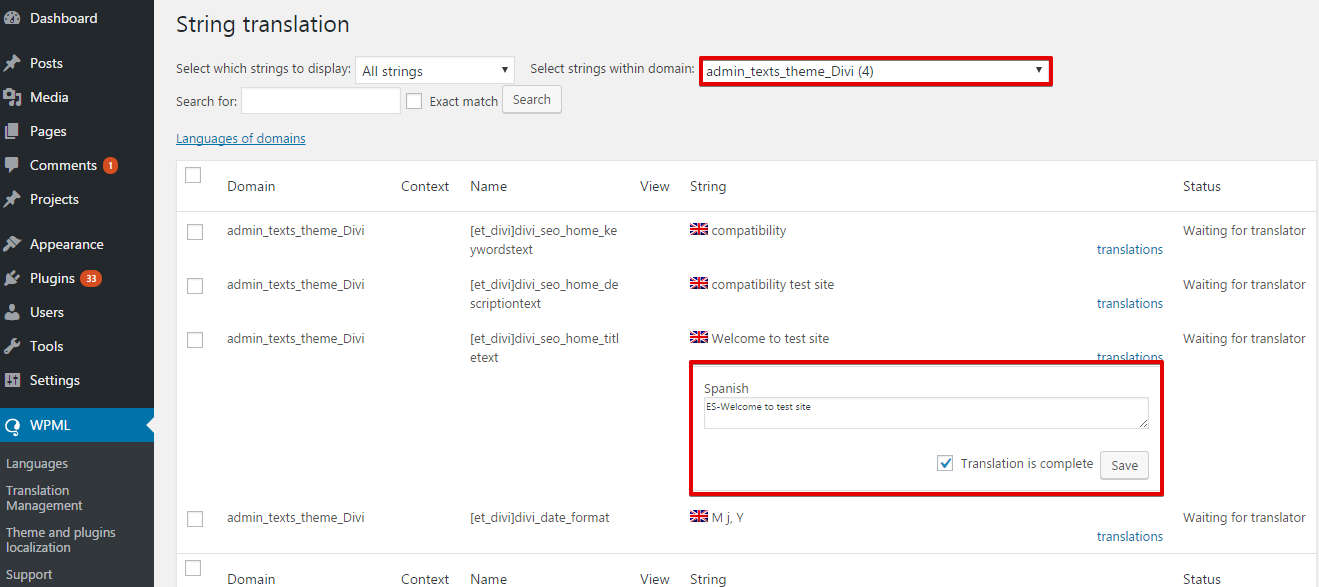
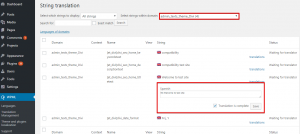
“문자열 번역” 페이지로 이동하여 문자열 도메인 “admin_texts_theme_Divi”를 선택하고 Homepage custom title을 찾은 다음 번역된 콘텐츠를 추가하고 아래와 같이 “저장” 버튼을 클릭하세요.
Divi 사용자 정의 레이아웃 번역
Divi를 사용하면 고유한 레이아웃을 생성하고 저장하여 다른 페이지나 글에서 사용할 수 있습니다.
사용자 정의 레이아웃 저장 및 불러오기에 대한 Divi의 설명서를 확인하세요. 이러한 레이아웃은 WPML을 사용하여 번역할 수 있으며 언어별로 다른 레이아웃을 가질 수도 있습니다. 사용자 정의 레이아웃을 생성, 저장, 번역 및 불러오려면 다음 단계를 따르세요.
- WordPress 대시보드에서 Divi > Divi Library로 이동하여 새로 추가 버튼을 클릭하세요. WordPress 대시보드에서 전환된 주 언어가 기본 언어로 설정되어 있는지 확인하세요.
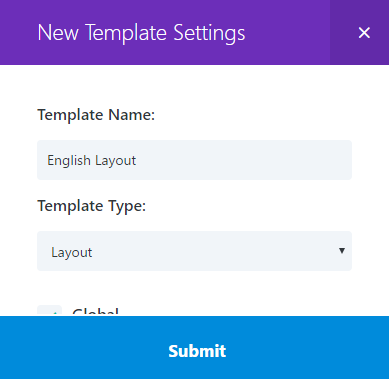
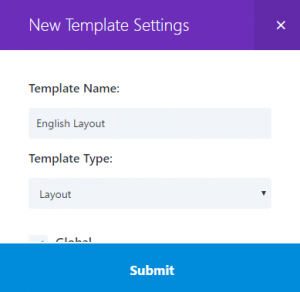
- 레이아웃 이름을 입력하고 “Template Type:”을 “Layout”으로 선택하세요.
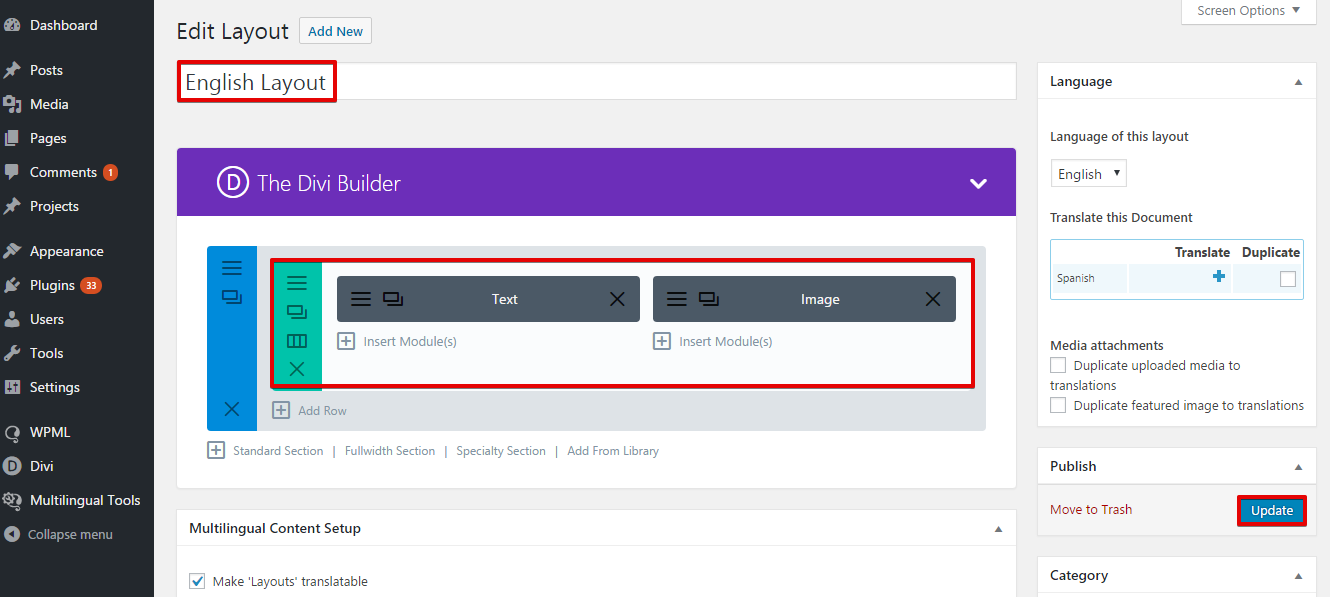
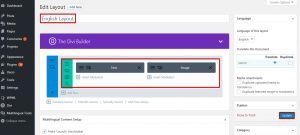
- 원하는 레이아웃 구조를 생성하세요. 이 예시에서는 왼쪽에 텍스트 모듈을 추가하고 오른쪽에 이미지 모듈을 추가한 다음 “발행” 버튼을 클릭합니다.
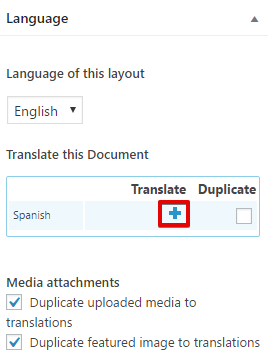
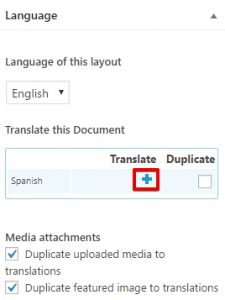
- 오른쪽에 있는 언어 메타 상자에서 아이콘을 클릭하여 번역된 레이아웃을 생성하세요.
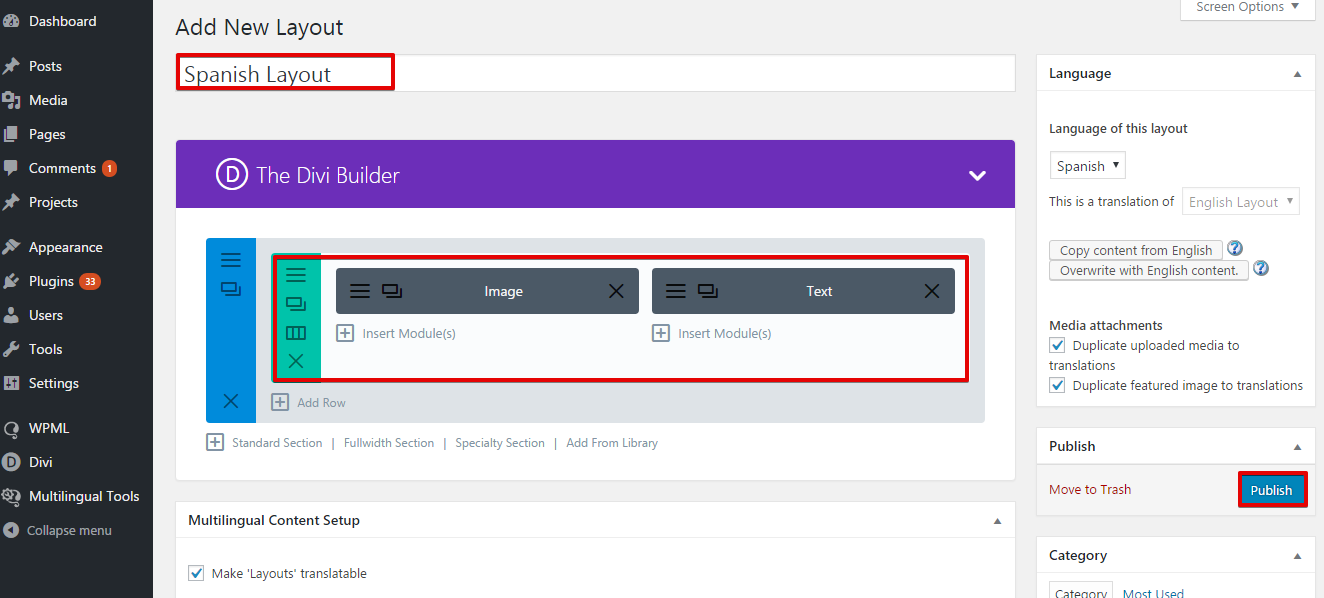
- 번역된 레이아웃의 제목을 추가하세요. 이 경우 “Spanish Layout”이 됩니다. 다른 레이아웃 구조를 선택할 수 있습니다. 예를 들어 텍스트 모듈을 오른쪽에, 이미지 모듈을 왼쪽에 배치하도록 설정합니다. 원하는 레이아웃을 선택한 다음 “발행” 버튼을 클릭할 수 있습니다.
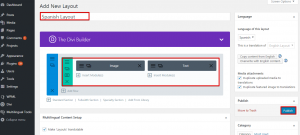
이러한 레이아웃 템플릿을 페이지에 불러올 때 영어 페이지에는 영어 레이아웃을, 스페인어 페이지에는 스페인어 레이아웃을 불러올 수 있습니다. 이 작업은 다음 단계에 따라 수행할 수 있습니다.
- 새 페이지 추가 > “Use Divi Builder” 버튼 클릭 > “Load From Library” 탭 클릭.
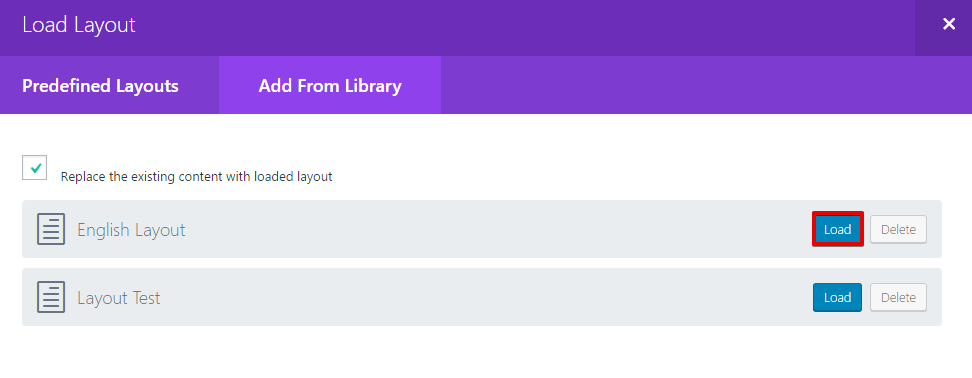
- “Add From Library” 탭을 클릭하고 “Load” 버튼을 클릭하여 영어 레이아웃을 불러오세요.
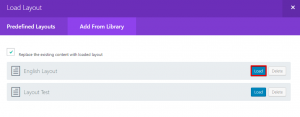
동일한 단계에 따라 보조 언어 페이지에 번역된 레이아웃을 추가할 수 있습니다.
Divi 메뉴 번역
WPML을 사용하면 언어 메뉴 간에 쉽게 동기화할 수 있습니다. 자세한 내용은 전체
메뉴 번역 튜토리얼을 확인하세요.
도움말 얻기
Divi 테마에서 WPML을 사용하는 데 도움이 필요한 경우
기술 지원으로 이동하세요.
질문을 게시하기 전에 다음 사항을 검토하는 것이 좋습니다.
- 테마 및 WPML 플러그인의 최신 버전을 사용 중이며 모두 활성화되어 있는지 확인하세요. 여기에는 WPML Multilingual CMS, WPML 문자열 번역 및 WPML 번역 관리가 포함됩니다.
- WPML 플러그인이 비활성화되어 있을 때는 문제가 발생하지 않지만 핵심 WPML 플러그인만 활성화되어 있을 때는 문제가 발생하는지 확인하세요. 즉, Divi와 WPML의 호환성 문제인지 확인하세요. 그렇지 않은 경우 Divi 지원팀에서 더 나은 지원을 제공할 수 있습니다.
결론
Divi 테마에는 많은 기능이 있으며 WPML을 통합하면 모든 다양한 요소를 쉽게 번역할 수 있습니다. 이 튜토리얼에 소개된 자세한 지침을 따르면 Divi 테마와 WPML을 사용하여 현지화된 웹사이트를 스마트하게 구축할 수 있습니다.