Giới thiệu
Divi là một giao diện đa năng thông minh và linh hoạt, đi kèm với trình tạo trang dễ sử dụng và một số bố cục làm sẵn sẽ giúp bạn tạo trang web phù hợp với nhu cầu của mình. Nếu bạn muốn có một trang web đa ngôn ngữ, việc tích hợp Divi với WPML sẽ cho phép bạn dịch tất cả các phần tử của giao diện một cách dễ dàng.
Bạn sẽ cần gì
- Giao diện Divi (phiên bản 2.7.3 trở lên).
- Một phiên bản gần đây của WPML (phiên bản 3.3.7 trở lên), bao gồm các tiện ích bổ sung Dịch chuỗi, Quản lý dịch thuật và Dịch phương tiện.
Tài nguyên thiết yếu
- Hướng dẫn bắt đầu của WPML sẽ giúp bạn thiết lập WPML trong vài phút. Bạn sẽ muốn tham khảo lại một số chủ đề phụ của nó sau này, chẳng hạn như Bản địa hóa giao diện và plugin và Dịch chuỗi. Chúng tôi khuyên bạn nên mở hướng dẫn này trong khi làm theo bài hướng dẫn này.
- Tài liệu của Divi sẽ cung cấp cho bạn tất cả thông tin cần thiết để thiết lập và sử dụng các tính năng khác nhau của nó.
Nội dung
Bắt đầu
- Cài đặt giao diện Divi và kích hoạt nó.
- Cài đặt và kích hoạt các plugin lõi của WPML (WPML Multilingual CMS, WPML Dịch Chuỗi, WPML Quản lý dịch thuật) trước, tiếp theo là các plugin WPML khác có thể phụ thuộc vào chúng.
- Thiết lập WPML từ WPML → Ngôn ngữ. Xem Hướng dẫn bắt đầu WPML của chúng tôi để biết thông tin tham khảo đầy đủ. Thiết lập ba bước đơn giản ban đầu rất dễ hiểu, yêu cầu bạn chọn ngôn ngữ mặc định, một tập hợp các ngôn ngữ đang hoạt động và một bộ chọn ngôn ngữ. (Đối với người mới bắt đầu, hãy chọn bộ chọn ngôn ngữ ở chân trang; bạn có thể thay đổi điều này sau.)
- Trong hướng dẫn này, chúng tôi sẽ tạo trang chủ của mình bằng cách sử dụng các bố cục được xác định trước đi kèm với Divi.
- Trên bảng điều khiển WordPress của bạn, nhấp vào “Trang”, sau đó nhấp vào “Thêm mới”.
- Nhấp vào nút “Use The Divi Builder”.
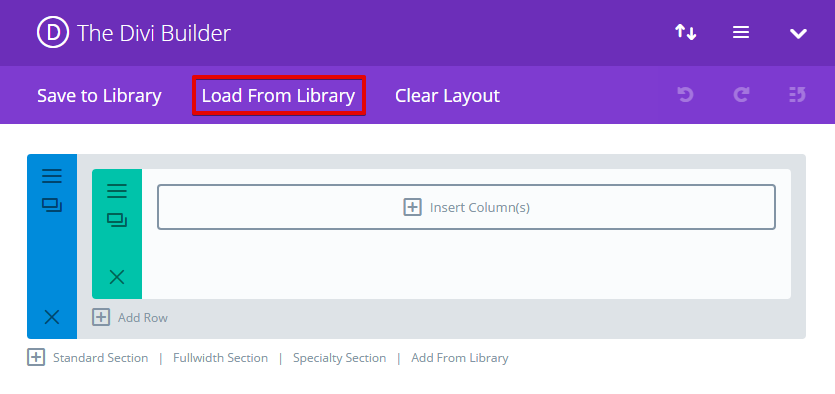
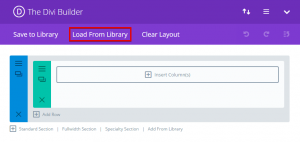
- Nhấp vào “Load From Library”.
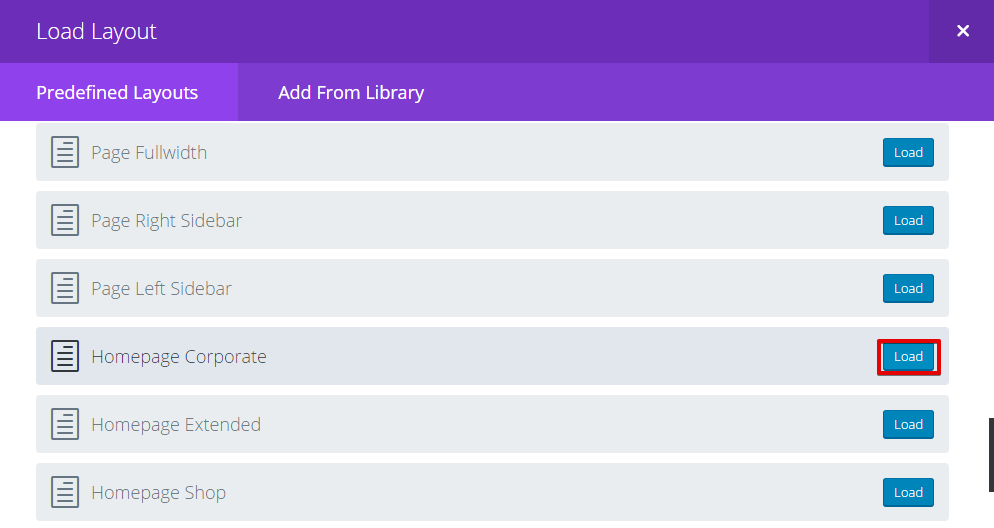
- Cuộn xuống và nhấp vào nút “Load” bên cạnh “Homepage Corporate”, bạn có thể chọn bất kỳ bố cục nào bạn thích.
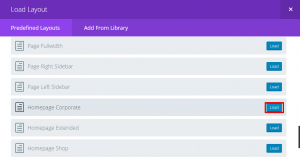
- Bây giờ, bạn có thể nhấp vào liên kết xem trước để xem trang chủ của mình.
Dịch trang chủ Divi
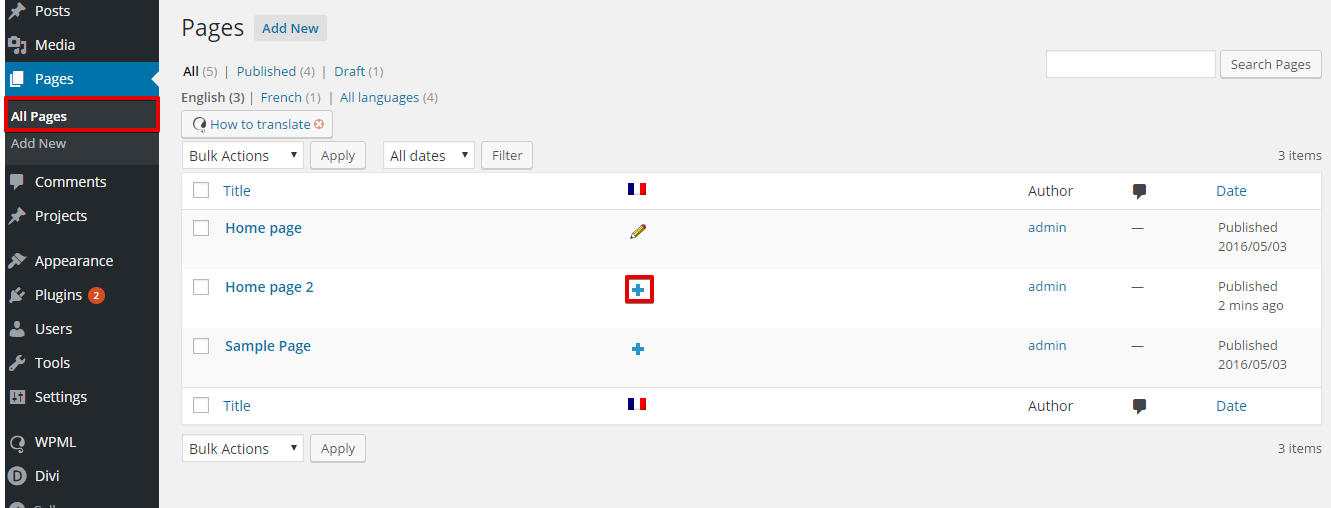
- Truy cập “Trang” → “Tất cả các trang” trên bảng điều khiển WordPress của bạn. Bạn sẽ thấy các cột cho mỗi ngôn ngữ đang hoạt động, với biểu tượng
 (để ‘chỉnh sửa bản dịch’) hoặc biểu tượng
  (để ‘thêm bản dịch’) bên cạnh mỗi trang. Hãy tiếp tục và nhấp vào biểu tượng để chỉnh sửa bản dịch cho trang chủ mà bạn đã tạo.
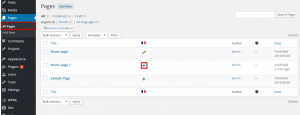
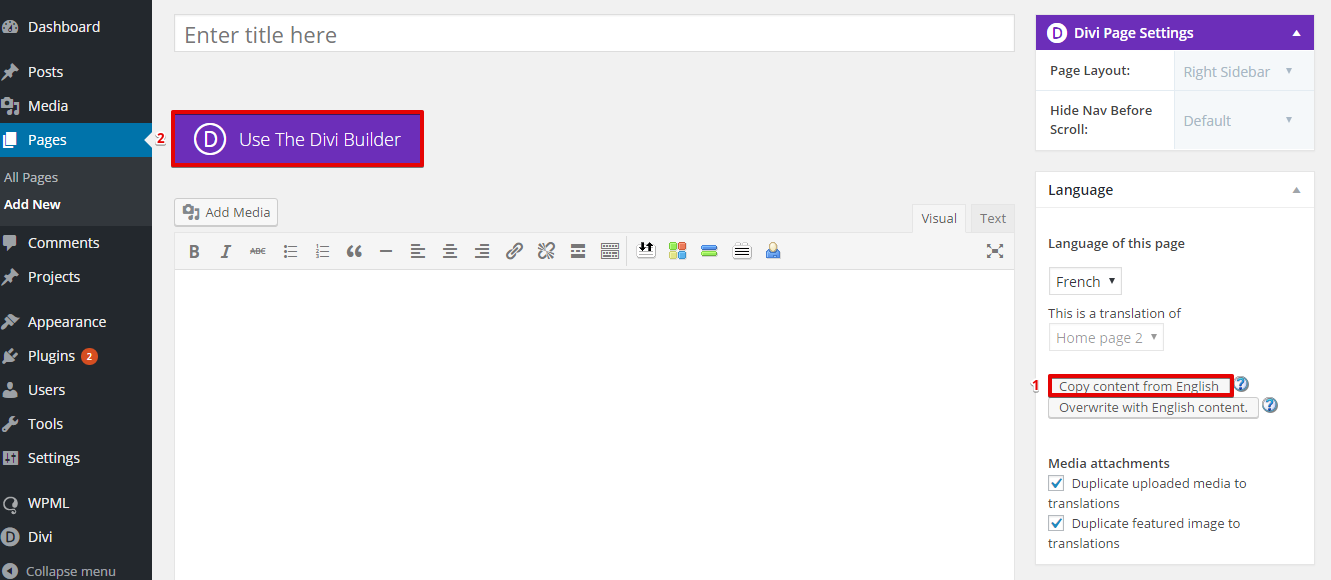
- Nhấp vào “Sao chép nội dung từ tiếng Anh” nằm trong hộp meta ngôn ngữ ở bên phải, sau đó nhấp vào nút “Use the Divi Builder”.
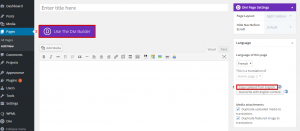
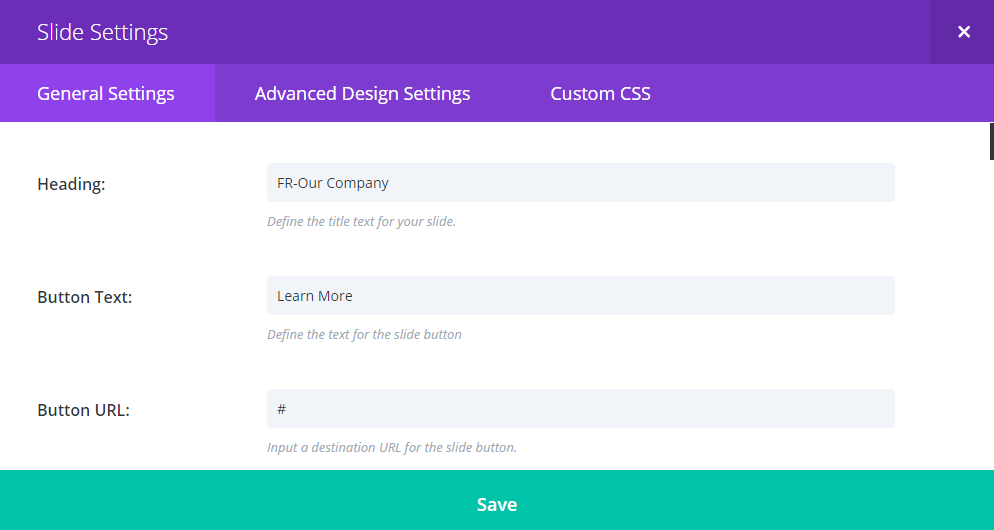
- Thêm văn bản đã dịch vào tiêu đề trang và các phần tử giao diện khác nhau rồi nhấp vào nút “Lưu”.
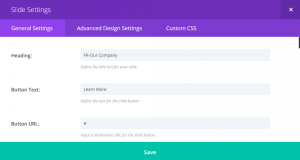
Lưu ý rằng các bước này áp dụng cho bất kỳ trang nào được tạo bằng “Trình tạo trang Divi”.
Dịch trang, bài viết, chuyên mục bài viết, loại nội dung tùy chỉnh và phân loại tùy chỉnh
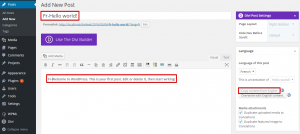
Theo cách tương tự, bạn có thể dịch tất cả các trang và bài viết khác, bao gồm cả loại nội dung tùy chỉnh “Projects”. Ví dụ, đây là cách dịch một bài viết:
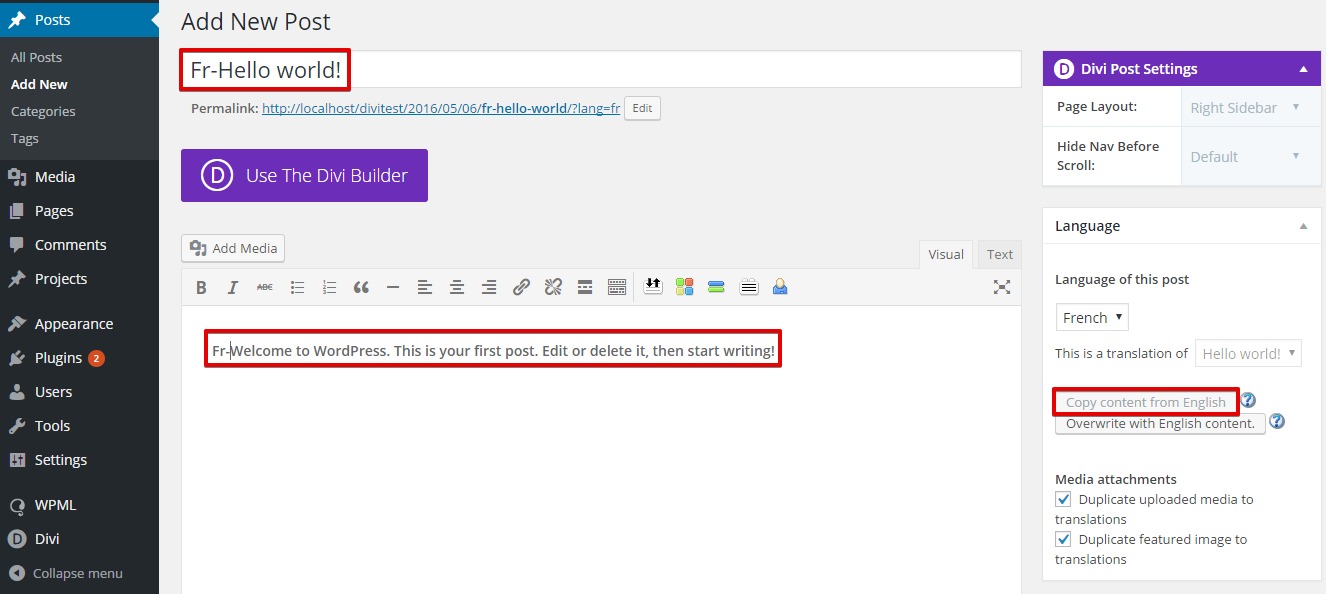
- Truy cập “Bài viết” và nhấp vào biểu tượng .
- Nhấp vào nút “Sao chép nội dung từ” để tải nội dung bài viết bằng ngôn ngữ mặc định của bạn.
- Thêm nội dung đã dịch.
Dịch chuyên mục bài viết
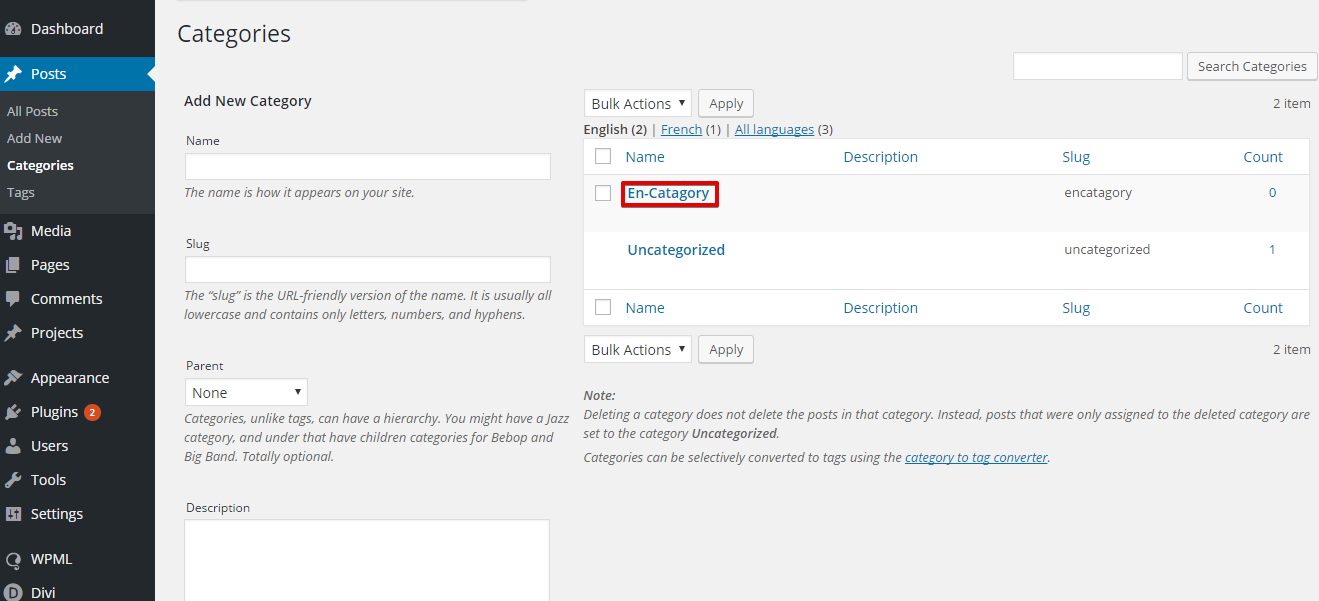
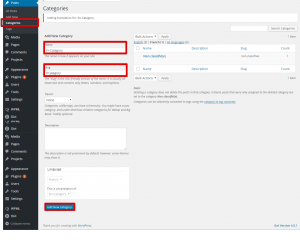
- Truy cập Bài viết → Chuyên mục, ví dụ chúng tôi sẽ tạo một chuyên mục và đặt tên là “En-Category” rồi nhấp vào nút “Thêm chuyên mục mới”.
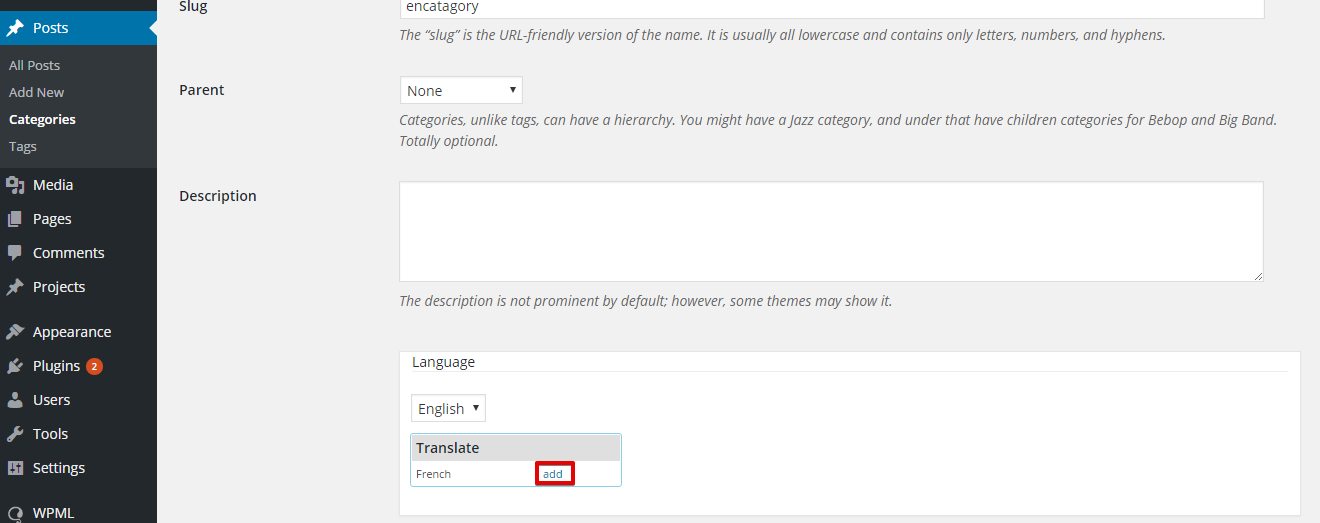
- Nhấp vào chuyên mục mà chúng ta đã tạo.
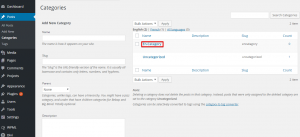
- Nhấp vào liên kết “thêm” để thêm bản dịch của chuyên mục.
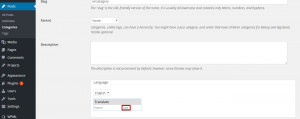
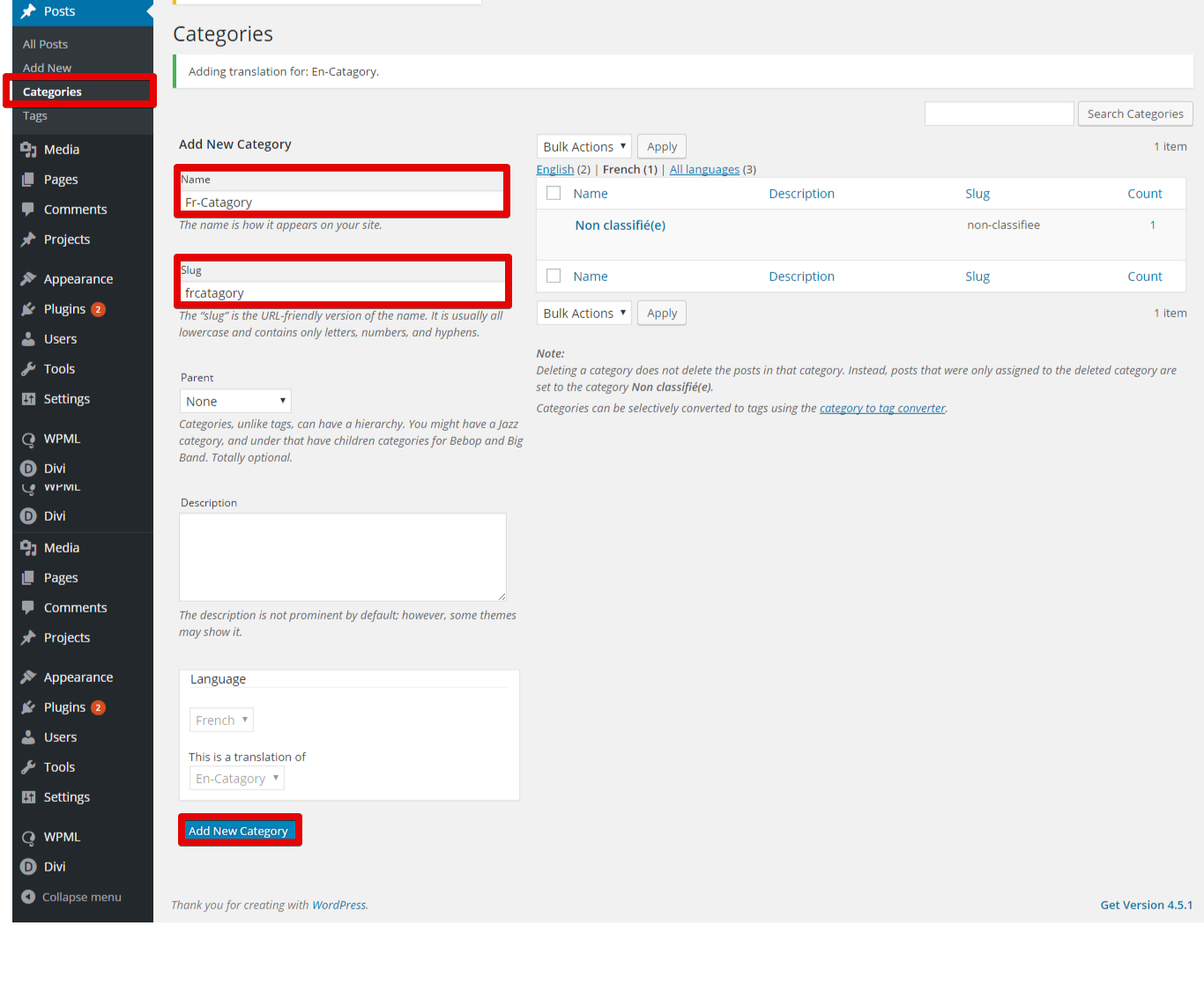
- Điền bản dịch chuyên mục vào các trường Tên, slug và Mô tả rồi nhấp vào nút “Thêm chuyên mục mới”.
Dịch loại nội dung tùy chỉnh (Project) và chuyên mục Project
Loại nội dung tùy chỉnh “Project” có thể được dịch bằng các bước tương tự như khi dịch bài viết thông thường. Ngoài ra, các chuyên mục của bài viết project có thể được dịch theo cách tương tự như chúng tôi đã dịch các chuyên mục bài viết thông thường.
Dịch phân loại tùy chỉnh
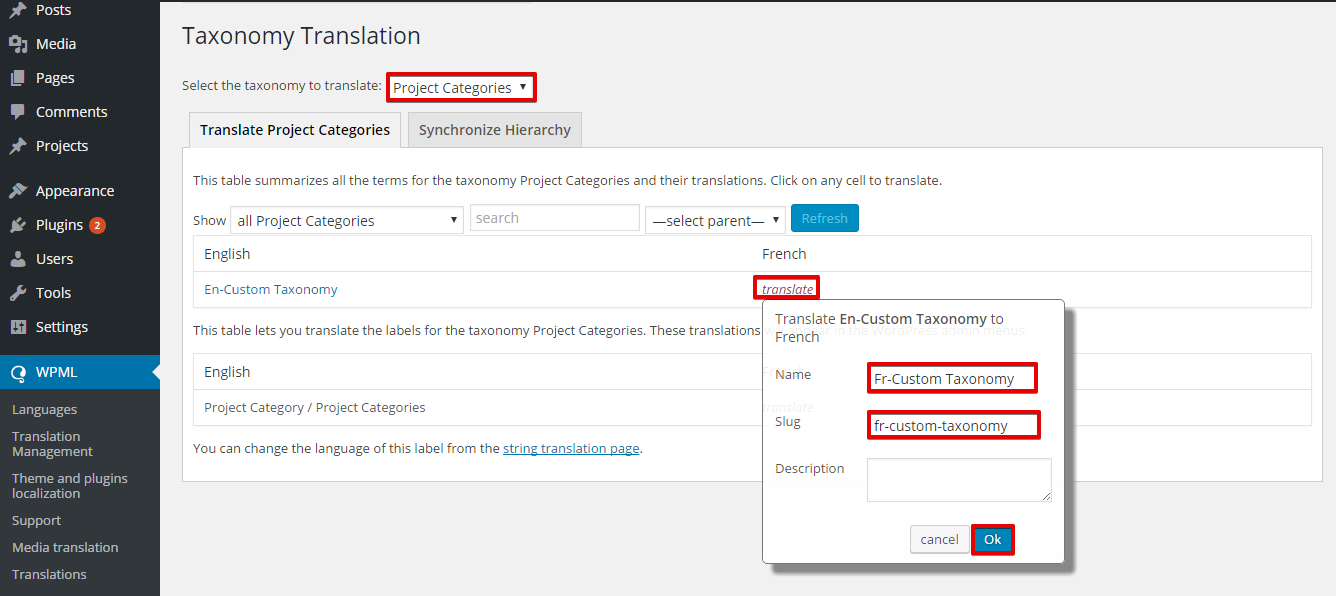
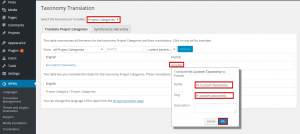
- Truy cập WPML → Dịch phân loại
- Chọn “Project Categories” từ menu thả xuống “Chọn phân loại để dịch”.
- Nhấp vào nút “dịch” để thêm bản dịch phân loại tùy chỉnh bằng cách điền vào các trường bắt buộc, sau đó nhấp vào nút “OK”, như hiển thị bên dưới.
Dịch văn bản giao diện của Divi và các chuỗi khác trên trang web của bạn
Để dịch các chuỗi của giao diện, bạn sẽ cần quét nó để tìm chuỗi. Thao tác này sẽ đăng ký các chuỗi để dịch trên màn hình dịch chuỗi. (Đọc thêm về
Bản địa hóa giao diện và plugin.)
Điều này có thể được thực hiện bằng cách làm theo các bước dưới đây:
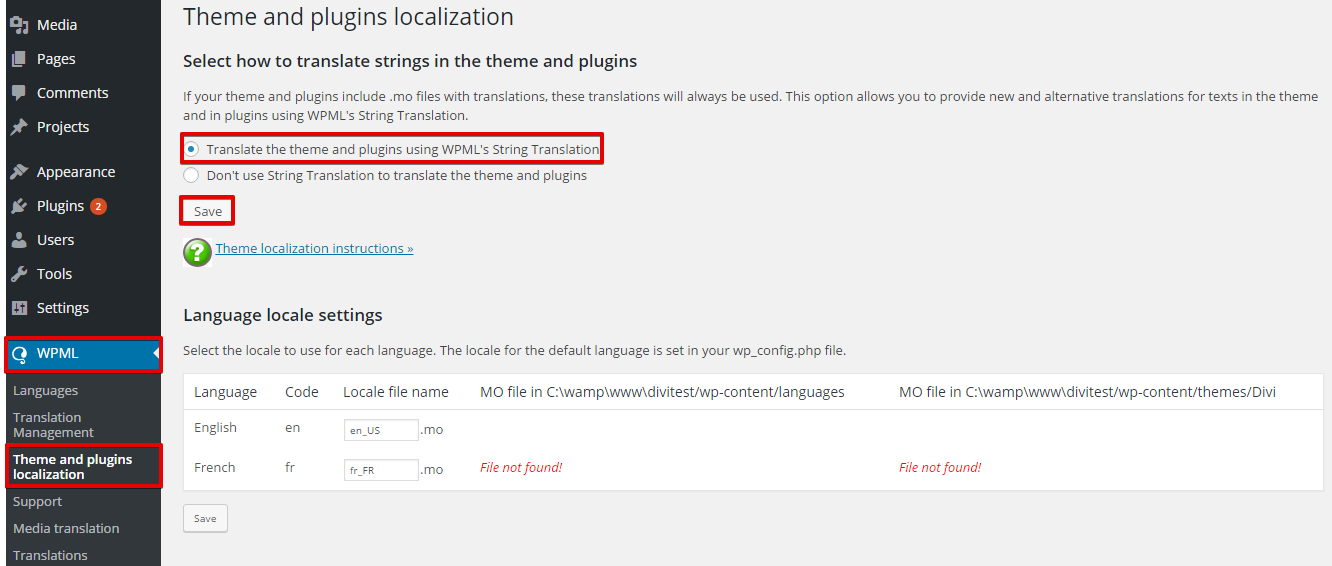
- Truy cập WPML → Bản địa hóa giao diện và plugin.
- Chọn tùy chọn “Dịch giao diện và plugin bằng Dịch chuỗi của WPML” và nhấp vào nút “Lưu”.
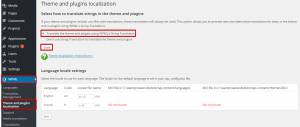
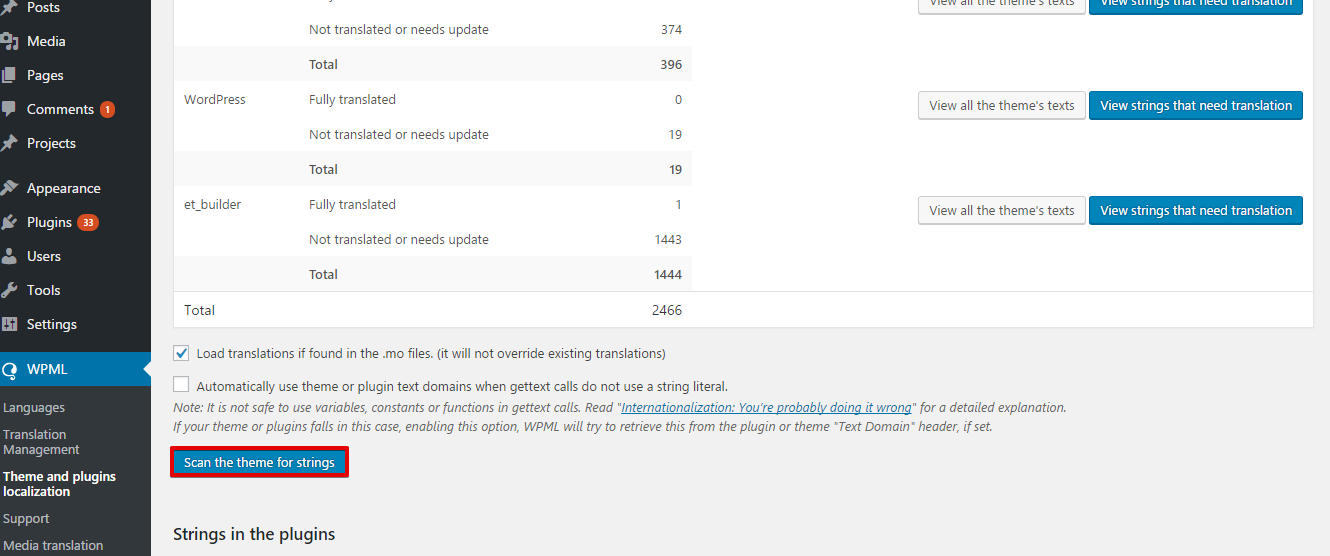
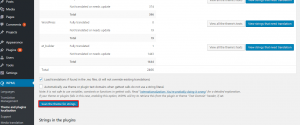
- Nhấp vào nút “Quét giao diện để tìm chuỗi”. Thao tác này sẽ đăng ký các văn bản của giao diện để dịch trên màn hình dịch chuỗi. Kiểm tra hình minh họa bên dưới.
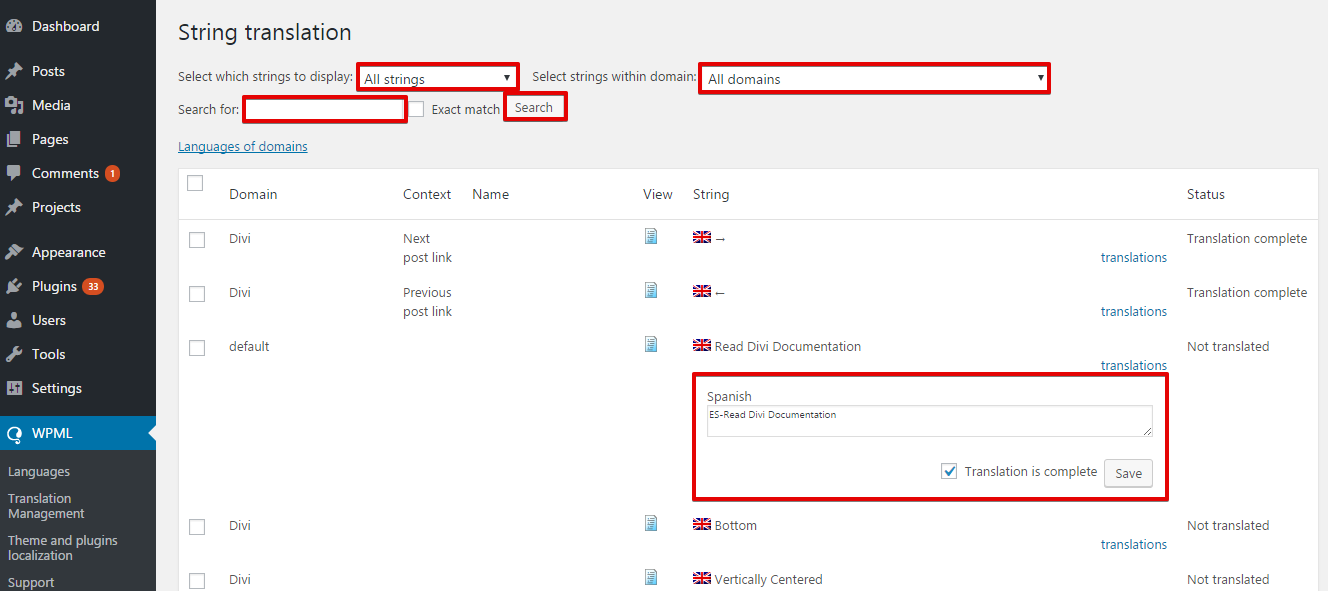
- Bây giờ bạn có thể truy cập WPML → Dịch chuỗi
Các chuỗi có thể được lọc bằng cách:
- Chọn chuỗi nào sẽ hiển thị (Bản dịch đã hoàn thành, Cần dịch, Đang chờ người dịch).
- Chọn một domain văn bản cụ thể.
- Tìm kiếm một chuỗi cụ thể bằng cách nhập chuỗi đó vào trường “tìm kiếm:” và nhấp vào nút “tìm kiếm”.
- Nhấp vào “bản dịch” và thêm văn bản đã dịch của bạn. Sau đó, chọn tùy chọn “Bản dịch đã hoàn thành” và nhấp vào “Lưu”.
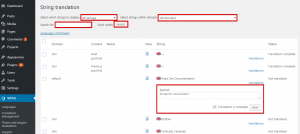
Lưu ý rằng việc dịch các tùy chọn giao diện có thể đạt được bằng cách chọn domain chuỗi “admin_texts_et_divi” trên màn hình dịch chuỗi.
Dịch các tùy chọn giao diện của Divi
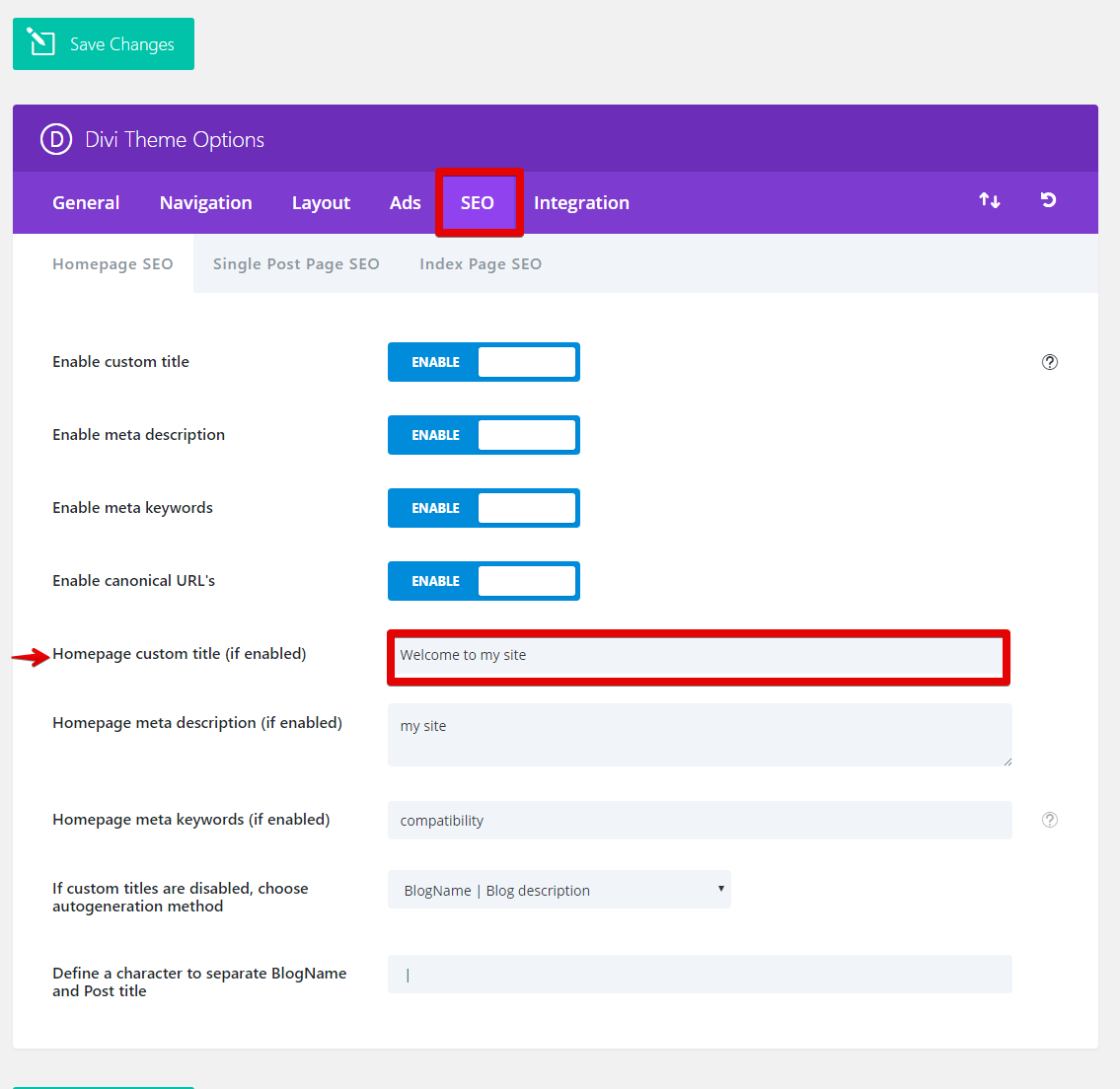
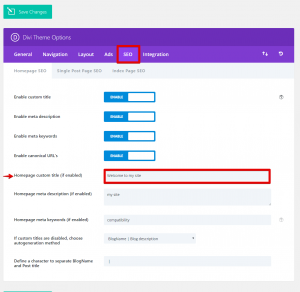
Các tùy chọn giao diện có thể được dịch bằng trang dịch chuỗi. Ví dụ: nếu chúng ta muốn dịch “Homepage custom title” có sẵn trong các tùy chọn giao diện SEO của Divi.
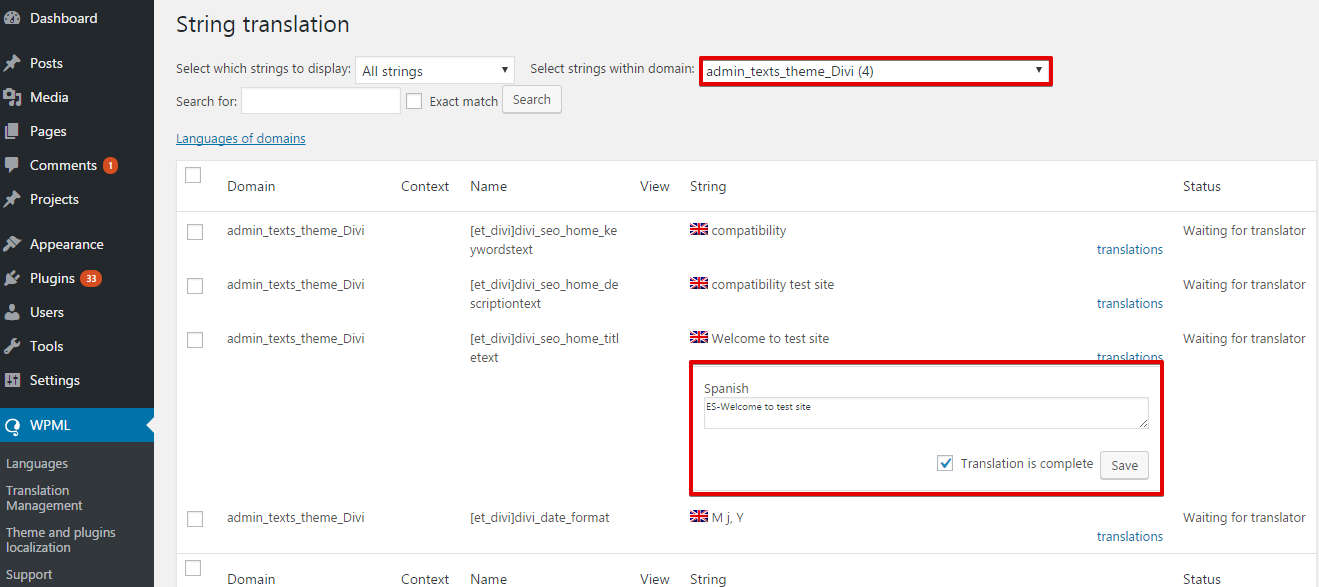
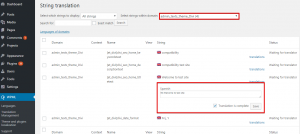
Truy cập trang “Dịch chuỗi” và chọn domain chuỗi “admin_texts_theme_Divi”, tìm Homepage custom title của bạn và thêm nội dung đã dịch, sau đó nhấp vào nút “Lưu” như hiển thị bên dưới.
Dịch các bố cục tùy chỉnh của Divi
Với Divi, bạn có thể tạo bố cục của riêng mình và lưu chúng để sử dụng trong các trang hoặc bài viết khác nhau. Kiểm tra tài liệu của Divi về
Lưu và tải bố cục tùy chỉnh. Các bố cục này có thể được dịch bằng WPML, bạn thậm chí có thể có các bố cục khác nhau cho các ngôn ngữ của mình. Làm theo các bước sau để tạo, lưu, dịch và tải các bố cục tùy chỉnh của bạn:
- Trên bảng điều khiển WordPress của bạn, truy cập Divi → Divi Library và nhấp vào nút thêm mới. Đảm bảo rằng ngôn ngữ chính được chuyển đổi trong bảng điều khiển WordPress của bạn được đặt làm ngôn ngữ mặc định.
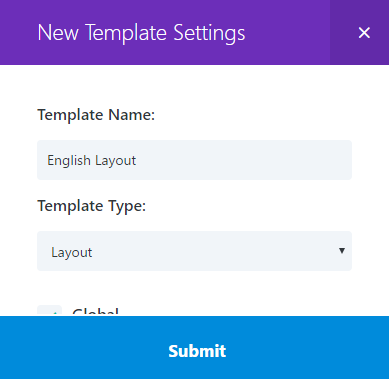
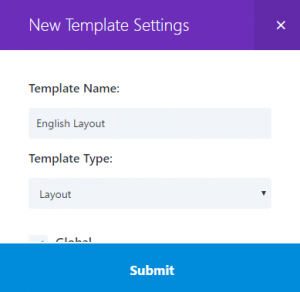
- Điền tên bố cục và chọn “Template Type:” là “Layout”
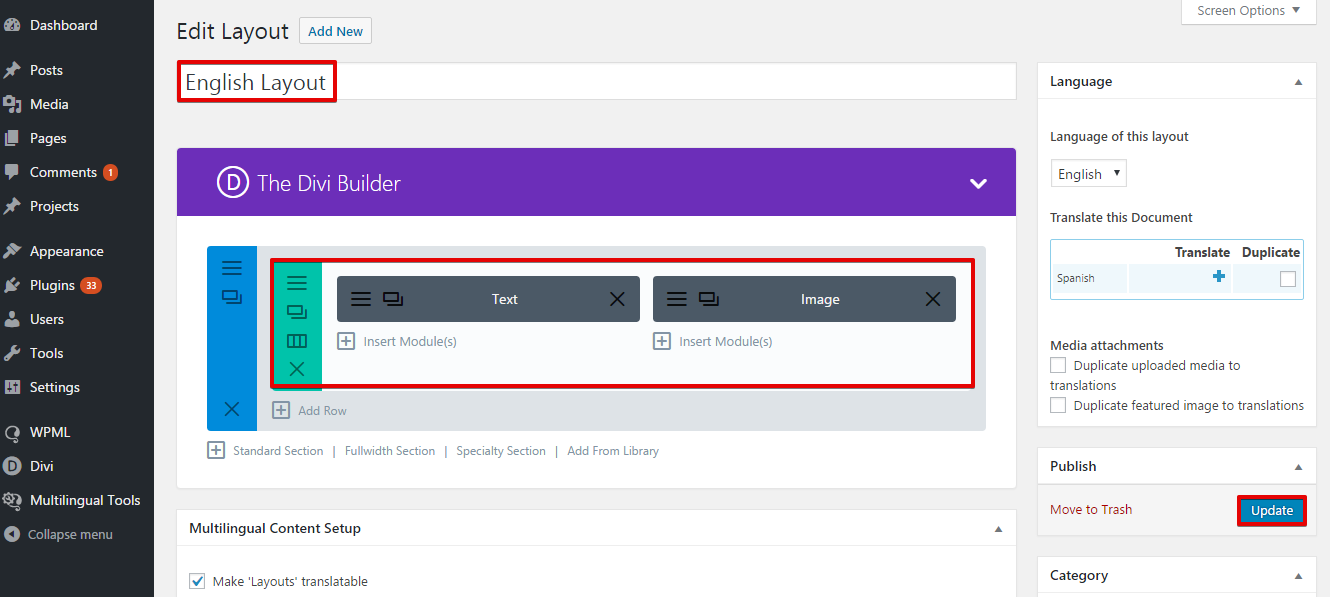
- Tạo cấu trúc bố cục mà bạn thích, trong ví dụ của chúng tôi, chúng tôi sẽ thêm một mô-đun văn bản vào bên trái và một mô-đun hình ảnh vào bên phải, sau đó nhấp vào nút “Đăng”.
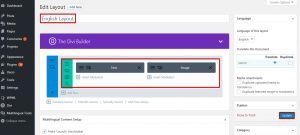
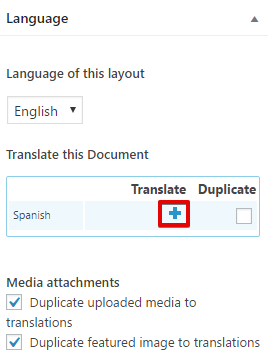
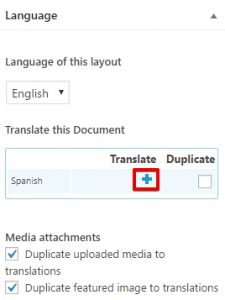
- Nhấp vào biểu tượng trong hộp meta ngôn ngữ ở bên phải để tạo bố cục đã dịch.
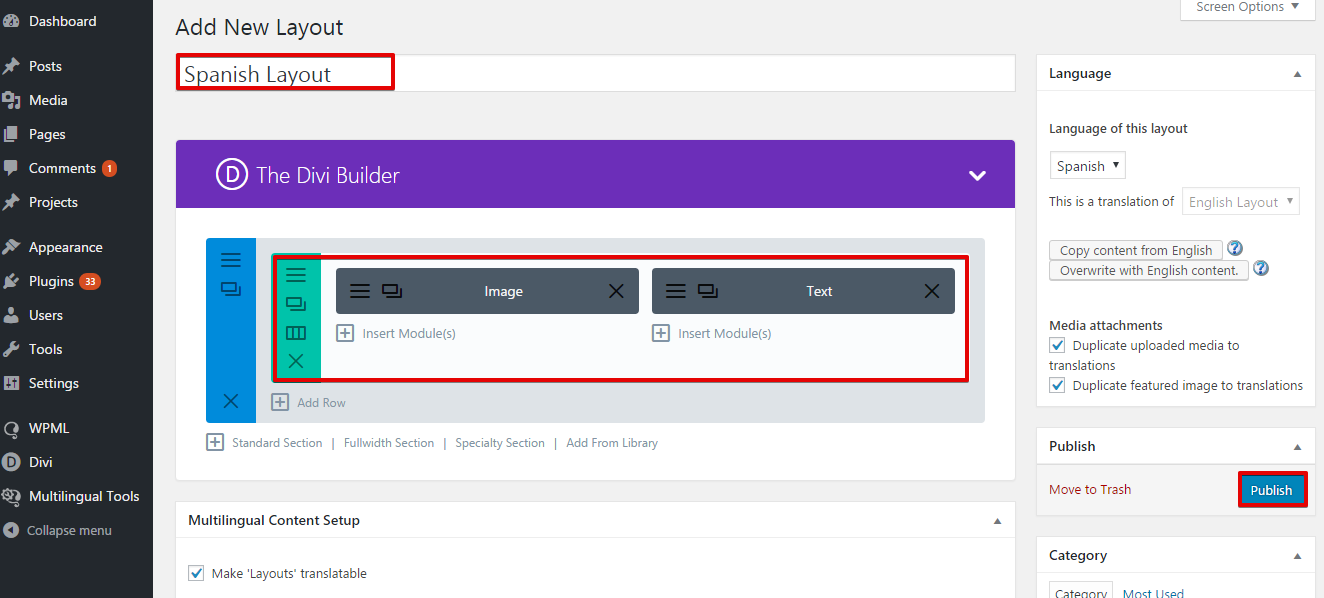
- Thêm tiêu đề cho bố cục đã dịch, trong trường hợp của chúng tôi, nó sẽ là “Spanish Layout”. Bạn có thể chọn một cấu trúc bố cục khác. Ví dụ: chúng tôi đặt mô-đun văn bản ở bên phải và mô-đun hình ảnh ở bên trái. Bạn có thể chọn bất kỳ bố cục nào bạn thích rồi nhấp vào nút “Đăng”.
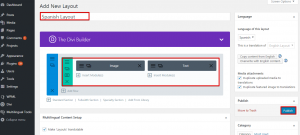
Khi tải các mẫu bố cục này vào trang của bạn, bạn có thể tải bố cục tiếng Anh cho các trang tiếng Anh của mình và bố cục tiếng Tây Ban Nha cho các trang tiếng Tây Ban Nha. Điều này có thể được thực hiện bằng cách:
- thêm một trang mới → Nhấp vào nút “Use Divi Builder” → Nhấp vào tab “Load From Library”.
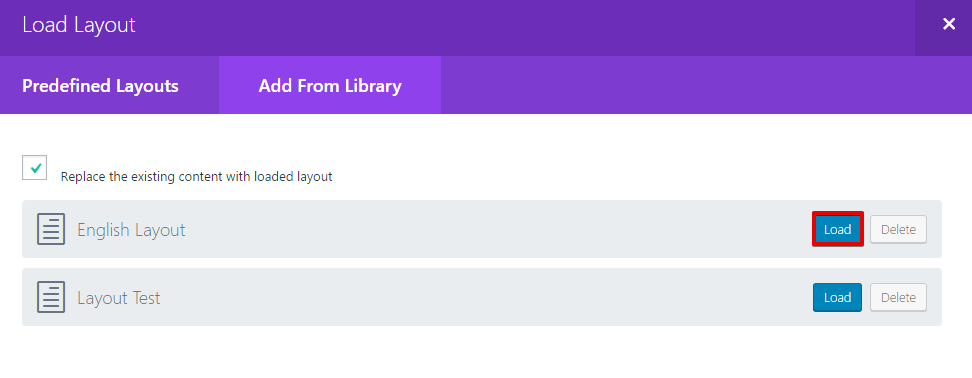
- Nhấp vào tab “Add From Library” và nhấp vào nút “Load” để tải bố cục tiếng Anh.
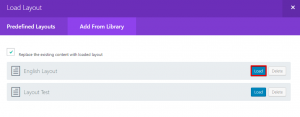
Bạn có thể làm theo các bước tương tự để thêm bố cục đã dịch vào (các) trang ngôn ngữ phụ của mình.
Dịch menu của Divi
Với WPML, bạn có thể dễ dàng đồng bộ hóa giữa các menu ngôn ngữ của mình. Để biết thêm thông tin, vui lòng xem bài hướng dẫn
dịch menu đầy đủ của chúng tôi.
Nhận trợ giúp
Nếu bạn cần trợ giúp khi sử dụng WPML với giao diện Divi, vui lòng truy cập
diễn đàn kỹ thuật của chúng tôi.
Trước khi đăng các vấn đề của bạn, chúng tôi khuyên bạn nên xem xét những điều sau:
- Đảm bảo bạn có các phiên bản mới nhất của giao diện và các plugin WPML, và tất cả chúng đều được kích hoạt. Chúng bao gồm WPML Multilingual CMS, WPML Dịch Chuỗi và Quản lý dịch thuật WPML.
- Xác nhận rằng sự cố của bạn không phát sinh khi các plugin WPML bị vô hiệu hóa, mà chỉ phát sinh khi các plugin lõi của WPML được kích hoạt. Nói cách khác, hãy đảm bảo rằng đó là vấn đề về khả năng tương thích của Divi với WPML. Nếu không, bộ phận hỗ trợ của Divi có thể cung cấp sự trợ giúp tốt hơn.
Kết luận
Giao diện Divi có nhiều tính năng, với sự tích hợp WPML, bạn sẽ có thể dễ dàng dịch tất cả các phần tử khác nhau của nó. Các hướng dẫn chi tiết được giới thiệu trong bài hướng dẫn này sẽ cho phép bạn xây dựng trang web đã được bản địa hóa của mình một cách thông minh bằng cách sử dụng giao diện Divi và WPML.