Introduzione
Divi è un tema multiuso intelligente e flessibile; include un page builder facile da usare e una serie di layout predefiniti che ti aiuteranno a creare il sito web adatto alle tue esigenze. Se desideri avere un sito multilingue, l'integrazione di Divi con WPML ti permetterà di tradurre tutti gli elementi del tema senza alcuno sforzo.
Cosa ti servirà
- Il tema Divi (versione 2.7.3 o successiva).
- Una versione recente di WPML (versione 3.3.7 o successiva), inclusi gli add-on WPML Traduzione stringhe, WPML Gestione traduzioni e Traduzione media.
Risorse essenziali
Contenuto
Primi passi
- Installa il tema Divi e attivalo.
- Installa e attiva prima i plugin core di WPML (WPML Multilingual CMS, WPML Traduzione stringhe, WPML Gestione traduzioni), seguiti dagli altri plugin di WPML che potrebbero dipendere da essi.
- Configura WPML da WPML > Lingue. Consulta la nostra Guida introduttiva di WPML per un riferimento completo. La semplice configurazione iniziale in tre passaggi è intuitiva e ti chiede di scegliere la lingua predefinita, un set di lingue attive e un selettore di lingua. (Per iniziare, scegli il selettore di lingua nel footer; potrai cambiarlo in seguito).
- Per questo tutorial creeremo la nostra home page utilizzando i layout predefiniti inclusi in Divi.
- Nella tua dashboard di WordPress fai clic su “Pagine”, quindi su “Aggiungi nuova”.
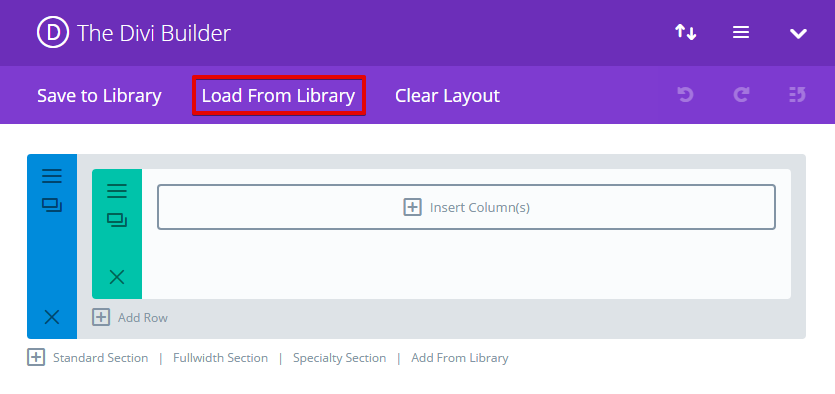
- Fai clic sul pulsante “Use The Divi Builder”.
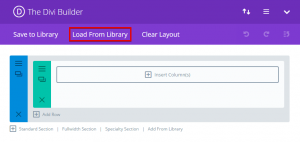
- Fai clic su “Load From Library”.
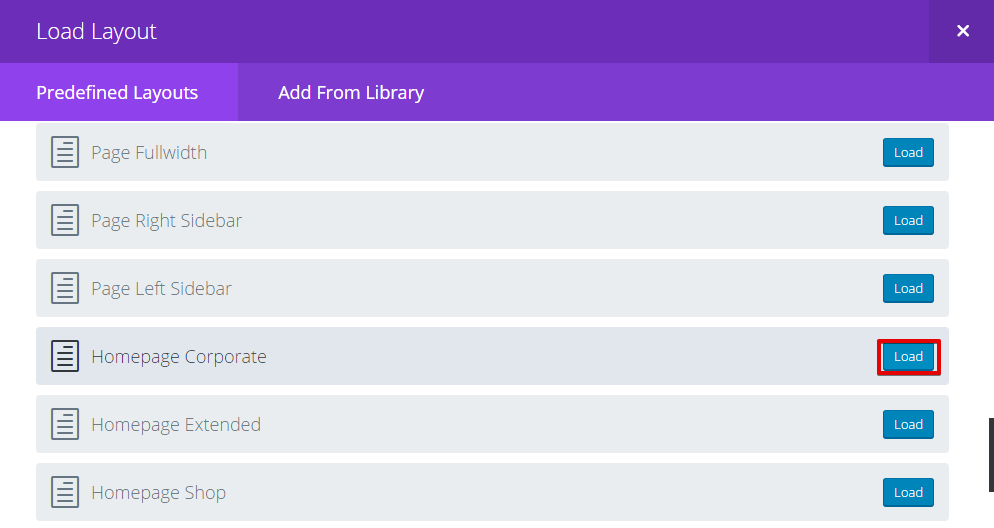
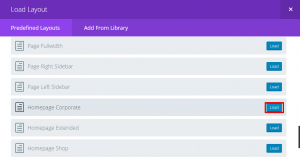
- Scorri verso il basso e fai clic sul pulsante “Load” accanto a “Homepage Corporate”; puoi scegliere qualsiasi layout preferisci.
- Ora puoi fare clic sul link di anteprima per vedere la tua home page.
Tradurre la home page di Divi
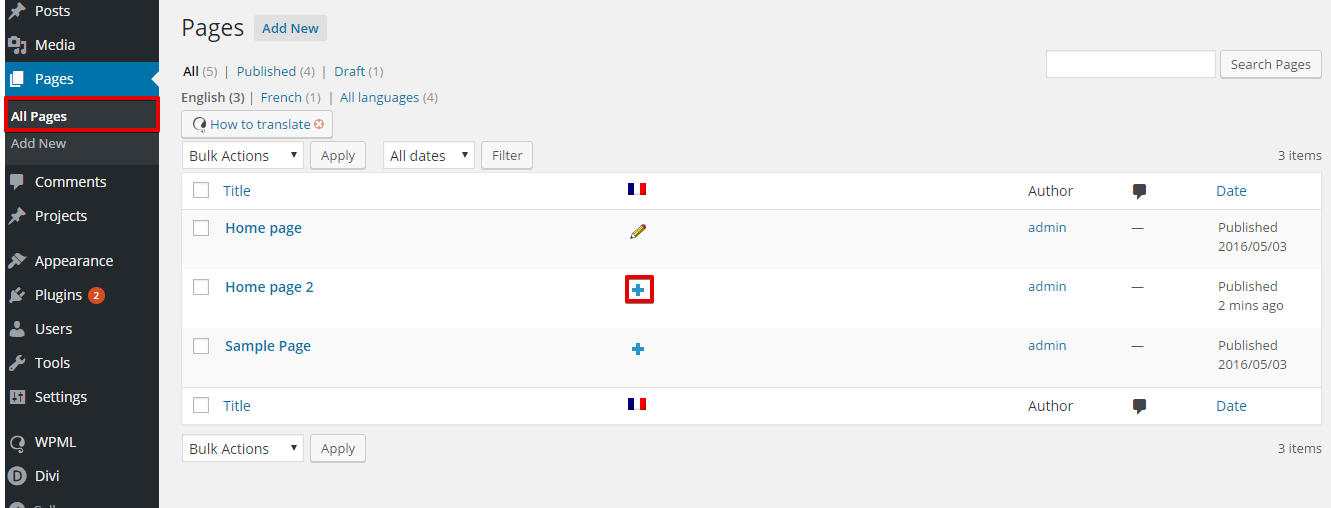
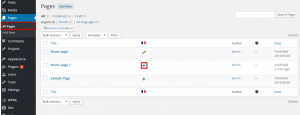
- Vai su “Pagine” > “Tutte le pagine” nella tua dashboard di WordPress. Vedrai delle colonne per ogni lingua attiva, con un'icona
 (per ‘modifica traduzione’) o un'icona
  (per ‘aggiungi traduzione’) accanto a ogni pagina. Procedi e fai clic sull'icona per modificare la traduzione della home page che hai creato.
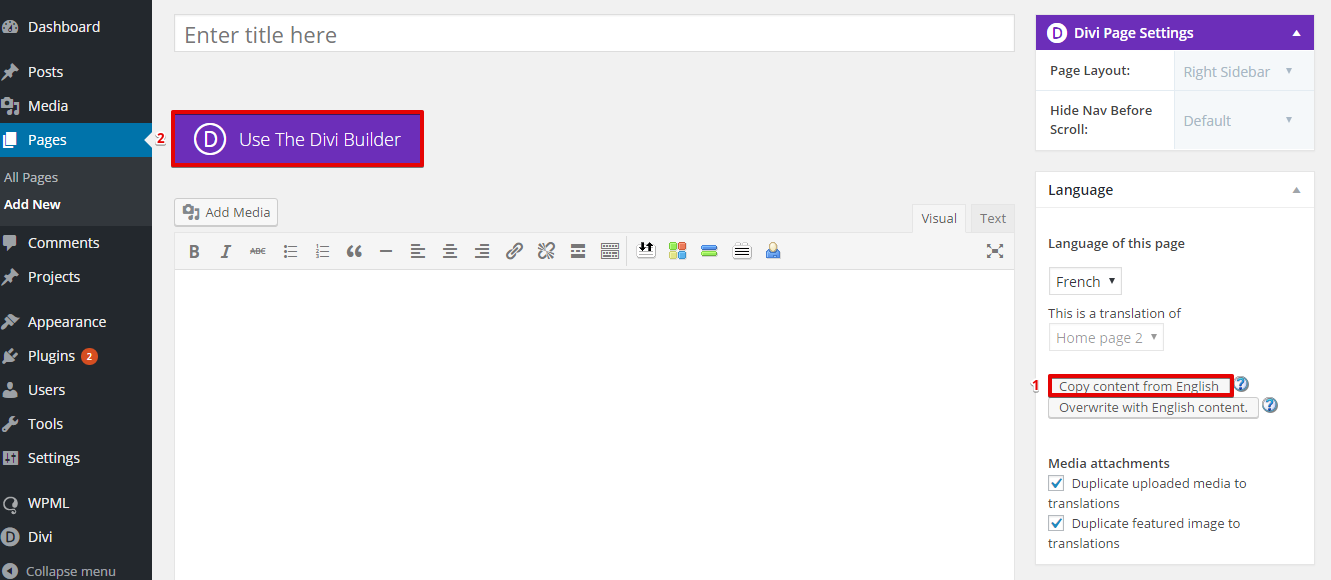
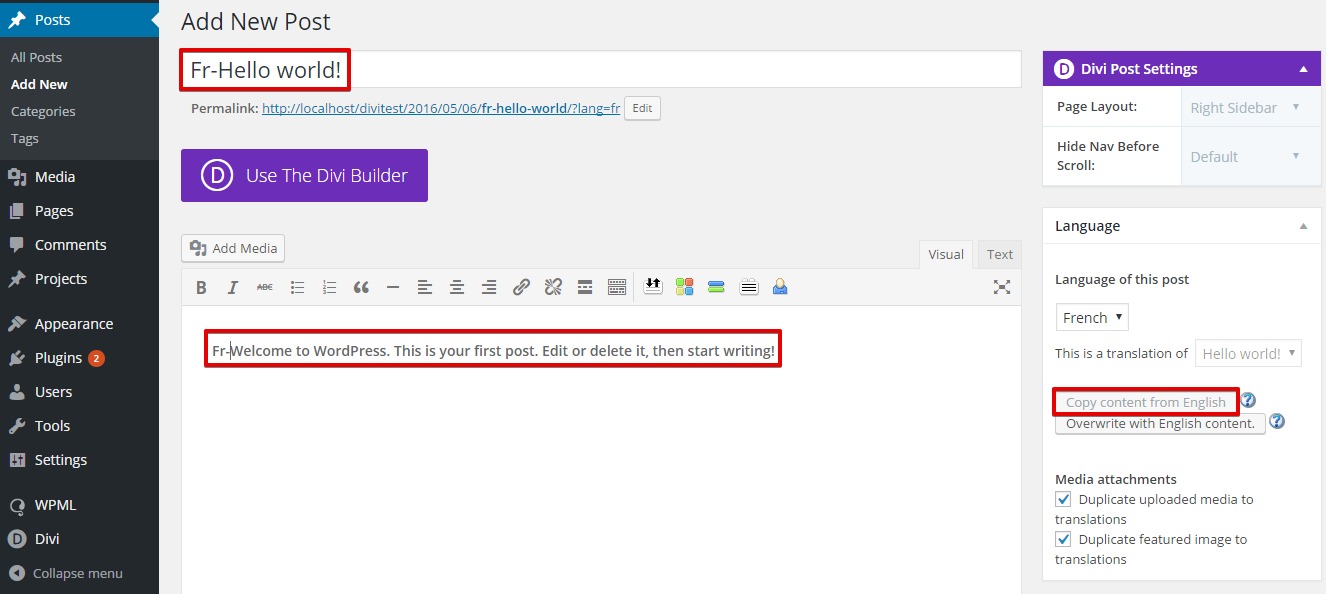
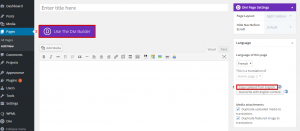
- Fai clic su “Copia il contenuto da Inglese” che si trova nel meta-box della lingua sulla destra, quindi fai clic sul pulsante “Use the Divi Builder”.
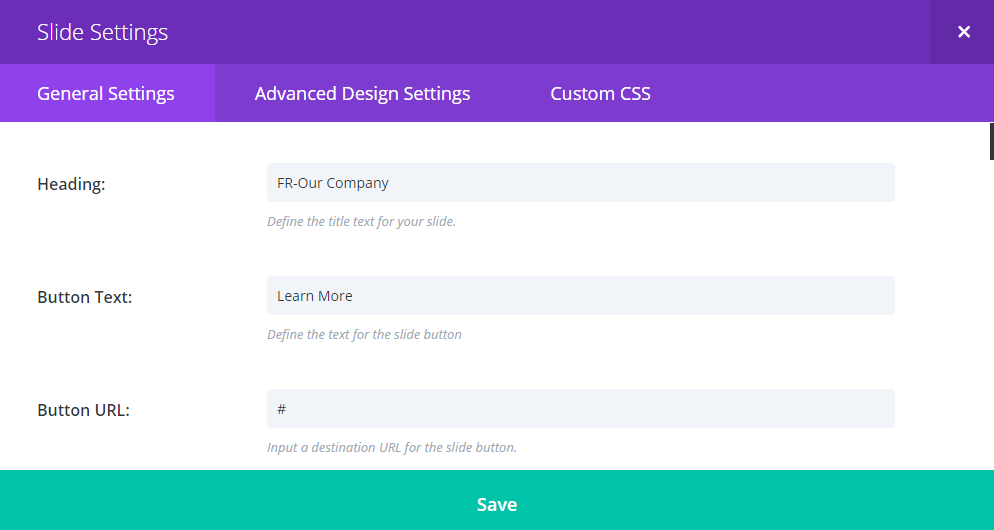
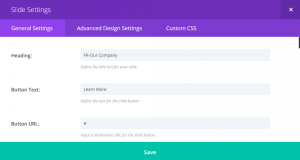
- Aggiungi il testo tradotto al titolo della pagina e ai diversi elementi del tema, quindi fai clic sul pulsante “Salva”.
Nota che questi passaggi si applicano a qualsiasi pagina creata utilizzando il “Divi Page Builder”.
Tradurre pagine, articoli, categorie di articoli, tipi di post personalizzati e tassonomie personalizzate
In modo simile, puoi tradurre tutte le altre pagine e gli articoli, inclusi i tipi di post personalizzati “Projects” (Progetti). Ad esempio, ecco come tradurre un articolo:
- Vai su “Articoli” e fai clic sull'icona .
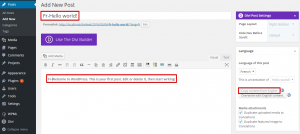
- Fai clic sul pulsante “Copia il contenuto da” per caricare il contenuto dell'articolo nella lingua predefinita.
- Aggiungi il contenuto tradotto.
Tradurre le categorie degli articoli
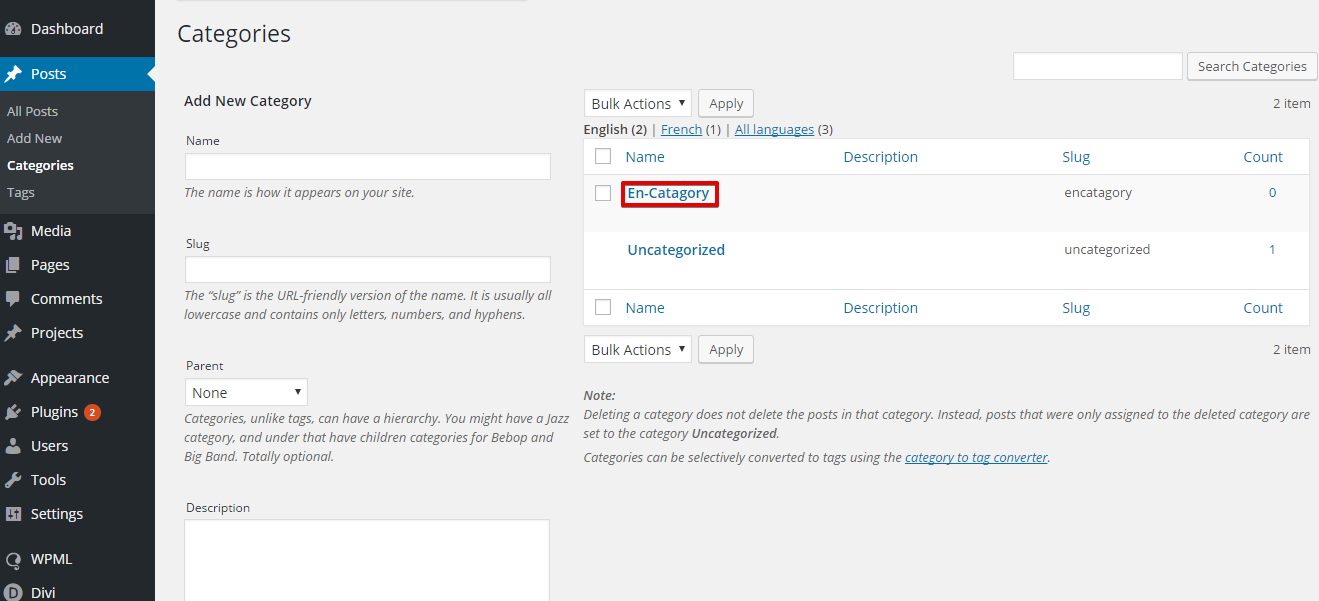
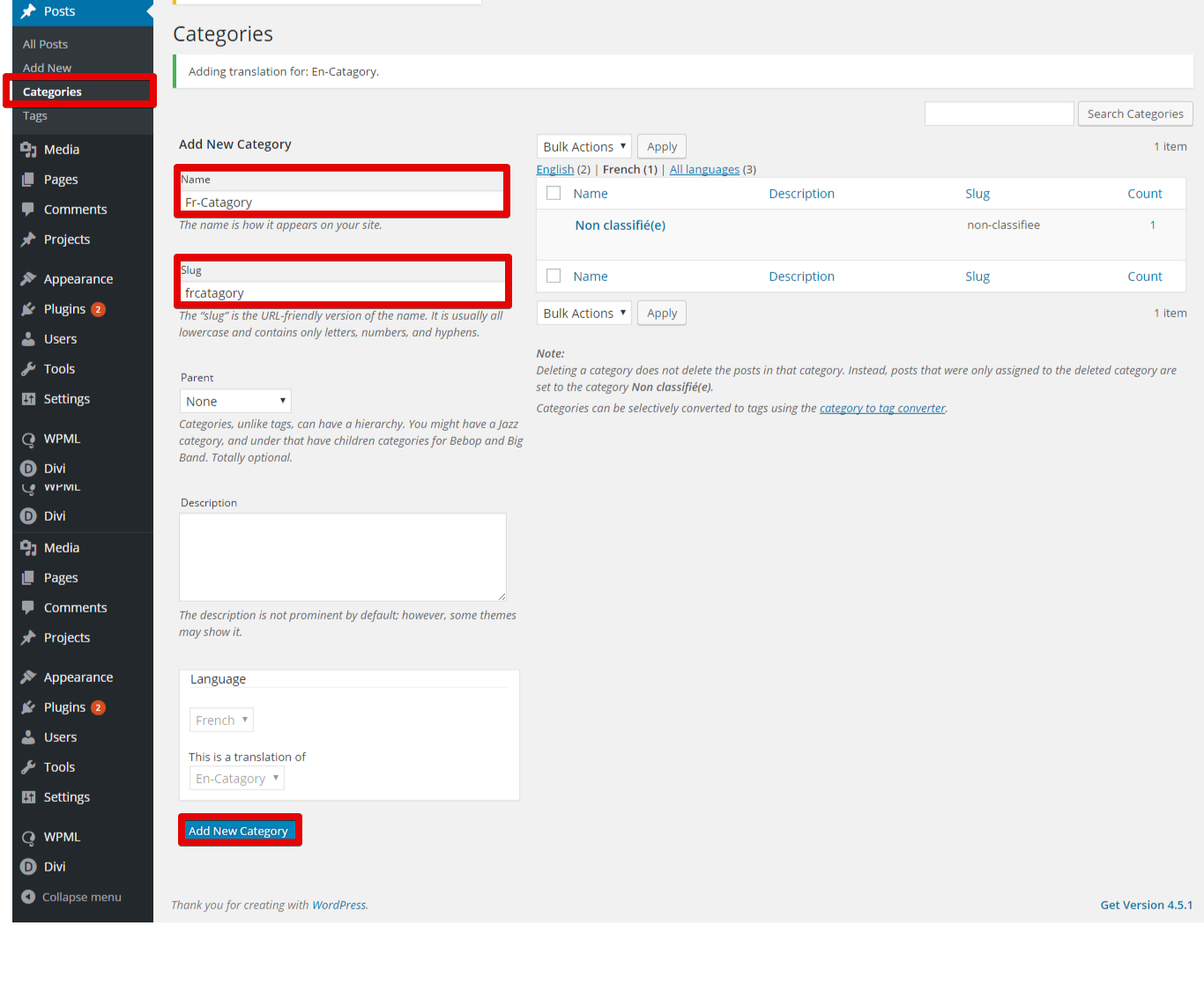
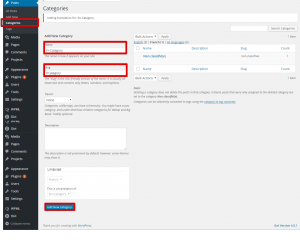
- Andando su Articoli > Categorie, come esempio creeremo una categoria chiamandola “En-Category” e faremo clic sul pulsante “Aggiungi nuova categoria”.
- Fai clic sulla categoria che abbiamo creato.
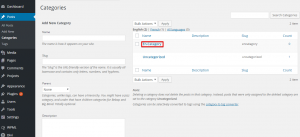
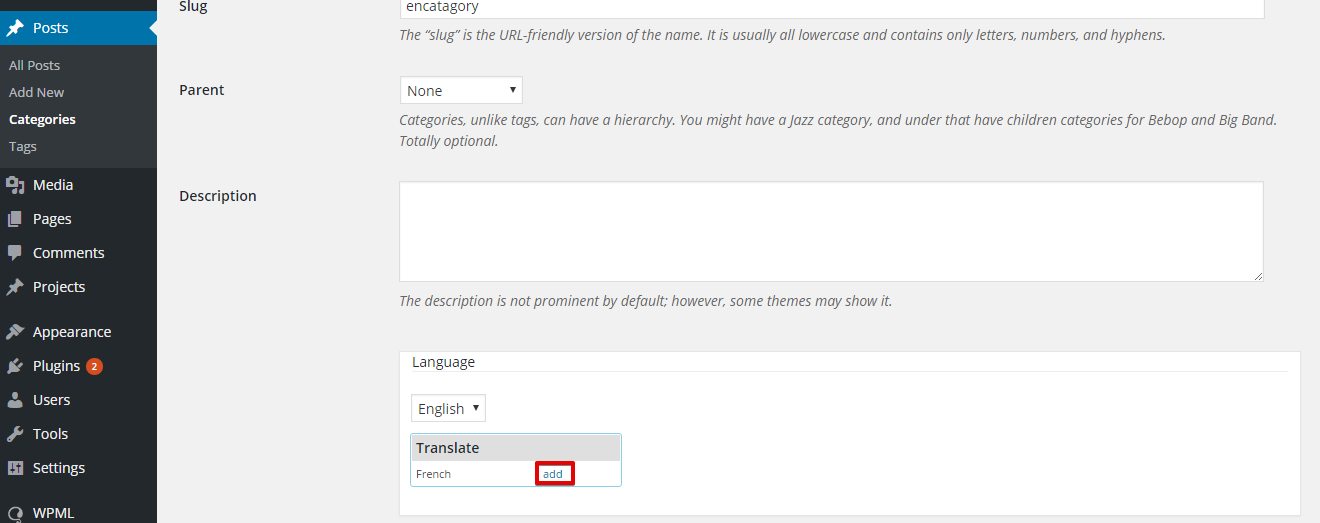
- Fai clic sul link “aggiungi” per aggiungere la traduzione della categoria.
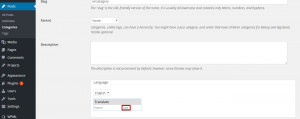
- Compila i campi Nome, Slug e Descrizione con la traduzione della categoria e fai clic sul pulsante “Aggiungi nuova categoria”.
Tradurre i tipi di post personalizzati (Project) e le categorie di Project
Il tipo di post personalizzato “Project” può essere tradotto utilizzando gli stessi passaggi seguiti per tradurre gli articoli normali. Inoltre, le categorie di “Project” possono essere tradotte nello stesso modo in cui abbiamo tradotto le categorie degli articoli normali.
Tradurre le tassonomie personalizzate
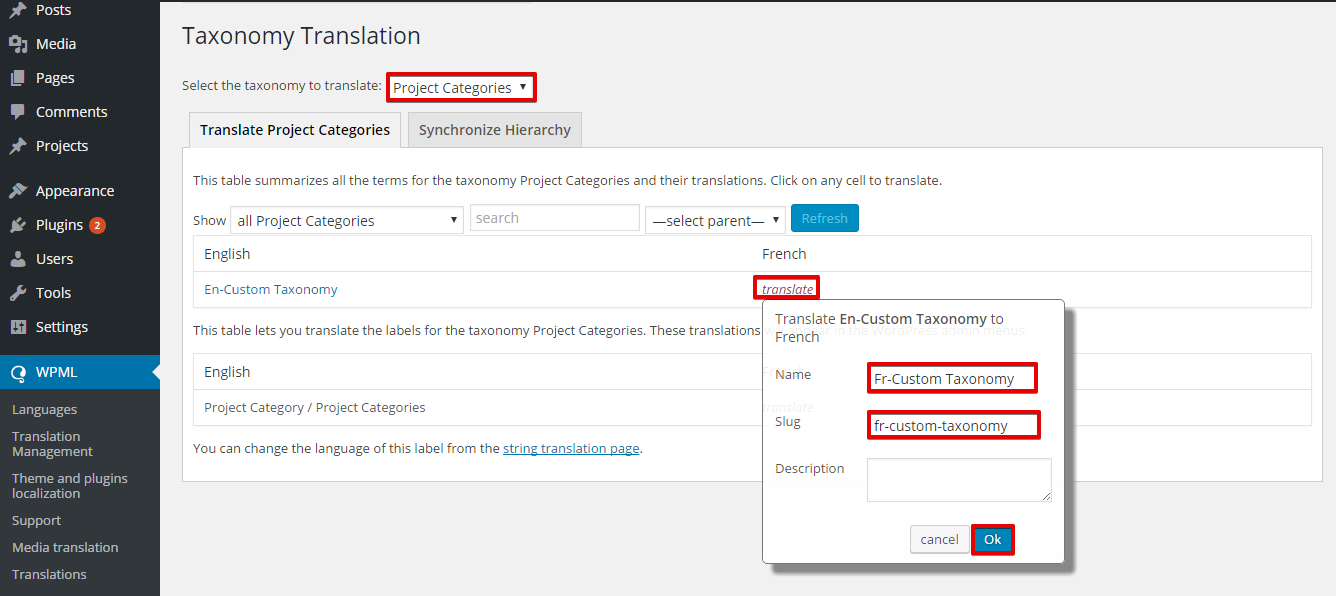
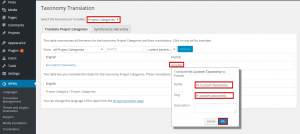
- Vai su WPML > Traduzione tassonomia
- Seleziona “Project Categories” dal menu a discesa “Seleziona la tassonomia da tradurre”.
- Fai clic sul pulsante “traduci” per aggiungere la traduzione della tassonomia personalizzata compilando i campi obbligatori, quindi fai clic sul pulsante “OK”, come mostrato di seguito.
Tradurre il testo del tema Divi e altre stringhe sul tuo sito web
Per tradurre le stringhe del tema, dovrai scansionarlo alla ricerca di stringhe. Questo registrerà le stringhe per la traduzione nella schermata di traduzione delle stringhe. (Scopri di più sulla
Localizzazione di temi e plugin).
Questo può essere fatto seguendo i passaggi seguenti:
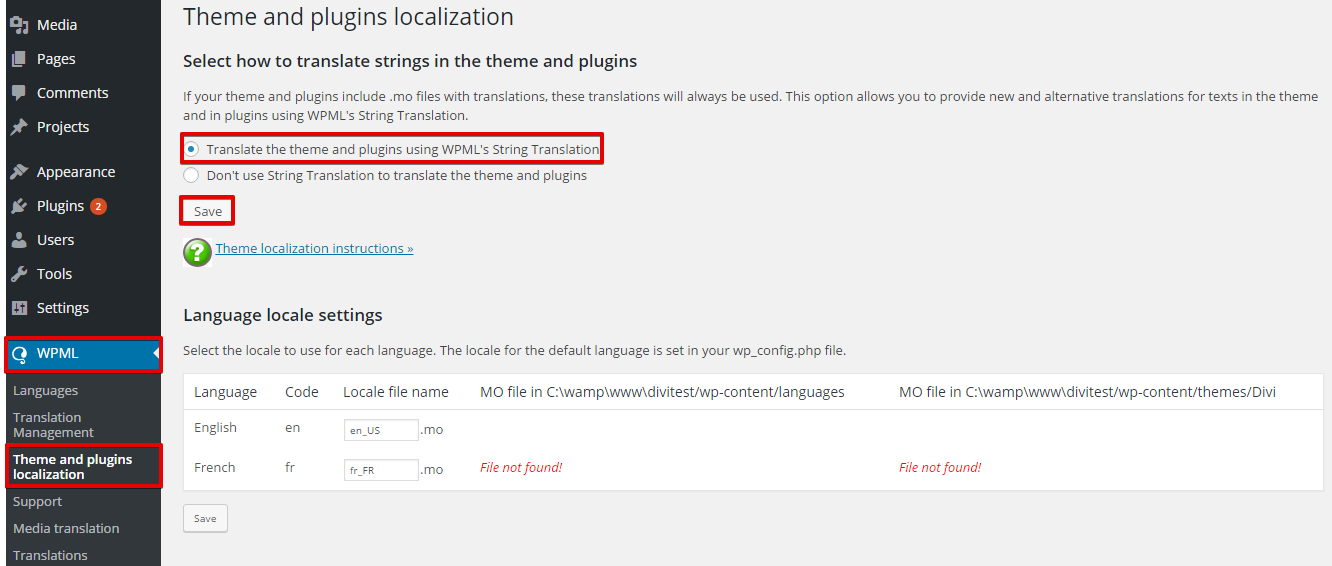
- Vai su WPML > Localizzazione di temi e plugin.
- Scegli l'opzione “Traduci il tema e i plugin utilizzando WPML Traduzione stringhe” e fai clic sul pulsante “Salva”.
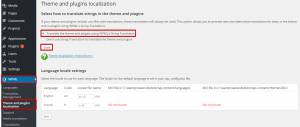
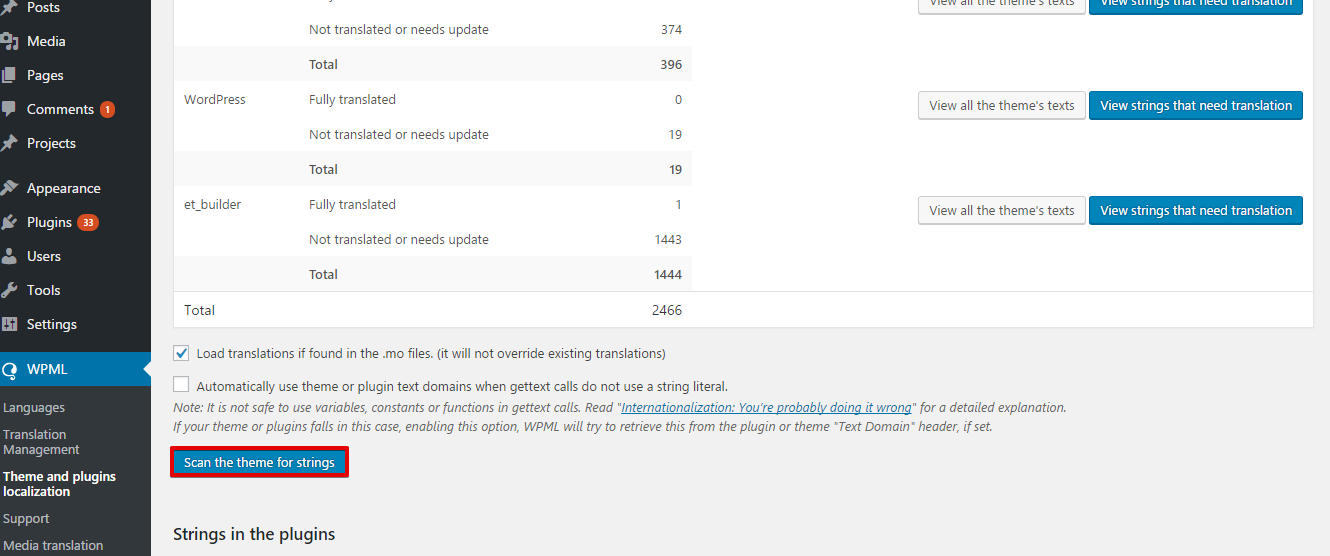
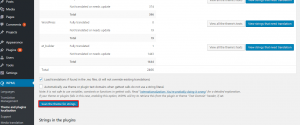
- Fai clic sul pulsante “Scansiona il tema per le stringhe”. Questo registrerà i testi del tema per la traduzione nella schermata di traduzione delle stringhe. Controlla l'illustrazione di seguito.
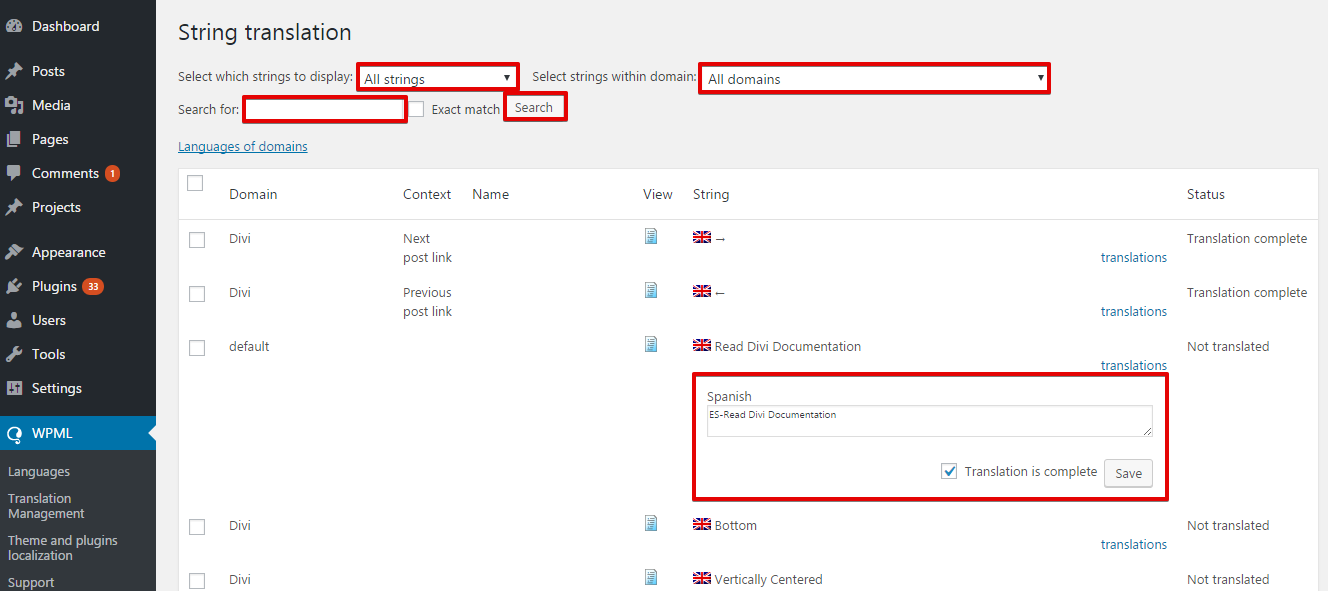
- Ora puoi andare su WPML >> Traduzione stringhe
Le stringhe possono essere filtrate in base a:
- Seleziona quali stringhe visualizzare (Traduzione completata, Traduzione necessaria, In attesa del traduttore).
- Seleziona un dominio di testo specifico.
- Cerca una stringa specifica digitandola nel campo “cerca per:” e fai clic sul pulsante “cerca”.
- Fai clic su “traduzioni” e aggiungi il tuo testo tradotto. Quindi scegli l'opzione “La traduzione è completata” e fai clic su “Salva”.
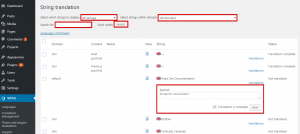
Nota che la traduzione delle opzioni del tema può essere ottenuta scegliendo il dominio della stringa “admin_texts_et_divi” nella schermata di traduzione delle stringhe.
Tradurre le opzioni del tema Divi
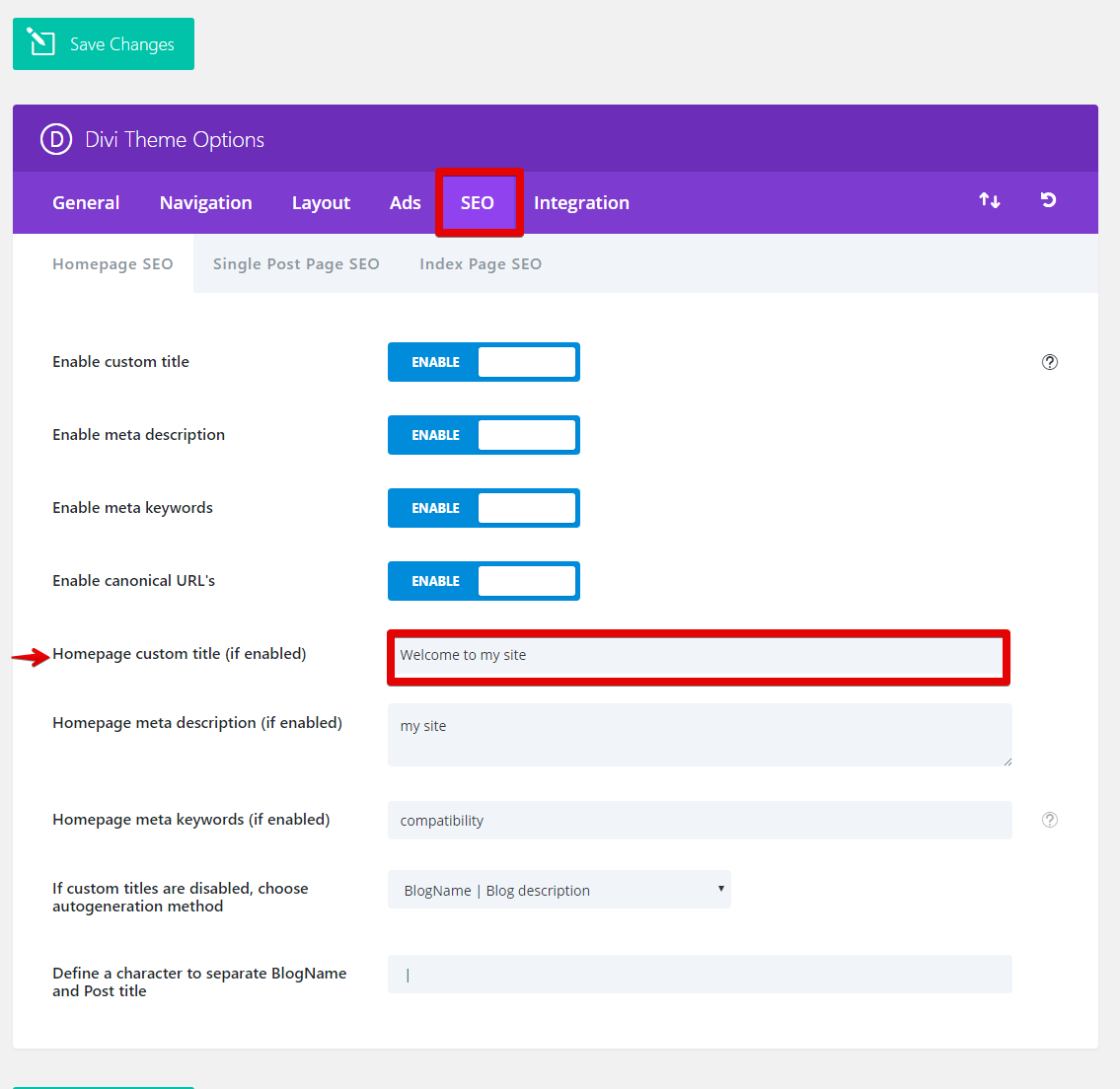
Le opzioni del tema possono essere tradotte utilizzando la pagina di traduzione delle stringhe. Ad esempio, se vogliamo tradurre il “Homepage custom title” disponibile nelle opzioni del tema SEO di Divi.
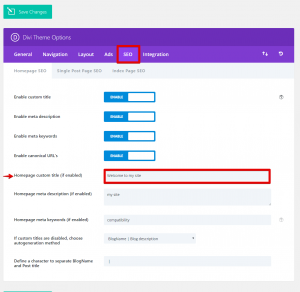
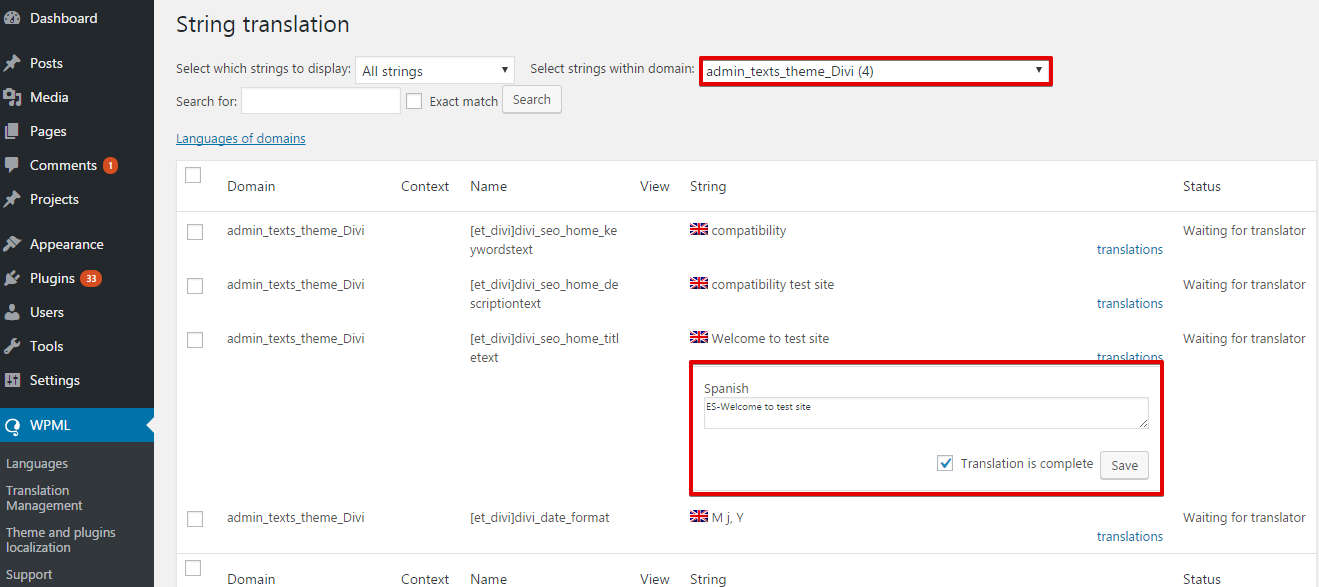
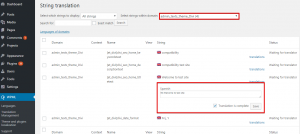
Vai alla pagina “Traduzione stringhe” e scegli il dominio della stringa “admin_texts_theme_Divi”, trova il tuo Homepage custom title e aggiungi il contenuto tradotto, quindi fai clic sul pulsante “Salva” come mostrato di seguito.
Tradurre i layout personalizzati di Divi
Con Divi puoi creare i tuoi layout e salvarli per utilizzarli in diverse pagine o articoli. Consulta la documentazione di Divi su come
salvare e caricare layout personalizzati. Questi layout possono essere tradotti utilizzando WPML, e puoi persino avere layout diversi per le tue lingue. Segui questi passaggi per creare, salvare, tradurre e caricare i tuoi layout personalizzati:
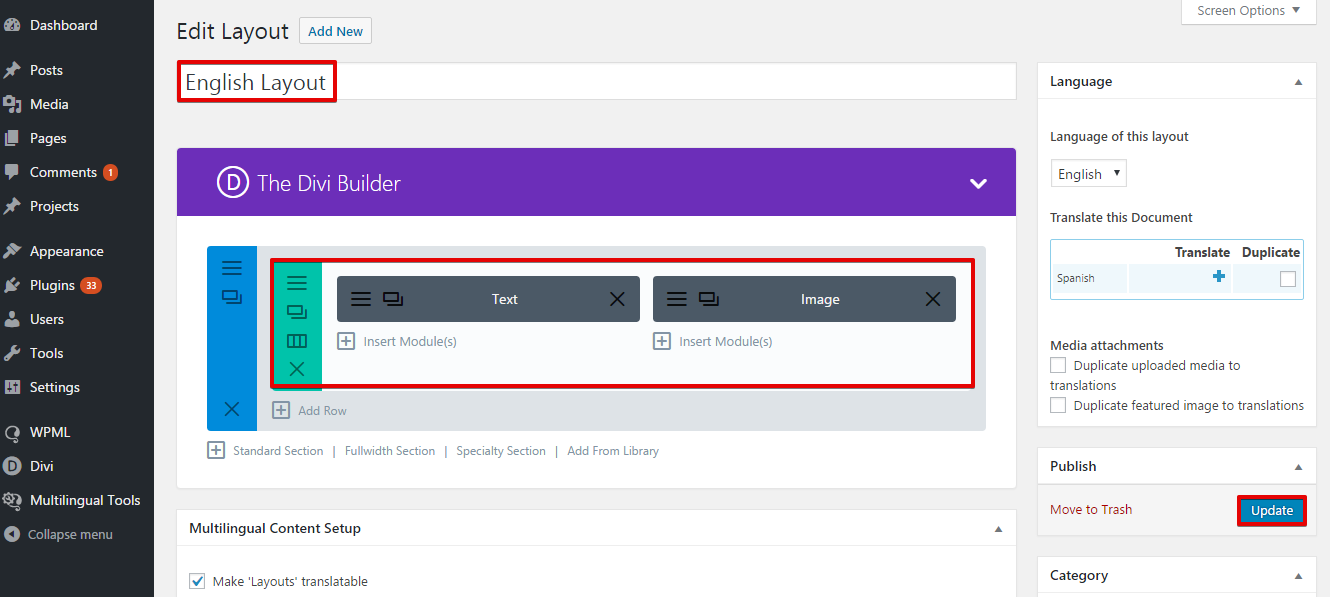
- Nella tua bacheca di WordPress vai su Divi > Divi Library e fai clic sul pulsante aggiungi nuovo. Assicurati che la lingua principale impostata nella tua dashboard di WordPress sia la tua lingua predefinita.
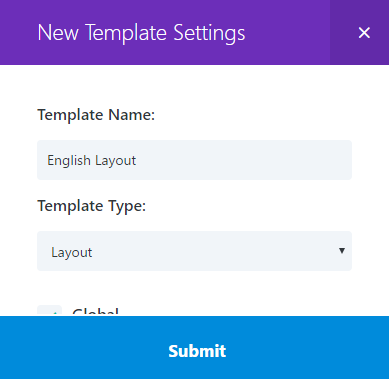
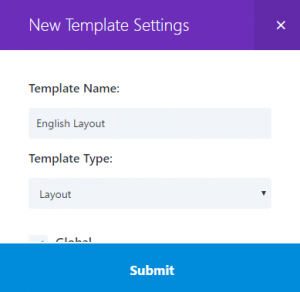
- Inserisci il nome del layout e scegli “Layout” come “Template Type:”
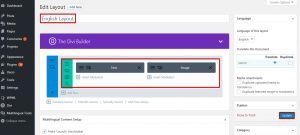
- Crea la struttura del layout che preferisci; nel nostro esempio aggiungeremo un modulo di testo a sinistra e un modulo immagine a destra, quindi fai clic sul pulsante “Pubblica”.
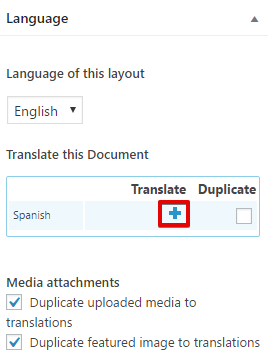
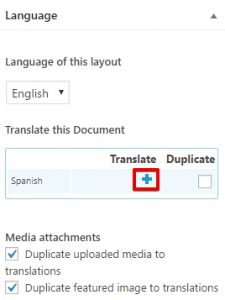
- Fai clic sull'icona nel meta-box della lingua che si trova sulla destra per creare il layout tradotto.
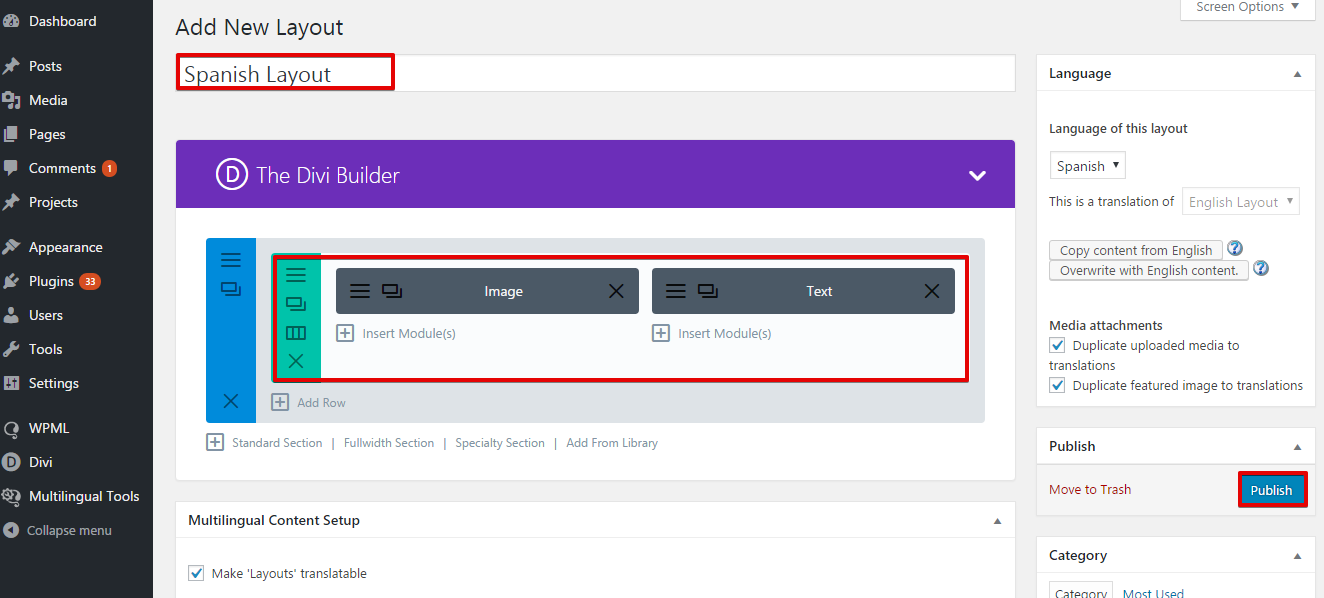
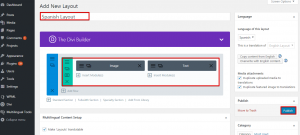
- Aggiungi il titolo per il layout tradotto, nel nostro caso sarà “Spanish Layout”. Puoi scegliere una struttura di layout diversa. Ad esempio, impostiamo il modulo di testo a destra e il modulo immagine a sinistra. Puoi scegliere qualsiasi layout preferisci, quindi fai clic sul pulsante “Pubblica”.
Quando carichi questi template di layout nelle tue pagine, puoi caricare il layout in inglese nelle tue pagine in inglese e i layout in spagnolo nelle pagine in spagnolo. Questo può essere fatto:
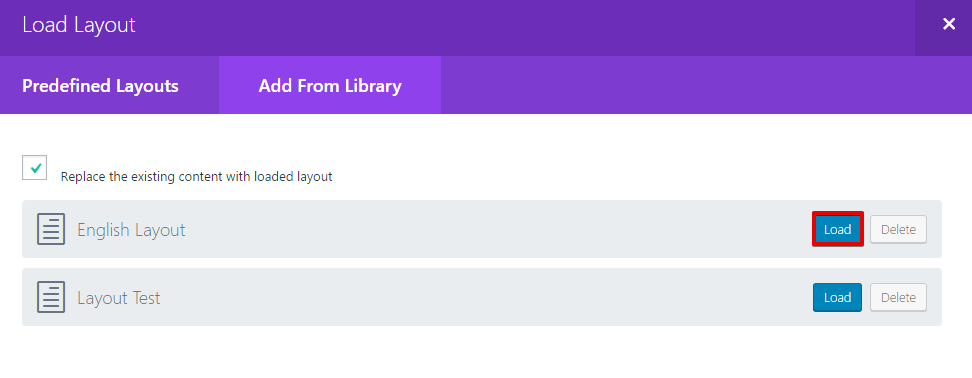
- aggiungendo una nuova pagina > Fai clic sul pulsante “Use Divi Builder” > Fai clic sulla scheda “Load From Library”.
- Fai clic sulla scheda “Add From Library” e fai clic sul pulsante “Load” per caricare il layout in inglese.
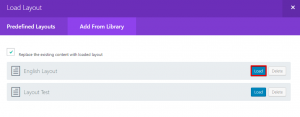
Gli stessi passaggi possono essere seguiti per aggiungere il layout tradotto alle pagine nella tua lingua secondaria (o nelle tue lingue secondarie).
Tradurre i menu di Divi
Con WPML, puoi facilmente sincronizzare i menu delle tue lingue. Per maggiori informazioni, consulta il nostro tutorial completo sulla
traduzione dei menu.
Ottenere aiuto
Se hai bisogno di aiuto per utilizzare WPML con il tema Divi, visita il nostro
forum tecnico.
Prima di pubblicare i tuoi dubbi, ti consigliamo di rivedere quanto segue:
- Assicurati di avere le ultime versioni del tema e dei plugin WPML e che siano tutti attivati. Questi includono WPML Multilingual CMS, WPML Traduzione stringhe e WPML Gestione traduzioni.
- Conferma che il tuo problema non si presenta quando i plugin WPML sono disattivati, ma si presenta quando sono attivati solo i plugin core di WPML. In altre parole, assicurati che si tratti di un problema di compatibilità tra Divi e WPML. In caso contrario, il supporto di Divi può offrirti un'assistenza migliore.
Conclusione
Il tema Divi ha molte funzionalità; con l'integrazione di WPML sarai in grado di tradurre facilmente tutti i suoi diversi elementi. Le istruzioni dettagliate presentate in questo tutorial ti permetteranno di creare il tuo sito web localizzato in modo intelligente utilizzando il tema Divi e WPML.