Introducción
Divi es un tema multipropósito inteligente y flexible; viene con un maquetador visual fácil de usar y una serie de diseños predefinidos que le ayudarán a crear el sitio web que se adapte a sus necesidades. Si desea tener un sitio multilingüe, la integración de Divi con WPML le permitirá traducir todos los elementos del tema sin esfuerzo.
Qué necesitará
- El tema Divi (versión 2.7.3 o superior).
- Una versión reciente de WPML (versión 3.3.7 o superior), incluidos los complementos Traducción de cadenas, Gestión de traducción y Traducción de medios.
Recursos esenciales
Contenido
Primeros pasos
- Instale el tema Divi y actívelo.
- Instale y active primero los plugins principales de WPML (WPML Multilingual CMS, WPML Traducción de cadenas, WPML Gestión de traducción), seguidos de otros plugins de WPML que puedan depender de ellos.
- Configure WPML desde WPML > Idiomas. Consulte nuestra Guía de introducción de WPML para obtener una referencia completa. La configuración inicial, sencilla y de tres pasos, se explica por sí misma: le pide que elija su idioma predeterminado, un conjunto de idiomas activos y un selector de idiomas. (Para empezar, elija el selector de idiomas del pie de página; puede cambiar esto más adelante).
- Para este tutorial, crearemos nuestra página de inicio utilizando los diseños predefinidos que vienen con Divi.
- En su escritorio de WordPress, haga clic en «Páginas» y luego en «Añadir nueva».
- Haga clic en el botón “Use The Divi Builder”.
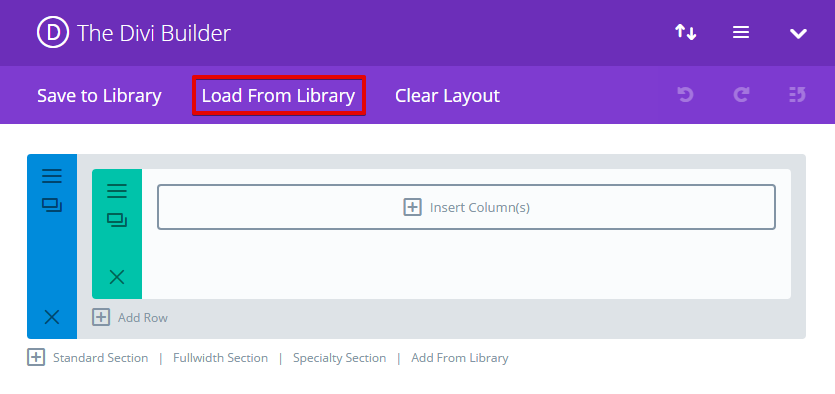
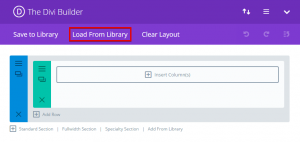
- Haga clic en “Load From Library”.
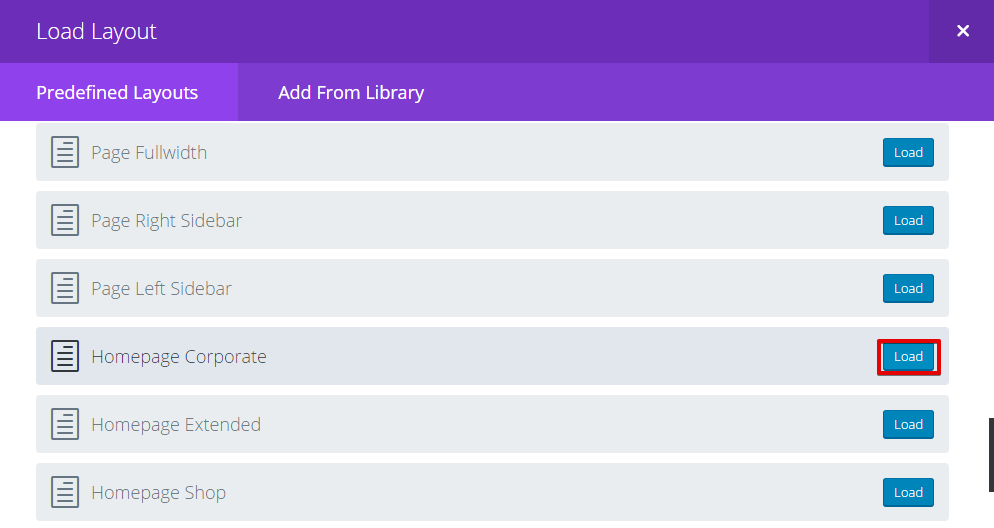
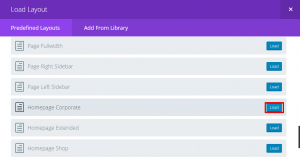
- Desplácese hacia abajo y haga clic en el botón “Load” junto a “Homepage Corporate”; puede elegir el diseño que prefiera.
- Ahora, puede hacer clic en el enlace de vista previa para ver su página de inicio.
Traducir la página de inicio de Divi
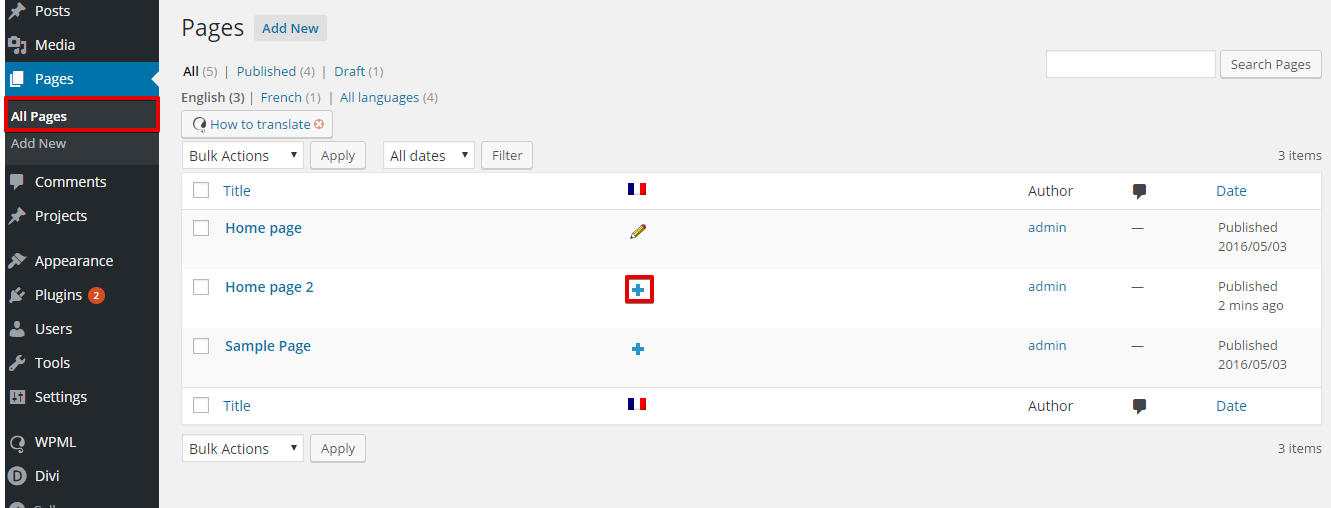
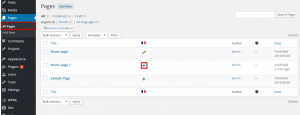
- Vaya a «Páginas» > «Todas las páginas» en su escritorio de WordPress. Verá columnas para cada idioma activo, con un icono
 (para «editar traducción») o un icono
  (para «añadir traducción») junto a cada página. Continúe y haga clic en el icono para editar la traducción de la página de inicio que ha creado.
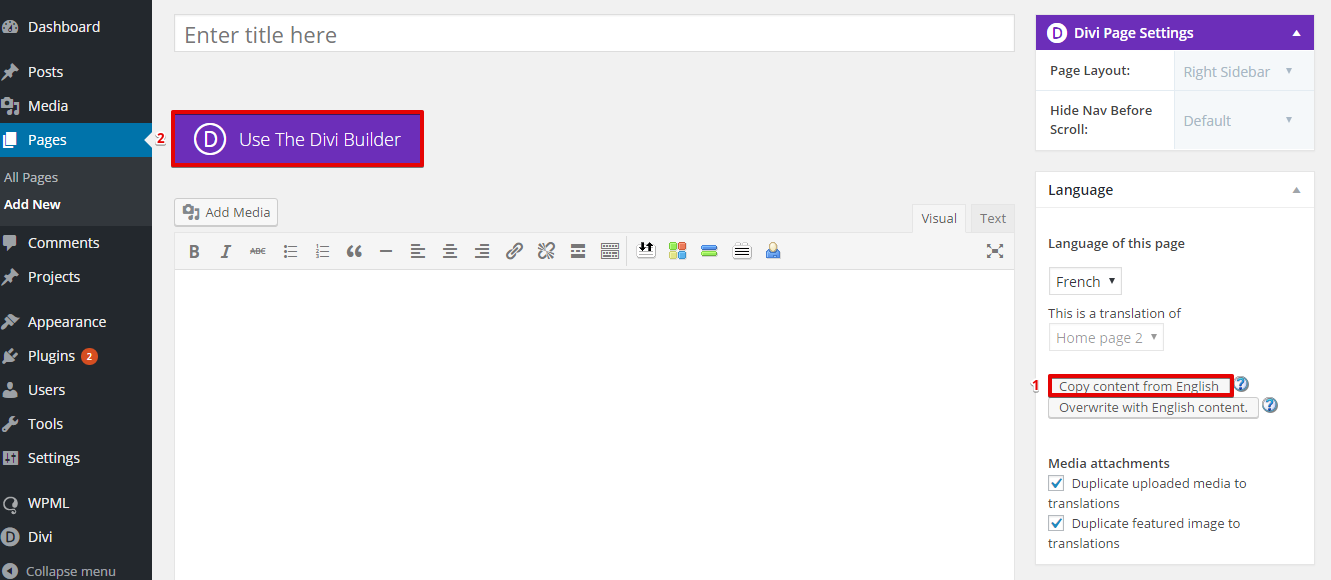
- Haga clic en “Copy content from English” en la caja meta del idioma a la derecha y, a continuación, haga clic en el botón “Use the Divi Builder”.
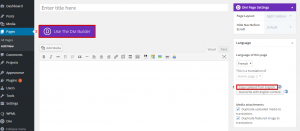
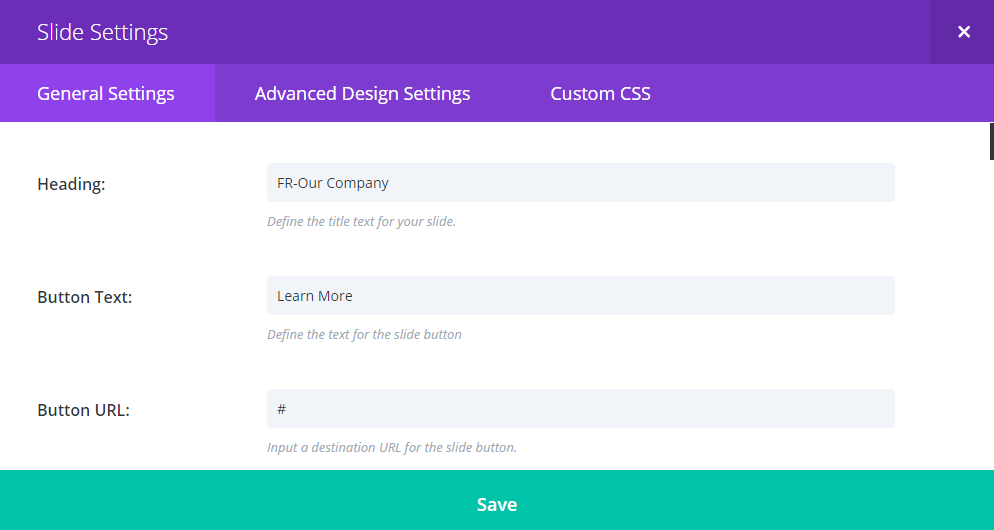
- Añada el texto traducido al título de la página y a los diferentes elementos del tema y haga clic en el botón «Guardar».
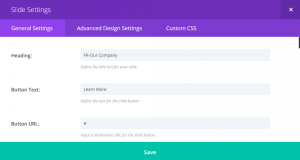
Tenga en cuenta que estos pasos se aplican a cualquier página creada con “Divi Page Builder”.
Traducir páginas, entradas, categorías de entradas, tipos de contenido personalizados y taxonomías personalizadas
De manera similar, puede traducir todas las demás páginas y entradas, incluidos los tipos de contenido personalizados “Projects”. Por ejemplo, a continuación se explica cómo traducir una entrada:
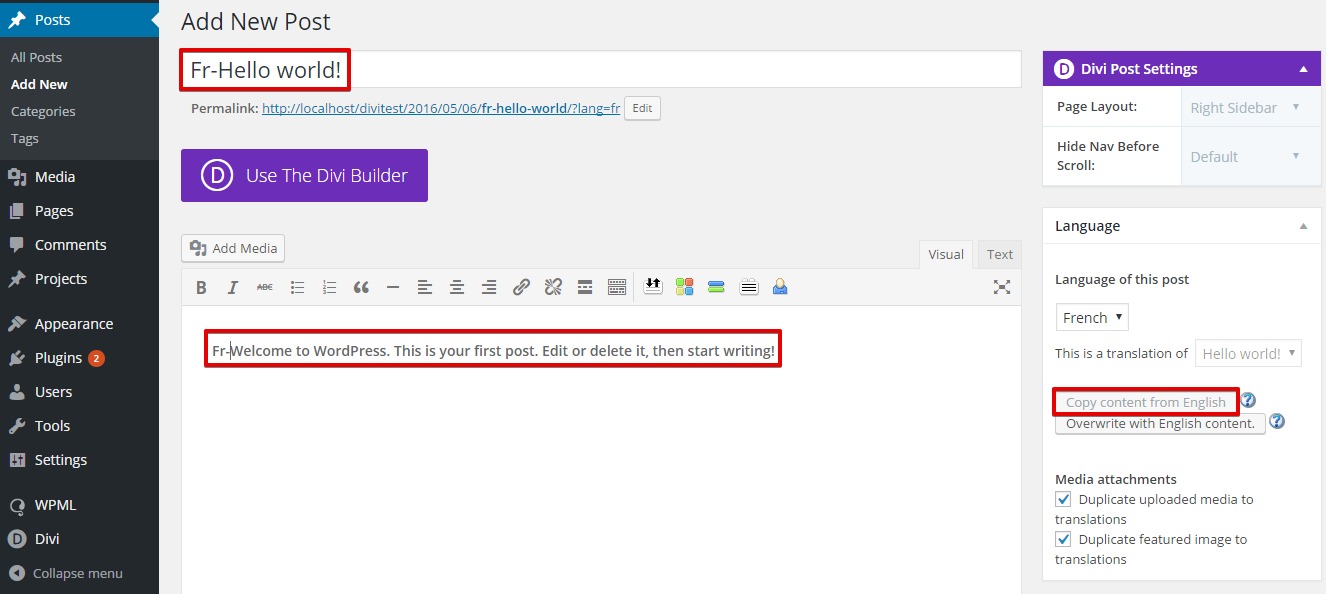
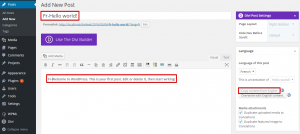
- Vaya a «Entradas» y haga clic en el icono .
- Haga clic en el botón “Copy content from” para cargar el contenido de la entrada de su idioma predeterminado.
- Añada el contenido traducido.
Traducir categorías de entradas
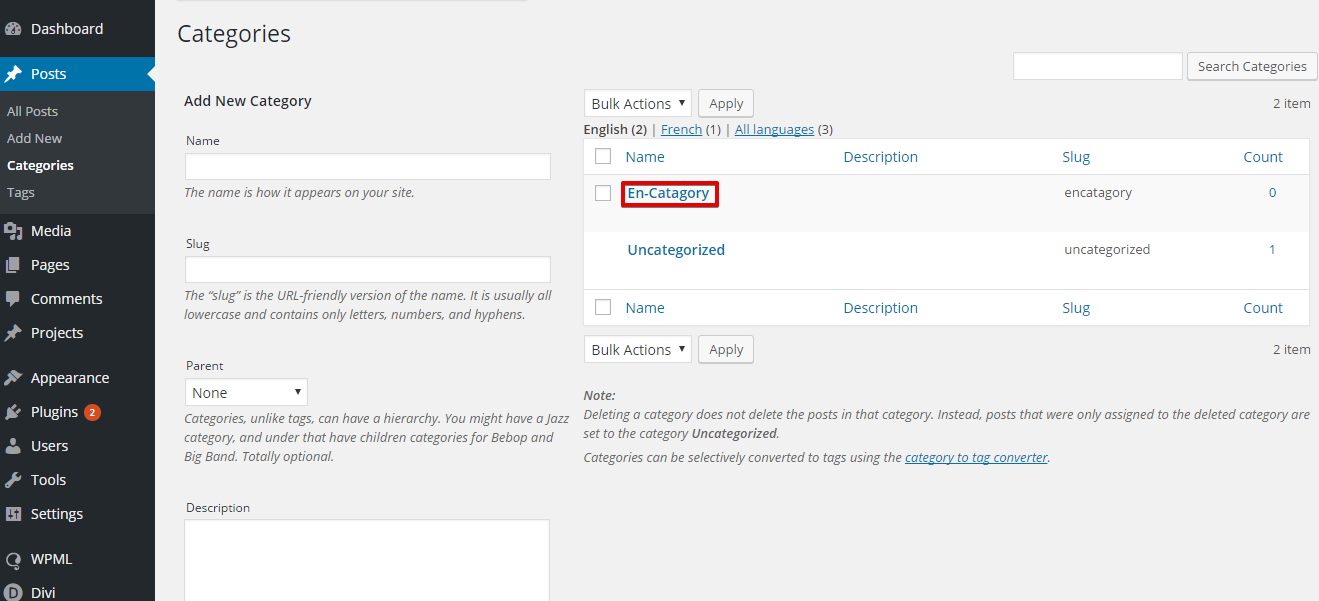
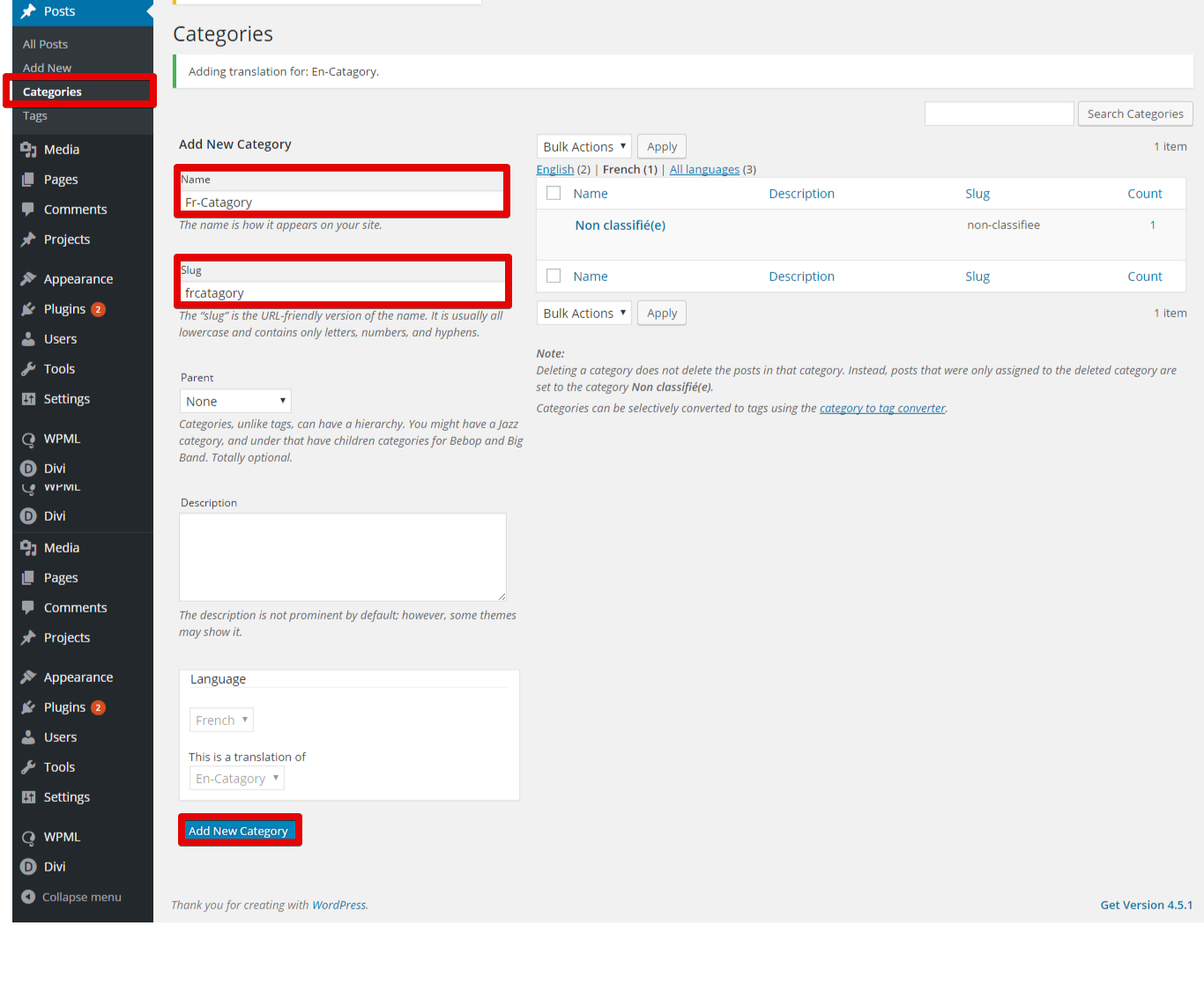
- Vaya a Entradas > Categorías; a modo de ejemplo, crearemos una categoría llamada “En-Category” y haremos clic en el botón «Añadir nueva categoría».
- Haga clic en la categoría que hemos creado.
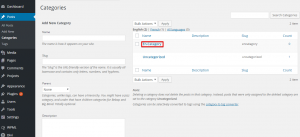
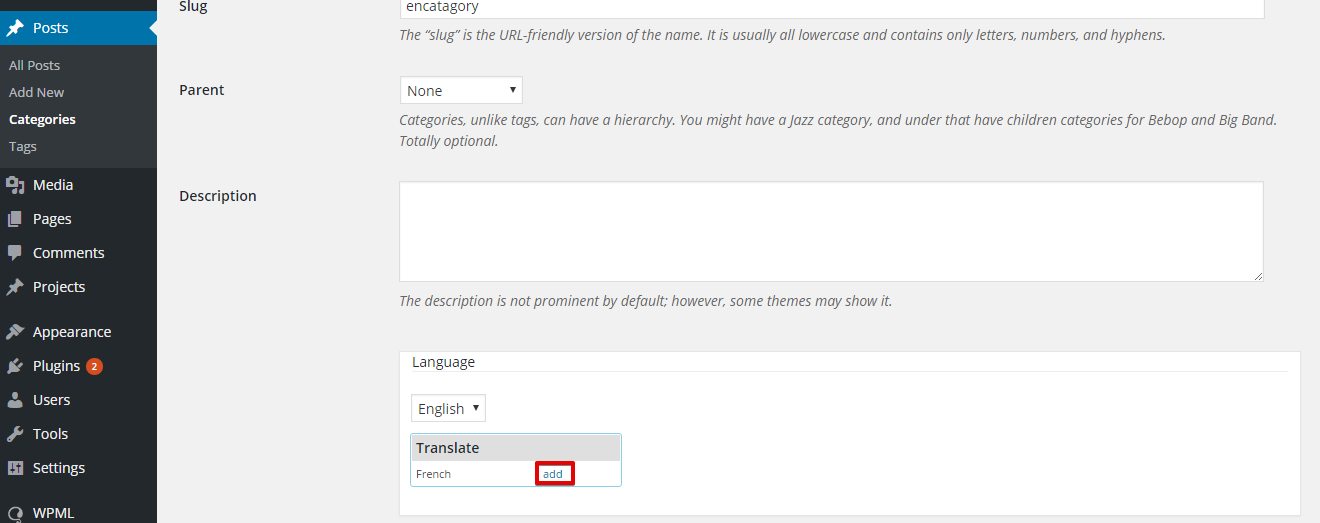
- Haga clic en el enlace «añadir» para añadir la traducción de la categoría.
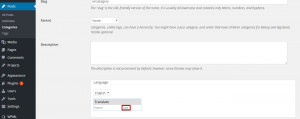
- Rellene los campos Nombre, Slug y Descripción con la traducción de la categoría y haga clic en el botón «Añadir nueva categoría».
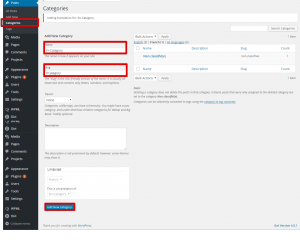
Traducir tipos de contenido personalizados (Project) y categorías de proyectos
El tipo de contenido personalizado “Project” puede traducirse siguiendo los mismos pasos que para traducir una entrada normal. Además, las categorías de proyectos de las entradas pueden traducirse de la misma manera que tradujimos las categorías de entradas normales.
Traducir taxonomías personalizadas
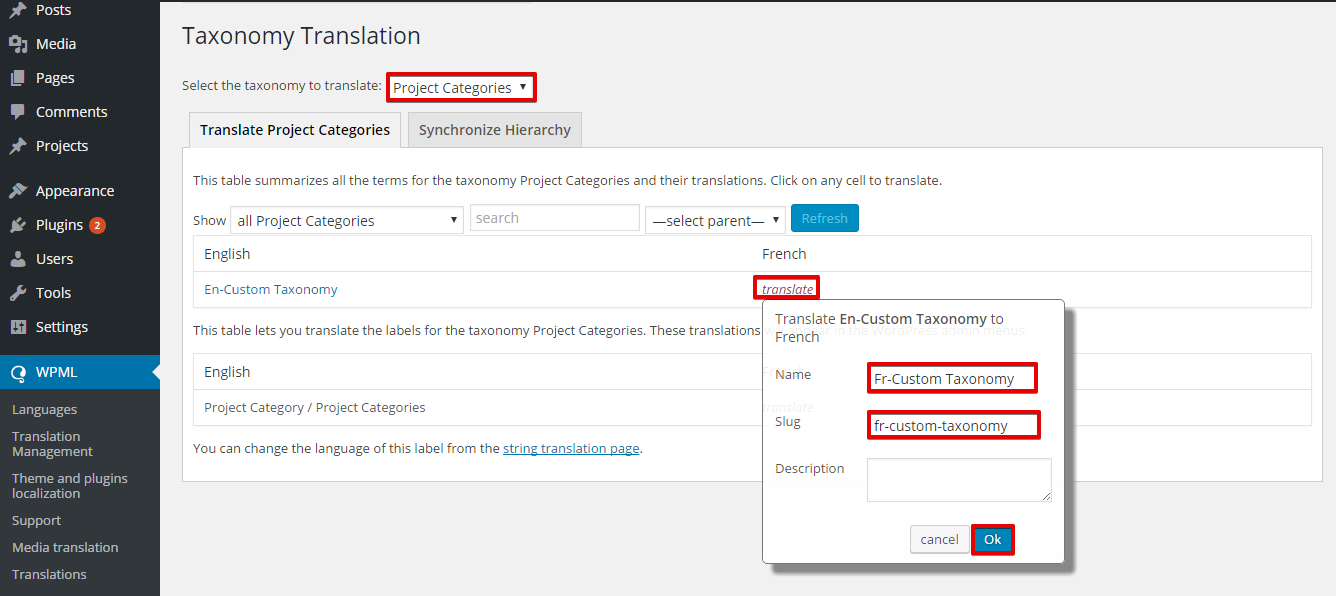
- Vaya a WPML > Traducción de taxonomía
- Seleccione “Project Categories” en el menú desplegable “Select the taxonomy to translate”.
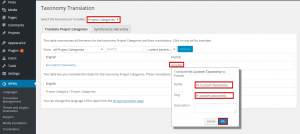
- Haga clic en el botón «traducir» para añadir la traducción de la taxonomía personalizada rellenando los campos obligatorios y, a continuación, haga clic en el botón «Aceptar», como se muestra a continuación.
Traducir el texto del tema Divi y otras cadenas de su sitio web
Para traducir las cadenas del tema, necesitará escanearlo en busca de cadenas. Esto registrará las cadenas para su traducción en la pantalla de traducción de cadenas. (Lea más sobre
Localización de temas y plugins).
Esto se puede hacer siguiendo los pasos a continuación:
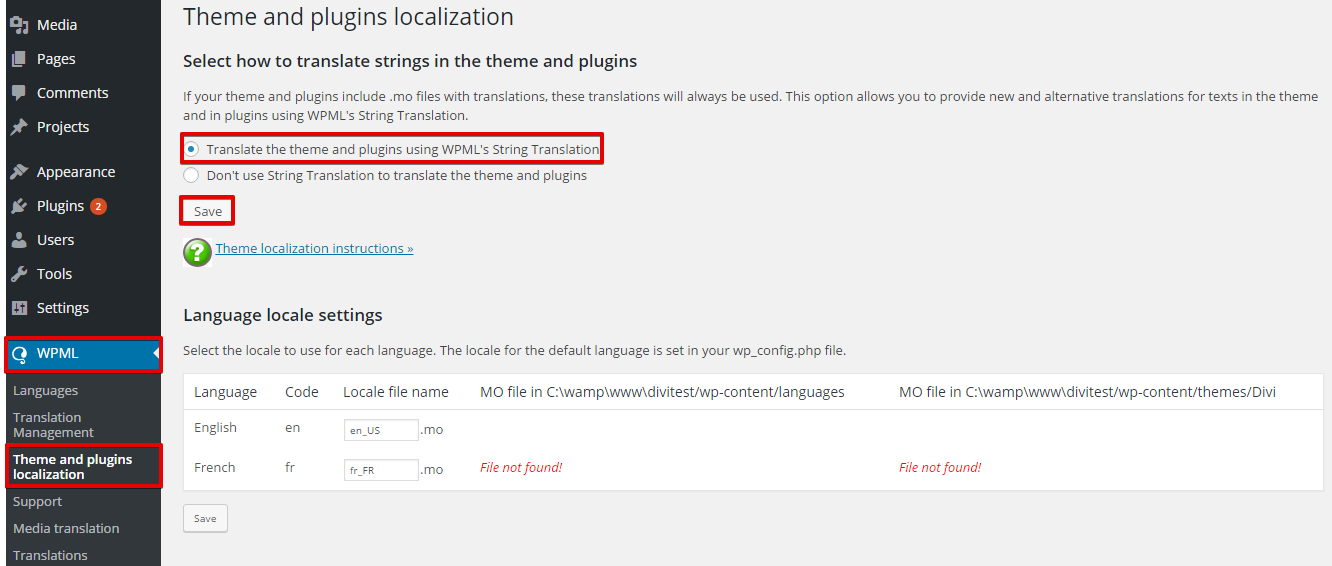
- Vaya a WPML > Localización de temas y plugins.
- Elija la opción «Traducir el tema y los plugins usando WPML Traducción de cadenas» y haga clic en el botón «Guardar».
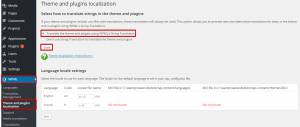
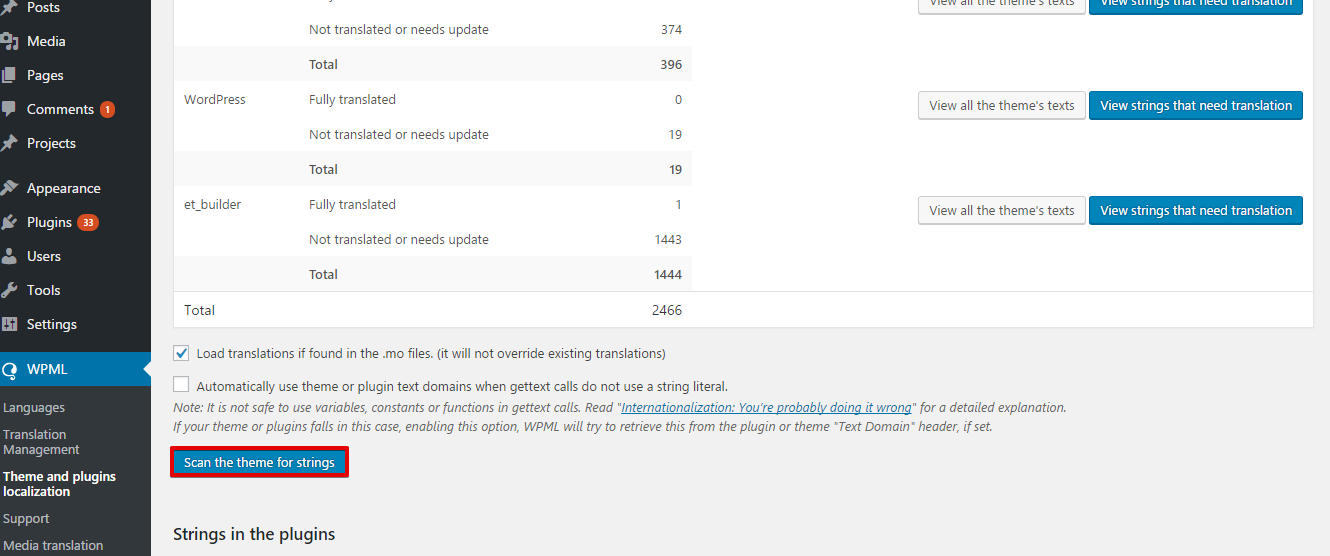
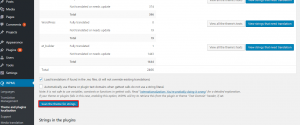
- Haga clic en el botón «Escanear el tema en busca de cadenas». Esto registrará los textos del tema para su traducción en la pantalla de traducción de cadenas. Revise la ilustración a continuación.
- Ahora puede ir a WPML >> Traducción de cadenas
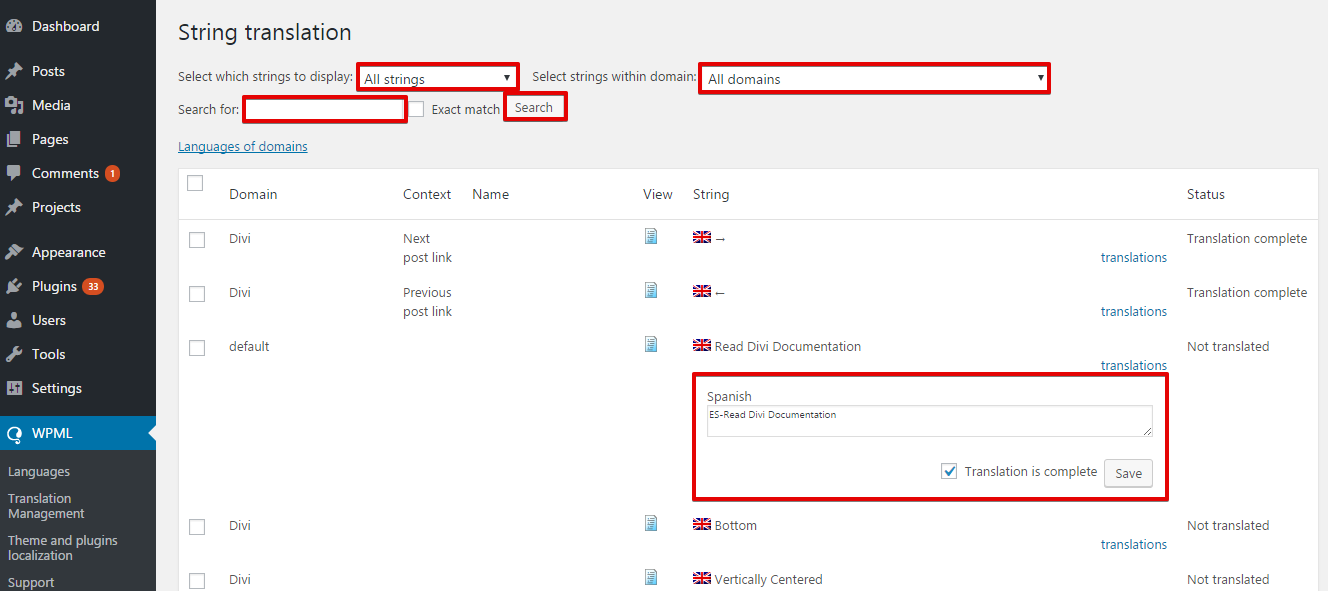
Las cadenas se pueden filtrar de la siguiente manera:
- Seleccione qué cadenas mostrar (Traducción completa, Necesita traducción, Esperando al traductor).
- Seleccione un dominio de texto específico.
- Busque una cadena específica escribiéndola en el campo «buscar:» y haga clic en el botón «buscar».
- Haga clic en «traducciones» y añada su texto traducido. Luego elija la opción «La traducción se ha completado» y haga clic en «Guardar».
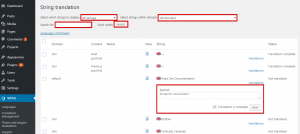
Tenga en cuenta que la traducción de las opciones del tema se puede lograr eligiendo el dominio de cadena “admin_texts_et_divi” en la pantalla de traducción de cadenas.
Traducir las opciones del tema Divi
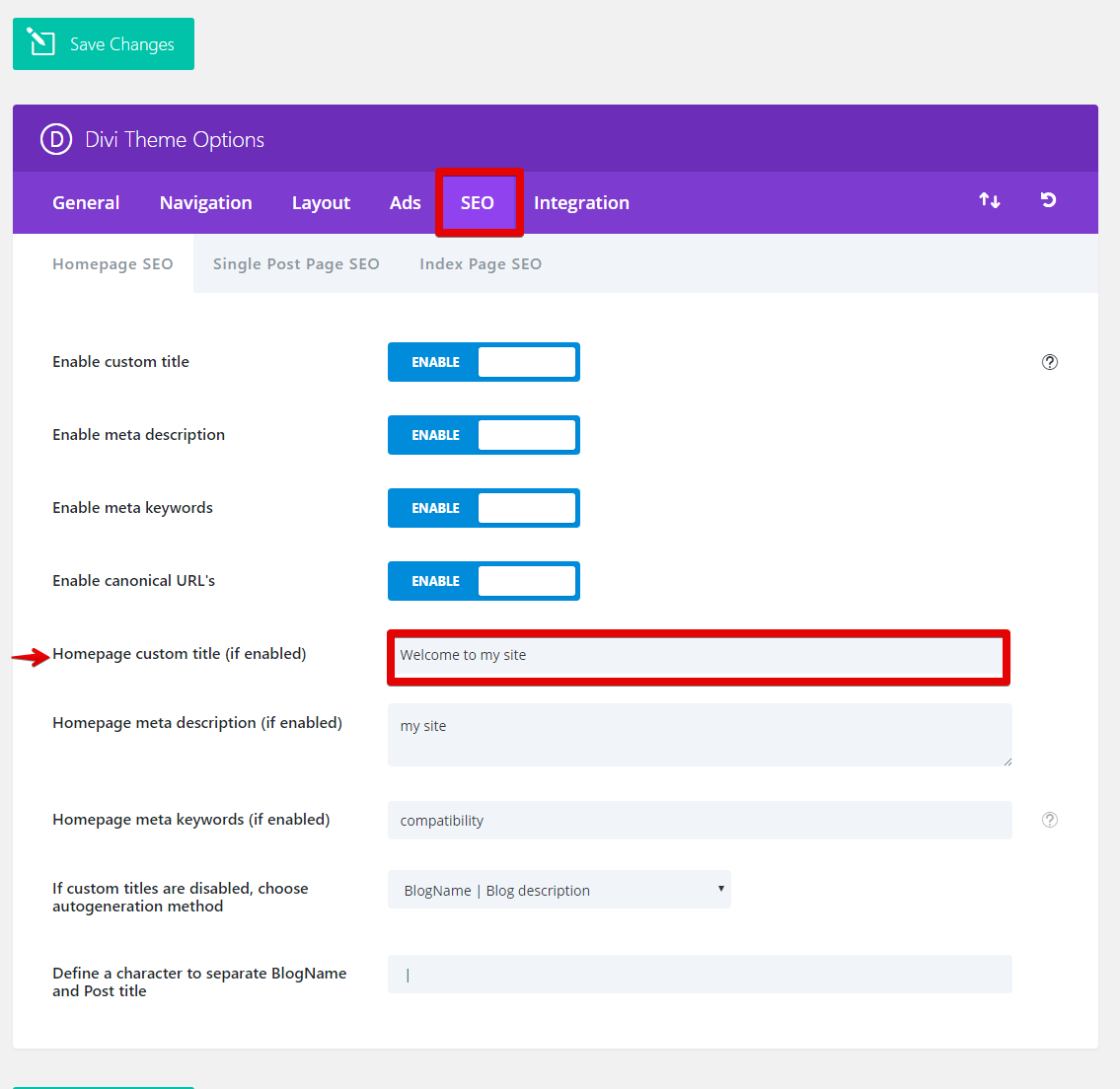
Las opciones del tema se pueden traducir usando la página de traducción de cadenas. Por ejemplo, si queremos traducir el “Homepage custom title” disponible en las opciones de SEO del tema Divi.
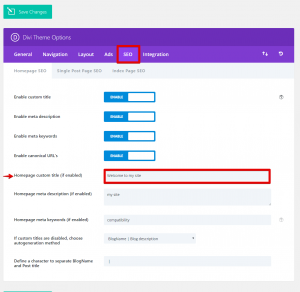
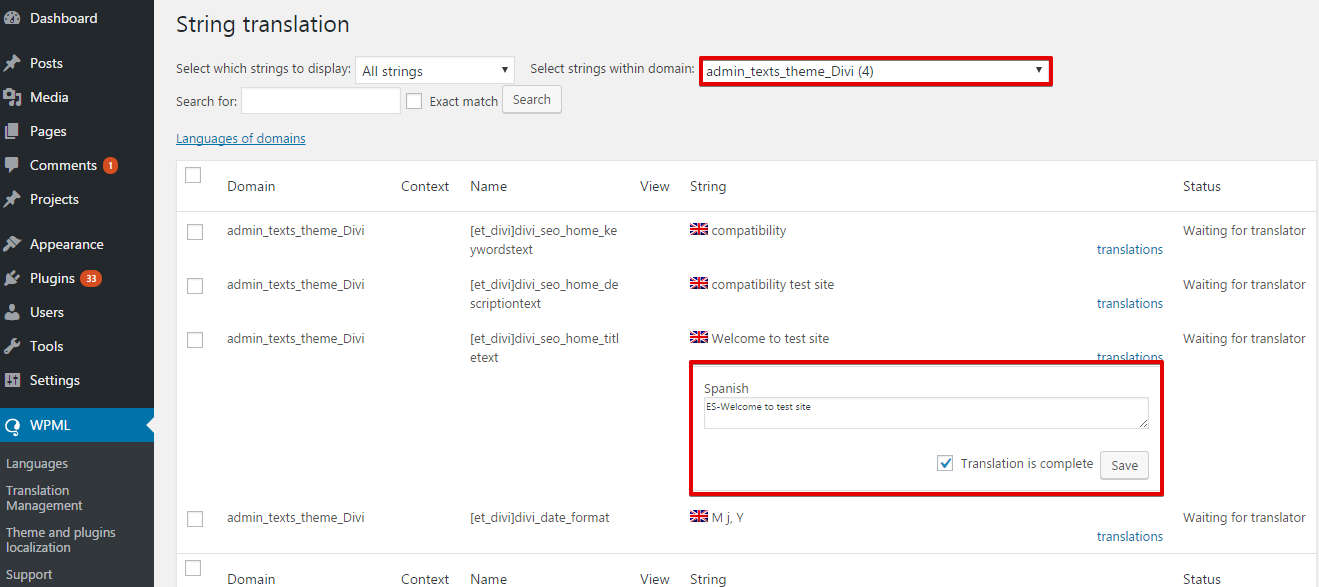
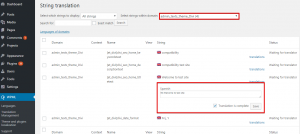
Vaya a la página «Traducción de cadenas» y elija el dominio de cadena “admin_texts_theme_Divi”, busque su “Homepage custom title” y añada el contenido traducido; luego, haga clic en el botón «Guardar» como se muestra a continuación.
Traducir los diseños personalizados de Divi
Con Divi, puede crear sus propios diseños y guardarlos para usarlos en diferentes páginas o entradas. Consulte la documentación de Divi sobre cómo guardar y cargar diseños personalizados (
Saving and Loading Custom Layouts). Estos diseños se pueden traducir usando WPML; incluso puede tener diferentes diseños para sus idiomas. Siga estos pasos para crear, guardar, traducir y cargar sus diseños personalizados:
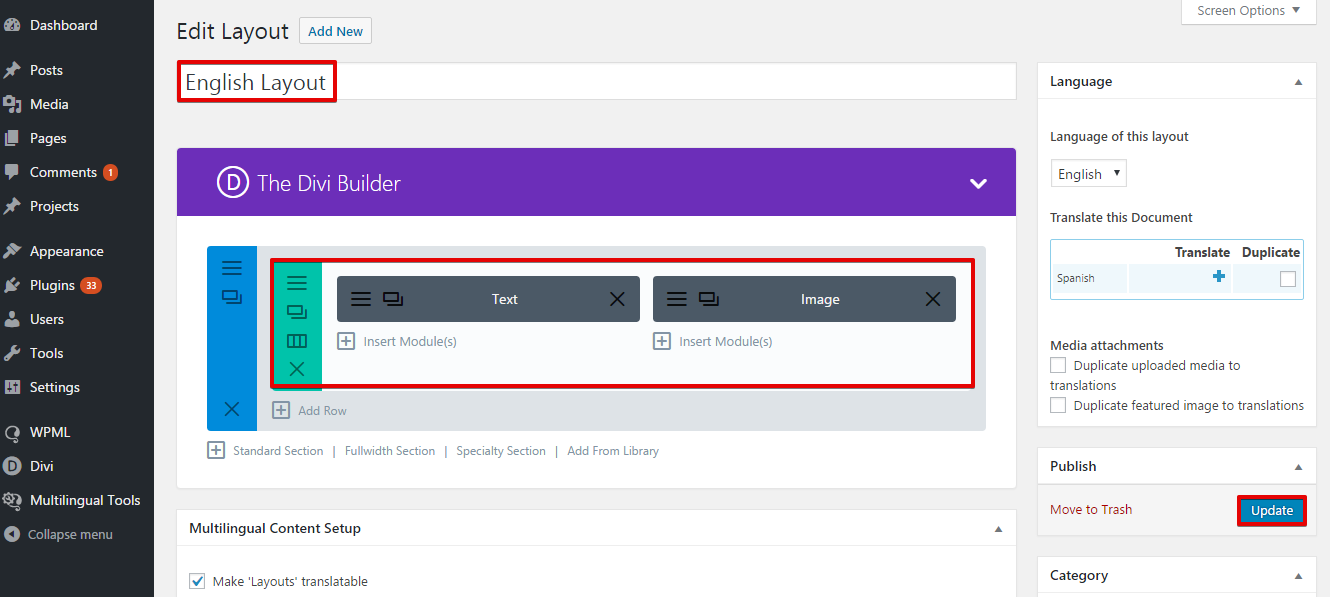
- En su escritorio de WordPress, vaya a Divi > Divi Library y haga clic en el botón de añadir nuevo. Asegúrese de que el selector de idioma principal en su escritorio de WordPress esté configurado en su idioma predeterminado.
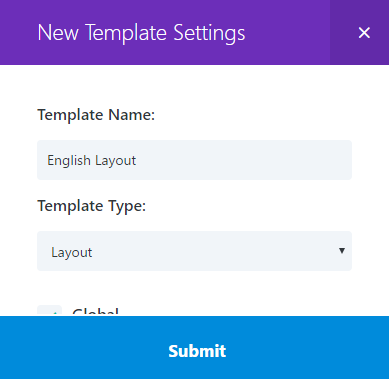
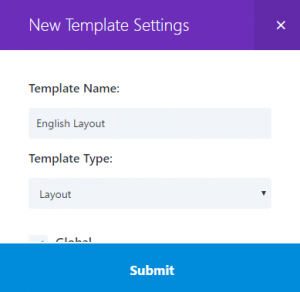
- Rellene el nombre del diseño y elija “Layout” en “Template Type:”.
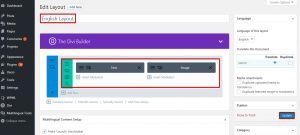
- Cree la estructura de diseño que prefiera; en nuestro ejemplo, añadiremos un módulo de texto a la izquierda y un módulo de imagen a la derecha. Luego, haga clic en el botón «Publicar».
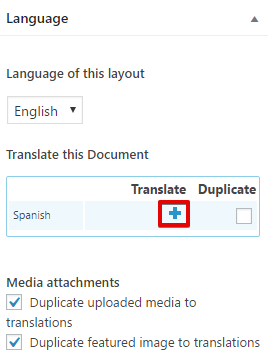
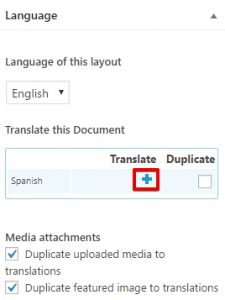
- Haga clic en el icono en la caja meta del idioma que se encuentra a la derecha para crear el diseño traducido.
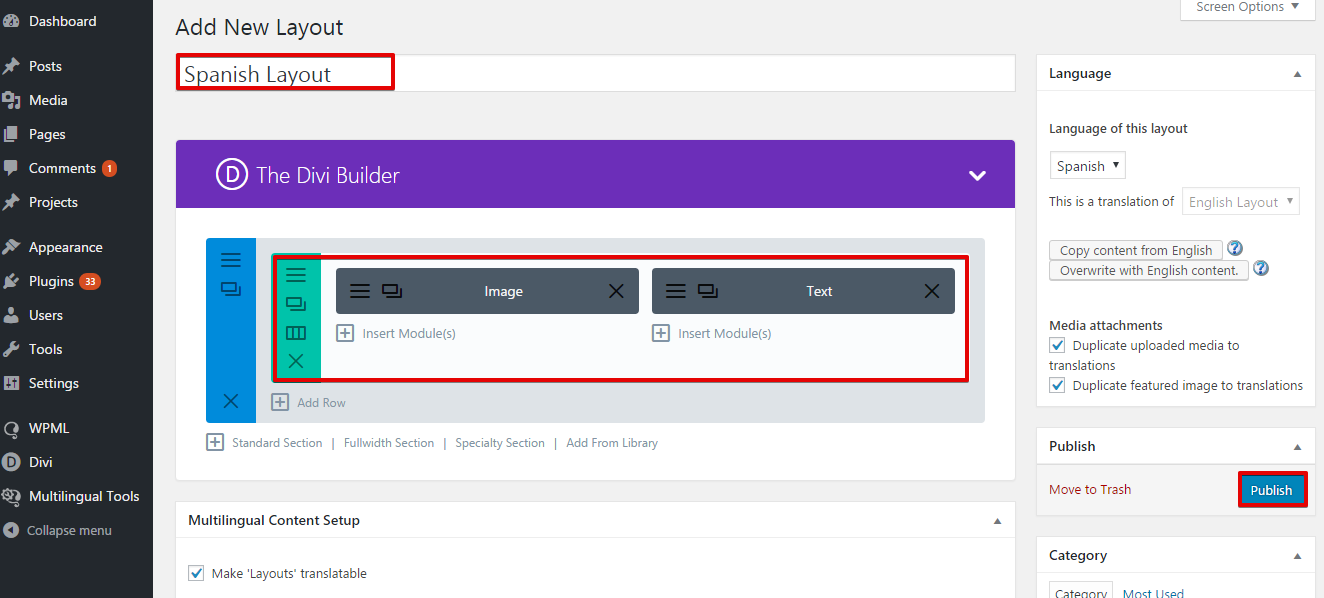
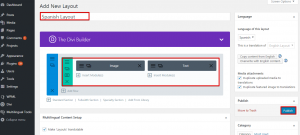
- Añada el título para el diseño traducido, en nuestro caso será “Spanish Layout”. Puede elegir una estructura de diseño diferente. Por ejemplo, configuramos el módulo de texto para que esté a la derecha y el módulo de imagen a la izquierda. Puede elegir cualquier diseño que prefiera y, a continuación, hacer clic en el botón «Publicar».
Al cargar estas plantillas de diseño en sus páginas, puede cargar el diseño en inglés en sus páginas en inglés y los diseños en español en las páginas en español. Esto se puede hacer de la siguiente manera:
- añadiendo una nueva página > Haga clic en el botón “Use Divi Builder” > Haga clic en la pestaña “Load From Library”.
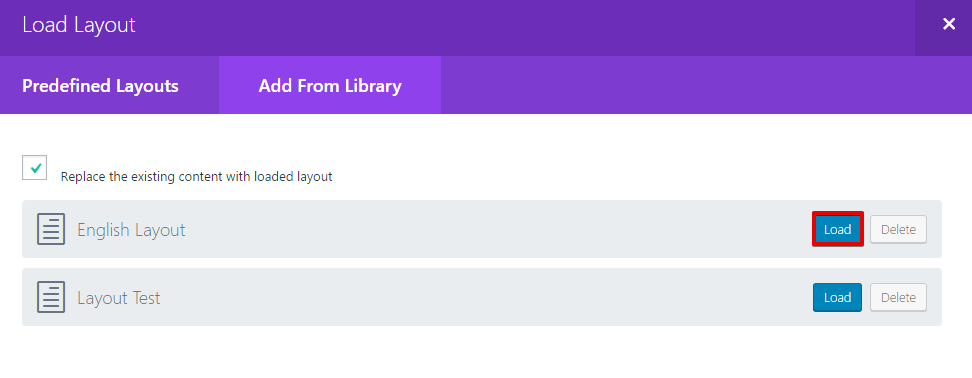
- Haga clic en la pestaña “Add From Library” y haga clic en el botón “Load” para cargar el diseño en inglés.
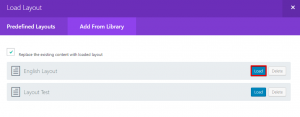
Se pueden seguir los mismos pasos para añadir el diseño traducido a las páginas de su idioma o idiomas secundarios.
Traducir los menús de Divi
Con WPML, puede sincronizar fácilmente los menús de sus idiomas. Para obtener más información, consulte nuestro tutorial completo sobre la
traducción de menús.
Obtener ayuda
Si necesita ayuda para usar WPML con el tema Divi, visite nuestro
foro técnico.
Antes de publicar sus dudas, le recomendamos que revise lo siguiente:
- Asegúrese de tener las últimas versiones del tema y de los plugins de WPML, y de que todos estén activados. Estos incluyen WPML Multilingual CMS, WPML Traducción de cadenas y WPML Gestión de traducción.
- Confirme que su problema no surge cuando los plugins de WPML están desactivados, pero sí surge cuando solo están activados los plugins principales de WPML. En otras palabras, asegúrese de que se trata de un problema de compatibilidad de Divi con WPML. De lo contrario, el soporte de Divi puede ofrecerle una mejor asistencia.
Conclusión
El tema Divi tiene muchas características; con la integración de WPML podrá traducir fácilmente todos sus diferentes elementos. Las instrucciones detalladas presentadas en este tutorial le permitirán crear su sitio web localizado de forma inteligente utilizando el tema Divi y WPML.