Introduction
Divi est un thème polyvalent, intelligent et flexible. Il est fourni avec un constructeur de pages facile à utiliser et une poignée de mises en page prédéfinies qui vous aideront à créer le site qui correspond à vos besoins. Si vous souhaitez avoir un site multilingue, l’intégration de Divi avec WPML vous permettra de traduire tous les éléments du thème sans effort.
Ce dont vous aurez besoin
- Le thème Divi (version 2.7.3 ou ultérieure).
- Une version récente de WPML (version 3.3.7 ou ultérieure), y compris les modules complémentaires Traduction de chaînes, Gestion de traduction et Traduction des médias.
Ressources essentielles
Contenu
Premiers pas
- Installez le thème Divi et activez-le.
- Installez et activez d’abord les extensions principales de WPML (WPML Multilingual CMS, WPML Traduction de chaînes, WPML Gestion de traduction), suivies des autres extensions WPML qui peuvent en dépendre.
- Configurez WPML à partir de WPML → Langues. Consultez notre Guide de démarrage de WPML pour une référence complète. La configuration initiale simple en trois étapes est explicite et vous demande de choisir votre langue par défaut, un ensemble de langues actives et un sélecteur de langue. (Pour commencer, choisissez le sélecteur de langue de pied de page ; vous pourrez le modifier ultérieurement.)
- Pour ce tutoriel, nous allons créer notre page d’accueil en utilisant les mises en page prédéfinies fournies avec Divi.
- Dans votre tableau de bord WordPress, cliquez sur « Pages », puis sur « Ajouter ».
- Cliquez sur le bouton « Use The Divi Builder ».
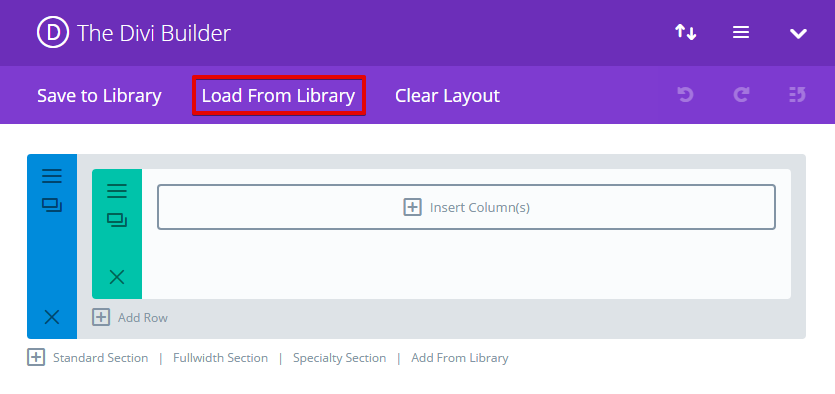
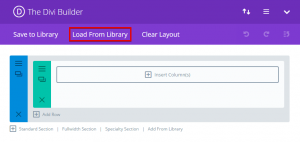
- Cliquez sur « Load From Library ».
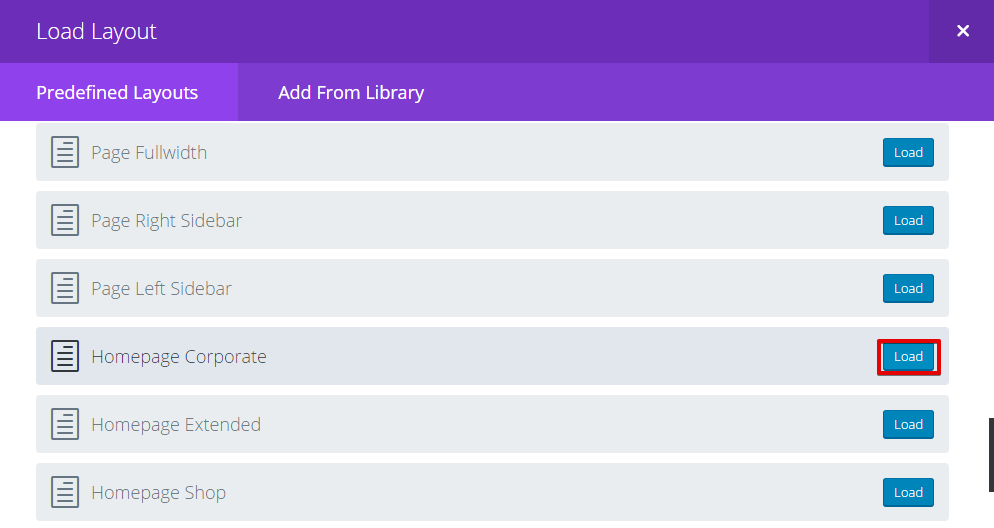
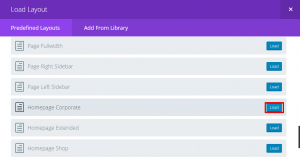
- Faites défiler vers le bas et cliquez sur le bouton « Load » à côté de « Homepage Corporate ». Vous pouvez choisir la mise en page que vous préférez.
- Maintenant, vous pouvez cliquer sur le lien d’aperçu pour voir votre page d’accueil.
Traduire la page d’accueil de Divi
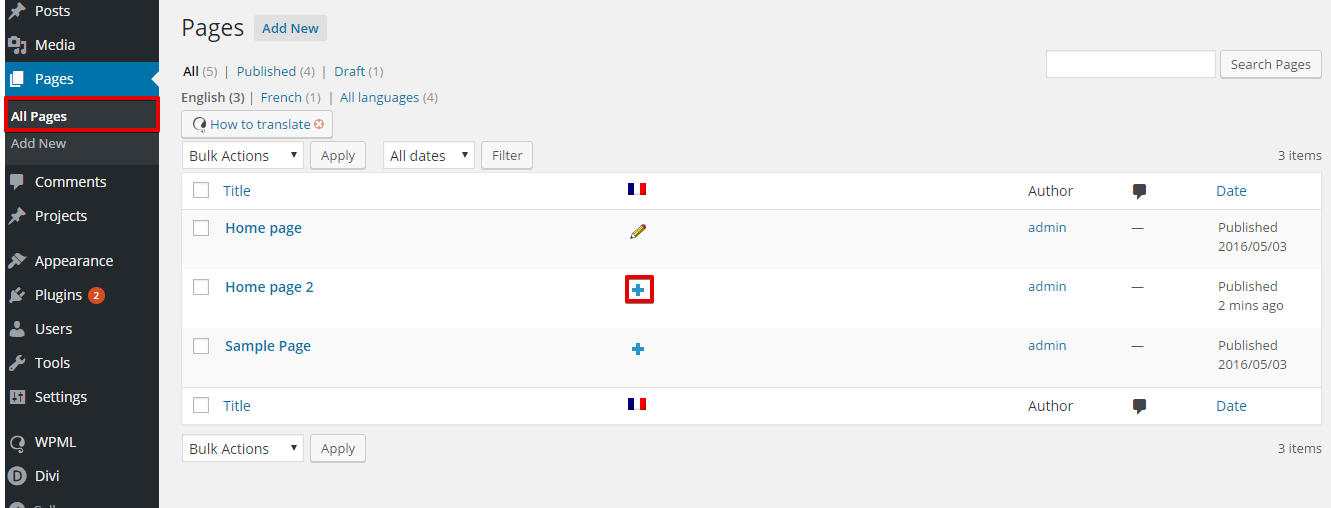
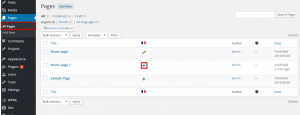
- Accédez à Pages → Toutes les pages dans votre tableau de bord WordPress. Vous verrez des colonnes pour chaque langue active, avec une icône
 (pour « modifier la traduction ») ou une icône
  (pour « ajouter une traduction ») à côté de chaque page. Allez-y et cliquez sur l’icône pour modifier la traduction de la page d’accueil que vous avez créée.
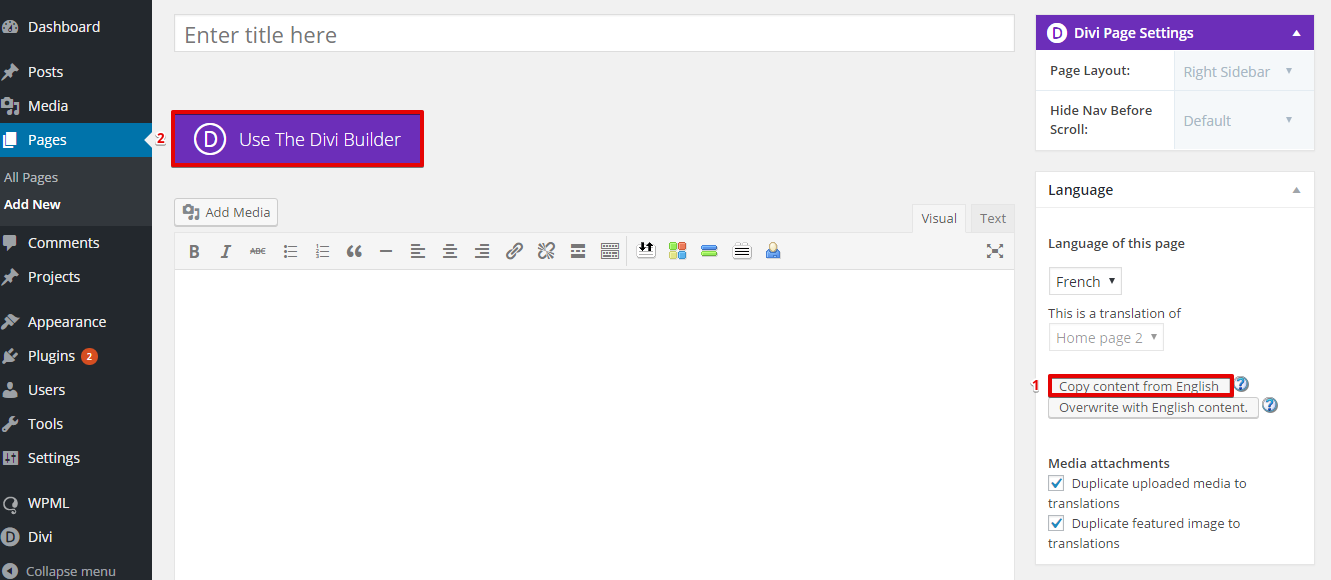
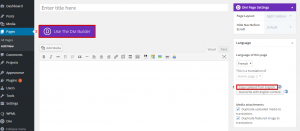
- Cliquez sur « Copier le contenu depuis Anglais » dans la boîte de métadonnées de langue sur la droite, puis cliquez sur le bouton « Use the Divi Builder ».
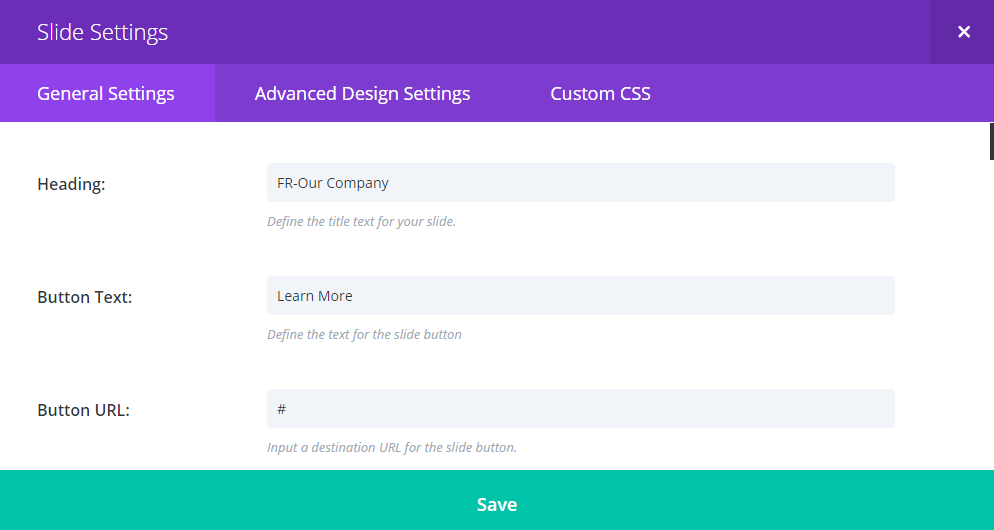
- Ajoutez le texte traduit au titre de la page et aux différents éléments du thème, puis cliquez sur le bouton « Enregistrer ».
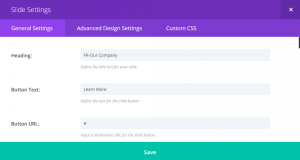
Notez que ces étapes s’appliquent à toute page créée à l’aide du « Divi Page Builder ».
Traduire des pages, des articles, des catégories d’articles, des types de publication personnalisés et des taxonomies personnalisées
De la même manière, vous pouvez traduire toutes les autres pages et tous les autres articles, y compris les types de publication personnalisés « Projects ». Par exemple, voici comment traduire un article :
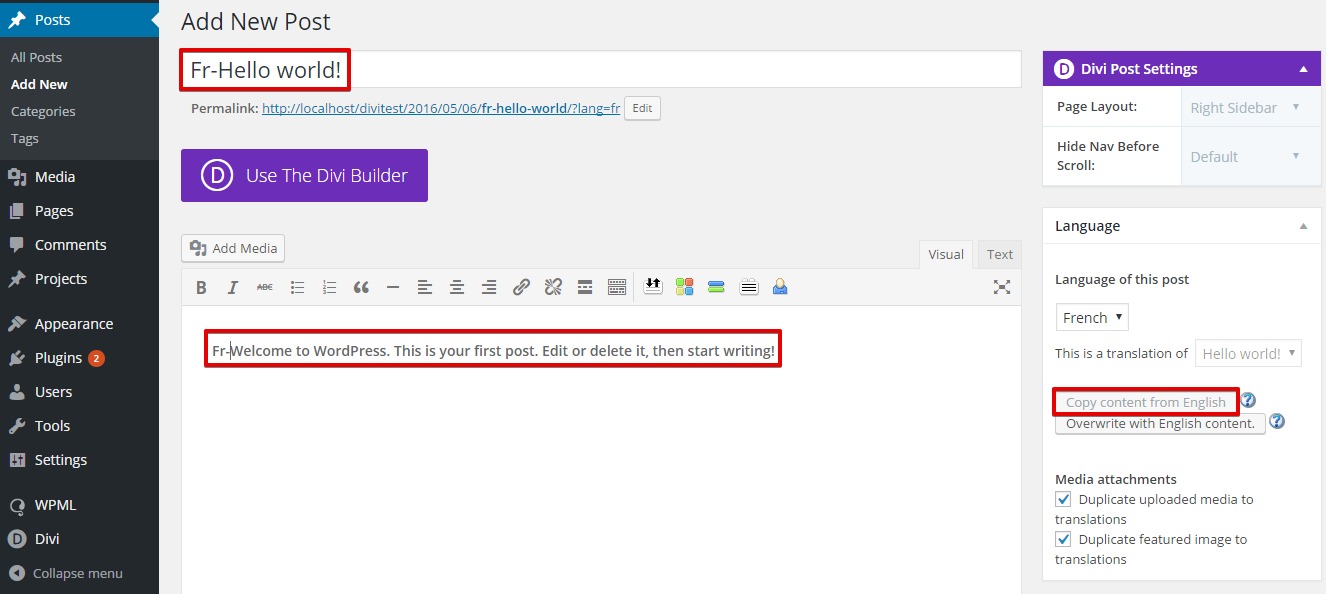
- Accédez à « Articles » et cliquez sur l’icône .
- Cliquez sur le bouton « Copier le contenu depuis » pour charger le contenu de l’article dans votre langue par défaut.
- Ajoutez le contenu traduit.
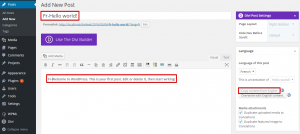
Traduire les catégories d’articles
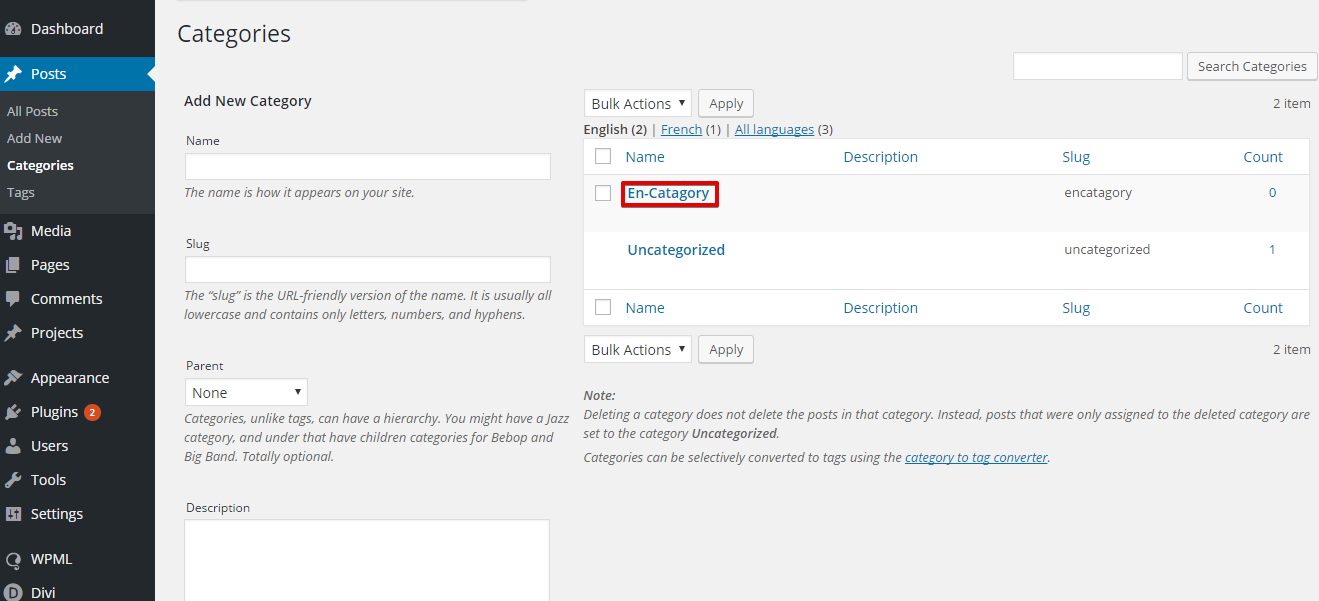
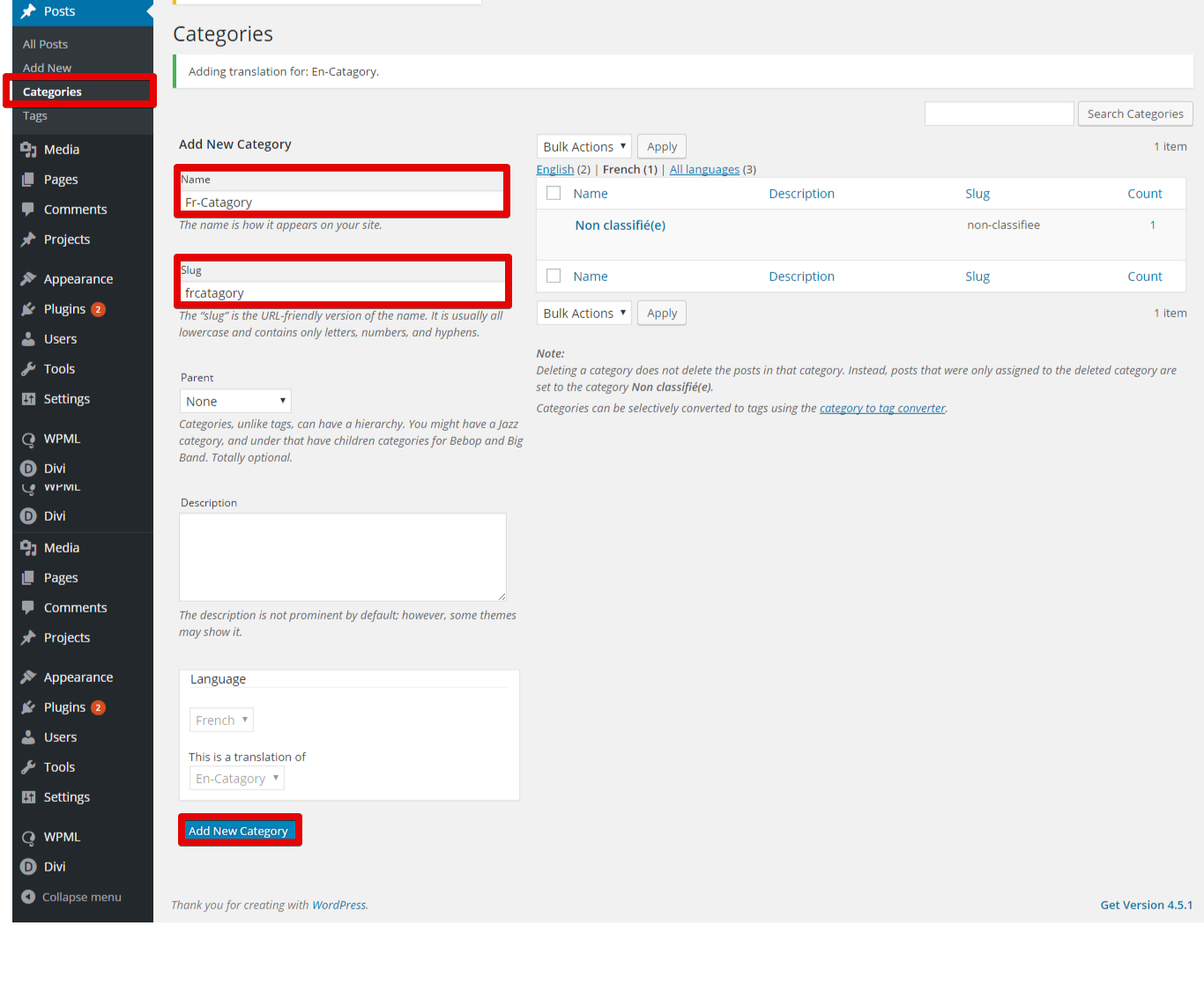
- En accédant à Articles → Catégories, nous allons par exemple créer une catégorie et la nommer « En-Category », puis cliquer sur le bouton « Ajouter une nouvelle catégorie ».
- Cliquez sur la catégorie que nous avons créée.
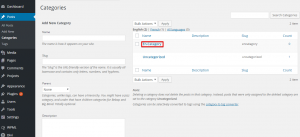
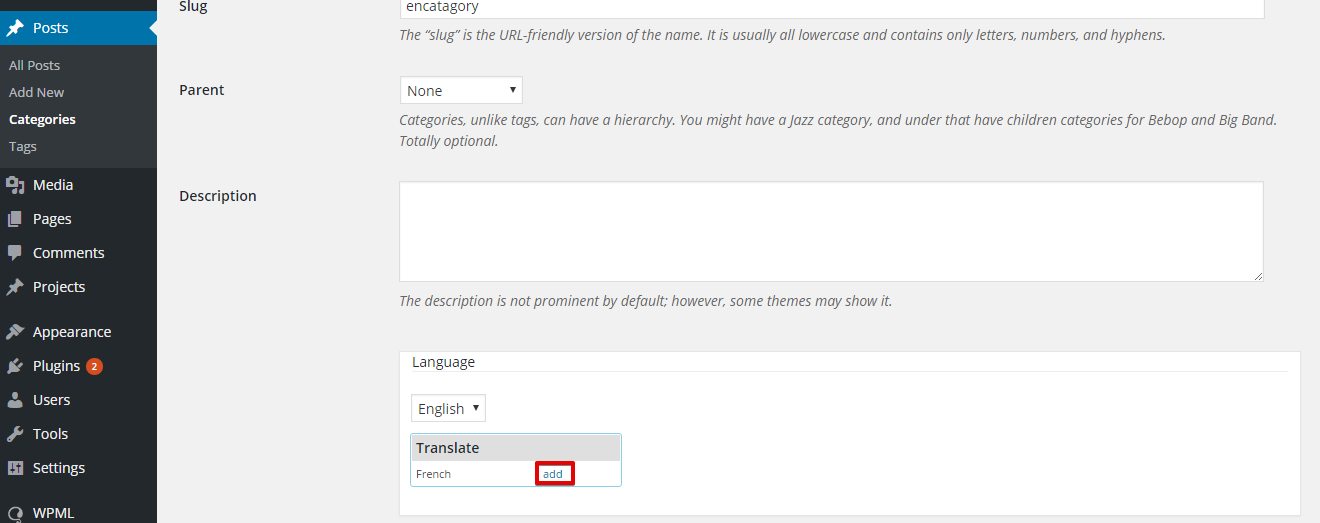
- Cliquez sur le lien « ajouter » pour ajouter la traduction de la catégorie.
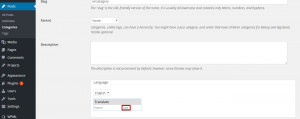
- Remplissez les champs Nom, Slug et Description avec la traduction de la catégorie et cliquez sur le bouton « Ajouter une nouvelle catégorie ».
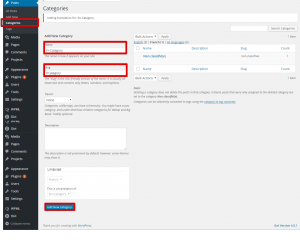
Traduire les types de publication personnalisés (Project) et les catégories de projets
Le type de publication personnalisé « Project » peut être traduit en suivant les mêmes étapes que pour traduire un article normal. De plus, les catégories de projets peuvent être traduites de la même manière que nous avons traduit les catégories d’articles normales.
Traduire les taxonomies personnalisées
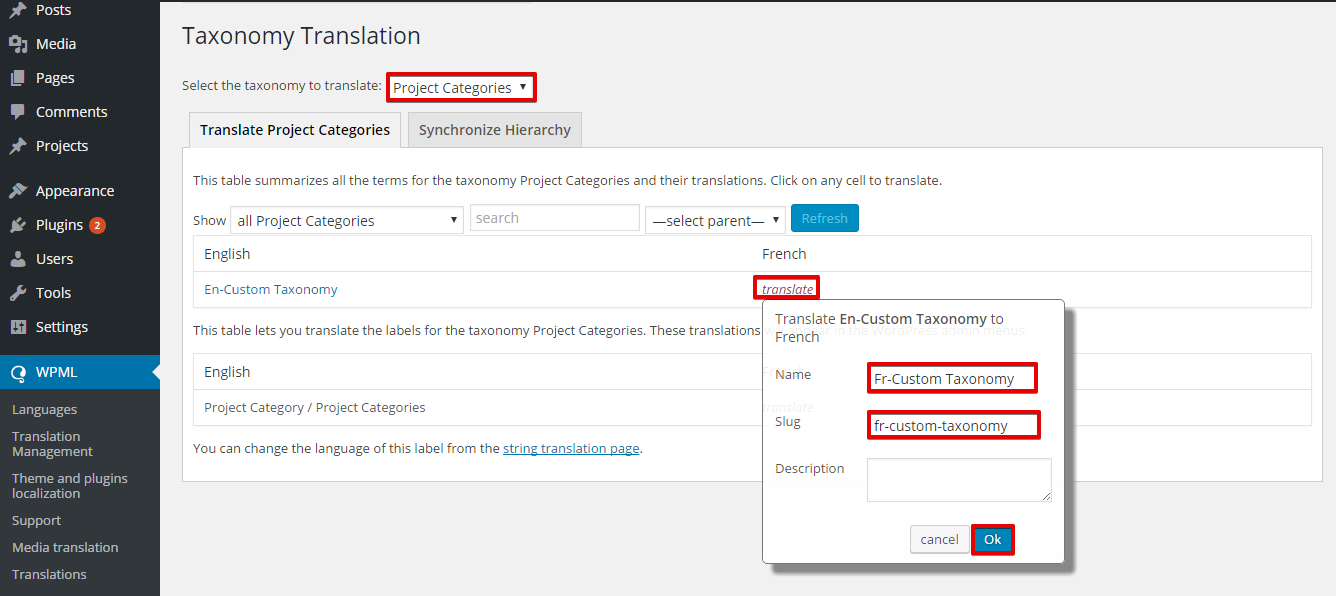
- Accédez à WPML → Traduction de taxonomies
- Sélectionnez « Project Categories » dans le menu déroulant « Sélectionnez la taxonomie à traduire ».
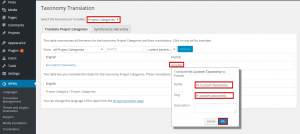
- Cliquez sur le bouton « traduire » pour ajouter la traduction de la taxonomie personnalisée en remplissant les champs requis, puis cliquez sur le bouton « OK », comme illustré ci-dessous.
Traduire le texte du thème Divi et les autres chaînes de votre site
Pour traduire les chaînes du thème, vous devrez l’analyser à la recherche de chaînes. Cela enregistrera les chaînes pour la traduction sur l’écran de traduction de chaînes. (Pour en savoir plus, consultez la section
Localisation des thèmes et des extensions.)
Cela peut être fait en suivant les étapes ci-dessous :
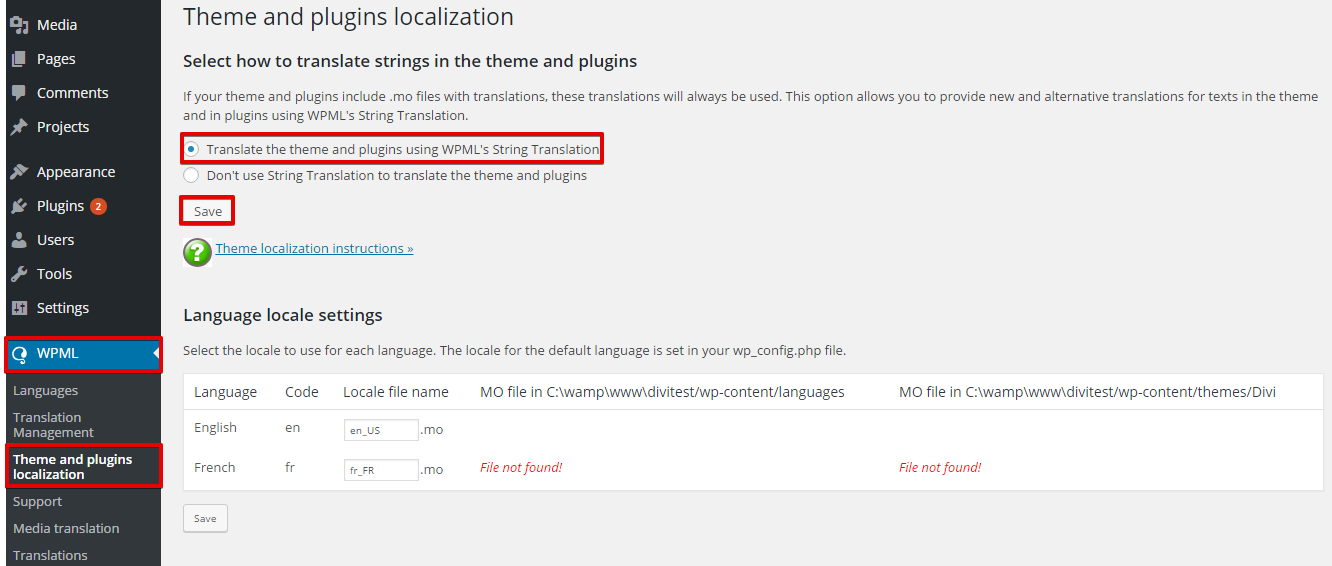
- Accédez à WPML → Localisation des thèmes et des extensions.
- Choisissez l’option « Traduire le thème et les extensions à l'aide de la traduction de chaînes de WPML » et cliquez sur le bouton « Enregistrer ».
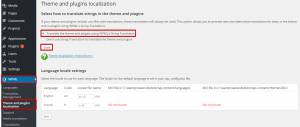
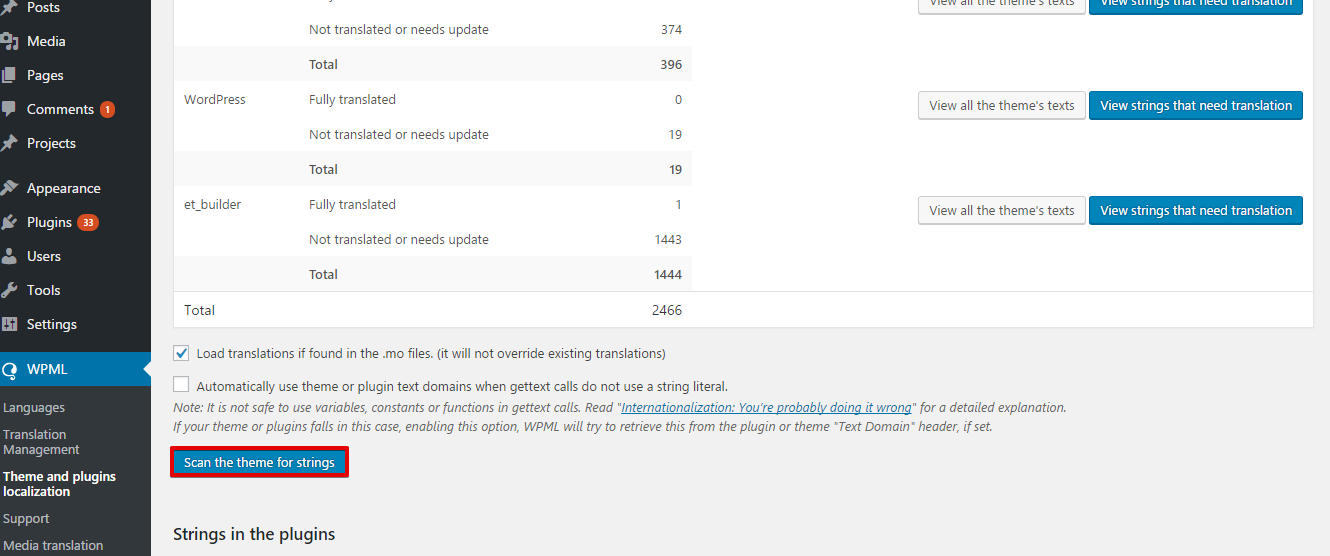
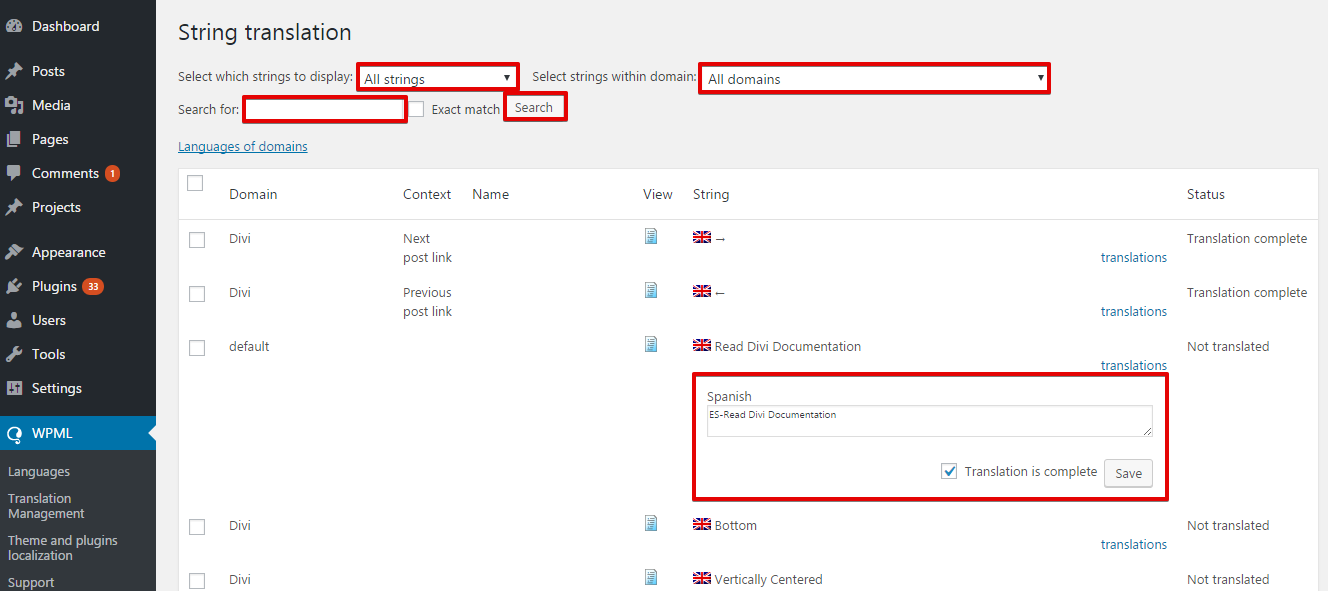
- Cliquez sur le bouton « Analyser le thème pour les chaînes ». Cela enregistrera les textes du thème pour la traduction sur l’écran de traduction de chaînes. Consultez l’illustration ci-dessous.
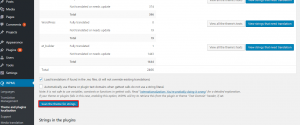
- Vous pouvez maintenant accéder à WPML → Traduction de chaînes
Les chaînes peuvent être filtrées par :
- Sélectionnez les chaînes à afficher (Traduction terminée, Traduction requise, En attente du traducteur).
- Sélectionnez un domaine de texte spécifique.
- Recherchez une chaîne spécifique en la tapant dans le champ « rechercher : » et cliquez sur le bouton « Rechercher ».
- Cliquez sur « traductions » et ajoutez votre texte traduit. Choisissez ensuite l’option « La traduction est terminée » et cliquez sur « Enregistrer ».
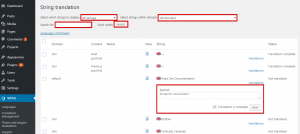
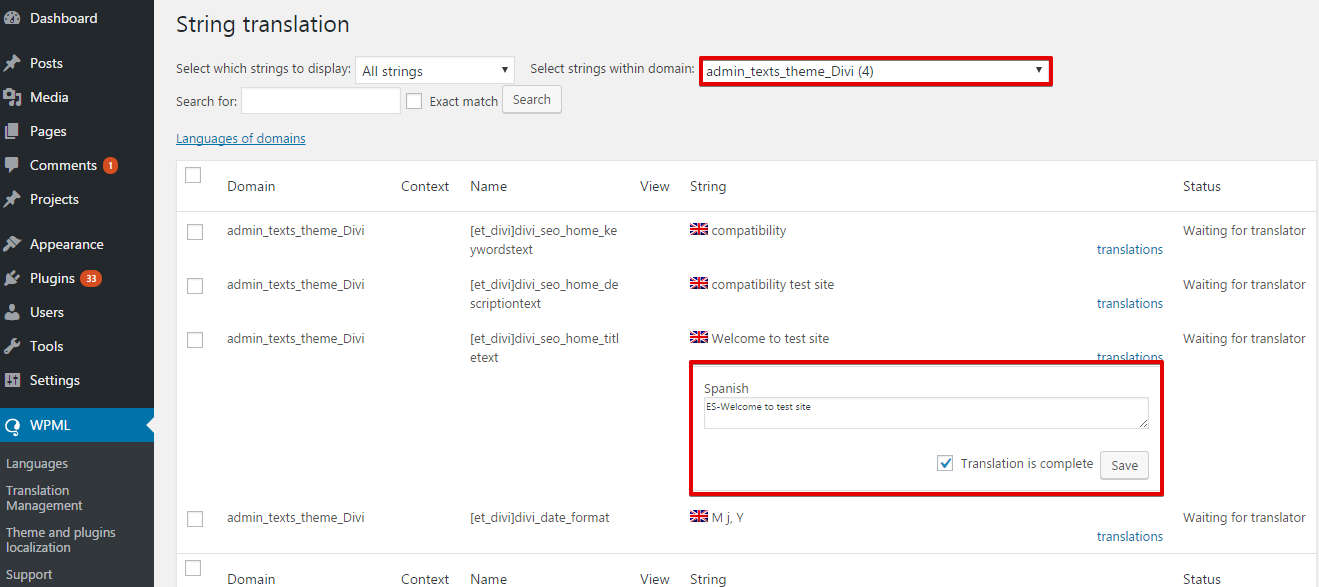
Notez que la traduction des options du thème peut être réalisée en choisissant le domaine de chaînes « admin_texts_et_divi » sur l’écran de traduction de chaînes.
Traduire les options du thème Divi
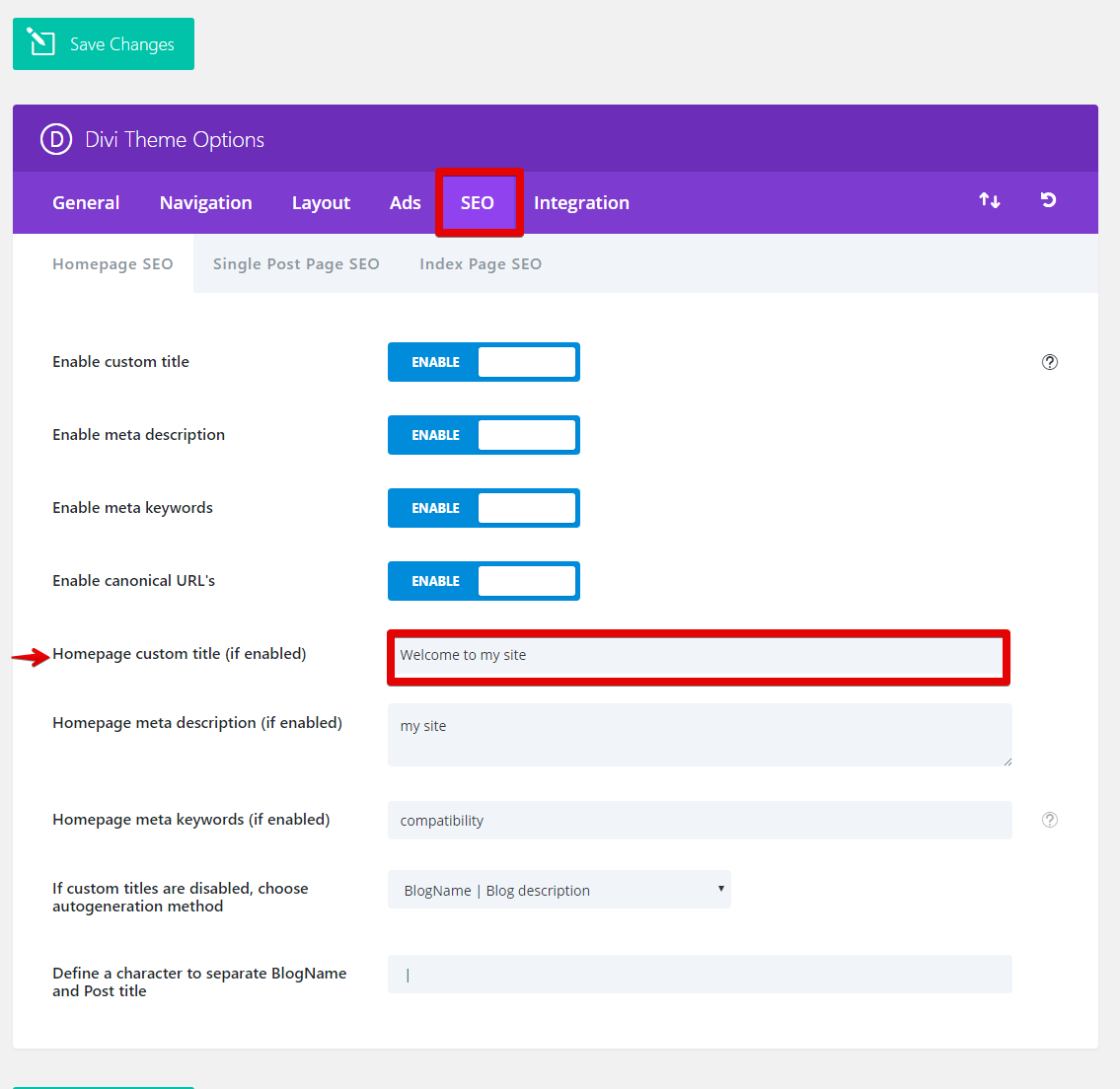
Les options du thème peuvent être traduites à l’aide de la page de traduction de chaînes. Par exemple, si nous voulons traduire le « Homepage custom title » disponible dans les options du thème SEO de Divi.
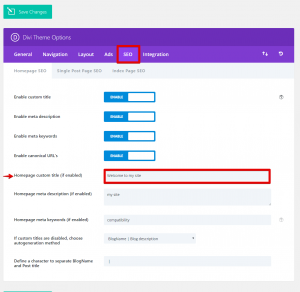
Accédez à la page « Traduction de chaînes » et choisissez le domaine de chaînes « admin_texts_theme_Divi », trouvez votre Homepage custom title et ajoutez le contenu traduit, puis cliquez sur le bouton « Enregistrer » comme illustré ci-dessous.
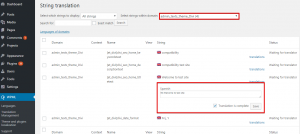
Traduire les mises en page personnalisées de Divi
Avec Divi, vous pouvez créer vos propres mises en page et les enregistrer pour les utiliser dans différentes pages ou différents articles. Consultez la documentation de Divi sur l’
enregistrement et le chargement de mises en page personnalisées. Ces mises en page peuvent être traduites à l’aide de WPML, et vous pouvez même avoir des mises en page différentes pour vos langues. Suivez ces étapes pour créer, enregistrer, traduire et charger vos mises en page personnalisées :
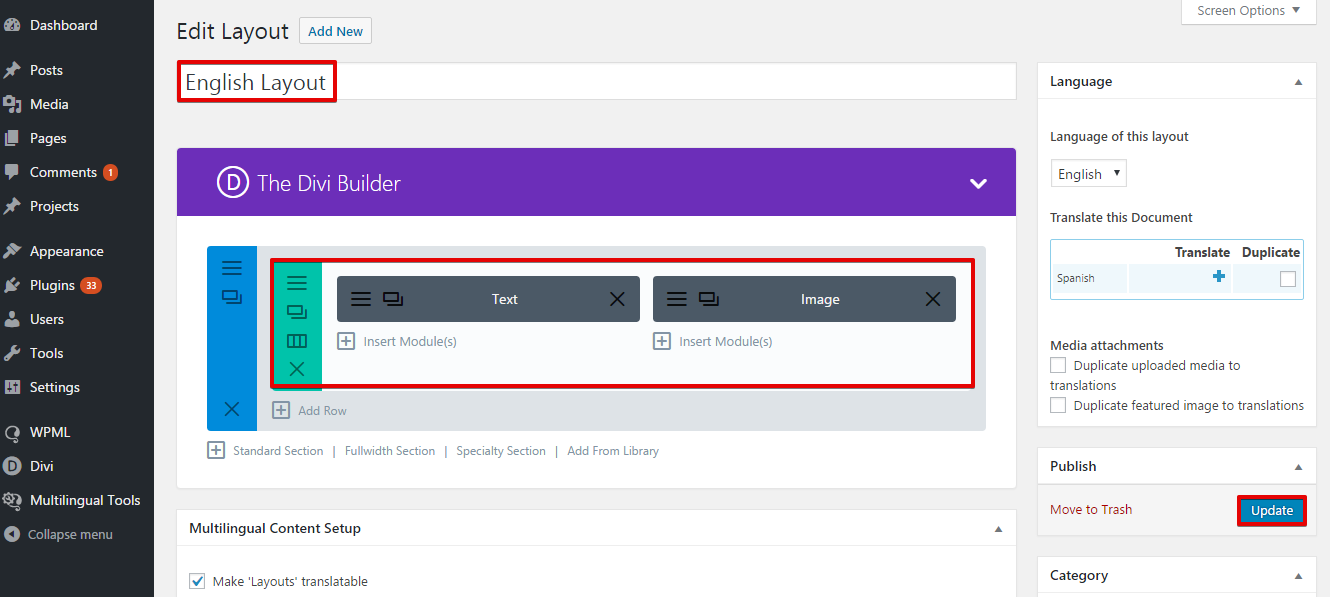
- Dans votre tableau de bord WordPress, accédez à Divi → Divi Library et cliquez sur le bouton Ajouter. Assurez-vous que la langue principale sélectionnée dans votre tableau de bord WordPress est définie comme votre langue par défaut.
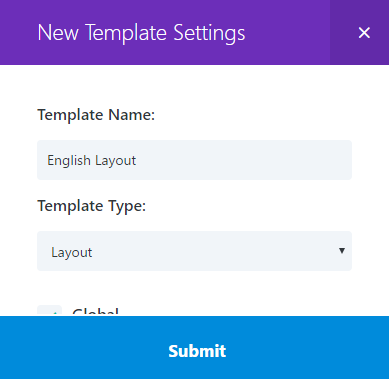
- Renseignez le nom de la mise en page et choisissez « Layout » pour le « Template Type: ».
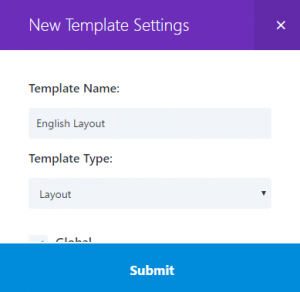
- Créez la structure de mise en page que vous préférez. Dans notre exemple, nous allons ajouter un module de texte à gauche et un module d’image à droite, puis cliquer sur le bouton « Publier ».
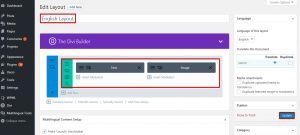
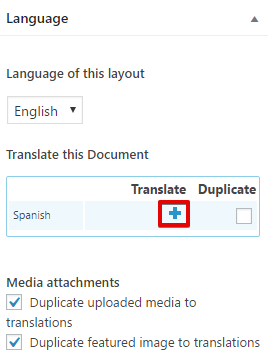
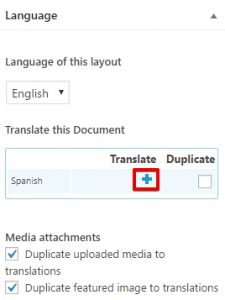
- Cliquez sur l’icône dans la boîte de métadonnées de langue située à droite pour créer la mise en page traduite.
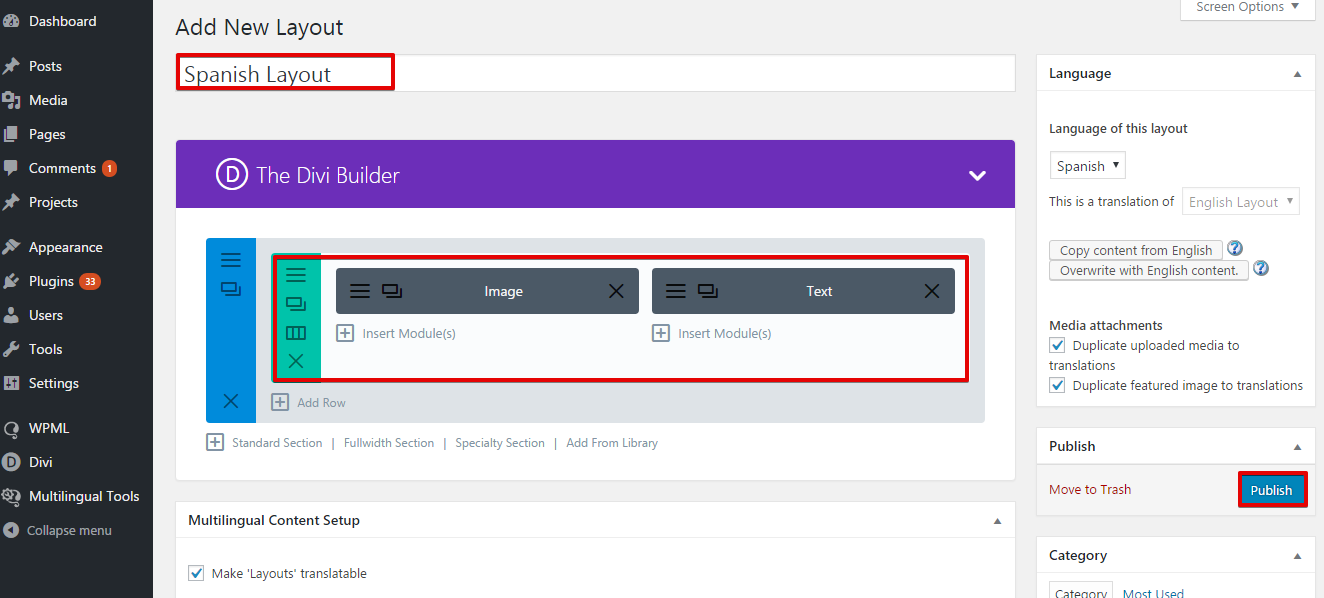
- Ajoutez le titre de la mise en page traduite, dans notre cas ce sera « Spanish Layout ». Vous pouvez choisir une structure de mise en page différente. Par exemple, nous avons placé le module de texte à droite et le module d’image à gauche. Vous pouvez choisir la mise en page de votre choix, puis cliquer sur le bouton « Publier ».
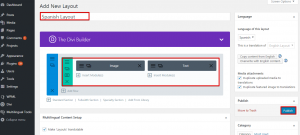
Lors du chargement de ces modèles de mise en page sur vos pages, vous pouvez charger la mise en page en anglais sur vos pages en anglais et les mises en page en espagnol sur les pages en espagnol. Cela peut être fait en :
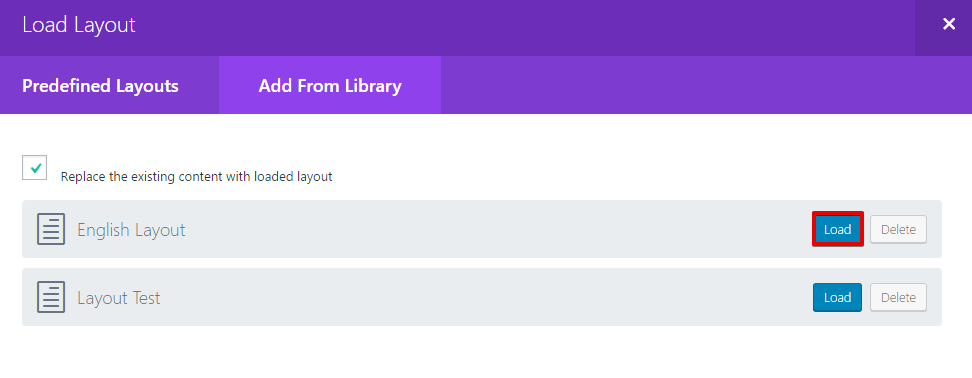
- ajoutant une nouvelle page → Cliquez sur le bouton « Use Divi Builder » → Cliquez sur l’onglet « Load From Library ».
- Cliquez sur l’onglet « Add From Library » et cliquez sur le bouton « Load » pour charger la mise en page en anglais.
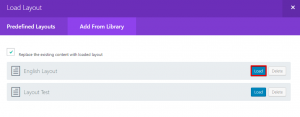
Les mêmes étapes peuvent être suivies pour ajouter la mise en page traduite à votre ou vos pages en langue(s) secondaire(s).
Traduire les menus de Divi
Avec WPML, vous pouvez facilement synchroniser les menus de vos différentes langues. Pour plus d’informations, veuillez consulter notre tutoriel complet sur la
traduction des menus.
Obtenir de l’aide
Si vous avez besoin d’aide pour utiliser WPML avec le thème Divi, veuillez vous rendre sur notre
forum technique.
Avant de publier vos questions, nous vous recommandons de vérifier les points suivants :
- Assurez-vous de disposer des dernières versions du thème et des extensions WPML, et qu’elles sont toutes activées. Celles-ci incluent WPML Multilingual CMS, WPML Traduction de chaînes et WPML Gestion de traduction.
- Confirmez que votre problème ne se produit pas lorsque les extensions WPML sont désactivées, mais qu’il se produit lorsque seules les extensions principales de WPML sont activées. En d’autres termes, assurez-vous qu’il s’agit d’un problème de compatibilité de Divi avec WPML. Dans le cas contraire, l’assistance de Divi pourra vous offrir une meilleure aide.
Conclusion
Le thème Divi possède de nombreuses fonctionnalités. Avec l’intégration de WPML, vous pourrez facilement traduire tous ses différents éléments. Les instructions détaillées présentées dans ce tutoriel vous permettront de créer intelligemment votre site localisé en utilisant le thème Divi et WPML.