


Advanced Post Types Order 플러그인을 WPML과 함께 사용하면 모든 언어에서 사용자 정의 글 유형의 순서를 동기화하거나 특정 보조 언어에 대해 다른 순서를 설정할 수 있습니다.
시작하기
다음 플러그인을 설치하고 활성화하여 시작하세요.
- Advanced Post Types Order 플러그인
- WPML 코어 플러그인 및 WPML 문자열 번역 애드온
WPML을 처음 사용하는 경우 시작하기 가이드를 확인하세요. 사용할 수 있는 다양한 번역 옵션을 빠르게 살펴볼 수 있습니다.
언어 간 사용자 정의 글 유형의 순서 동기화
참고: 순서 변경을 시작하기 전에 순서를 변경하려는 모든 사용자 정의 글 유형을 선택한 보조 언어로 번역해야 합니다. 그런 다음 이러한 사용자 정의 글 유형에 대한 아카이브 페이지를 만들고 번역해야 합니다. 사용자 정의 글을 번역하는 방법을 알아보려면 사용자 정의 글 유형 번역에 대한 문서를 참조하세요.
Advanced Post Types Order 플러그인을 사용하면 사이트의 기본 WordPress 글 유형이나 사용자 정의 글 유형의 순서를 변경할 수 있습니다. 이 튜토리얼에서는 Avada 테마를 사용하고 Portfolio 사용자 정의 글 유형의 순서를 변경합니다.
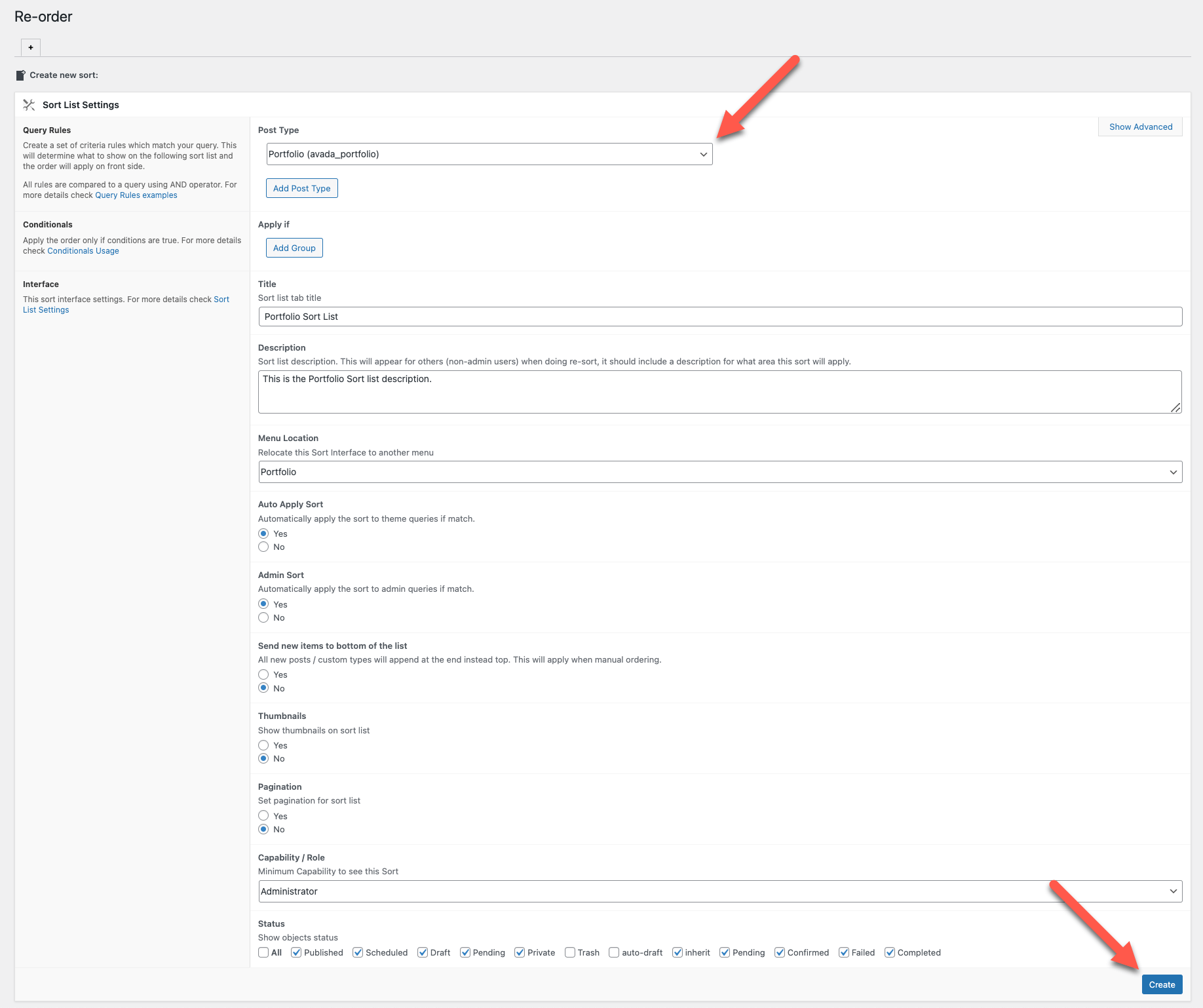
- Portfolio → Re-Order로 이동하세요.
- Sort List Settings에서 Post Type을 Portfolio (avada_portfolio)로 설정하고 Create 버튼을 클릭하세요.
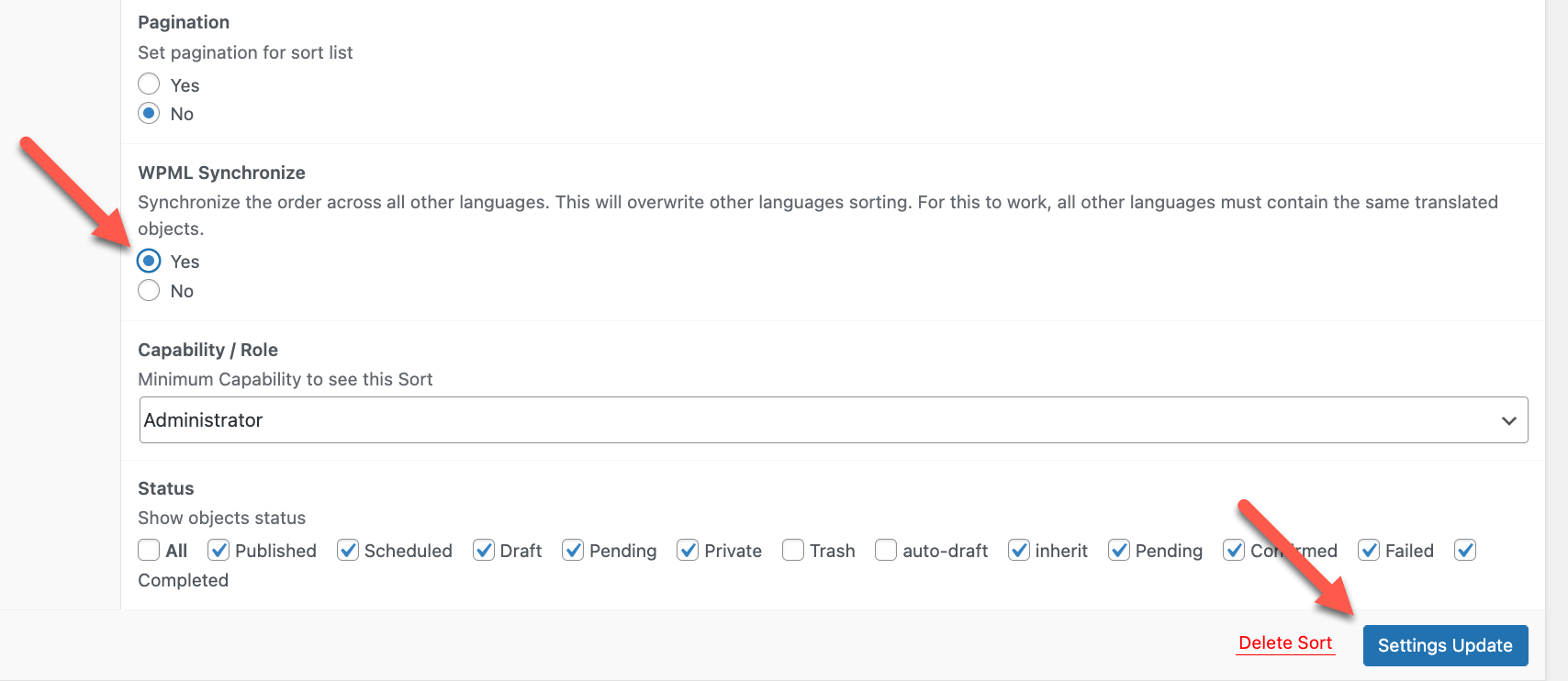
- WPML Synchronize라는 새 섹션이 표시됩니다. 여러 언어에서 순서를 동기화하려면 Yes를 선택한 다음 Settings Update 버튼을 클릭하세요.
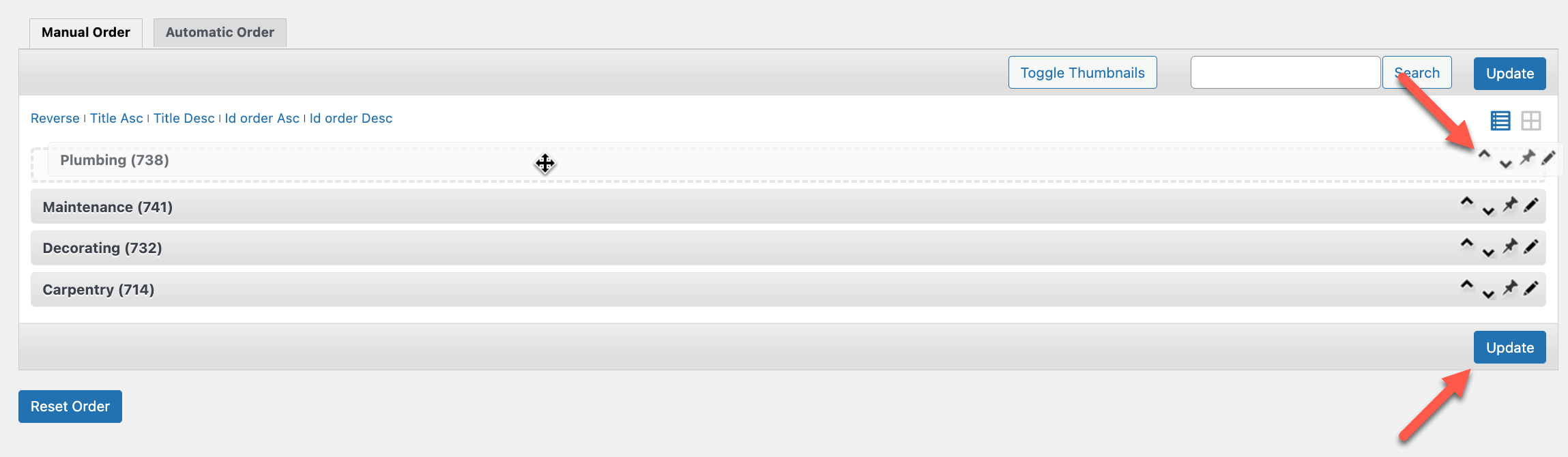
- Manual Order/Automatic Order 섹션으로 아래로 스크롤하세요. 여기에서 Portfolio 항목의 순서를 수동으로 변경합니다. Manual Order 탭에서 순서를 변경하려는 Portfolio 항목을 끌어다 놓으세요. 그런 다음 Update 버튼을 클릭하세요.
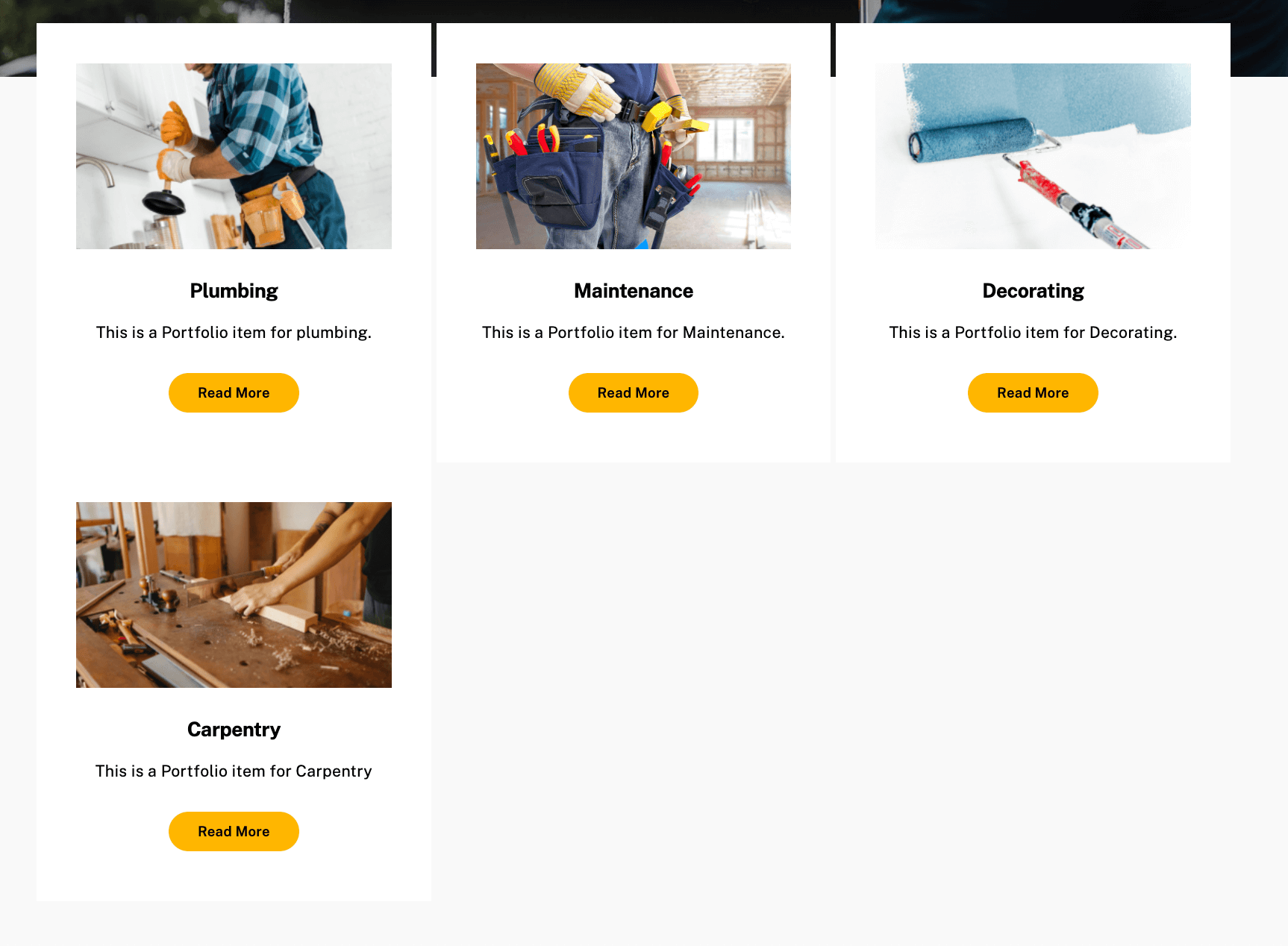
프런트엔드에서 번역된 아카이브 페이지를 확인하여 기본 언어와 보조 언어 간에 동기화된 Portfolio 항목을 볼 수 있습니다.
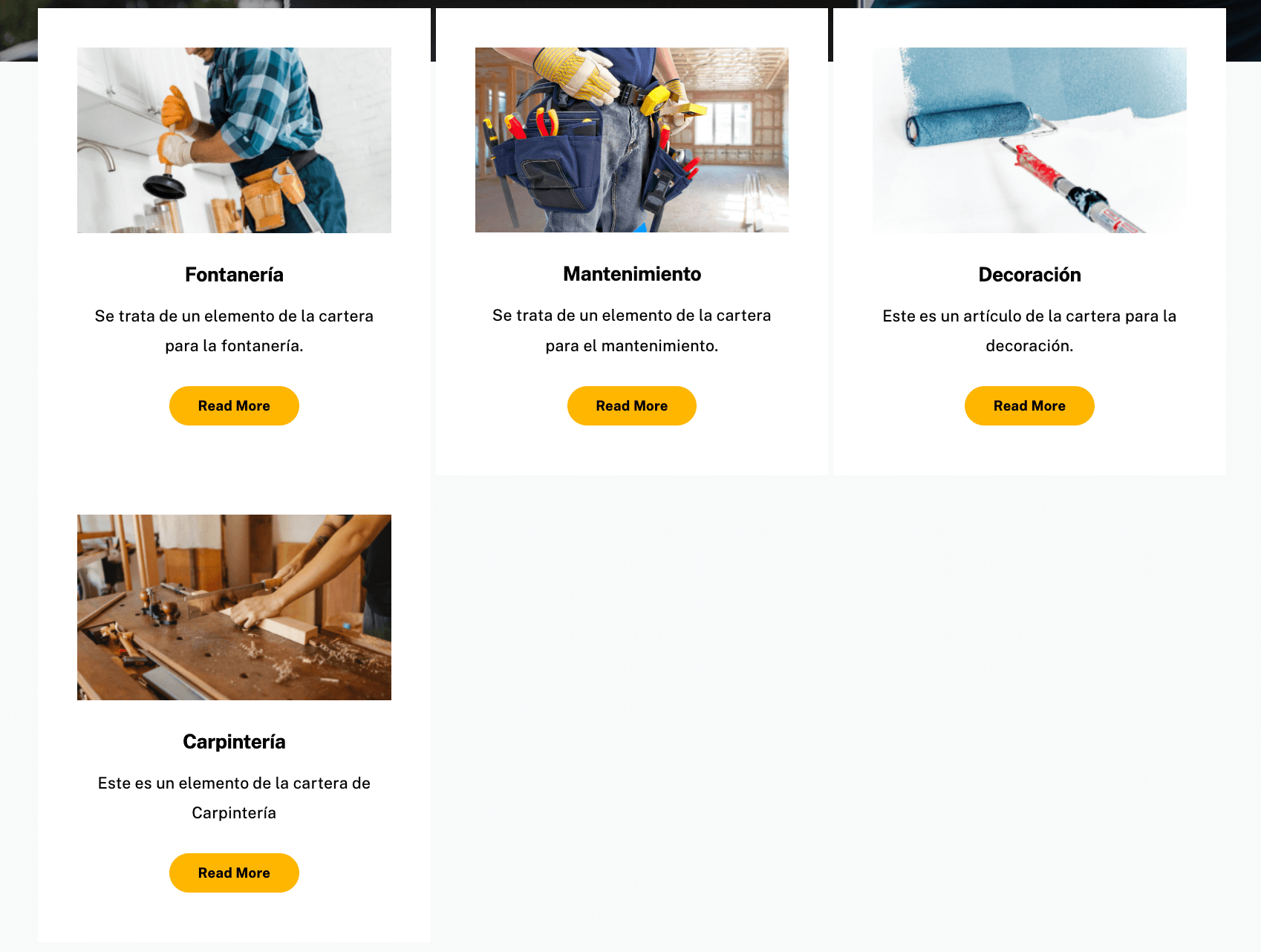
보조 언어에서 사용자 정의 글 유형에 대해 다른 순서 설정
원하는 보조 언어에서 사용자 정의 글 유형에 대해 다른 순서를 수동으로 설정하려면 다음을 수행하세요.
- 대시보드에서 Portfolio → Re-Order로 이동하세요.
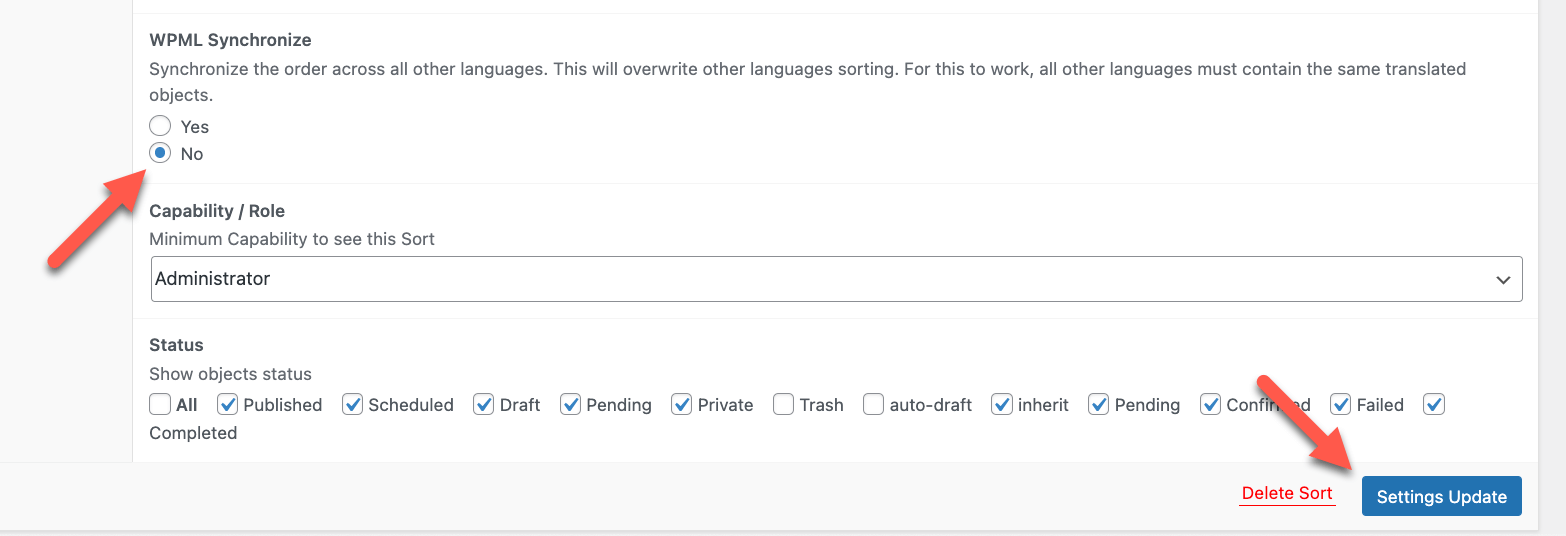
- WPML Synchronize 섹션에서 No 옵션을 선택하고 Settings Update 버튼을 클릭하세요.
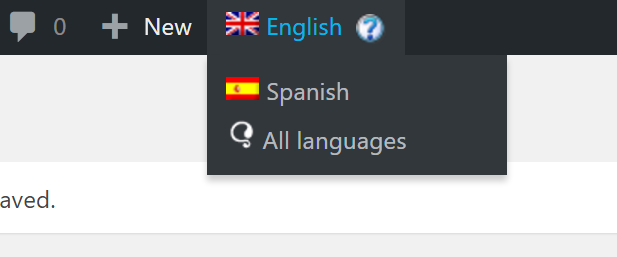
- 상단 관리자 표시줄에서 언어 전환기를 사용하여 보조 언어로 전환하세요.
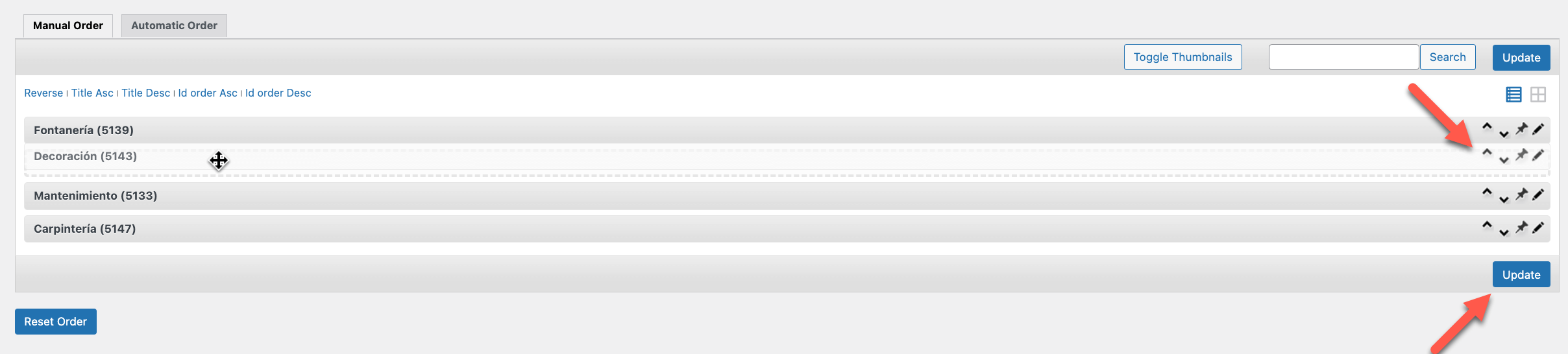
- Manual Order/Automatic Order 섹션으로 아래로 스크롤하세요. Manual Order 탭에서 보조 언어의 Portfolio 항목을 끌어다 놓아 순서를 변경하세요. 그런 다음 Update를 클릭하여 변경 사항을 저장하세요.
이제 프런트엔드에서 보조 언어의 Portfolio 항목 순서가 변경된 것을 볼 수 있습니다.
다른 Advanced Post Types Order 텍스트 번역
사이트의 글과 페이지에서 가져온 콘텐츠 외에도 일반적으로 다른 곳에서 가져온 추가 텍스트가 있습니다. 이러한 텍스트는 주로 테마와 플러그인에서 가져온 것입니다.
이러한 텍스트를 번역하는 방법을 알아보려면 문자열 번역에 대한 문서 페이지를 읽어보세요.
알려진 문제
이 플러그인과 WPML 사이에는 해결되지 않은 호환성 문제가 없습니다. 모든 알려진 문제를 검색하세요.도움 받기
Advanced Post Types Order 및 WPML을 사용하여 구축한 사이트를 번역하는 데 도움이 필요하면 WPML 지원을 방문하세요.