


Al usar el plugin Advanced Post Types Order con WPML, puede sincronizar el orden de cualquier tipo de contenido personalizado en todos sus idiomas o establecer un orden diferente para un idioma secundario específico.
Primeros pasos
Comience instalando y activando lo siguiente:
- El plugin Advanced Post Types Order
- El plugin núcleo de WPML y el complemento WPML Traducción de cadenas
Si es la primera vez que usa WPML, consulte nuestra guía de primeros pasos. Le muestra rápidamente las diferentes opciones de traducción que puede usar.
Sincronizar el orden del tipo de contenido personalizado en todos los idiomas
Nota: Antes de empezar a reordenar, debe traducir todos los tipos de contenido personalizado que quiera reordenar a los idiomas secundarios elegidos. A continuación, debe crear una página de archivo para estos tipos de contenido personalizado y traducirla. Para saber cómo traducir sus entradas personalizadas, consulte nuestra documentación sobre cómo traducir tipos de contenido personalizado.
Con el plugin Advanced Post Types Order, puede reordenar cualquier tipo de contenido predeterminado de WordPress o tipo de contenido personalizado en su sitio. Para este tutorial, usaremos el tema Avada y reordenaremos nuestros tipos de contenido personalizado Portfolio:
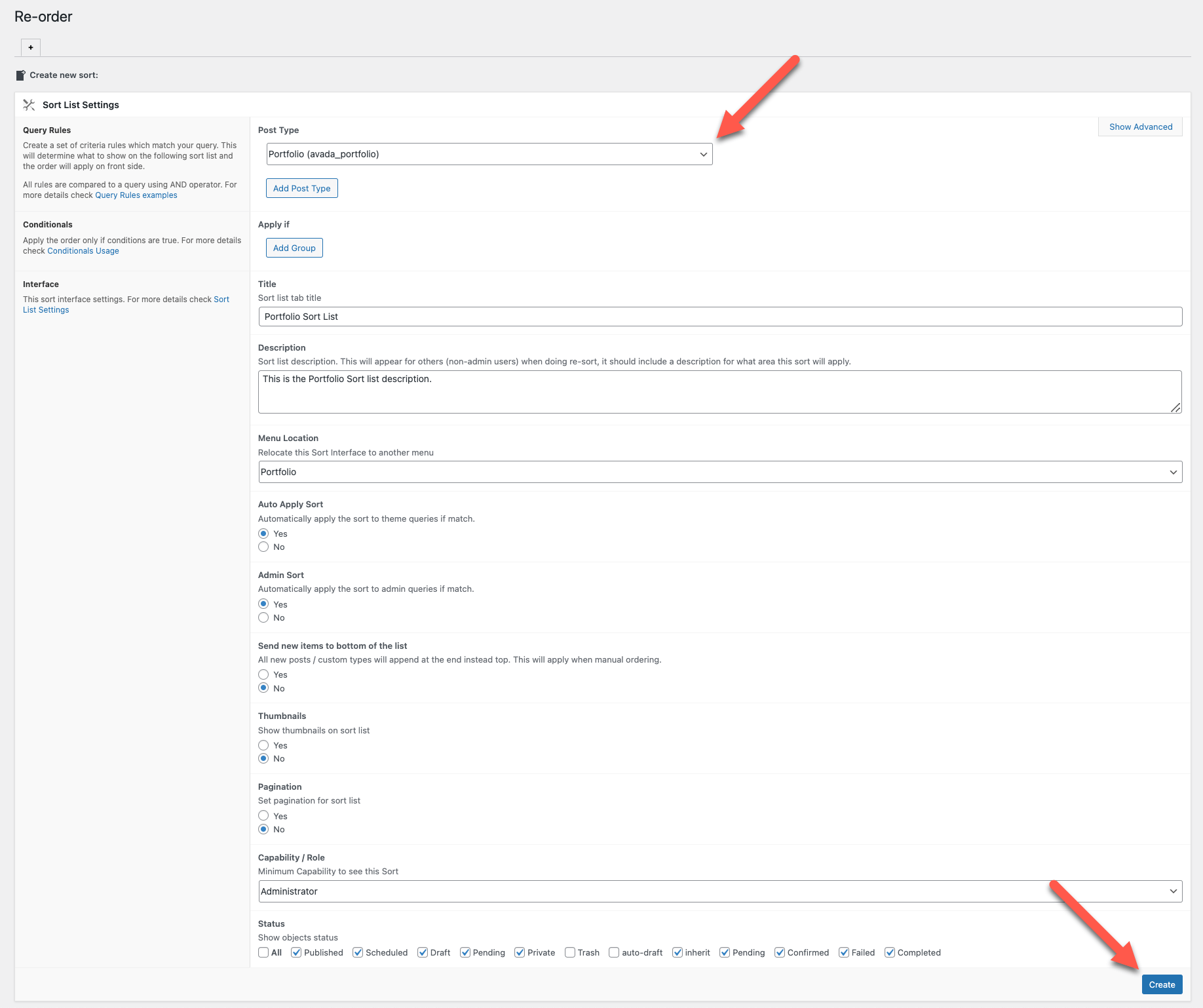
- Vaya a Portfolio → Re-Order.
- En Sort List Settings, establezca Post Type en Portfolio (avada_portfolio) y haga clic en el botón Create.
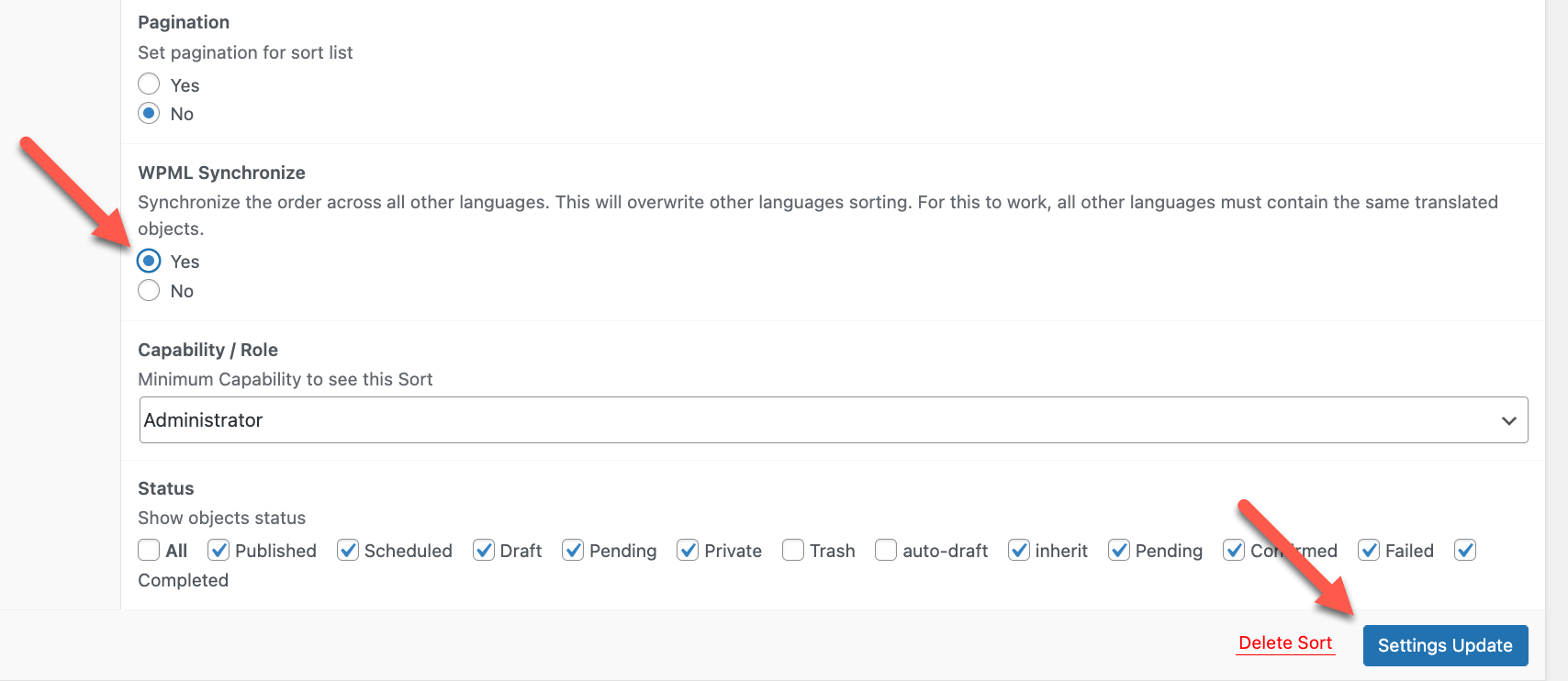
- Debería ver una nueva sección llamada WPML Synchronize. Seleccione Yes para sincronizar el orden en los diferentes idiomas y luego haga clic en el botón Settings Update.
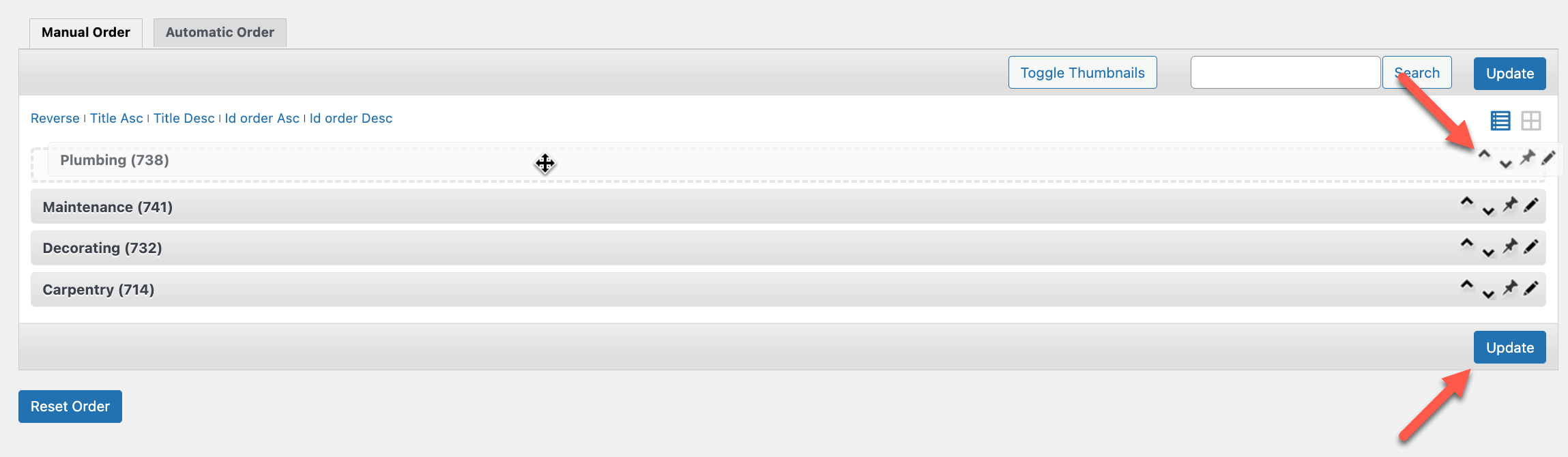
- Desplácese hacia abajo hasta la sección Manual Order/Automatic Order. Aquí, reordenaremos nuestros elementos de Portfolio manualmente. En la pestaña Manual Order, arrastre y suelte los elementos de Portfolio que quiera reordenar. A continuación, haga clic en el botón Update .
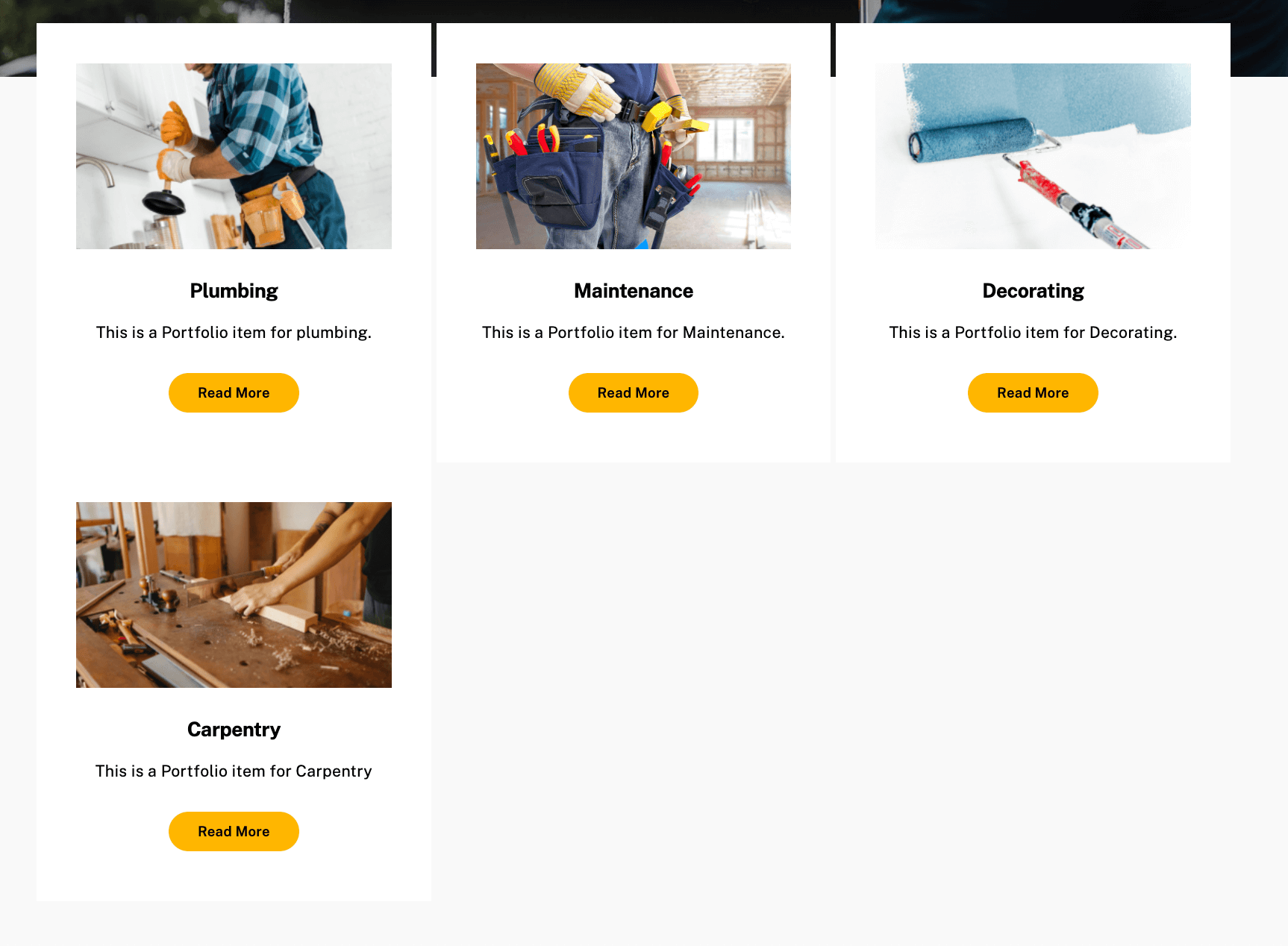
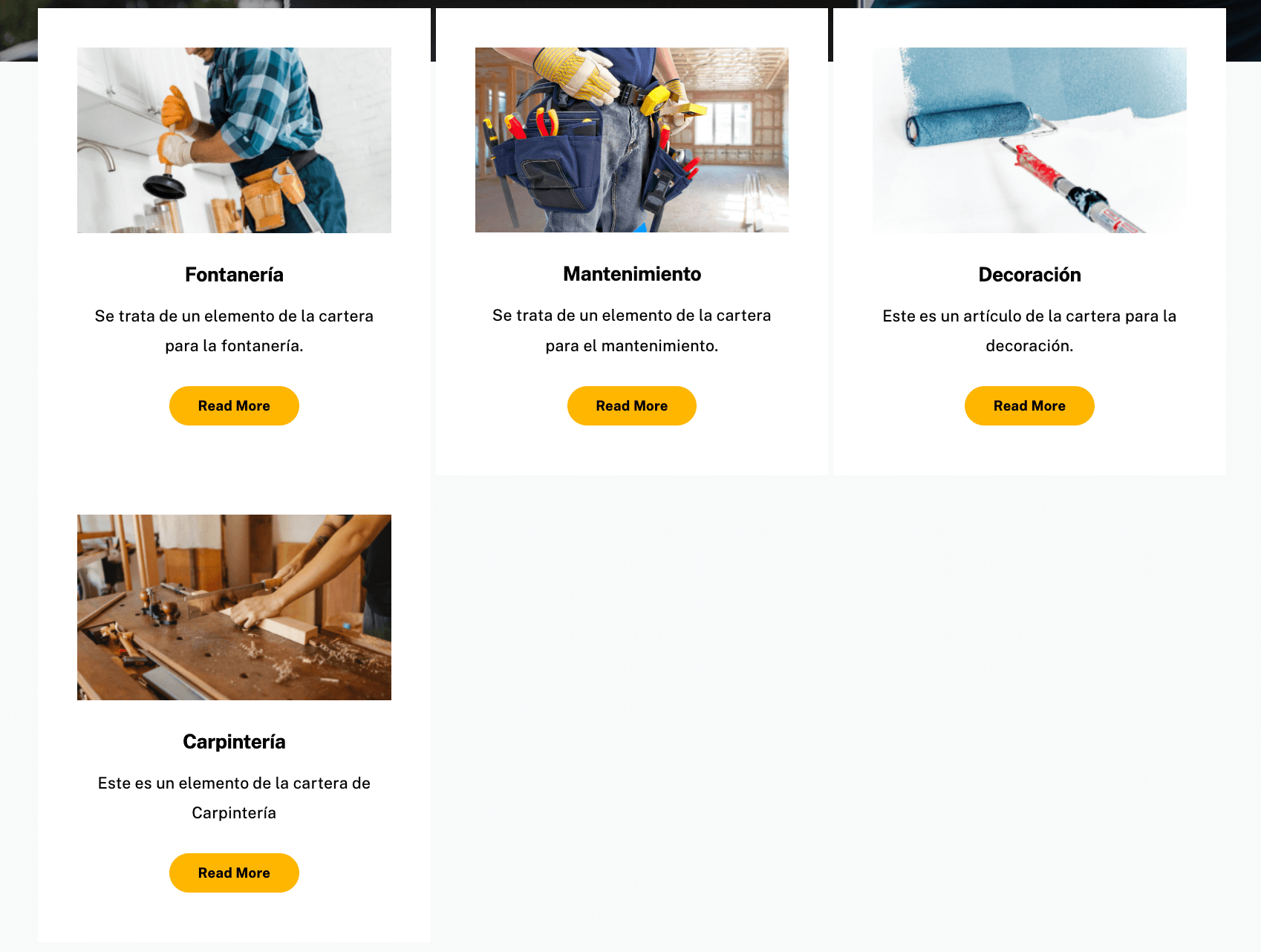
En el front-end, puede ver su página de archivo traducida para comprobar que los elementos de Portfolio están sincronizados entre el idioma predeterminado y el idioma secundario:
Establecer un orden diferente para el tipo de contenido personalizado en un idioma secundario
Para establecer manualmente un orden diferente para los tipos de contenido personalizado en el idioma secundario que elija:
- Desde su escritorio, vaya a Portfolio → Re-Order.
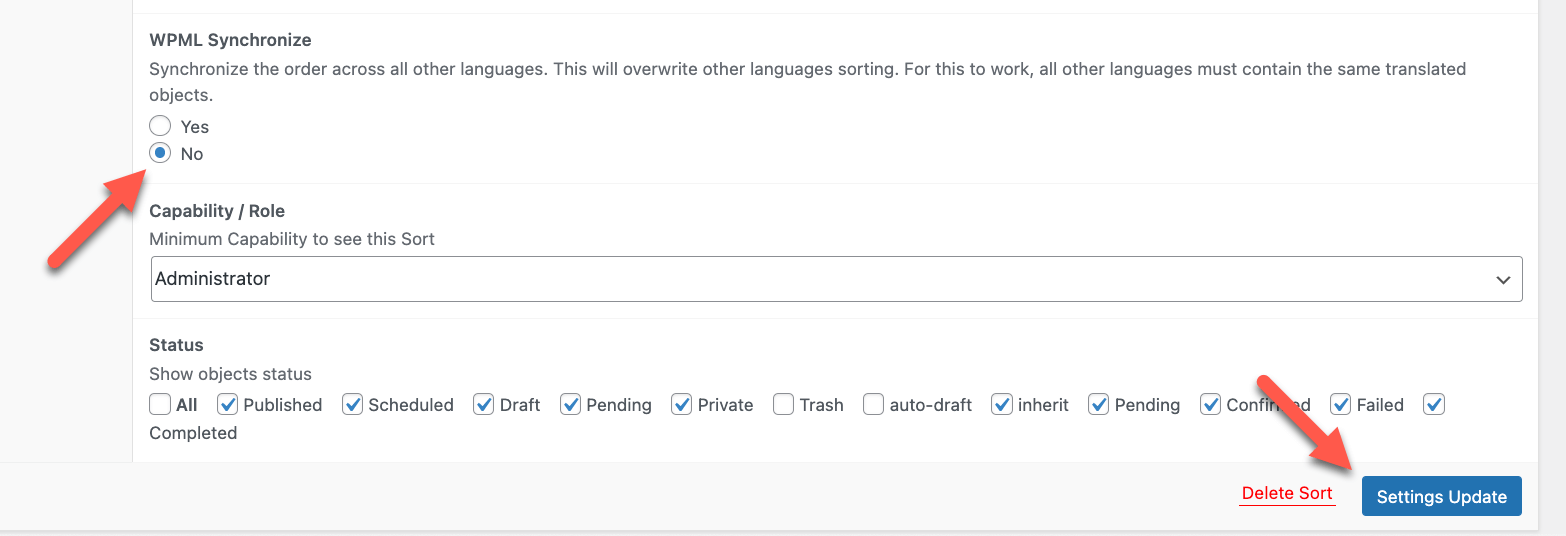
- En la sección WPML Synchronize, seleccione la opción No y haga clic en el botón Settings Update.
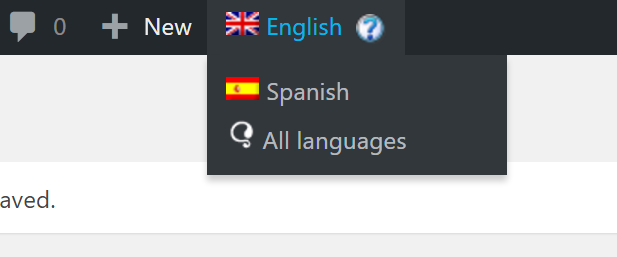
- En la barra de administración superior, use el selector de idiomas para cambiar a su idioma secundario.
- Desplácese hacia abajo hasta la sección Manual Order/Automatic Order. En la pestaña Manual Order, arrastre y suelte los elementos de Portfolio en su idioma secundario para reordenarlos. A continuación, haga clic en Update para guardar los cambios.
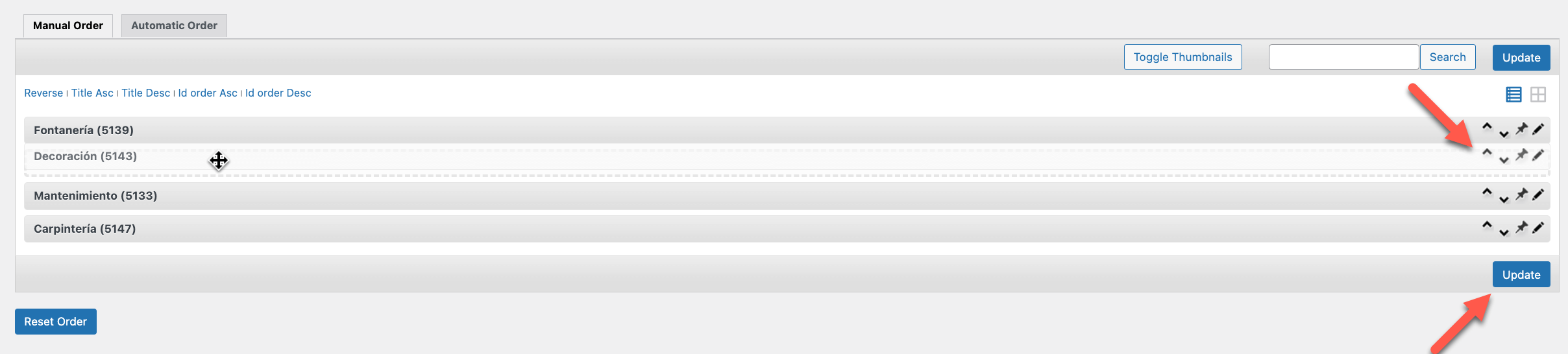
Ahora debería ver sus elementos de Portfolio en su idioma secundario reordenados en el front-end.
Traducir otros textos de Advanced Post Types Order
Además del contenido proveniente de las entradas y páginas de su sitio, suele haber algunos textos adicionales que provienen de otros lugares. Estos textos normalmente provienen de su tema y sus plugins.
Para aprender a traducir estos textos, lea nuestra página de documentación sobre Traducción de cadenas.
Problemas conocidos
No hay problemas de compatibilidad sin resolver entre este plugin y WPML. Busque en todos los problemas conocidos.Obtener ayuda
Si necesita ayuda para traducir su sitio creado con Advanced Post Types Order y WPML, visite el soporte de WPML.