


Usando il plugin Advanced Post Types Order con WPML, puoi sincronizzare l’ordine di qualsiasi tipo di post personalizzato in tutte le tue lingue o impostare un ordine diverso per una lingua secondaria specifica.
Primi passi
Inizia installando e attivando i seguenti componenti:
- Il plugin Advanced Post Types Order
- Il plugin WPML core e il componente aggiuntivo WPML Traduzione stringhe
Se non hai mai usato WPML, dai un’occhiata alla nostra Guida introduttiva. Ti illustrerà rapidamente le diverse opzioni di traduzione che puoi utilizzare.
Sincronizzare l’ordine del tipo di post personalizzato tra le lingue
Nota: prima di iniziare a riordinare, devi tradurre tutti i tipi di post personalizzati che vuoi riordinare nella lingua secondaria scelta (o nelle lingue secondarie scelte). Successivamente, devi creare una pagina di archivio per questi tipi di post personalizzati e tradurla. Per scoprire come tradurre i tuoi post personalizzati, consulta la nostra documentazione sulla traduzione dei tipi di post personalizzati.
Usando il plugin Advanced Post Types Order, puoi riordinare qualsiasi tipo di post predefinito di WordPress o tipo di post personalizzato sul tuo sito. Ai fini di questo tutorial, useremo il tema Avada e riordineremo i nostri tipi di post personalizzati Portfolio:
- Vai su Portfolio → Re-Order.
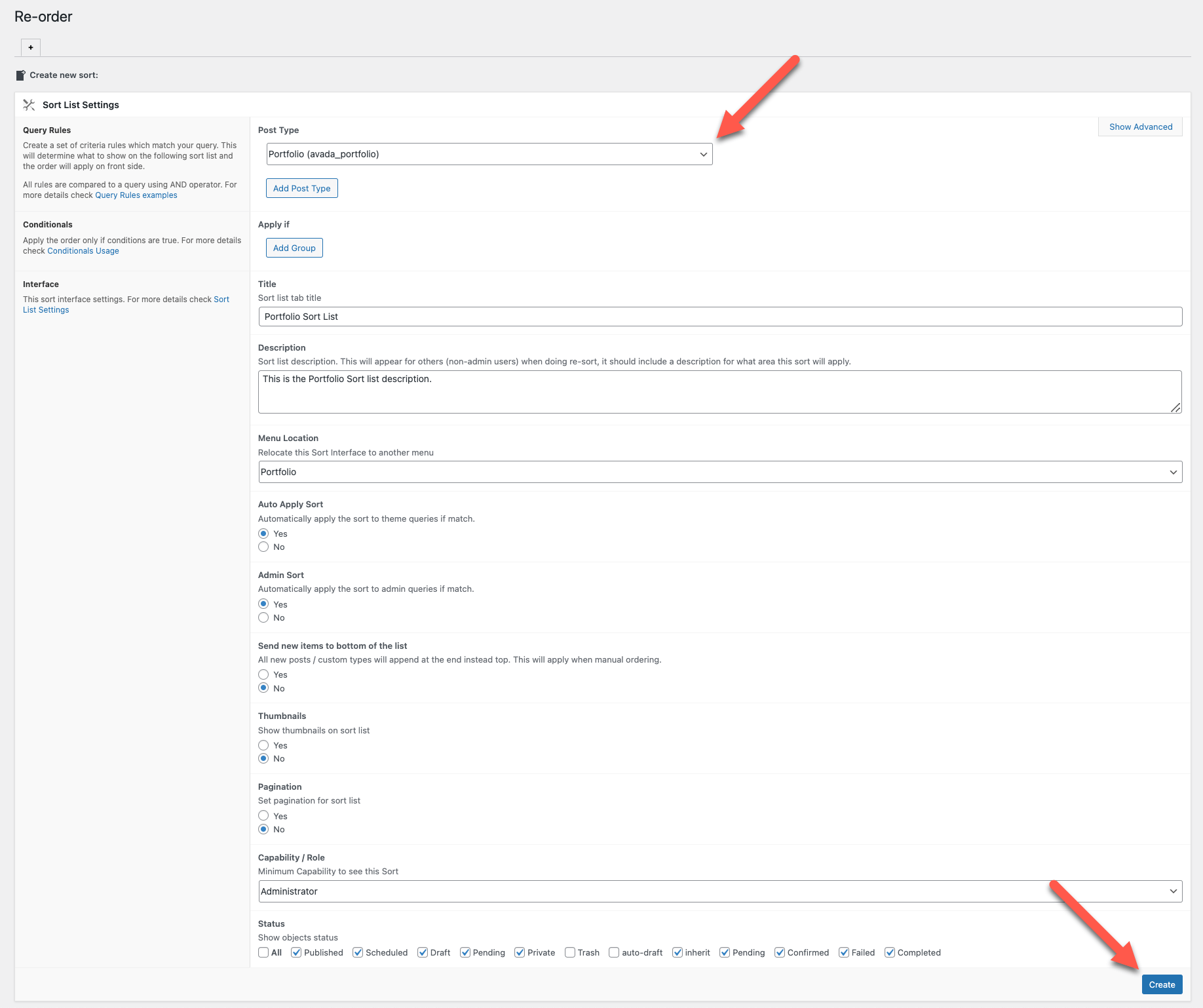
- In Sort List Settings, imposta Post Type su Portfolio (avada_portfolio) e fai clic sul pulsante Create.
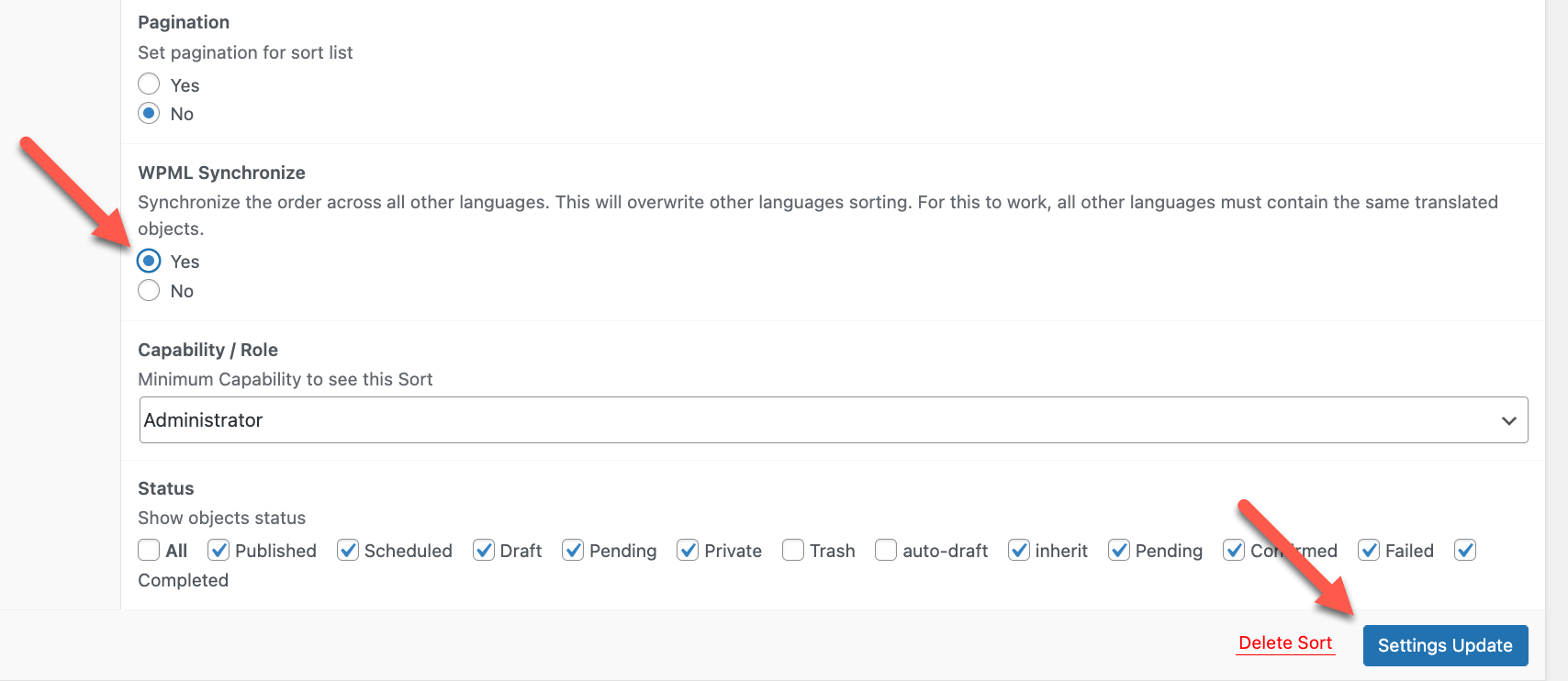
- Dovresti vedere una nuova sezione chiamata WPML Synchronize. Seleziona Yes per sincronizzare l’ordine tra le diverse lingue e poi fai clic sul pulsante Settings Update.
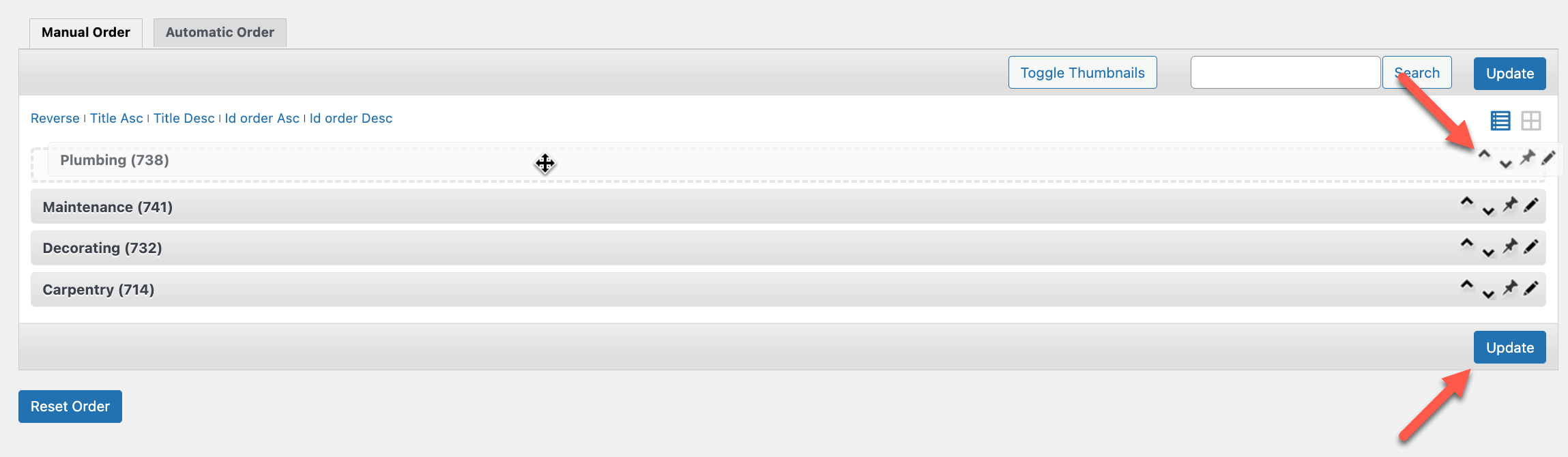
- Scorri verso il basso fino alla sezione Manual Order/Automatic Order. Qui, riordineremo manualmente i nostri elementi del Portfolio. Nella scheda Manual Order, trascina e rilascia gli elementi del Portfolio che vuoi riordinare. Quindi, fai clic sul pulsante Update .
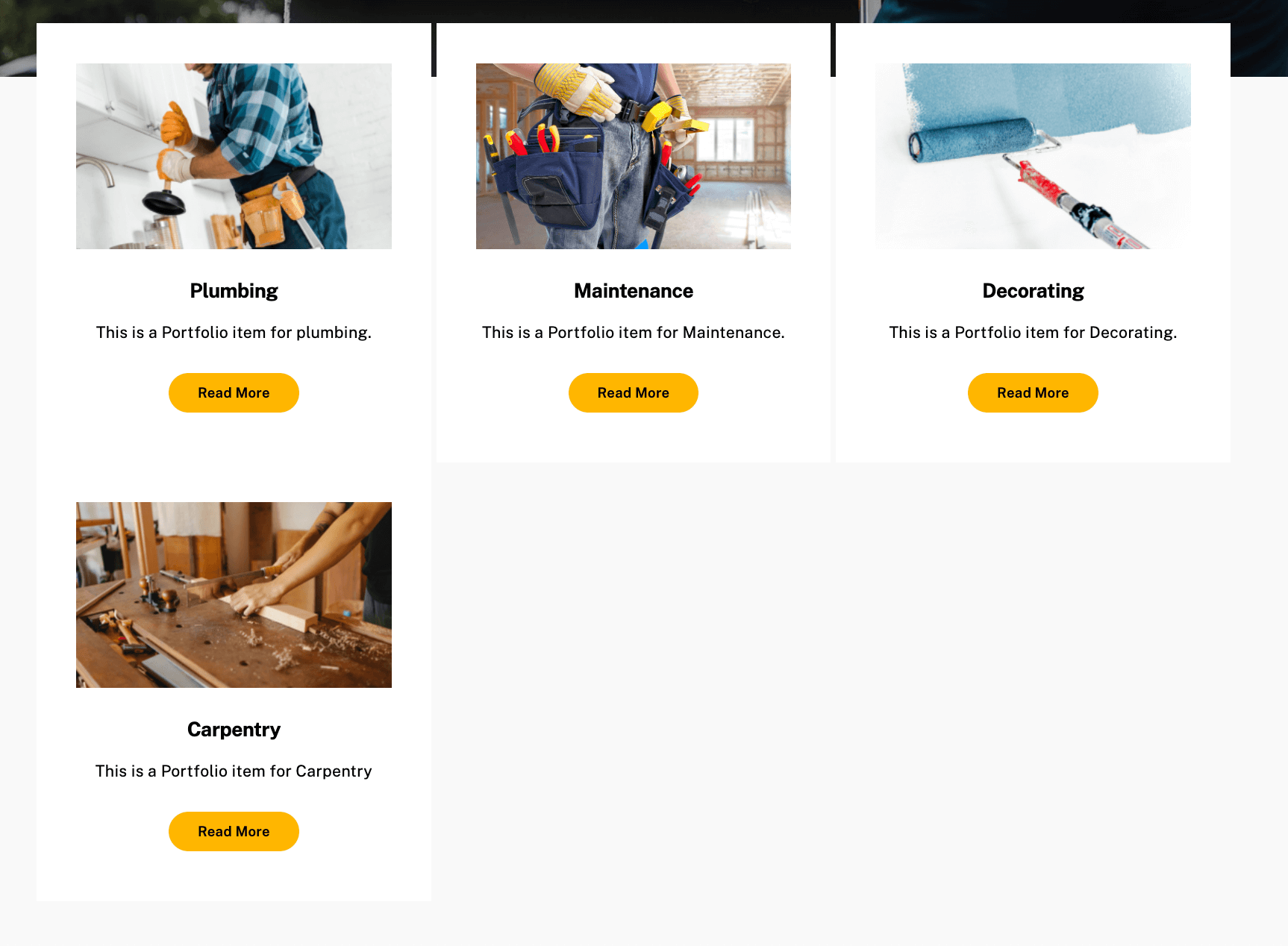
Sul front-end, puoi visualizzare la tua pagina di archivio tradotta per vedere gli elementi del Portfolio sincronizzati tra la lingua predefinita e la lingua secondaria:
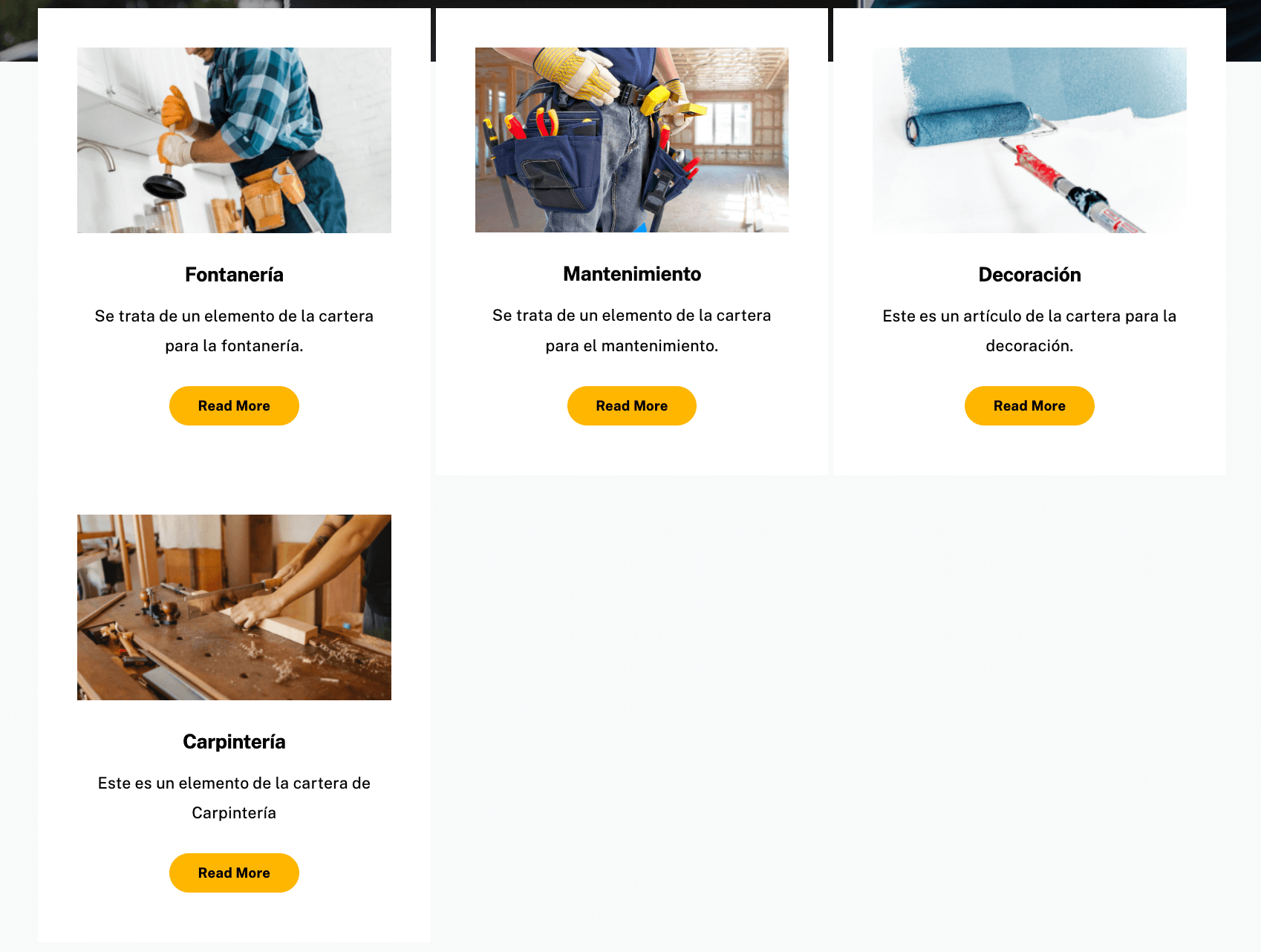
Impostare un ordine diverso per il tipo di post personalizzato in una lingua secondaria
Per impostare manualmente un ordine diverso per i tipi di post personalizzati nella lingua secondaria che preferisci:
- Dalla tua dashboard, vai su Portfolio → Re-Order.
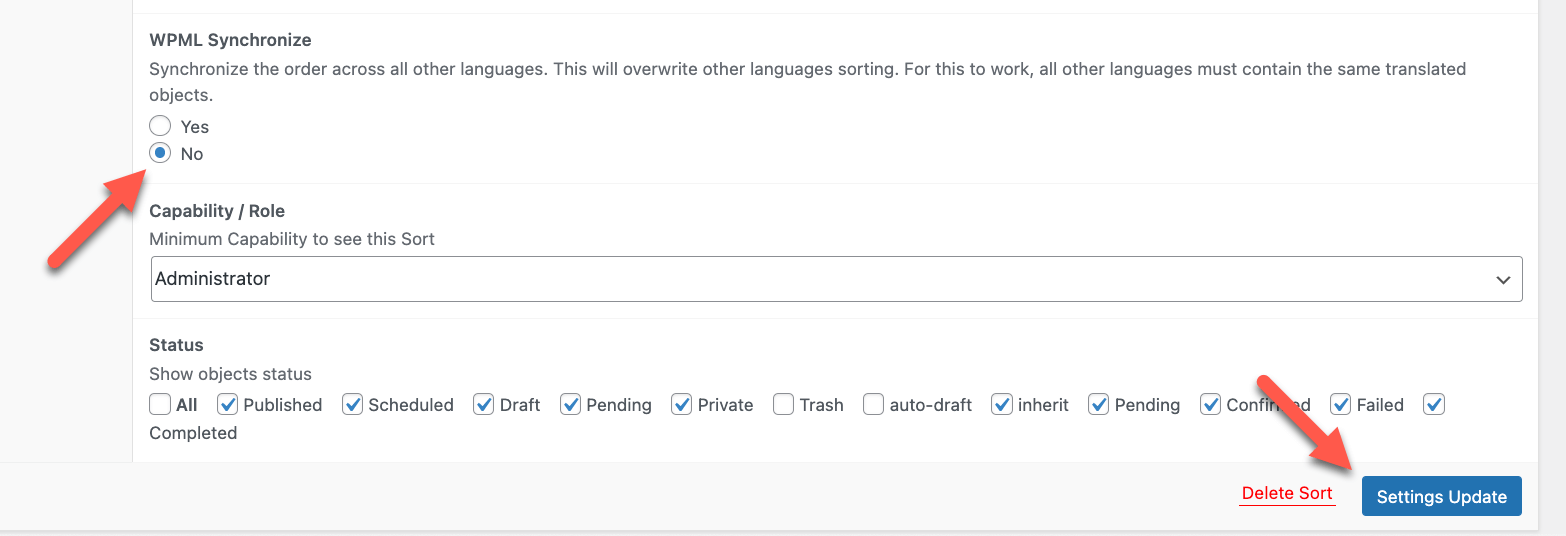
- Nella sezione WPML Synchronize, seleziona l’opzione No e fai clic sul pulsante Settings Update.
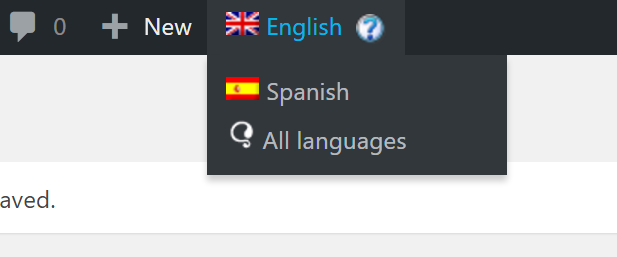
- Nella barra di amministrazione superiore, usa il selettore di lingua per passare alla tua lingua secondaria.
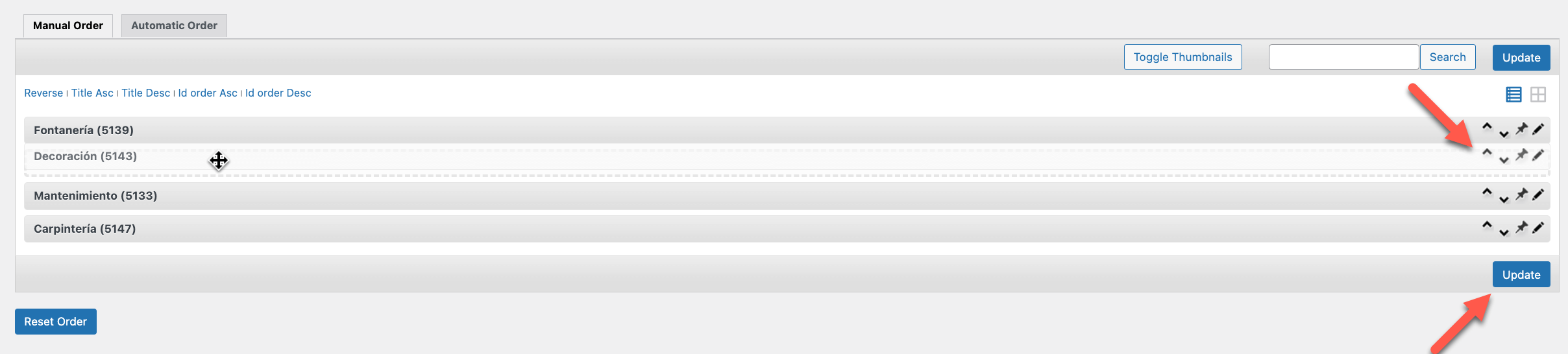
- Scorri verso il basso fino alla sezione Manual Order/Automatic Order. Nella scheda Manual Order, trascina e rilascia gli elementi del Portfolio nella tua lingua secondaria per riordinarli. Quindi, fai clic su Update per salvare le tue modifiche.
Ora dovresti vedere i tuoi elementi del Portfolio nella tua lingua secondaria riordinati sul front-end.
Tradurre altri testi di Advanced Post Types Order
Oltre al contenuto proveniente dagli articoli e dalle pagine del tuo sito, di solito ci sono alcuni testi aggiuntivi che provengono da altri posti. Questi testi in genere provengono dal tuo tema e dai plugin.
Per scoprire come tradurre questi testi, leggi la nostra pagina di documentazione sulla Traduzione stringhe.
Problemi noti
Non ci sono problemi di compatibilità irrisolti tra questo plugin e WPML. Cerca tutti i problemi noti.Ricevere aiuto
Se hai bisogno di aiuto per tradurre il tuo sito creato usando Advanced Post Types Order e WPML, visita il supporto di WPML.