


W3 Total Cache는 페이지 캐싱, CSS 및 JavaScript 축소를 제공하는 동시에 콘텐츠 전송 네트워크 통합을 활성화하여 웹사이트 성능을 향상하는 데 도움을 줍니다. 이 튜토리얼에서는 다국어 WordPress 웹사이트에 W3 Total Cache를 구성하는 방법을 보여줍니다.
웹사이트 성능은 성공적인 웹사이트를 위해 매우 중요합니다. 페이지 로딩 시간은 사용자 충성도와 웹사이트가 더 높은 검색 엔진 순위를 얻는지 여부 모두에 영향을 미칩니다. 웹사이트에서 W3 Total Cache를 활성화하고 구성하기 전에 Pingdom Tools 또는 Google의 PageSpeed Insight를 사용하여 웹사이트 성능을 테스트할 것을 강력히 권장합니다. W3 Total Cache를 구성한 후 웹사이트의 성능을 다시 확인하고 이전 결과와 비교할 수 있습니다.
웹사이트의 성능 최적화를 고려해야 하는 몇 가지 이유는 다음과 같습니다.
- 페이지 로딩 시간을 줄입니다. 따라서 방문자에게 더 편리한 경험을 제공할 수 있습니다.
- 검색 엔진 순위를 높입니다.
- 호스팅 서버의 부하를 줄입니다.
시작하기
W3 Total Cache를 활성화하고 구성하기 전에 웹사이트 디자인을 완료하고 웹사이트를 원하는 언어로 번역했는지 확인하세요.
그런 다음 아래 항목을 설치하고 활성화하세요.
- W3 Total Cache 플러그인
- WPML 코어 플러그인 및 WPML 문자열 번역 애드온
WPML을 처음 사용하는 경우 시작하기 가이드를 확인하세요. 사용할 수 있는 모든 번역 옵션을 빠르게 안내합니다.
이러한 옵션 중 하나는 모든 항목 자동 번역으로, 가장 빠르게 번역하고 콘텐츠를 최신 상태로 유지하는 가장 쉬운 방법입니다. 이 기능은 콘텐츠를 추가하고 편집할 때 페이지, 글, 사용자 정의 글 유형, 사용자 정의 필드, 택소노미, WooCommerce 상품 등을 자동으로 번역합니다.
다국어 웹사이트에서 W3 Total Cache 구성
페이지 캐싱
캐싱은 서버 부하와 페이지를 로드하는 데 사용되는 대역폭을 줄여 웹사이트의 성능을 향상하는 데 중요한 역할을 합니다. 이는 이전 요청의 콘텐츠를 임시로 저장하여 후속 요청을 처리함으로써 이루어집니다. W3 Total Cache를 사용하여 페이지 캐싱을 활성화하려면 다음 단계를 따르세요.
- WordPress 대시보드에서 Performance → General Settings로 이동하여 Page Cache 섹션을 찾습니다. Page Cache 옵션을 Enable하고 Page Cache Method로 Disk: Enhanced.를 선택합니다. 그런 다음 Save all settings 버튼을 클릭하세요.

- 페이지 캐싱 동작을 조정하려면 Performance → Page Cache로 이동하세요. 페이지가 5개의 주요 섹션으로 나뉘어 있는 것을 볼 수 있습니다.
General 섹션에서는 아래 스크린샷에 표시된 설정을 사용하는 것을 권장합니다. 이 설정을 적용한 후 Save all settings 버튼을 클릭하세요.

Aliases, Cache Preload, Purge Policy: Page Cache 및 Advanced 섹션에서는 기본 설정을 유지하는 것을 권장합니다.
CSS 및 JavaScript(JS) 축소
WordPress 웹사이트에는 활성 테마와 사이트에서 실행 중인 다양한 플러그인에서 제공되는 많은 CSS 및 JavaScript 파일이 포함되어 있습니다. 모든 CSS 및 JS 파일을 개별적으로 로드하는 대신, 축소 기능은 이러한 파일을 결합하고 크기를 압축하여 페이지 로딩 시간을 더 빠르게 만듭니다.
W3 Total Cache를 사용하여 CSS 및 JS 축소를 활성화하려면 다음 단계를 따르세요.
- WordPress 대시보드에서 Performance → General Settings로 이동하여 Minify 섹션을 찾습니다. Minify 옵션을 활성화한 다음 Minify mode를 Auto로, Minify Cache Method를 Memcached로 설정합니다. Save all settings 버튼을 클릭하는 것을 잊지 마세요.

- 축소 설정을 조정하려면 Performance → Minify로 이동하세요. 페이지가 5개의 주요 섹션으로 나뉘어 있는 것을 볼 수 있습니다. General 섹션에서는 기본 설정을 유지하는 것을 권장합니다. 그런 다음 Save all settings 버튼을 클릭하기만 하면 됩니다.

마찬가지로 HTML & XML 섹션에서도 기본 설정을 변경하지 않는 것을 권장합니다.

JS 섹션에서 JS minify settings를 활성화하고 Combine only 옵션을 선택합니다. Save all settings 버튼을 클릭하세요.

CSS 섹션에서 다음 세 가지 옵션을 확인하세요.
- Enable
- Preserved comment removal (not applied when combine only is active)
- Line break removal (not applied when combine only is active)
Save all settings 버튼을 클릭하세요.

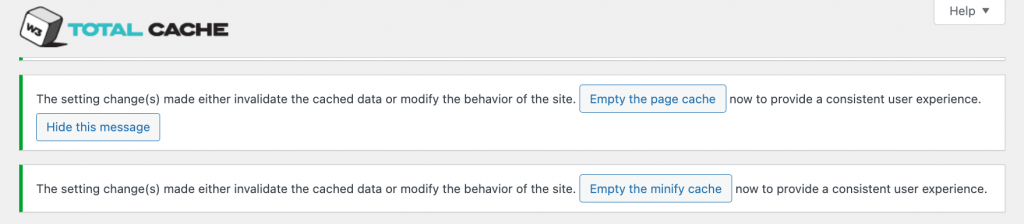
Advanced에서는 기본 설정을 유지하는 것을 권장합니다. 이제 W3 Total Cache에서 캐시를 비우라는 알림 메시지가 표시될 것입니다. Empty the page cache 및 Empty the minify cache 버튼을 클릭하세요.
콘텐츠 전송 네트워크 구성
콘텐츠 전송 네트워크(CDN)는 사용자의 위치에 따라 웹사이트의 콘텐츠를 전달하기 위해 여러 위치에 분산된 서버 네트워크입니다. 웹사이트에 CDN을 구성하고 실행하면 페이지 로딩 시간이 줄어들어 웹사이트 성능이 향상됩니다. 구체적으로 CDN은 웹사이트의 정적 콘텐츠의 캐시된 버전을 여러 지리적 위치에 저장합니다. 그런 다음 각 사용자에게 가장 가까운 서버가 요청을 처리하여 페이지 로딩 시간을 줄입니다.
W3 Total Cache는 CDN 서비스를 제공하지 않습니다. 웹사이트에서 CDN을 설정하고 실행하려면 CDN 서비스 제공업체에서 해당 서비스를 얻어야 합니다.
W3 Total Cache를 사용하여 CDN을 구성하려면 다음 단계를 따르세요.
- Performance → General Settings로 이동합니다. CDN 섹션에서 CDN을 Enable하고 사용할 CDN Type을 선택합니다. Save all settings 버튼을 누르세요.

- Performance → CDN으로 이동합니다. General 섹션에서는 모든 기본 설정을 유지하는 것을 권장합니다. Save all settings 버튼을 클릭하세요.

다음과 같은 알림 메시지가 표시되면 unsuccessful transfer queue 버튼을 클릭하고 남은 대기열을 처리하세요.

- Configuration: Objects 섹션에서 CDN 세부 정보를 입력합니다. 사용하는 CDN Type에 따라 이 페이지의 옵션이 다를 수 있습니다. SSL support에 대해 Enabled (always use SSL) 옵션을 선택하세요. Save all settings를 클릭하세요.

Advanced 섹션에서는 기본 설정을 유지하는 것을 권장합니다.
알려진 문제
이 플러그인과 WPML 사이에는 해결되지 않은 호환성 문제가 없습니다. 모든 알려진 문제를 검색하세요.도움말 얻기 – WPML 번역 지원
WPML과 함께 W3 Total Cache를 사용하는 데 도움이 필요한 경우 WPML 지원을 방문하세요.