


W3 Total Cache le ayuda a mejorar el rendimiento de su sitio web, ya que proporciona almacenamiento en caché de páginas y minificación de CSS y JavaScript, al tiempo que permite la integración con redes de distribución de contenido. En este tutorial, le mostramos cómo configurar W3 Total Cache para su sitio web multilingüe de WordPress.
El rendimiento del sitio web es fundamental para que este tenga éxito. El tiempo de carga de la página afecta tanto a la fidelidad de los usuarios como a la posibilidad de que su sitio web obtenga una mejor clasificación en los motores de búsqueda. Antes de activar y configurar W3 Total Cache en su sitio web, le recomendamos encarecidamente que pruebe el rendimiento de su sitio web utilizando Pingdom Tools o PageSpeed Insights de Google. Después de configurar W3 Total Cache, puede volver a comprobar el rendimiento de su sitio web y compararlo con los resultados anteriores.
Estas son algunas de las razones por las que debería considerar la optimización del rendimiento de su sitio web:
- Disminuye el tiempo de carga de la página. De este modo, puede ofrecer a sus visitantes una experiencia más cómoda.
- Aumenta la clasificación en los motores de búsqueda.
- Disminuye la carga de su servidor de alojamiento.
Primeros pasos
Asegúrese de completar el diseño de su sitio web y de tener su sitio web traducido a los idiomas deseados antes de activar y configurar W3 Total Cache.
A continuación, instale y active:
- El plugin W3 Total Cache
- El plugin del núcleo de WPML y el complemento WPML Traducción de cadenas
Si es nuevo en WPML, consulte nuestra guía de introducción. Esta le guiará rápidamente por todas las opciones de traducción que puede utilizar.
Una de estas opciones es Traducir todo automáticamente, la forma más rápida de traducir y la más fácil de mantener su contenido actualizado. Esta función traduce automáticamente páginas, entradas, tipos de contenido personalizado, campos personalizados, taxonomías, productos de WooCommerce y mucho más a medida que añade y edita contenido.
Configurar W3 Total Cache en sitios web multilingües
Caché de página
El almacenamiento en caché juega un papel fundamental en la mejora del rendimiento de su sitio web, ya que reduce la carga del servidor y el ancho de banda utilizado para cargar la página. Esto se logra almacenando temporalmente el contenido de solicitudes anteriores para atender solicitudes posteriores. Para activar el almacenamiento en caché de páginas usando W3 Total Cache, siga estos pasos:
- Desde su escritorio de WordPress, vaya a Rendimiento → Ajustes generales y busque la sección Caché de página. Active la opción Caché de página y, para el Método de caché de página, seleccione Disco: mejorado. A continuación, haga clic en el botón Guardar todos los ajustes.

- Para ajustar el comportamiento de la caché de página, vaya a Rendimiento → Caché de página. Verá que la página está dividida en cinco secciones principales.
En la sección General, le recomendamos que utilice los ajustes que se muestran en la siguiente captura de pantalla. Una vez que haya aplicado estos ajustes, haga clic en el botón Guardar todos los ajustes.

En las secciones Alias, Precarga de caché, Política de purga: Caché de página y Avanzado, le recomendamos que mantenga los ajustes predeterminados.
Minificación de CSS y JavaScript (JS)
Un sitio web de WordPress incluye muchos archivos CSS y JavaScript que provienen tanto del tema activo como de los diferentes plugins que se ejecutan en su sitio. En lugar de cargar cada archivo CSS y JS por separado, la minificación combina y comprime el tamaño de estos archivos, lo que resulta en un tiempo de carga de la página más rápido.
Para activar la minificación de CSS y JS usando W3 Total Cache, siga estos pasos:
- Desde su escritorio de WordPress, vaya a Rendimiento → Ajustes generales y busque la sección Minificar. Active la opción Minificar y, a continuación, establezca el Modo de minificación en Automático y el Método de caché de minificación en Memcached. Recuerde hacer clic en el botón Guardar todos los ajustes.

- Para ajustar la configuración de minificación, vaya a Rendimiento → Minificar. Verá que la página está dividida en cinco secciones principales. Le recomendamos que mantenga los ajustes predeterminados en la sección General. Luego, simplemente haga clic en el botón Guardar todos los ajustes.

Del mismo modo, en la sección HTML & XML, le recomendamos que no realice ningún cambio en los ajustes predeterminados.

En la sección JS, active los Ajustes de minificación de JS y elija la opción Solo combinar. Haga clic en el botón Guardar todos los ajustes.

En la sección CSS, marque las tres opciones siguientes:
- Activar
- Eliminación de comentarios conservados (no se aplica cuando solo combinar está activo)
- Eliminación de saltos de línea (no se aplica cuando solo combinar está activo)
Haga clic en el botón Guardar todos los ajustes.

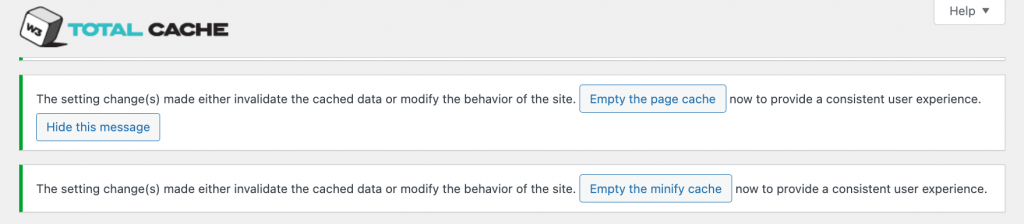
Le recomendamos que mantenga los ajustes predeterminados en Avanzado. Ahora debería recibir mensajes de notificación de W3 Total Cache para vaciar la caché. Haga clic en los botones Vaciar la caché de página y Vaciar la caché de minificación.
Configurar la red de distribución de contenido
Una red de distribución de contenido (CDN) es una red de servidores distribuidos en diferentes ubicaciones para entregar el contenido de su sitio web a sus usuarios en función de su ubicación. Configurar y ejecutar una CDN en su sitio web reduce el tiempo de carga de la página y, por lo tanto, mejora el rendimiento de su sitio web. En concreto, una CDN almacena una versión en caché del contenido estático de su sitio web en diferentes ubicaciones geográficas. Luego, el servidor más cercano a cada usuario atiende las solicitudes, lo que reduce el tiempo de carga de la página.
Tenga en cuenta que W3 Total Cache no proporciona un servicio de CDN. Si desea configurar y ejecutar una CDN en su sitio web, debe obtenerla de un proveedor de servicios de CDN.
Para configurar la CDN usando W3 Total Cache, siga estos pasos:
- Vaya a Rendimiento → Ajustes generales. En la sección CDN, Active la CDN y seleccione el Tipo de CDN que desea utilizar. Pulse el botón Guardar todos los ajustes.

- Vaya a Rendimiento → CDN. En la sección General, le recomendamos que mantenga todos los ajustes predeterminados. Haga clic en el botón Guardar todos los ajustes.

Si ve el siguiente mensaje de notificación, haga clic en el botón cola de transferencias fallidas y procese la cola restante.

- En la sección Configuración: Objetos, rellene los detalles de su CDN. Dependiendo del Tipo de CDN que utilice, las opciones de esta página pueden ser diferentes. Elija la opción Activado (usar siempre SSL) para el Soporte SSL. Haga clic en Guardar todos los ajustes.

Le recomendamos que mantenga los ajustes predeterminados en la sección Avanzado.
Problemas conocidos
No hay problemas de compatibilidad sin resolver entre este plugin y WPML. Busque en todos los problemas conocidos.Obtener ayuda: soporte de traducción de WPML
En caso de que necesite ayuda para usar W3 Total Cache con WPML, visite el soporte de WPML.