


تساعدك إضافة W3 Total Cache على تحسين أداء موقعك لأنها توفر التخزين المؤقت للصفحات وتصغير ملفات CSS وJavaScript مع تمكين تكامل شبكة توصيل المحتوى. في هذا الدليل التعليمي، نوضح كيفية تكوين W3 Total Cache لموقع WordPress متعدد اللغات الخاص بك.
يعد أداء الموقع أمراً بالغ الأهمية لنجاحه. يؤثر وقت تحميل الصفحة على ولاء المستخدمين وما إذا كان موقعك سيحصل على تصنيف أعلى في محركات البحث. قبل تفعيل وتكوين W3 Total Cache على موقعك، نوصي بشدة باختبار أداء موقعك باستخدام Pingdom Tools أو PageSpeed Insight من Google. بعد تكوين W3 Total Cache، يمكنك التحقق من أداء موقعك مرة أخرى ومقارنته بالنتائج السابقة.
إليك بعض الأسباب التي تجعلك تفكر في تحسين أداء موقعك:
- تقليل وقت تحميل الصفحة. وبالتالي يمكنك تزويد زوارك بتجربة أكثر راحة.
- زيادة تصنيف محركات البحث.
- تقليل الحمل على خادم الاستضافة الخاص بك.
الشروع في العمل
يُرجى التأكد من إكمال تصميم موقعك وترجمته إلى اللغات التي تريدها قبل تفعيل وتكوين W3 Total Cache.
بعد ذلك، ثبّت وفعّل:
- إضافة W3 Total Cache
- إضافة WPML النواة وملحق WPML ترجمة النصوص
إذا كنت مستخدماً جديداً لـ WPML، فراجع دليل الشروع في العمل الخاص بنا. حيث سيرشدك سريعاً عبر جميع خيارات الترجمة التي يمكنك استخدامها.
أحد هذه الخيارات هو ترجم كل شيء تلقائيًا - وهي أسرع طريقة للترجمة وأسهل طريقة للحفاظ على تحديث محتواك. تترجم هذه الميزة تلقائياً الصفحات والمقالات وأنواع المنشورات المخصصة والحقول المخصصة والتصنيفات ومنتجات WooCommerce وغيرها بمجرد إضافتك للمحتوى وتعديله.
تكوين W3 Total Cache على المواقع متعددة اللغات
التخزين المؤقت للصفحات
يلعب التخزين المؤقت دوراً رئيسياً في تحسين أداء موقعك، حيث يقلل من حمل الخادم وعرض النطاق الترددي المستخدم لتحميل الصفحة. ويتم ذلك عن طريق تخزين المحتوى مؤقتاً من الطلبات السابقة لخدمة الطلبات اللاحقة. لتمكين التخزين المؤقت للصفحات باستخدام W3 Total Cache، اتبع هذه الخطوات:
- من لوحة تحكم WordPress، اذهب إلى Performance → General Settings وابحث عن قسم Page Cache. اختر Enable لخيار Page Cache، وبالنسبة لـ Page Cache Method، اختر Disk: Enhanced. ثم انقر على زر Save all settings.

- لضبط سلوك التخزين المؤقت للصفحات، اذهب إلى Performance → Page Cache. يمكنك أن ترى أن الصفحة مقسمة إلى خمسة أقسام رئيسية.
في قسم General، نوصي باستخدام الإعدادات الموضحة في لقطة الشاشة أدناه. بمجرد تطبيق هذه الإعدادات، انقر على زر Save all settings.

في أقسام Aliases وCache Preload وPurge Policy: Page Cache وAdvanced، نوصي بالاحتفاظ بالإعدادات الافتراضية.
تصغير ملفات CSS وJavaScript (JS)
يتضمن موقع WordPress العديد من ملفات CSS وJavaScript التي تأتي من القالب النشط والإضافات المختلفة التي تعمل على موقعك. وبدلاً من تحميل كل ملف CSS وJS بشكل منفصل، تقوم عملية التصغير بدمج وضغط حجم هذه الملفات، مما يؤدي إلى وقت تحميل أسرع للصفحة.
لتمكين تصغير ملفات CSS وJS باستخدام W3 Total Cache، اتبع هذه الخطوات:
- من لوحة تحكم WordPress، اذهب إلى Performance → General Settings وابحث عن قسم Minify. اختر Enable لخيار Minify ، ثم اضبط Minify mode على Auto وMinify Cache Method على Memcached. تذكر النقر على زر Save all settings.

- لضبط إعدادات التصغير، اذهب إلى Performance → Minify. يمكنك أن ترى أن الصفحة مقسمة إلى خمسة أقسام رئيسية. نوصي بالاحتفاظ بالإعدادات الافتراضية في قسم General. بعد ذلك، ما عليك سوى النقر على زر Save all settings.

وبالمثل، في قسم HTML & XML، نوصي بعدم إجراء أي تغييرات على الإعدادات الافتراضية.

في قسم JS ، فعّل JS minify settings واختر خيار Combine only . انقر على زر Save all settings .

في قسم CSS، حدد الخيارات الثلاثة التالية:
- Enable
- Preserved comment removal (not applied when combine only is active)
- Line break removal (not applied when combine only is active)
انقر على زر Save all settings.

نوصي بالاحتفاظ بالإعدادات الافتراضية في Advanced. يجب أن تتلقى الآن رسائل إشعار من W3 Total Cache لإفراغ ذاكرة التخزين المؤقت. انقر على زري Empty the page cache وEmpty the minify cache.
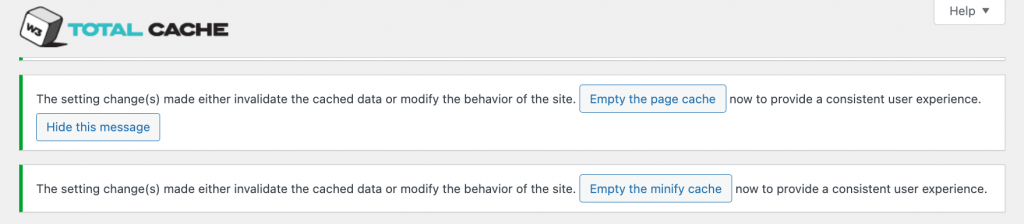
تكوين شبكة توصيل المحتوى
شبكة توصيل المحتوى (CDN) هي شبكة من الخوادم الموزعة في مواقع مختلفة لتقديم محتوى موقعك لمستخدميك بناءً على موقعهم الجغرافي. يؤدي تكوين وتشغيل شبكة CDN على موقعك إلى تقليل وقت تحميل الصفحة وبالتالي تحسين أداء موقعك. على وجه التحديد، تقوم شبكة CDN بتخزين نسخة مخبأة من المحتوى الثابت لموقعك في مواقع جغرافية مختلفة. بعد ذلك، يقوم أقرب خادم لكل مستخدم بتلبية الطلبات، مما يقلل من وقت تحميل الصفحة.
لاحظ أن W3 Total Cache لا توفر خدمة CDN. إذا كنت ترغب في إعداد وتشغيل شبكة CDN على موقعك، فيجب عليك الحصول عليها من مزود خدمة CDN.
لتكوين شبكة CDN باستخدام W3 Total Cache، اتبع هذه الخطوات:
- اذهب إلى Performance → General Settings. في قسم CDN، اختر Enable لشبكة CDN وحدد CDN Type الذي ترغب في استخدامه. اضغط على زر Save all settings.

- اذهب إلى Performance → CDN. في قسم General، نوصي بالاحتفاظ بجميع الإعدادات الافتراضية. انقر على زر Save all settings.

إذا رأيت رسالة الإشعار التالية، فانقر على زر unsuccessful transfer queue وعالج قائمة الانتظار المتبقية.

- في قسم Configuration: Objects، املأ تفاصيل شبكة CDN الخاصة بك. بناءً على CDN Type الذي تستخدمه، قد تختلف الخيارات في هذه الصفحة. يُرجى اختيار خيار Enabled (always use SSL) لـ SSL support. انقر على Save all settings.

نوصي بالاحتفاظ بالإعدادات الافتراضية في قسم Advanced .
المشكلات المعروفة
لا توجد مشكلات توافق غير محلولة بين هذه الإضافة وWPML. ابحث في جميع المشكلات المعروفة.الحصول على المساعدة – دعم ترجمة WPML
في حال كنت بحاجة إلى مساعدة في استخدام W3 Total Cache مع WPML، قم بزيارة دعم WPML.