


W3 Total Cache ช่วยคุณเพิ่มประสิทธิภาพเว็บไซต์ เนื่องจากมีการแคชหน้าเว็บ การย่อขนาด CSS และ JavaScript ในขณะที่เปิดใช้งานการผสานการทำงานกับเครือข่ายการส่งมอบเนื้อหา (CDN) ในบทช่วยสอนนี้ เราจะสาธิตวิธีการตั้งค่า W3 Total Cache สำหรับเว็บไซต์ WordPress หลายภาษาของคุณ
ประสิทธิภาพของเว็บไซต์มีความสำคัญอย่างยิ่งต่อความสำเร็จของเว็บไซต์ เวลาในการโหลดหน้าเว็บส่งผลต่อความภักดีของผู้ใช้และโอกาสที่เว็บไซต์ของคุณจะได้รับการจัดอันดับสูงขึ้นในเครื่องมือค้นหา ก่อนที่จะเปิดใช้งานและตั้งค่า W3 Total Cache บนเว็บไซต์ของคุณ เราขอแนะนำอย่างยิ่งให้คุณทดสอบประสิทธิภาพเว็บไซต์โดยใช้ Pingdom Tools หรือ PageSpeed Insight ของ Google หลังจากตั้งค่า W3 Total Cache แล้ว คุณสามารถตรวจสอบประสิทธิภาพเว็บไซต์ของคุณอีกครั้งและเปรียบเทียบกับผลลัพธ์ก่อนหน้านี้ได้
ต่อไปนี้คือเหตุผลบางประการที่คุณควรพิจารณาเพิ่มประสิทธิภาพให้กับเว็บไซต์ของคุณ:
- ลดเวลาในการโหลดหน้าเว็บ เพื่อให้คุณสามารถมอบประสบการณ์ที่ราบรื่นยิ่งขึ้นแก่ผู้เข้าชม
- เพิ่มอันดับในเครื่องมือค้นหา
- ลดภาระบนเซิร์ฟเวอร์โฮสติ้งของคุณ
เริ่มต้นใช้งาน
โปรดตรวจสอบให้แน่ใจว่าคุณได้ออกแบบเว็บไซต์เสร็จสมบูรณ์และแปลเว็บไซต์ของคุณเป็นภาษาที่ต้องการแล้ว ก่อนที่จะเปิดใช้งานและตั้งค่า W3 Total Cache
จากนั้น ติดตั้งและเปิดใช้งาน:
- ปลั๊กอิน W3 Total Cache
- ปลั๊กอิน WPML ตัวหลัก และส่วนเสริม WPML การแปลสตริง
หากคุณเพิ่งเริ่มใช้งาน WPML โปรดดูคู่มือการเริ่มต้นใช้งานของเรา ซึ่งจะช่วยให้คุณทำความเข้าใจตัวเลือกการแปลทั้งหมดที่ใช้งานได้อย่างรวดเร็ว
หนึ่งในตัวเลือกเหล่านี้คือ แปลทุกอย่างโดยอัตโนมัติ ซึ่งเป็นวิธีที่รวดเร็วที่สุดในการแปลและง่ายที่สุดในการทำให้เนื้อหาของคุณเป็นปัจจุบันเสมอ ฟีเจอร์นี้จะแปลหน้าเว็บ โพสต์ ประเภทโพสต์แบบกำหนดเอง ฟิลด์ที่กำหนดเอง อนุกรมวิธาน ผลิตภัณฑ์ WooCommerce และอื่น ๆ โดยอัตโนมัติเมื่อคุณเพิ่มและแก้ไขเนื้อหา
การตั้งค่า W3 Total Cache บนเว็บไซต์หลายภาษา
การแคชหน้าเว็บ
การแคชมีบทบาทสำคัญในการเพิ่มประสิทธิภาพให้กับเว็บไซต์ของคุณ เนื่องจากช่วยลดภาระของเซิร์ฟเวอร์และแบนด์วิดท์ที่ใช้ในการโหลดหน้าเว็บ โดยทำได้ด้วยการจัดเก็บเนื้อหาจากคำขอก่อนหน้าไว้ชั่วคราวเพื่อให้บริการสำหรับคำขอในครั้งถัดไป หากต้องการเปิดใช้งานการแคชหน้าเว็บด้วย W3 Total Cache ให้ทำตามขั้นตอนเหล่านี้:
- จากแดชบอร์ด WordPress ของคุณ ไปที่ Performance → General Settings และค้นหาส่วน Page Cache Enable ตัวเลือก Page Cache และสำหรับ Page Cache Method ให้เลือก Disk: Enhanced จากนั้นคลิกที่ปุ่ม Save all settings

- หากต้องการปรับแต่งพฤติกรรมการแคชหน้าเว็บ ไปที่ Performance → Page Cache คุณจะเห็นว่าหน้าเว็บถูกแบ่งออกเป็นห้าส่วนหลัก
ในส่วน General เราขอแนะนำให้ใช้การตั้งค่าตามที่แสดงในภาพหน้าจอด้านล่าง เมื่อคุณใช้การตั้งค่าเหล่านี้แล้ว ให้คลิกที่ปุ่ม Save all settings

ในส่วน Aliases, Cache Preload, Purge Policy: Page Cache และ Advanced เราขอแนะนำให้คงการตั้งค่าเริ่มต้นไว้
การย่อขนาด CSS และ JavaScript (JS)
เว็บไซต์ WordPress ประกอบด้วยไฟล์ CSS และ JavaScript จำนวนมากที่มาจากทั้งธีมที่ใช้งานอยู่และปลั๊กอินต่าง ๆ ที่ทำงานบนไซต์ของคุณ แทนที่จะโหลดไฟล์ CSS และ JS แต่ละไฟล์แยกกัน การย่อขนาดจะรวมและบีบอัดขนาดของไฟล์เหล่านี้ ซึ่งส่งผลให้หน้าเว็บโหลดเร็วขึ้น
หากต้องการเปิดใช้งานการย่อขนาด CSS และ JS ด้วย W3 Total Cache ให้ทำตามขั้นตอนเหล่านี้:
- จากแดชบอร์ด WordPress ของคุณ ไปที่ Performance → General Settings และค้นหาส่วน Minify เปิดใช้งานตัวเลือก Minify จากนั้นตั้งค่า Minify mode เป็น Auto และ Minify Cache Method เป็น Memcached อย่าลืมคลิกที่ปุ่ม Save all settings

- หากต้องการปรับแต่งการตั้งค่าการย่อขนาด ไปที่ Performance → Minify คุณจะเห็นว่าหน้าเว็บถูกแบ่งออกเป็นห้าส่วนหลัก เราขอแนะนำให้คุณคงการตั้งค่าเริ่มต้นไว้ในส่วน General จากนั้น เพียงคลิกที่ปุ่ม Save all settings

ในทำนองเดียวกัน ในส่วน HTML & XML เราขอแนะนำให้คุณไม่ต้องทำการเปลี่ยนแปลงใด ๆ กับการตั้งค่าเริ่มต้น

ในส่วน JS ให้เปิดใช้งาน JS minify settings และเลือกตัวเลือก Combine only คลิกที่ปุ่ม Save all settings

ในส่วน CSS ให้ทำเครื่องหมายที่สามตัวเลือกต่อไปนี้:
- Enable
- Preserved comment removal (not applied when combine only is active)
- Line break removal (not applied when combine only is active)
คลิกที่ปุ่ม Save all settings

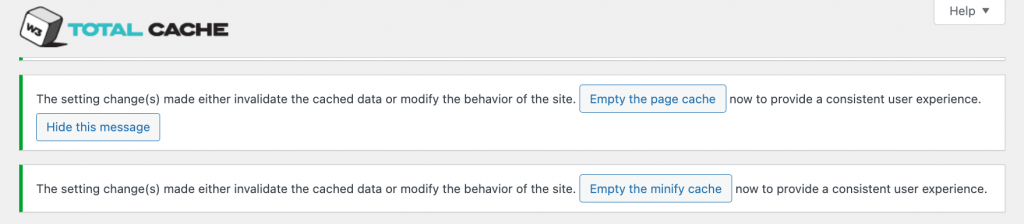
เราขอแนะนำให้คุณคงการตั้งค่าเริ่มต้นไว้ใน Advanced ตอนนี้คุณควรได้รับข้อความแจ้งเตือนจาก W3 Total Cache ให้ล้างแคช คลิกที่ปุ่ม Empty the page cache และ Empty the minify cache
การตั้งค่าเครือข่ายการส่งมอบเนื้อหา (CDN)
เครือข่ายการส่งมอบเนื้อหา (CDN) คือเครือข่ายของเซิร์ฟเวอร์ที่กระจายอยู่ในตำแหน่งที่ตั้งต่าง ๆ เพื่อส่งมอบเนื้อหาเว็บไซต์ของคุณไปยังผู้ใช้ตามตำแหน่งที่ตั้งของพวกเขา การตั้งค่าและเรียกใช้ CDN บนเว็บไซต์ของคุณจะช่วยลดเวลาในการโหลดหน้าเว็บ และช่วยเพิ่มประสิทธิภาพเว็บไซต์ของคุณ โดยเฉพาะอย่างยิ่ง CDN จะจัดเก็บเนื้อหาคงที่ของเว็บไซต์ของคุณในรูปแบบแคชไว้ในตำแหน่งทางภูมิศาสตร์ที่แตกต่างกัน จากนั้น เซิร์ฟเวอร์ที่อยู่ใกล้กับผู้ใช้แต่ละรายมากที่สุดจะตอบสนองต่อคำขอ ซึ่งจะช่วยลดเวลาในการโหลดหน้าเว็บ
โปรดทราบว่า W3 Total Cache ไม่ได้ให้บริการ CDN หากคุณต้องการตั้งค่าและเรียกใช้ CDN บนเว็บไซต์ของคุณ คุณต้องใช้บริการจากผู้ให้บริการ CDN
หากต้องการตั้งค่า CDN ด้วย W3 Total Cache ให้ทำตามขั้นตอนเหล่านี้:
- ไปที่ Performance → General Settings ในส่วน CDN ให้ Enable CDN และเลือก CDN Type ที่คุณต้องการใช้ กดปุ่ม Save all settings

- ไปที่ Performance → CDN ในส่วน General เราขอแนะนำให้คุณคงการตั้งค่าเริ่มต้นทั้งหมดไว้ คลิกที่ปุ่ม Save all settings

หากคุณเห็นข้อความแจ้งเตือนที่ตามมา ให้คลิกที่ปุ่ม unsuccessful transfer queue และดำเนินการกับคิวที่เหลือ

- ในส่วน Configuration: Objects ให้กรอกรายละเอียด CDN ของคุณ ตัวเลือกในหน้านี้อาจแตกต่างกันไป ขึ้นอยู่กับ CDN Type ที่คุณใช้ โปรดเลือกตัวเลือก Enabled (always use SSL) สำหรับ SSL support คลิก Save all settings

เราขอแนะนำให้คุณคงการตั้งค่าเริ่มต้นไว้ในส่วน Advanced
ปัญหาที่ทราบแล้ว
ไม่มีปัญหาความเข้ากันได้ที่ยังไม่ได้รับการแก้ไขระหว่างปลั๊กอินนี้และ WPML ค้นหาปัญหาที่ทราบแล้วทั้งหมดรับความช่วยเหลือ – ฝ่ายสนับสนุนการแปลของ WPML
ในกรณีที่คุณต้องการความช่วยเหลือในการใช้งาน W3 Total Cache ร่วมกับ WPML โปรดไปที่ฝ่ายสนับสนุนของ WPML