


W3 Total Cache vous aide à améliorer les performances de votre site car il fournit une mise en cache des pages, une minification CSS et JavaScript tout en permettant l’intégration d’un réseau de diffusion de contenu. Dans ce tutoriel, nous vous montrons comment configurer W3 Total Cache pour votre site WordPress multilingue.
Les performances sont essentielles à la réussite d’un site. Le temps de chargement des pages a une incidence à la fois sur la fidélité des utilisateurs et sur l’obtention d’un meilleur classement de votre site dans les moteurs de recherche. Avant d’activer et de configurer W3 Total Cache sur votre site, nous vous recommandons vivement de tester ses performances à l’aide de Pingdom Tools ou de PageSpeed Insight de Google. Après avoir configuré W3 Total Cache, vous pouvez vérifier à nouveau les performances de votre site et les comparer avec les résultats précédents.
Voici quelques raisons pour lesquelles vous devriez envisager d’optimiser les performances de votre site :
- Réduit le temps de chargement des pages. Vous pouvez ainsi offrir à vos visiteurs une expérience plus agréable.
- Améliore le classement dans les moteurs de recherche.
- Réduit la charge sur votre serveur d’hébergement.
Premiers pas
Veuillez vous assurer de terminer la conception de votre site et de le traduire dans les langues souhaitées avant d’activer et de configurer W3 Total Cache.
Ensuite, installez et activez :
- L’extension W3 Total Cache
- L’extension noyau de WPML et le module complémentaire WPML Traduction de chaînes
Si vous découvrez WPML, consultez notre guide de démarrage. Il vous présente rapidement toutes les options de traduction que vous pouvez utiliser.
L’une de ces options est Tout traduire automatiquement – le moyen le plus rapide de traduire et le plus simple de garder votre contenu à jour. Cette fonctionnalité traduit automatiquement les pages, les articles, les types de publication personnalisés, les champs personnalisés, les taxonomies, les produits WooCommerce et bien plus encore, à mesure que vous ajoutez et modifiez du contenu.
Configurer W3 Total Cache sur des sites multilingues
Mise en cache des pages
La mise en cache joue un rôle majeur dans l’amélioration des performances de votre site, car elle réduit la charge du serveur et la bande passante utilisée pour charger la page. Cela est possible en stockant temporairement le contenu des requêtes précédentes pour répondre aux requêtes ultérieures. Pour activer la mise en cache des pages avec W3 Total Cache, suivez ces étapes :
- Depuis votre tableau de bord WordPress, accédez à Performance → General Settings et trouvez la section Page Cache. Cochez Enable pour l’option Page Cache et, pour Page Cache Method, sélectionnez Disk: Enhanced. Cliquez ensuite sur le bouton Save all settings.

- Pour ajuster le comportement de la mise en cache des pages, accédez à Performance → Page Cache. Vous pouvez voir que la page est divisée en cinq sections principales.
Dans la section General, nous vous recommandons d’utiliser les paramètres indiqués dans la capture d’écran ci-dessous. Une fois que vous avez appliqué ces paramètres, cliquez sur le bouton Save all settings.

Dans les sections Aliases, Cache Preload, Purge Policy: Page Cache et Advanced, nous vous recommandons de conserver les paramètres par défaut.
Minification CSS et JavaScript (JS)
Un site WordPress comprend de nombreux fichiers CSS et JavaScript qui proviennent à la fois du thème actif et des différentes extensions que vous avez installées sur votre site. Plutôt que de charger chaque fichier CSS et JS séparément, la minification combine et compresse la taille de ces fichiers, ce qui permet d’accélérer le temps de chargement des pages.
Pour activer la minification CSS et JS avec W3 Total Cache, suivez ces étapes :
- Depuis votre tableau de bord WordPress, accédez à Performance → General Settings et trouvez la section Minify. Cochez Enable pour l’option Minify, puis réglez Minify mode sur Auto et Minify Cache Method sur Memcached. N’oubliez pas de cliquer sur le bouton Save all settings.

- Pour ajuster les paramètres de minification, accédez à Performance → Minify. Vous pouvez voir que la page est divisée en cinq sections principales. Nous vous recommandons de conserver les paramètres par défaut dans la section General. Ensuite, cliquez simplement sur le bouton Save all settings.

De même, dans la section HTML & XML, nous vous recommandons de ne pas modifier les paramètres par défaut.

Dans la section JS , cochez Enable pour JS minify settings et choisissez l’option Combine only . Cliquez sur le bouton Save all settings .

Dans la section CSS, cochez les trois options suivantes :
- Enable
- Preserved comment removal (not applied when combine only is active)
- Line break removal (not applied when combine only is active)
Cliquez sur le bouton Save all settings.

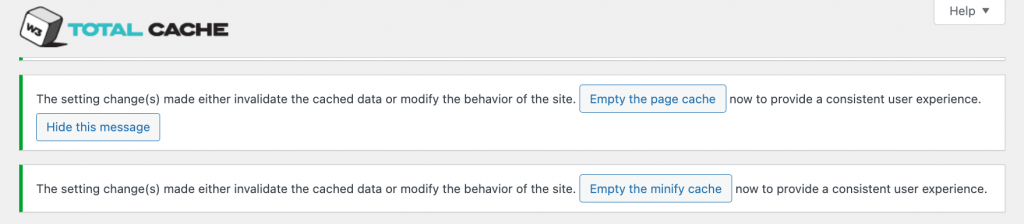
Nous vous recommandons de conserver les paramètres par défaut dans Advanced. Vous devriez maintenant recevoir des messages de notification de W3 Total Cache vous demandant de vider le cache. Cliquez sur les boutons Empty the page cache et Empty the minify cache.
Configurer le réseau de diffusion de contenu
Un réseau de diffusion de contenu (CDN) est un réseau de serveurs répartis à différents endroits pour diffuser le contenu de votre site à vos utilisateurs en fonction de leur emplacement. La configuration et l’utilisation d’un CDN sur votre site réduisent le temps de chargement des pages et améliorent ainsi les performances de votre site. Plus précisément, un CDN stocke une version en cache du contenu statique de votre site dans différents emplacements géographiques. Ensuite, le serveur le plus proche de chaque utilisateur répond aux requêtes, ce qui réduit le temps de chargement des pages.
Notez que W3 Total Cache ne fournit pas de service CDN. Si vous souhaitez configurer et utiliser un CDN sur votre site, vous devez l’obtenir auprès d’un fournisseur de services CDN.
Pour configurer le CDN avec W3 Total Cache, suivez ces étapes :
- Accédez à Performance → General Settings. Dans la section CDN, cochez Enable pour le CDN et sélectionnez le CDN Type que vous souhaitez utiliser. Appuyez sur le bouton Save all settings.

- Allez dans Performance → CDN. Dans la section General, nous vous recommandons de conserver tous les paramètres par défaut. Cliquez sur le bouton Save all settings.

Si vous voyez le message de notification qui suit, cliquez sur le bouton unsuccessful transfer queue et traitez la file d’attente restante.

- Dans la section Configuration: Objects, remplissez les informations de votre CDN. Selon le CDN Type que vous utilisez, les options de cette page peuvent être différentes. Veuillez choisir l’option Enabled (always use SSL) pour SSL support. Cliquez sur Save all settings.

Nous vous recommandons de conserver les paramètres par défaut dans la section Advanced .
Anomalies connues
Il n’y a aucune anomalie de compatibilité non résolue entre cette extension et WPML. Recherchez toutes les anomalies connues.Obtenir de l’aide – Support de traduction WPML
Si vous avez besoin d’aide pour utiliser W3 Total Cache avec WPML, visitez le support de WPML.