


W3 Total Cache 提供页面缓存、CSS 和 JavaScript 压缩功能,同时支持内容分发网络集成,有助于提升您的网站性能。在本教程中,我们将演示如何为您的多语言 WordPress 网站配置 W3 Total Cache。
网站性能对于一个成功的网站至关重要。页面加载时间不仅会影响用户忠诚度,还会影响您的网站能否获得更高的搜索引擎排名。在网站上激活并配置 W3 Total Cache 之前,我们强烈建议您使用 Pingdom Tools 或 Google 的 PageSpeed Insight 测试网站性能。配置 W3 Total Cache 后,您可以再次检查网站性能,并与之前的结果进行比较。
以下是您应该考虑优化网站性能的一些原因:
- 缩短页面加载时间,从而为您的访问者提供更便捷的体验。
- 提高搜索引擎排名。
- 降低托管服务器的负载。
开始使用
在激活和配置 W3 Total Cache 之前,请确保您已完成网站设计并将网站翻译为所需的语言。
然后,安装并激活:
- W3 Total Cache 插件
- WPML 核心插件和 WPML 字符串翻译附加组件
如果您是 WPML 的新用户,请查看我们的入门指南。它将引导您快速了解所有可用的翻译选项。
其中一个选项是自动翻译所有内容——这是最快的翻译方式,也是保持内容最新的最简单方法。当您添加和编辑内容时,此功能会自动翻译页面、文章、自定义文章类型、自定义字段、分类法、WooCommerce 产品等。
在多语言网站上配置 W3 Total Cache
页面缓存
缓存在提升网站性能方面发挥着重要作用,因为它可以减少服务器负载和加载页面所用的带宽。这是通过临时存储先前请求的内容来服务后续请求来实现的。要使用 W3 Total Cache 启用页面缓存,请按照以下步骤操作:
- 在您的 WordPress 仪表板中,前往 Performance → General Settings,找到 Page Cache 部分。启用 Page Cache 选项,并在 Page Cache Method 中选择 Disk: Enhanced。然后单击 Save all settings 按钮。

- 要调整页面缓存行为,请前往 Performance → Page Cache。您可以看到该页面分为五个主要部分。
在 General 部分,我们建议使用下方屏幕截图所示的设置。应用这些设置后,单击 Save all settings 按钮。

在 Aliases、Cache Preload、Purge Policy: Page Cache 和 Advanced 部分,我们建议保留默认设置。
CSS 和 JavaScript (JS) 压缩
WordPress 网站包含许多 CSS 和 JavaScript 文件,这些文件来自活动主题以及网站上运行的不同插件。压缩功能不会单独加载每个 CSS 和 JS 文件,而是合并并压缩这些文件的大小,从而加快页面加载时间。
要使用 W3 Total Cache 启用 CSS 和 JS 压缩,请按照以下步骤操作:
- 在您的 WordPress 仪表板中,前往 Performance → General Settings,找到 Minify 部分。启用 Minify 选项,然后将 Minify mode 设置为 Auto,将 Minify Cache Method 设置为 Memcached。请记得单击 Save all settings 按钮。

- 要调整压缩设置,请前往 Performance → Minify。您可以看到该页面分为五个主要部分。我们建议您保留 General 部分的默认设置。然后,只需单击 Save all settings 按钮。

同样,在 HTML & XML 部分,我们建议您不要对默认设置进行任何更改。

在 JS 部分,启用 JS minify settings 并选择 Combine only 选项。单击 Save all settings 按钮。

在 CSS 部分,选中以下三个选项:
- Enable
- Preserved comment removal (not applied when combine only is active)
- Line break removal (not applied when combine only is active)
单击 Save all settings 按钮。

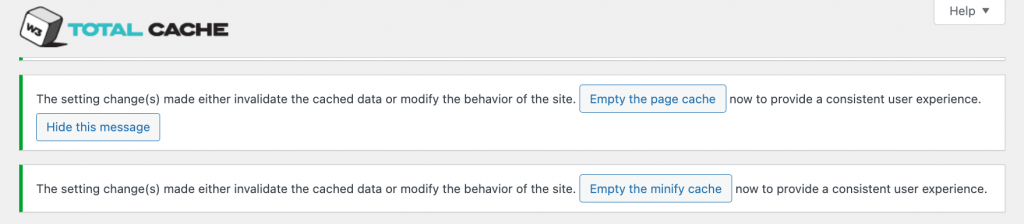
我们建议您保留 Advanced 中的默认设置。您现在应该会收到来自 W3 Total Cache 的清空缓存通知消息。单击 Empty the page cache 和 Empty the minify cache 按钮。
配置内容分发网络
内容分发网络(CDN)是一个分布在不同位置的服务器网络,可根据用户的位置向其分发网站内容。在网站上配置并运行 CDN 可以缩短页面加载时间,从而提升网站性能。具体而言,CDN 会在不同的地理位置存储网站静态内容的缓存版本。然后,由距离每个用户最近的服务器来响应请求,从而缩短页面加载时间。
请注意,W3 Total Cache 不提供 CDN 服务。如果您希望在网站上设置并运行 CDN,则必须从 CDN 服务提供商处获取。
要使用 W3 Total Cache 配置 CDN,请按照以下步骤操作:
- 前往 Performance → General Settings。在 CDN 部分,启用 CDN 并选择您要使用的 CDN Type。按下 Save all settings 按钮。

- 前往 Performance → CDN。在 General 部分,我们建议您保留所有默认设置。单击 Save all settings 按钮。

如果您看到以下通知消息,请单击 unsuccessful transfer queue 按钮并处理剩余的队列。

- 在 Configuration: Objects 部分,填写您的 CDN 详细信息。根据您使用的 CDN Type,此页面上的选项可能会有所不同。请为 SSL support 选择 Enabled (always use SSL) 选项。单击 Save all settings。

我们建议您保留 Advanced 部分的默认设置。
已知问题
此插件与 WPML 之间没有未解决的兼容性问题。搜索所有已知问题。获取帮助 – WPML 翻译支持
如果您在使用 W3 Total Cache 和 WPML 时需要帮助,请访问 WPML 支持。