


W3 Total Cacheは、ページキャッシュ、CSSおよびJavaScriptの縮小(ミニファイ)を提供し、コンテンツ配信ネットワーク(CDN)の統合を可能にすることで、ウェブサイトのパフォーマンス向上に役立ちます。このチュートリアルでは、多言語WordPressウェブサイトでW3 Total Cacheを設定する方法を説明します。
ウェブサイトのパフォーマンスは、ウェブサイトを成功させるために非常に重要です。ページの読み込み時間は、ユーザーの定着率や、ウェブサイトが検索エンジンで上位にランク付けされるかどうかに影響します。ウェブサイトでW3 Total Cacheを有効にして設定する前に、Pingdom ToolsまたはGoogleのPageSpeed Insightsを使用してウェブサイトのパフォーマンスをテストすることを強くお勧めします。W3 Total Cacheの設定後、ウェブサイトのパフォーマンスを再度確認し、以前の結果と比較できます。
ウェブサイトのパフォーマンスを最適化すべき理由は以下のとおりです。
- ページの読み込み時間を短縮します。これにより、訪問者により快適な体験を提供できます。
- 検索エンジンのランキングを向上させます。
- ホスティングサーバーの負荷を軽減します。
はじめに
W3 Total Cacheを有効にして設定する前に、ウェブサイトのデザインを完了し、希望する言語へのウェブサイトの翻訳を済ませておくようにしてください。
次に、以下をインストールして有効化します。
- W3 Total Cacheプラグイン
- WPMLコアプラグインとWPML 文字列翻訳アドオン
WPMLを初めて使用する場合は、スタートガイドをご覧ください。利用可能なすべての翻訳オプションについて簡単に説明しています。
これらのオプションの1つがすべてを自動翻訳するです。これは、最も早く翻訳し、コンテンツを最新の状態に保つ最も簡単な方法です。この機能は、コンテンツを追加および編集する際に、ページ、投稿、カスタム投稿タイプ、カスタムフィールド、タクソノミー、WooCommerce商品などを自動的に翻訳します。
多言語ウェブサイトでのW3 Total Cacheの設定
ページキャッシュ
キャッシュは、サーバーの負荷とページの読み込みに使用される帯域幅を削減するため、ウェブサイトのパフォーマンス向上に大きな役割を果たします。これは、以前のリクエストのコンテンツを一時的に保存し、その後のリクエストに提供することで実現されます。W3 Total Cacheを使用してページキャッシュを有効にするには、以下の手順に従います。
- WordPressのダッシュボードから、Performance → General Settingsに移動し、Page Cacheセクションを見つけます。Page CacheオプションをEnableにし、Page Cache MethodでDisk: Enhancedを選択します。その後、Save all settingsボタンをクリックします。

- ページキャッシュの動作を調整するには、Performance → Page Cacheに移動します。ページが5つの主要なセクションに分かれていることがわかります。
Generalセクションでは、以下のスクリーンショットに示す設定を使用することをお勧めします。これらの設定を適用したら、Save all settingsボタンをクリックします。

Aliases、Cache Preload、Purge Policy: Page Cache、およびAdvancedセクションでは、デフォルト設定を維持することをお勧めします。
CSSおよびJavaScript(JS)の縮小(ミニファイ)
WordPressウェブサイトには、有効なテーマやサイトで実行されているさまざまなプラグインからの多くのCSSおよびJavaScriptファイルが含まれています。すべてのCSSおよびJSファイルを個別に読み込むのではなく、縮小(ミニファイ)によってこれらのファイルを結合し、サイズを圧縮することで、ページの読み込み時間を短縮できます。
W3 Total Cacheを使用してCSSおよびJSの縮小を有効にするには、以下の手順に従います。
- WordPressのダッシュボードから、Performance → General Settingsに移動し、Minifyセクションを見つけます。Minifyオプションを有効(Enable)にし、Minify modeをAutoに、Minify Cache MethodをMemcachedに設定します。忘れずにSave all settingsボタンをクリックしてください。

- 縮小設定を調整するには、Performance → Minifyに移動します。ページが5つの主要なセクションに分かれていることがわかります。Generalセクションでは、デフォルト設定を維持することをお勧めします。その後、Save all settingsボタンをクリックするだけです。

同様に、HTML & XMLセクションでも、デフォルト設定に変更を加えないことをお勧めします。

JSセクションで、JS minify settingsを有効にし、Combine onlyオプションを選択します。Save all settingsボタンをクリックします。

CSSセクションで、以下の3つのオプションにチェックを入れます。
- Enable
- Preserved comment removal (not applied when combine only is active)
- Line break removal (not applied when combine only is active)
Save all settingsボタンをクリックします。

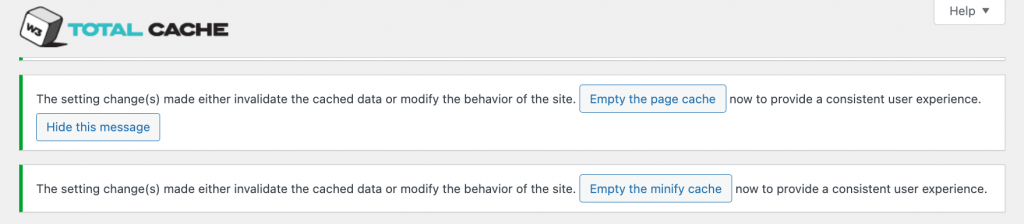
Advancedでは、デフォルト設定を維持することをお勧めします。これで、W3 Total Cacheからキャッシュを空にするようにという通知メッセージが表示されるはずです。Empty the page cacheおよびEmpty the minify cacheボタンをクリックします。
コンテンツ配信ネットワーク(CDN)の設定
コンテンツ配信ネットワーク(CDN)は、ユーザーの場所に基づいてウェブサイトのコンテンツを配信するために、さまざまな場所に分散されたサーバーのネットワークです。ウェブサイトでCDNを設定して実行すると、ページの読み込み時間が短縮され、ウェブサイトのパフォーマンスが向上します。具体的には、CDNはウェブサイトの静的コンテンツのキャッシュバージョンをさまざまな地理的場所に保存します。その後、各ユーザーに最も近いサーバーがリクエストを処理することで、ページの読み込み時間を短縮します。
W3 Total CacheはCDNサービスを提供していないことに注意してください。ウェブサイトでCDNをセットアップして実行したい場合は、CDNサービスプロバイダーから取得する必要があります。
W3 Total Cacheを使用してCDNを設定するには、以下の手順に従います。
- Performance → General Settingsに移動します。CDNセクションで、CDNをEnableにし、使用したいCDN Typeを選択します。Save all settingsボタンを押します。

- Performance → CDNに移動します。Generalセクションでは、すべてのデフォルト設定を維持することをお勧めします。Save all settingsボタンをクリックします。

以下の通知メッセージが表示された場合は、unsuccessful transfer queueボタンをクリックし、残りのキューを処理します。

- Configuration: Objectsセクションで、CDNの詳細を入力します。使用するCDN Typeによって、このページのオプションは異なる場合があります。SSL supportにはEnabled (always use SSL)オプションを選択してください。Save all settingsをクリックします。

Advancedセクションでは、デフォルト設定を維持することをお勧めします。
既知の問題
このプラグインとWPMLの間に未解決の互換性の問題はありません。すべての既知の問題を検索してください。ヘルプを見る – WPML翻訳サポート
W3 Total CacheとWPMLの使用についてサポートが必要な場合は、WPMLサポートをご覧ください。