


W3 Total Cache hilft Ihnen, die Performance Ihrer Website zu steigern, da es Seiten-Caching sowie CSS- und JavaScript-Minifizierung bietet und gleichzeitig die Integration eines Content Delivery Networks ermöglicht. In diesem Tutorial zeigen wir Ihnen, wie Sie W3 Total Cache für Ihre mehrsprachige WordPress-Website konfigurieren.
Die Performance der Website ist entscheidend für eine erfolgreiche Website. Die Seitenladezeit wirkt sich sowohl auf die Nutzerbindung aus als auch darauf, ob Ihre Website ein höheres Suchmaschinen-Ranking erzielt. Bevor Sie W3 Total Cache auf Ihrer Website aktivieren und konfigurieren, empfehlen wir Ihnen dringend, die Performance Ihrer Website mit Pingdom Tools oder PageSpeed Insights von Google zu testen. Nach der Konfiguration von W3 Total Cache können Sie die Performance Ihrer Website erneut überprüfen und mit den vorherigen Ergebnissen vergleichen.
Hier sind einige Gründe, warum Sie in Erwägung ziehen sollten, die Performance Ihrer Website zu optimieren:
- Verringert die Seitenladezeit. So können Sie Ihren Besuchern ein angenehmeres Erlebnis bieten.
- Verbessert das Suchmaschinen-Ranking.
- Verringert die Auslastung Ihres Hosting-Servers.
Erste Schritte
Bitte stellen Sie sicher, dass Sie das Design Ihrer Website abgeschlossen haben und Ihre Website in die gewünschten Sprachen übersetzt wurde, bevor Sie W3 Total Cache aktivieren und konfigurieren.
Installieren und aktivieren Sie dann:
- Das W3 Total Cache-Plugin
- Das WPML-Core-Plugin und das Add-on WPML String-Übersetzung
Wenn WPML neu für Sie ist, lesen Sie unseren Leitfaden für die ersten Schritte. Er führt Sie schnell durch alle Übersetzungsoptionen, die Sie nutzen können.
Eine dieser Optionen ist Alles automatisch übersetzen – der schnellste Weg zum Übersetzen und die einfachste Möglichkeit, Ihre Inhalte aktuell zu halten. Diese Funktion übersetzt automatisch Seiten, Beiträge, benutzerdefinierte Beitragstypen, benutzerdefinierte Felder, Taxonomien, WooCommerce-Produkte und mehr, während Sie Inhalte hinzufügen und bearbeiten.
W3 Total Cache auf mehrsprachigen Websites konfigurieren
Seiten-Caching
Caching spielt eine wichtige Rolle bei der Steigerung der Performance Ihrer Website, da es die Serverauslastung und die zum Laden der Seite verwendete Bandbreite reduziert. Dies wird erreicht, indem Inhalte aus vorherigen Anfragen vorübergehend gespeichert werden, um nachfolgende Anfragen zu bedienen. Um das Seiten-Caching mit W3 Total Cache zu aktivieren, führen Sie die folgenden Schritte aus:
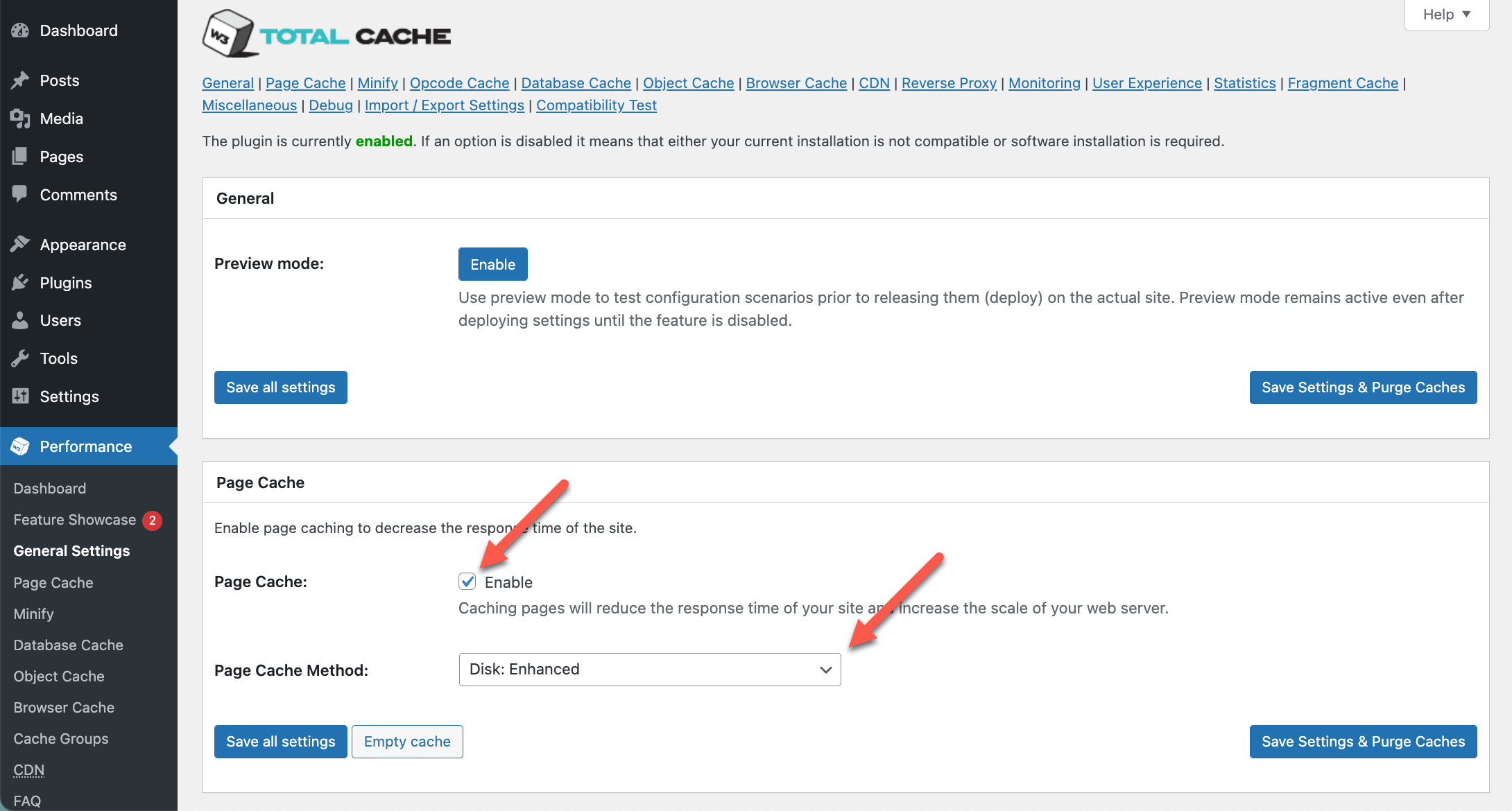
- Navigieren Sie in Ihrem WordPress-Dashboard zu Performance → Allgemeine Einstellungen und suchen Sie den Abschnitt Seiten-Cache. Aktivieren Sie die Option Seiten-Cache und wählen Sie für die Seiten-Cache-Methode Festplatte: Erweitert. Klicken Sie dann auf die Schaltfläche Alle Einstellungen speichern.
- Um das Verhalten des Seiten-Cachings anzupassen, navigieren Sie zu Performance → Seiten-Cache. Sie können sehen, dass die Seite in fünf Hauptabschnitte unterteilt ist.
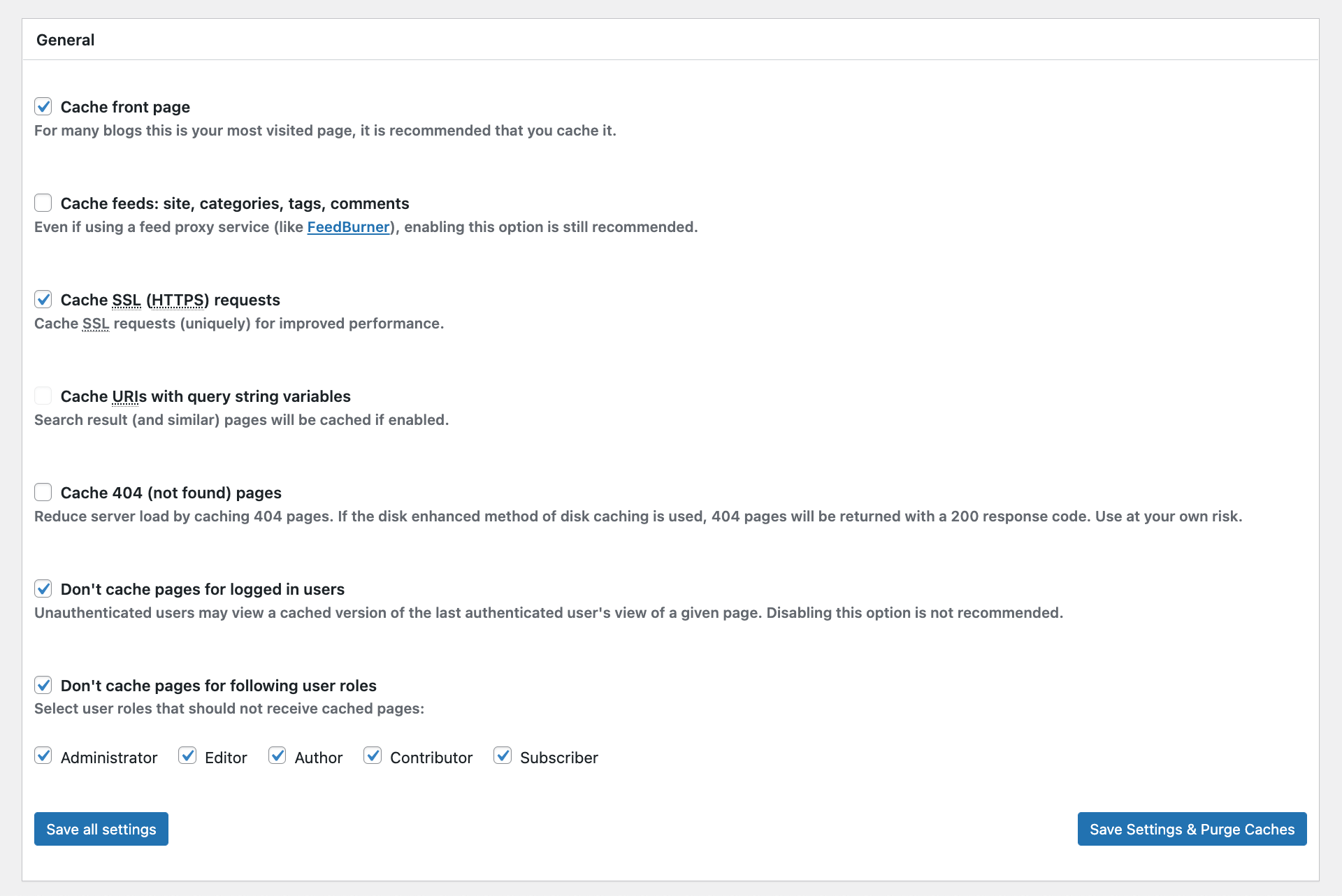
Im Abschnitt Allgemein empfehlen wir, die im folgenden Screenshot gezeigten Einstellungen zu verwenden. Sobald Sie diese Einstellungen angewendet haben, klicken Sie auf die Schaltfläche Alle Einstellungen speichern.
In den Abschnitten Aliase, Cache vorladen, Bereinigungsrichtlinie: Seiten-Cache und Erweitert empfehlen wir, die Standardeinstellungen beizubehalten.
CSS- und JavaScript-Minifizierung (JS)
Eine WordPress-Website enthält viele CSS- und JavaScript-Dateien, die sowohl vom aktiven Theme als auch von verschiedenen Plugins stammen, die auf Ihrer Website ausgeführt werden. Anstatt jede CSS- und JS-Datei einzeln zu laden, kombiniert und komprimiert die Minifizierung die Größe dieser Dateien, was zu einer schnelleren Seitenladezeit führt.
Um die CSS- und JS-Minifizierung mit W3 Total Cache zu aktivieren, führen Sie die folgenden Schritte aus:
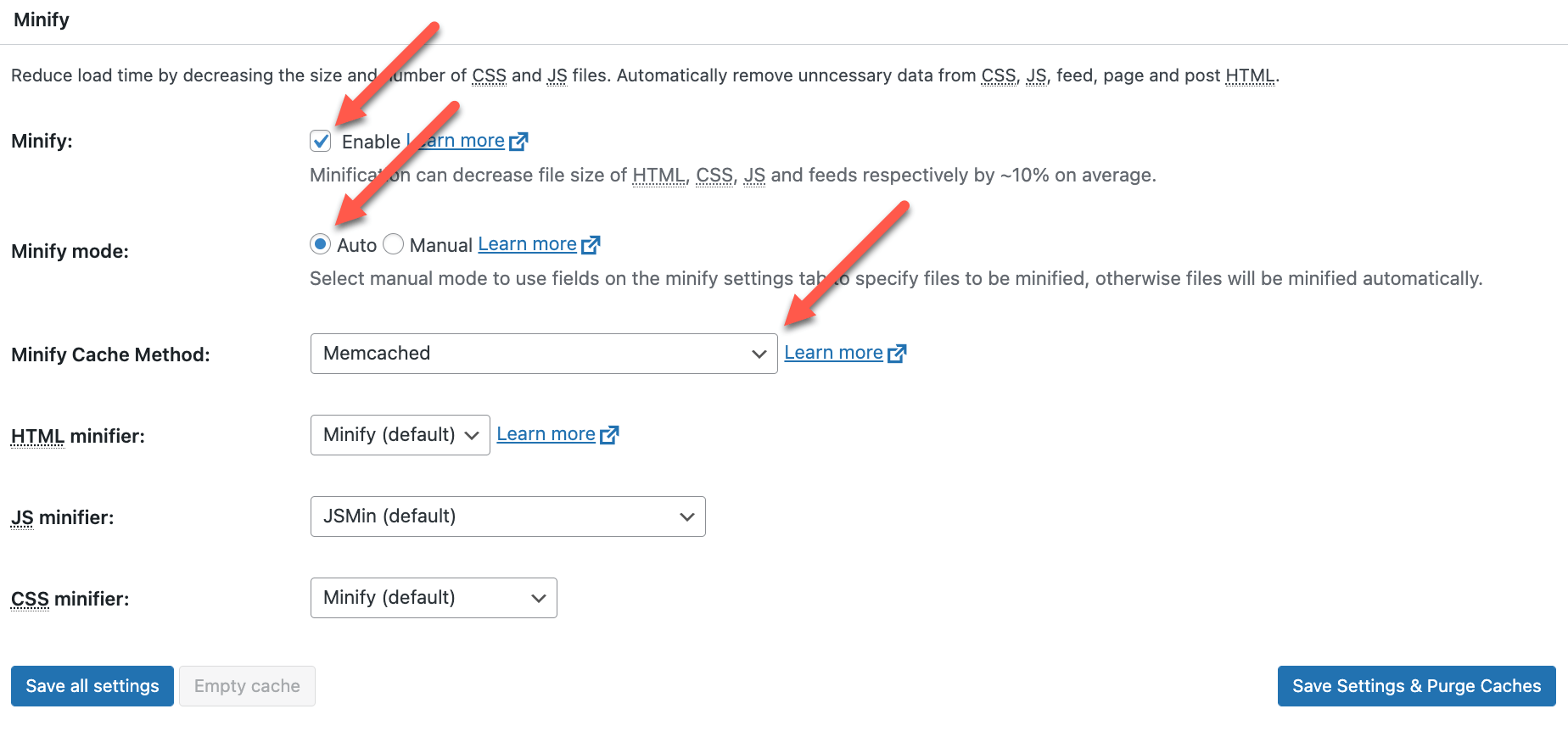
- Navigieren Sie in Ihrem WordPress-Dashboard zu Performance → Allgemeine Einstellungen und suchen Sie den Abschnitt Minify. Aktivieren Sie die Option Minify und setzen Sie dann den Minify-Modus auf Auto und die Minify-Cache-Methode auf Memcached. Denken Sie daran, auf die Schaltfläche Alle Einstellungen speichern zu klicken.
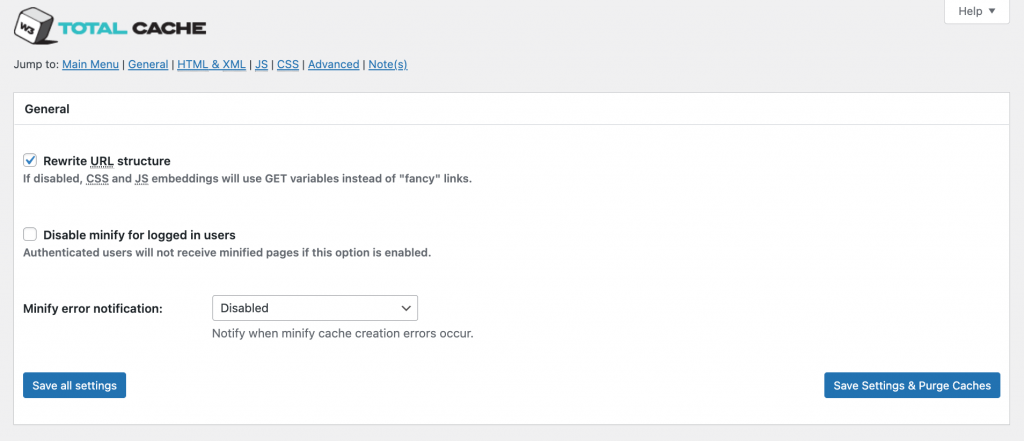
- Um die Minifizierungs-Einstellungen anzupassen, navigieren Sie zu Performance → Minify. Sie können sehen, dass die Seite in fünf Hauptabschnitte unterteilt ist. Wir empfehlen Ihnen, die Standardeinstellungen im Abschnitt Allgemein beizubehalten. Klicken Sie dann einfach auf die Schaltfläche Alle Einstellungen speichern.
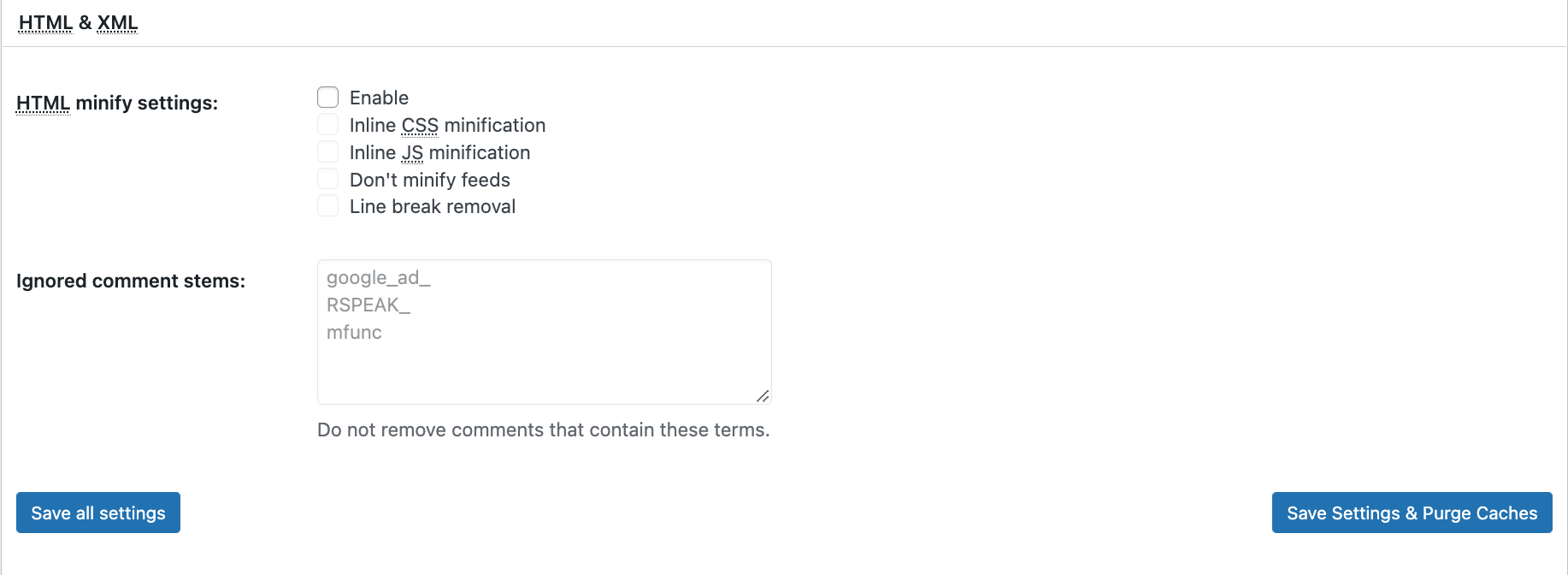
Ebenso empfehlen wir Ihnen, im Abschnitt HTML & XML keine Änderungen an den Standardeinstellungen vorzunehmen.
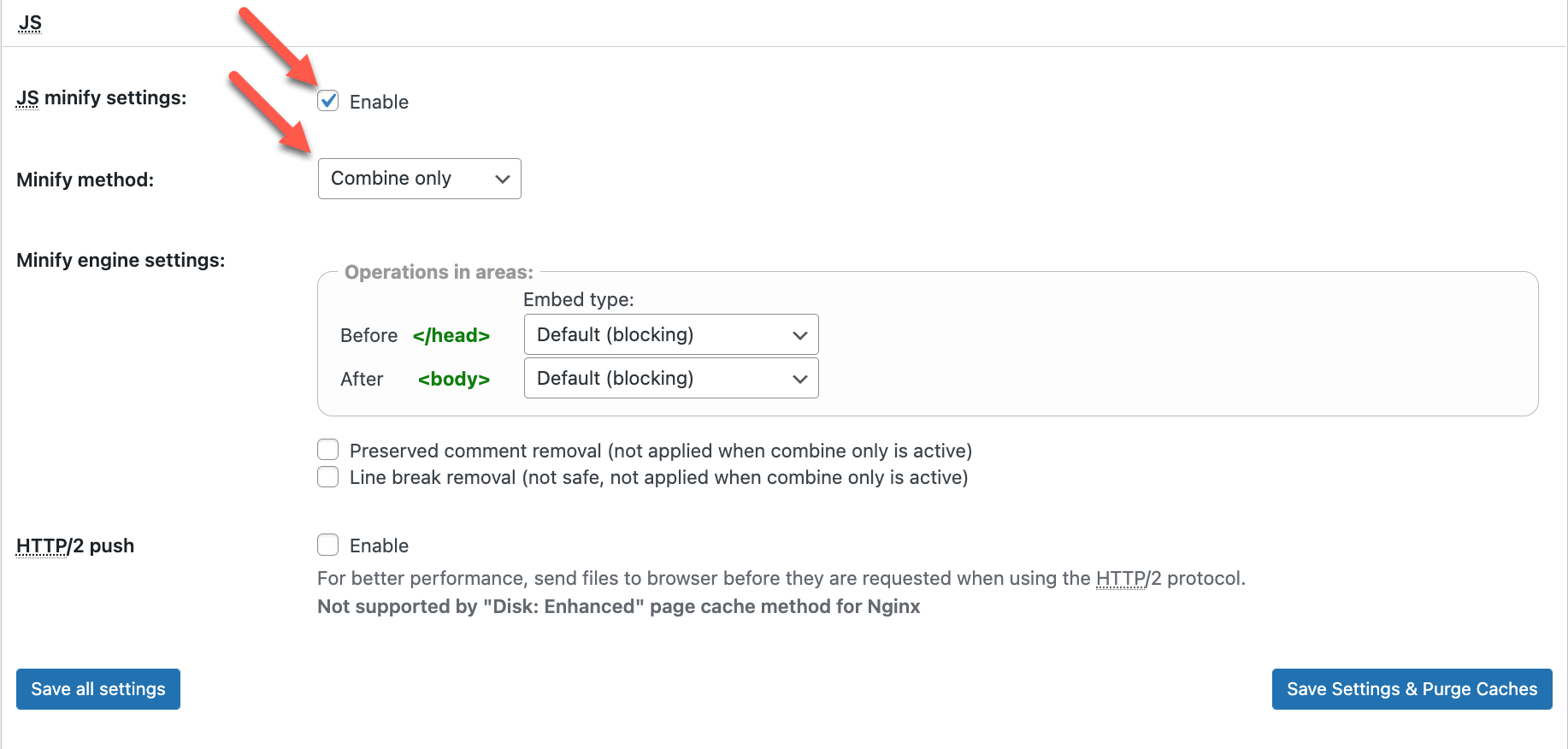
Aktivieren Sie im Abschnitt JS die JS-Minify-Einstellungen und wählen Sie die Option Nur kombinieren. Klicken Sie auf die Schaltfläche Alle Einstellungen speichern.
Aktivieren Sie im Abschnitt CSS die folgenden drei Optionen:
- Aktivieren
- Entfernen beibehaltener Kommentare (wird nicht angewendet, wenn „Nur kombinieren“ aktiv ist)
- Zeilenumbrüche entfernen (wird nicht angewendet, wenn „Nur kombinieren“ aktiv ist)
Klicken Sie auf die Schaltfläche Alle Einstellungen speichern.

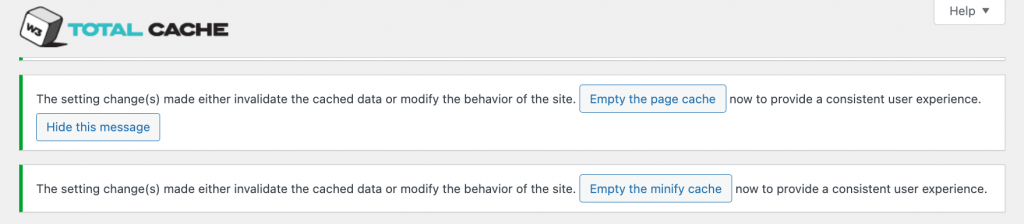
Wir empfehlen Ihnen, die Standardeinstellungen unter Erweitert beizubehalten. Sie sollten nun Benachrichtigungen von W3 Total Cache erhalten, den Cache zu leeren. Klicken Sie auf die Schaltflächen Seiten-Cache leeren und Minify-Cache leeren.
Das Content Delivery Network konfigurieren
Ein Content Delivery Network (CDN) ist ein Netzwerk von Servern, die an verschiedenen Standorten verteilt sind, um die Inhalte Ihrer Website basierend auf dem Standort Ihrer Nutzer bereitzustellen. Die Konfiguration und der Betrieb eines CDNs auf Ihrer Website reduziert die Seitenladezeit und verbessert so die Performance Ihrer Website. Insbesondere speichert ein CDN eine zwischengespeicherte Version der statischen Inhalte Ihrer Website an verschiedenen geografischen Standorten. Dann erfüllt der für jeden Nutzer am nächsten gelegene Server die Anfragen, wodurch die Seitenladezeit verringert wird.
Beachten Sie, dass W3 Total Cache keinen CDN-Dienst anbietet. Wenn Sie ein CDN auf Ihrer Website einrichten und betreiben möchten, müssen Sie dieses von einem CDN-Dienstanbieter beziehen.
Um das CDN mit W3 Total Cache zu konfigurieren, führen Sie die folgenden Schritte aus:
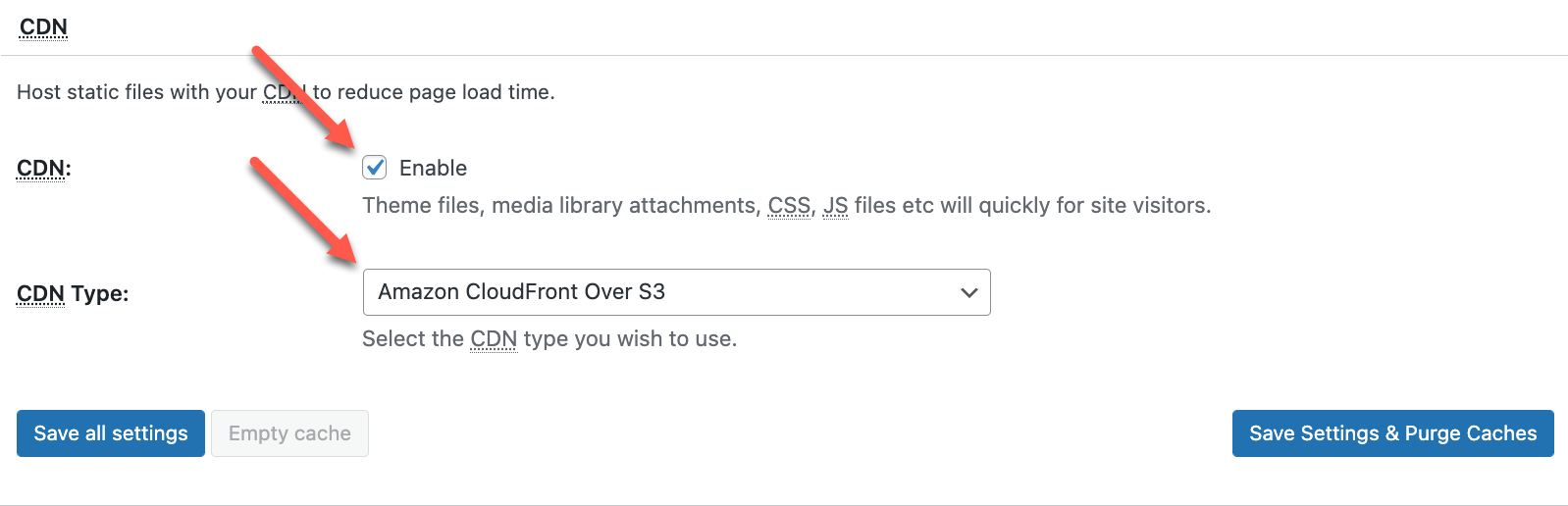
- Navigieren Sie zu Performance → Allgemeine Einstellungen. Aktivieren Sie im Abschnitt CDN das CDN und wählen Sie den CDN-Typ aus, den Sie verwenden möchten. Klicken Sie auf die Schaltfläche Alle Einstellungen speichern.
- Gehen Sie zu Performance → CDN. Im Abschnitt Allgemein empfehlen wir Ihnen, alle Standardeinstellungen beizubehalten. Klicken Sie auf die Schaltfläche Alle Einstellungen speichern.
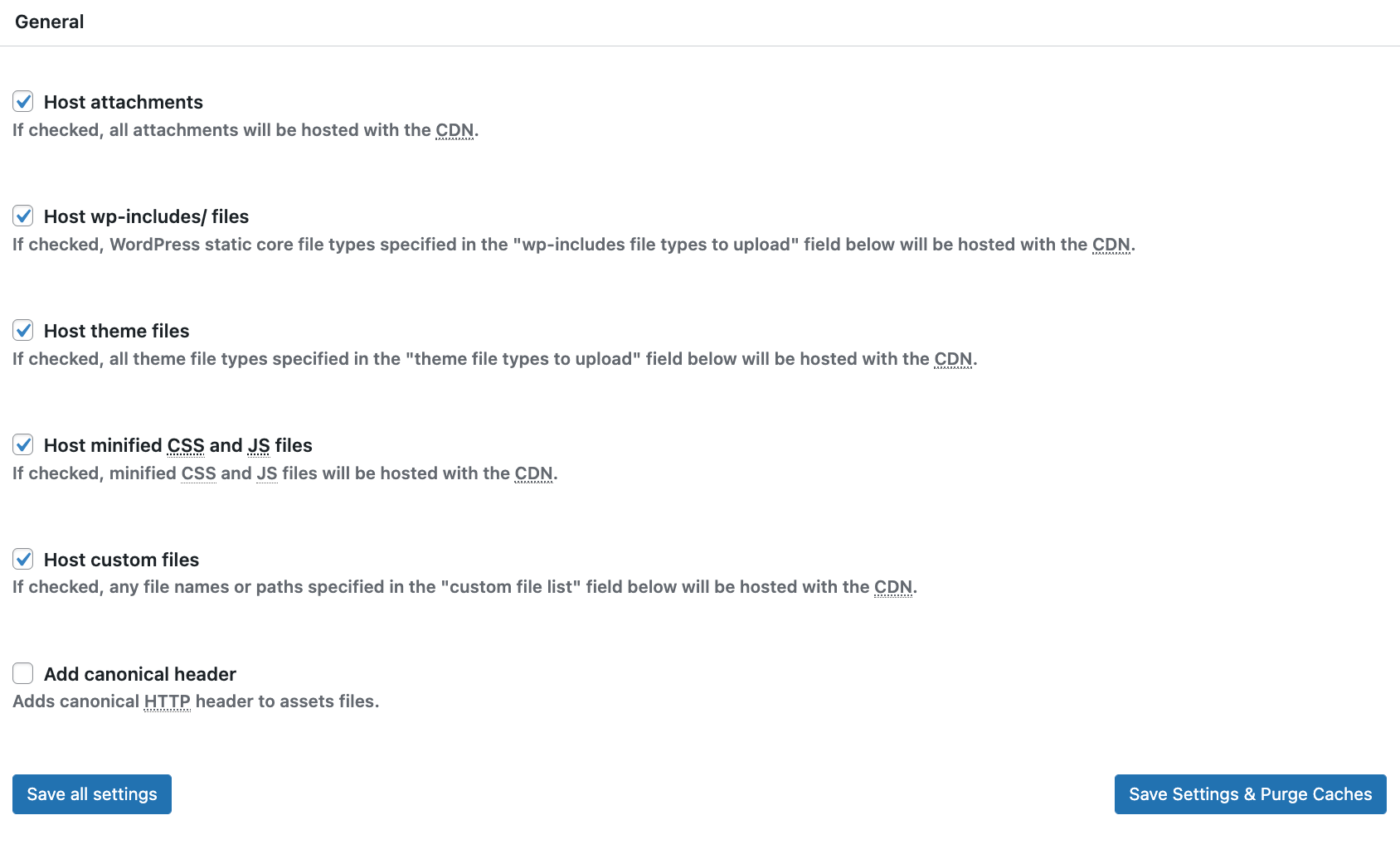
Wenn Sie die folgende Benachrichtigung sehen, klicken Sie auf die Schaltfläche Warteschlange für nicht erfolgreiche Übertragungen und verarbeiten Sie die verbleibende Warteschlange.

- Geben Sie im Abschnitt Konfiguration: Objekte Ihre CDN-Details ein. Abhängig von dem von Ihnen verwendeten CDN-Typ können die Optionen auf dieser Seite unterschiedlich sein. Bitte wählen Sie die Option Aktiviert (immer SSL verwenden) für die SSL-Unterstützung. Klicken Sie auf Alle Einstellungen speichern.
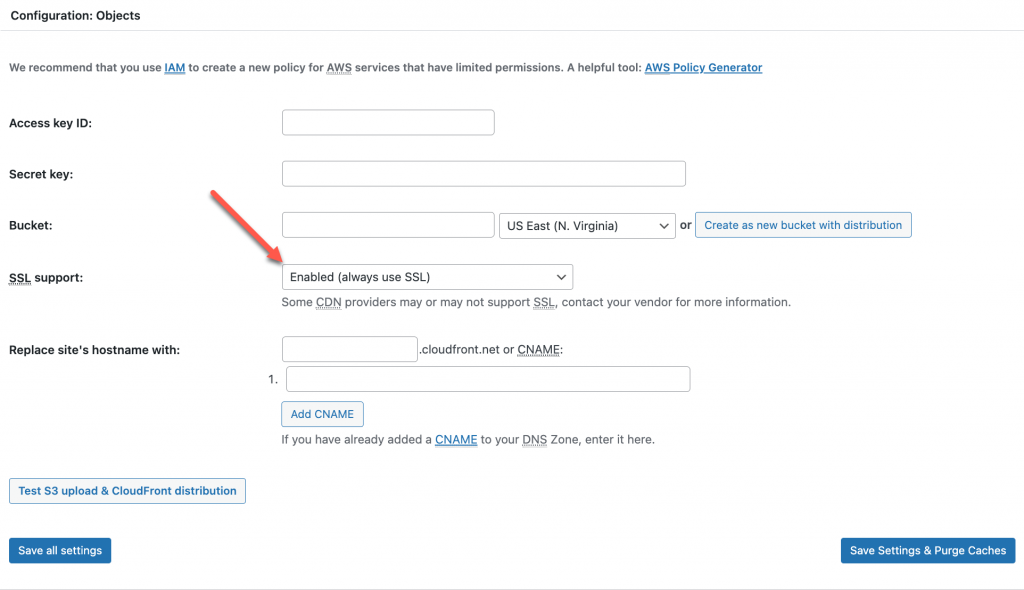
Wir empfehlen Ihnen, die Standardeinstellungen im Abschnitt Erweitert beizubehalten.
Bekannte Probleme
Es gibt keine ungelösten Kompatibilitätsprobleme zwischen diesem Plugin und WPML. Durchsuchen Sie alle bekannten Probleme.Hilfe erhalten – WPML-Übersetzungs-Support
Falls Sie Hilfe bei der Verwendung von W3 Total Cache mit WPML benötigen, besuchen Sie den WPML-Support.