


W3 Total Cache ti aiuta a migliorare le prestazioni del tuo sito fornendo il caching delle pagine, la minificazione di CSS e JavaScript e consentendo l'integrazione di una content delivery network. In questo tutorial, ti mostriamo come configurare W3 Total Cache per il tuo sito WordPress multilingue.
Le prestazioni del sito sono fondamentali per il suo successo. Il tempo di caricamento delle pagine influisce sia sulla fedeltà degli utenti sia sul posizionamento del tuo sito nei motori di ricerca. Prima di attivare e configurare W3 Total Cache sul tuo sito, ti consigliamo vivamente di testarne le prestazioni usando Pingdom Tools o PageSpeed Insight di Google. Dopo aver configurato W3 Total Cache, puoi controllare nuovamente le prestazioni del tuo sito e confrontarle con i risultati precedenti.
Ecco alcuni motivi per cui dovresti prendere in considerazione l'ottimizzazione delle prestazioni del tuo sito:
- Riduce il tempo di caricamento delle pagine. In questo modo puoi offrire ai tuoi visitatori un'esperienza migliore.
- Migliora il posizionamento nei motori di ricerca.
- Riduce il carico sul tuo server di hosting.
Primi passi
Assicurati di aver completato il design del tuo sito e di averlo tradotto nelle lingue desiderate prima di attivare e configurare W3 Total Cache.
Quindi, installa e attiva:
- Il plugin W3 Total Cache
- Il plugin core di WPML e il componente aggiuntivo WPML Traduzione stringhe
Se non hai mai usato WPML, dai un'occhiata alla nostra Guida ai primi passi. Ti illustrerà rapidamente tutte le opzioni di traduzione che puoi usare.
Una di queste opzioni è Traduci tutto automaticamente, il modo più rapido per tradurre e il più semplice per mantenere aggiornati i tuoi contenuti. Questa funzionalità traduce automaticamente pagine, articoli, tipi di post personalizzati, campi personalizzati, tassonomie, prodotti WooCommerce e altro ancora man mano che aggiungi e modifichi i contenuti.
Configurare W3 Total Cache sui siti multilingue
Caching delle pagine
Il caching ha un ruolo fondamentale nel migliorare le prestazioni del tuo sito, poiché riduce il carico del server e la larghezza di banda utilizzata per caricare la pagina. Questo avviene memorizzando temporaneamente i contenuti delle richieste precedenti per soddisfare le richieste successive. Per abilitare il caching delle pagine usando W3 Total Cache, segui questi passaggi:
- Dalla tua dashboard di WordPress, vai su Performance → General Settings e trova la sezione Page Cache. Seleziona Enable per l'opzione Page Cache e per Page Cache Method, seleziona Disk: Enhanced. Quindi fai clic sul pulsante Save all settings.

- Per ottimizzare il comportamento del caching delle pagine, vai su Performance → Page Cache. Puoi notare che la pagina è divisa in cinque sezioni principali.
Nella sezione General, ti consigliamo di usare le impostazioni mostrate nello screenshot qui sotto. Una volta applicate queste impostazioni, fai clic sul pulsante Save all settings.

Nelle sezioni Aliases, Cache Preload, Purge Policy: Page Cache e Advanced, ti consigliamo di mantenere le impostazioni predefinite.
Minificazione di CSS e JavaScript (JS)
Un sito WordPress include molti file CSS e JavaScript che provengono sia dal tema attivo sia dai vari plugin in esecuzione sul tuo sito. Invece di caricare separatamente ogni file CSS e JS, la minificazione combina e comprime le dimensioni di questi file, riducendo i tempi di caricamento delle pagine.
Per abilitare la minificazione di CSS e JS usando W3 Total Cache, segui questi passaggi:
- Dalla tua dashboard di WordPress, vai su Performance → General Settings e trova la sezione Minify. Abilita l'opzione Minify, quindi imposta Minify mode su Auto e Minify Cache Method su Memcached. Ricordati di fare clic sul pulsante Save all settings.

- Per ottimizzare le impostazioni di minificazione, vai su Performance → Minify. Puoi notare che la pagina è divisa in cinque sezioni principali. Ti consigliamo di mantenere le impostazioni predefinite nella sezione General. Quindi, fai semplicemente clic sul pulsante Save all settings.

Allo stesso modo, nella sezione HTML & XML, ti consigliamo di non apportare alcuna modifica alle impostazioni predefinite.

Nella sezione JS , abilita JS minify settings e scegli l'opzione Combine only . Fai clic sul pulsante Save all settings .

Nella sezione CSS, seleziona le tre opzioni seguenti:
- Enable
- Preserved comment removal (not applied when combine only is active)
- Line break removal (not applied when combine only is active)
Fai clic sul pulsante Save all settings.

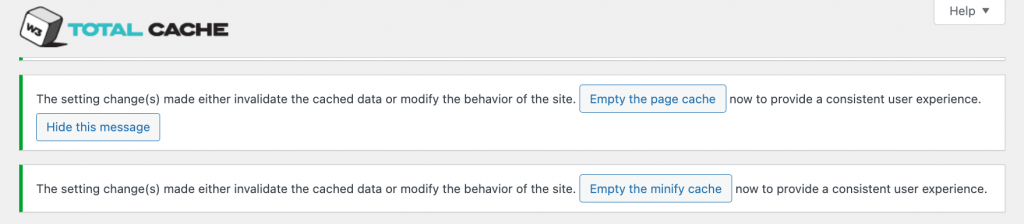
Ti consigliamo di mantenere le impostazioni predefinite in Advanced. Ora dovresti ricevere dei messaggi di notifica da W3 Total Cache per svuotare la cache. Fai clic sui pulsanti Empty the page cache ed Empty the minify cache.
Configurare la Content Delivery Network
Una content delivery network (CDN) è una rete di server distribuiti in diverse posizioni per fornire i contenuti del tuo sito agli utenti in base alla loro posizione. Configurare ed eseguire una CDN sul tuo sito riduce i tempi di caricamento delle pagine e migliora quindi le prestazioni del sito. Nello specifico, una CDN memorizza una versione nella cache dei contenuti statici del tuo sito in diverse posizioni geografiche. Successivamente, il server più vicino a ciascun utente soddisfa le richieste, riducendo così il tempo di caricamento della pagina.
Nota che W3 Total Cache non fornisce un servizio CDN. Se desideri configurare ed eseguire una CDN sul tuo sito, devi ottenerla da un fornitore di servizi CDN.
Per configurare la CDN usando W3 Total Cache, segui questi passaggi:
- Vai su Performance → General Settings. Nella sezione CDN, seleziona Enable per la CDN e scegli il CDN Type che desideri usare. Premi il pulsante Save all settings.

- Vai su Performance → CDN. Nella sezione General, ti consigliamo di mantenere tutte le impostazioni predefinite. Fai clic sul pulsante Save all settings.

Se vedi il messaggio di notifica seguente, fai clic sul pulsante unsuccessful transfer queue ed elabora la coda rimanente.

- Nella sezione Configuration: Objects, inserisci i dettagli della tua CDN. A seconda del CDN Type che usi, le opzioni in questa pagina potrebbero essere diverse. Scegli l'opzione Enabled (always use SSL) per SSL support. Fai clic su Save all settings.

Ti consigliamo di mantenere le impostazioni predefinite nella sezione Advanced .
Problemi noti
Non ci sono problemi di compatibilità irrisolti tra questo plugin e WPML. Cerca in tutti i problemi noti.Ricevere assistenza – Supporto alla traduzione di WPML
Nel caso in cui tu abbia bisogno di aiuto per usare W3 Total Cache con WPML, visita il supporto di WPML.