


ManageWP는 하나의 대시보드에서 모든 WordPress 사이트를 관리할 수 있는 유명한 서비스입니다. 다른 기능 중에서도 몇 번의 클릭만으로 플러그인을 업데이트할 수 있습니다. 이 튜토리얼에서는 ManageWP를 사용하여 WPML 구성 요소를 업데이트하는 과정을 설명합니다.
시작하기
사이트에 ManageWP 및 WPML을 설치하고 활성화하여 시작하세요. 사이트에 ManageWP를 설치하고 사용하는 방법에 대해 자세히 알아보세요.
ManageWP를 성공적으로 사용하여 고객사 사이트에서 WPML 구성 요소를 업데이트하려면 다음 세 단계를 거쳐야 합니다.
- 고객사 사이트에 WPML을 등록하세요.
- ManageWP 대시보드에 사이트를 추가하세요.
- 플러그인을 업데이트하세요.
처음 두 단계는 한 번만 수행하면 됩니다.
사이트에 WPML 등록
WPML에 사이트를 등록하면 자동 업데이트가 활성화됩니다.
먼저 WPML 계정에 사이트를 추가하세요:
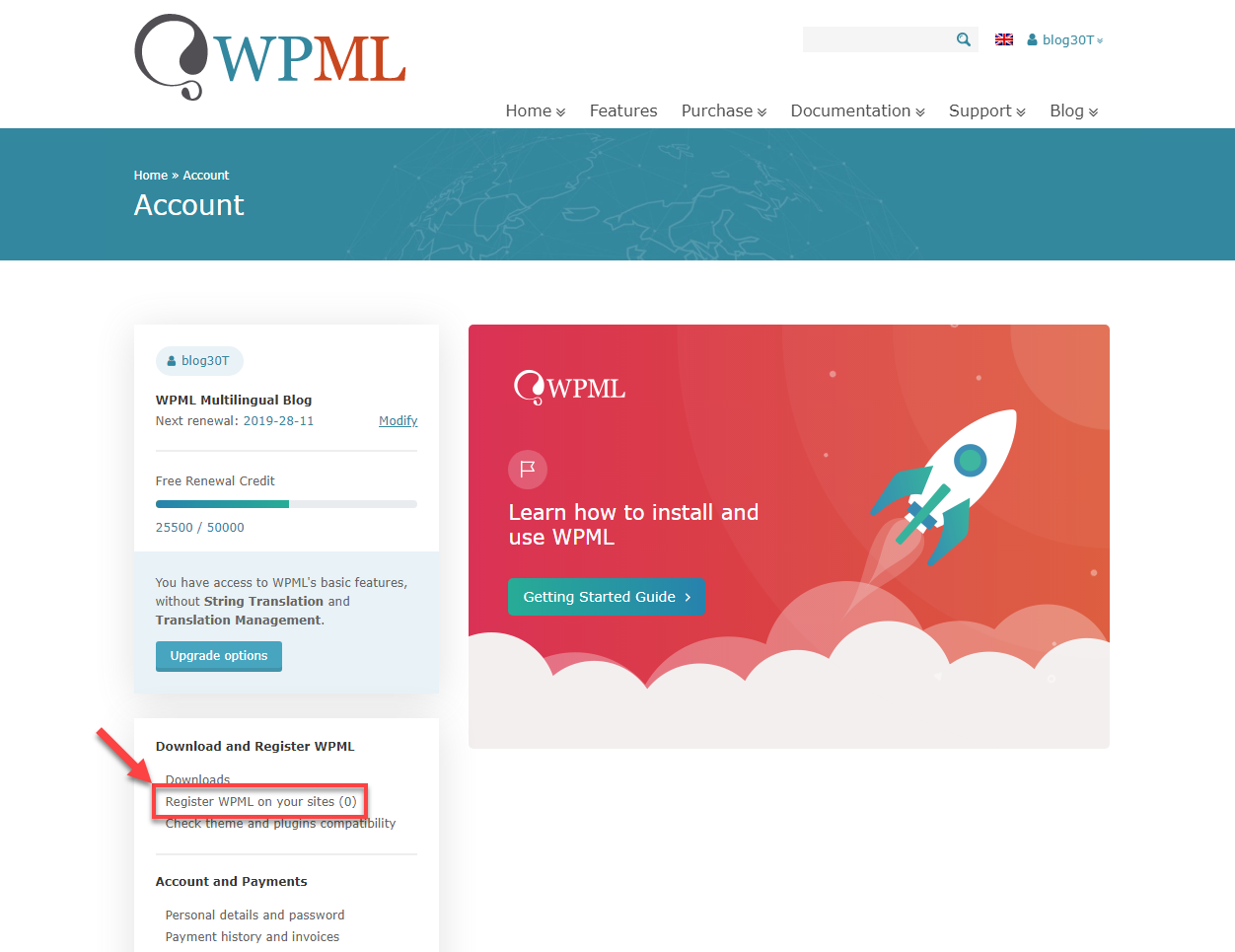
- WPML 계정 페이지로 이동하여 사이트에 WPML 등록을 클릭하세요.
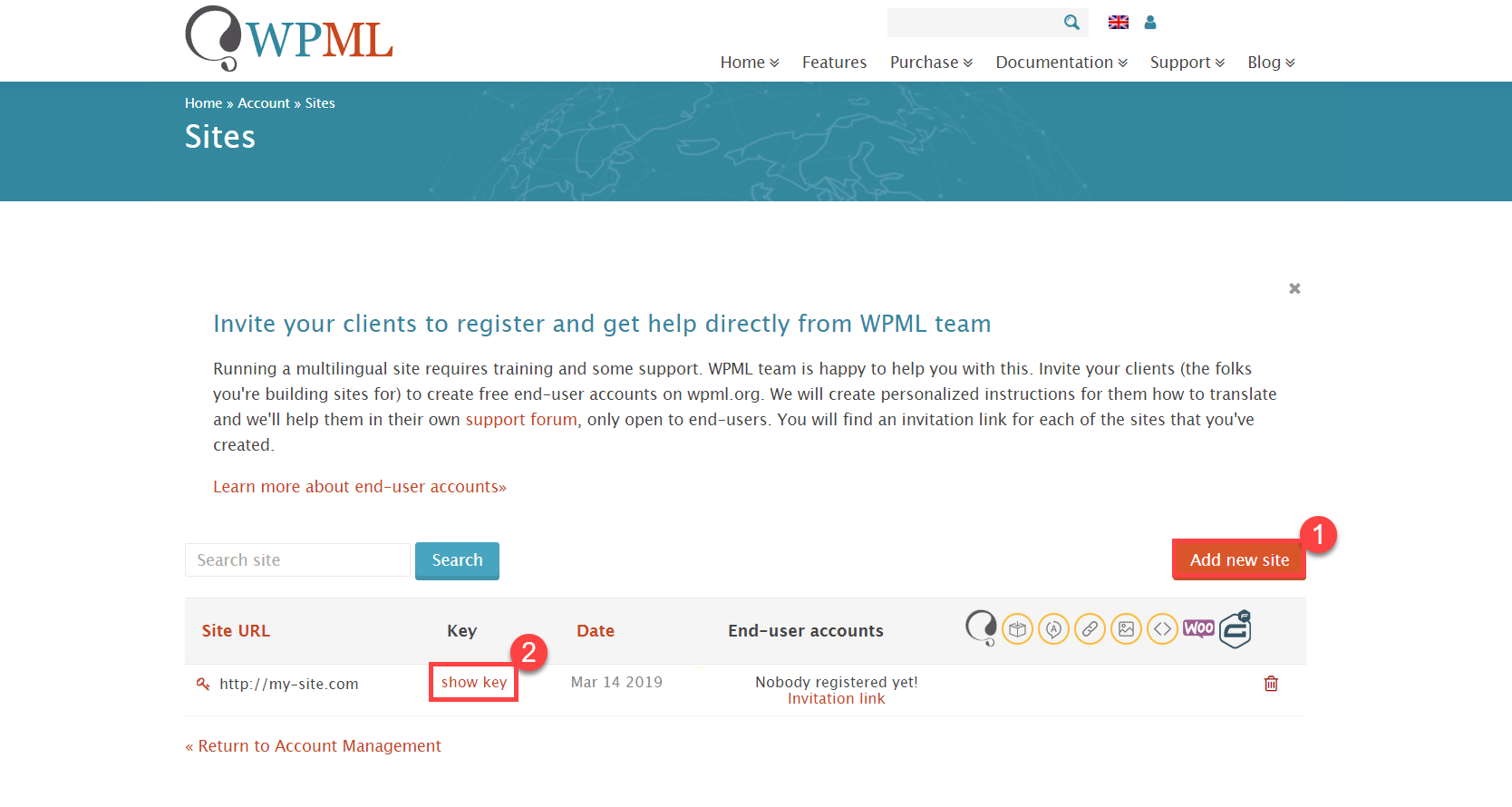
- 사이트 페이지에서 새 사이트 추가를 클릭하고 사이트의 URL을 입력하세요.
- 해당 사이트의 키 표시 링크를 클릭하고 키를 복사하세요.
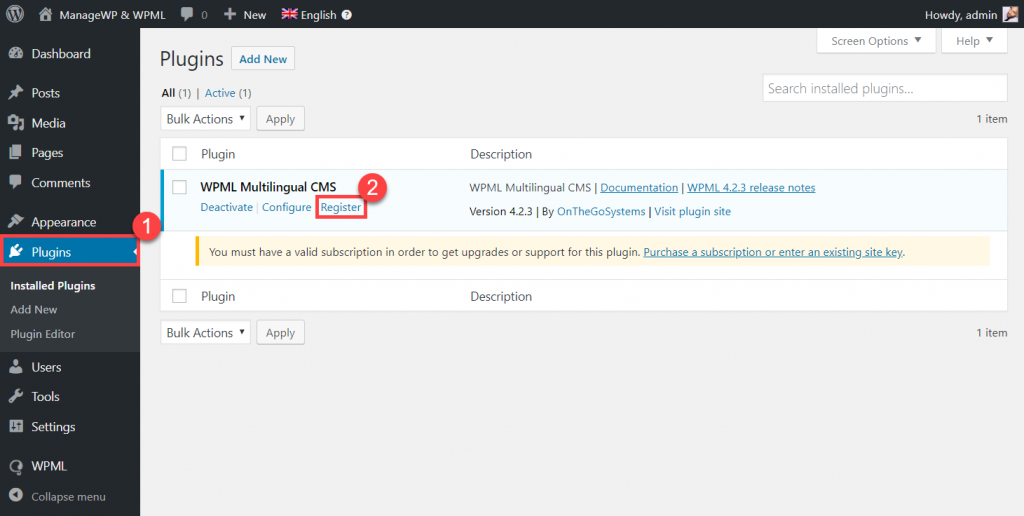
- 사이트의 WordPress 관리 화면으로 이동한 다음 플러그인 페이지로 이동하세요
- 사이트의 플러그인 목록에서 WPML Multilingual CMS 플러그인을 찾고 등록 링크를 클릭하세요.
- WPML 등록을 클릭하고 WPML 계정 페이지에서 얻은 사이트 키를 붙여넣은 다음 확인을 클릭하세요.
이제 사이트에서 자동 WPML 업데이트가 활성화되었습니다. 이에 대한 자세한 내용은 WPML 설치 가이드에서 확인할 수 있습니다.
ManageWP 대시보드에 사이트 추가
ManageWP 대시보드에 사이트를 추가하려면 다음 단계를 따르세요.
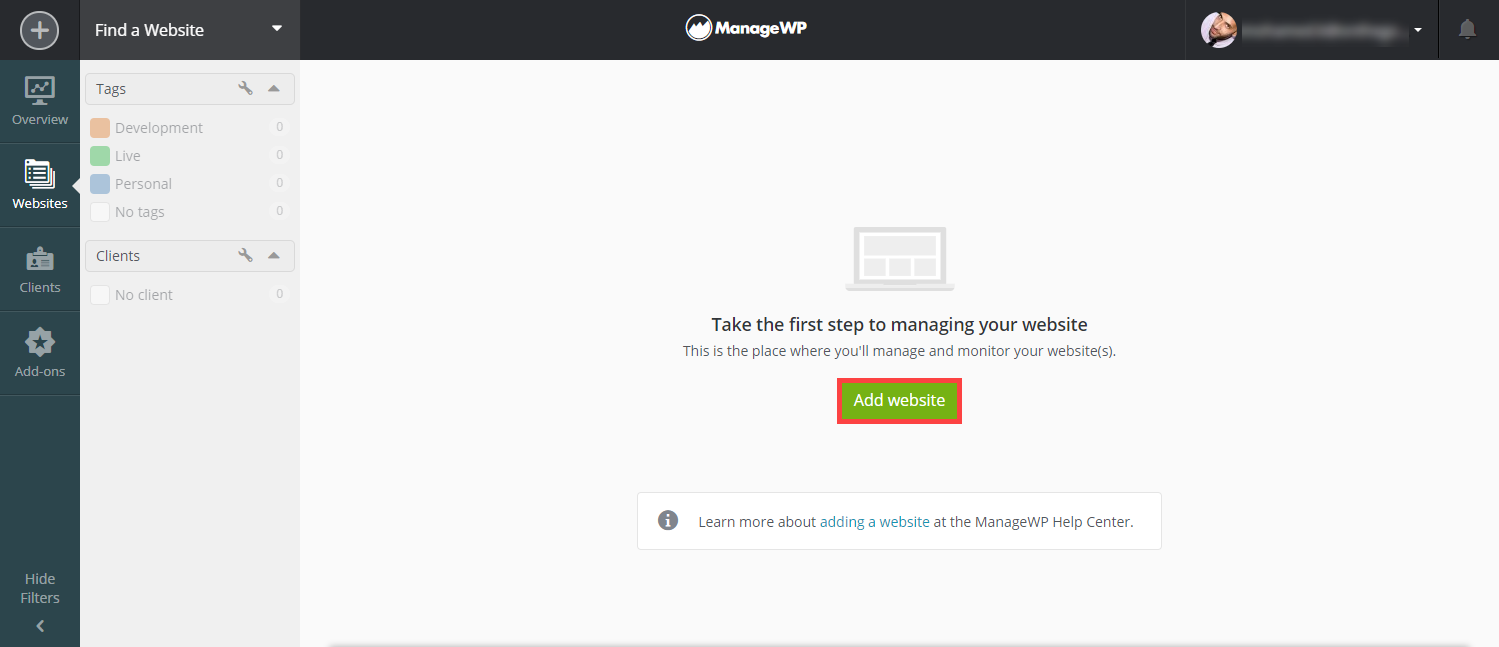
- ManageWP 계정에 로그인하고 Add Website를 클릭하여 새 사이트를 추가하세요.
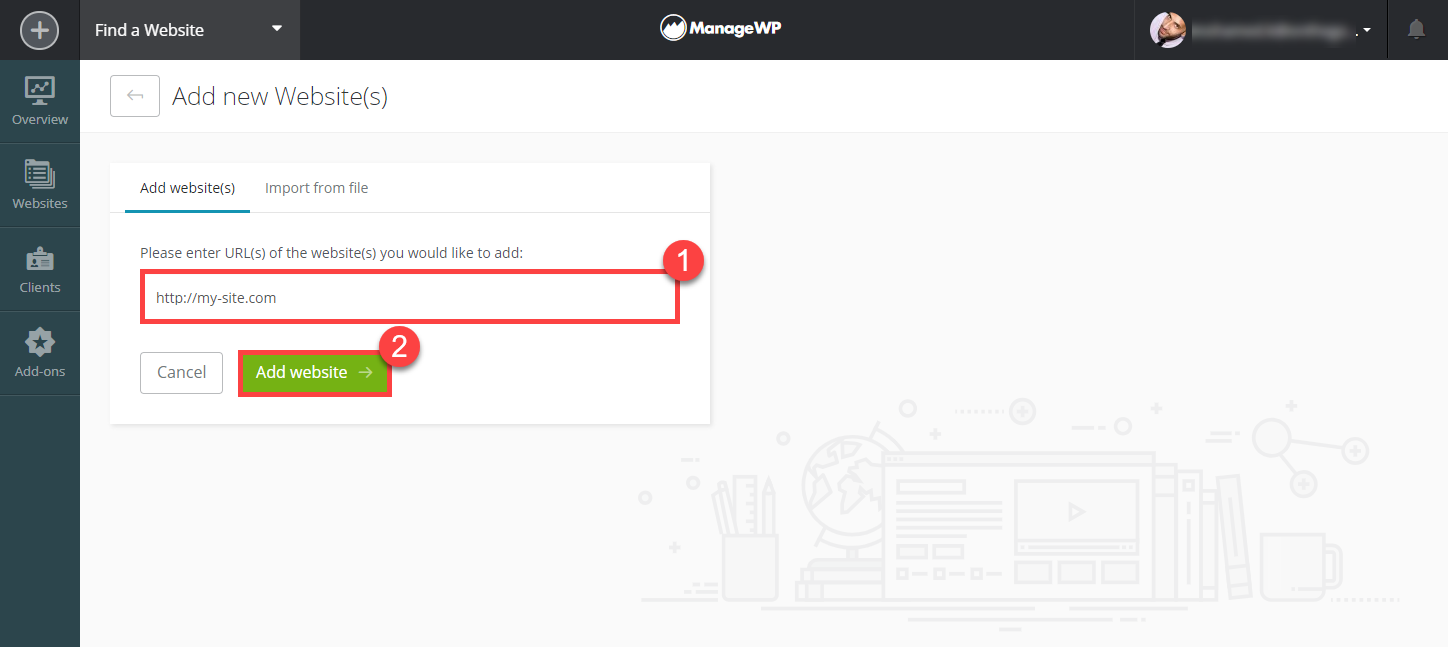
- 사이트의 URL을 입력하고 Add Website를 클릭하세요.
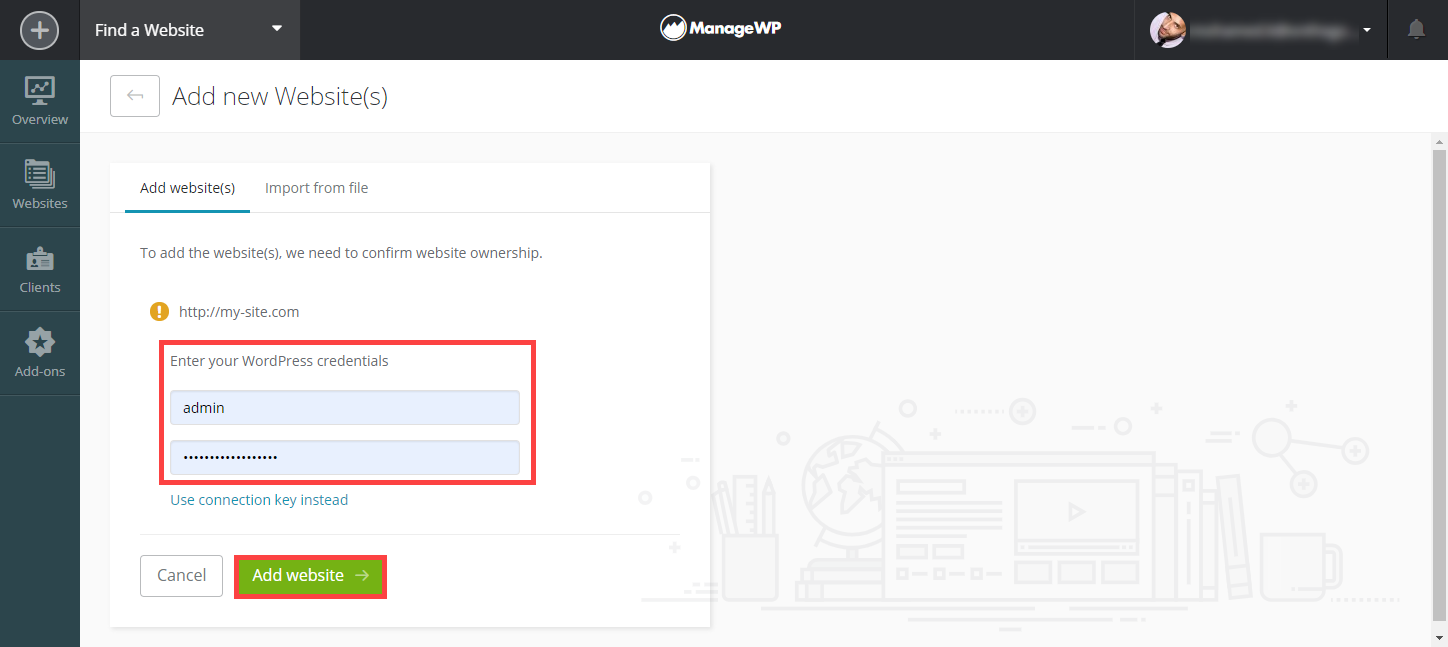
- 사이트의 WordPress 사용자 이름과 비밀번호를 입력하고 Add Website를 클릭하세요.
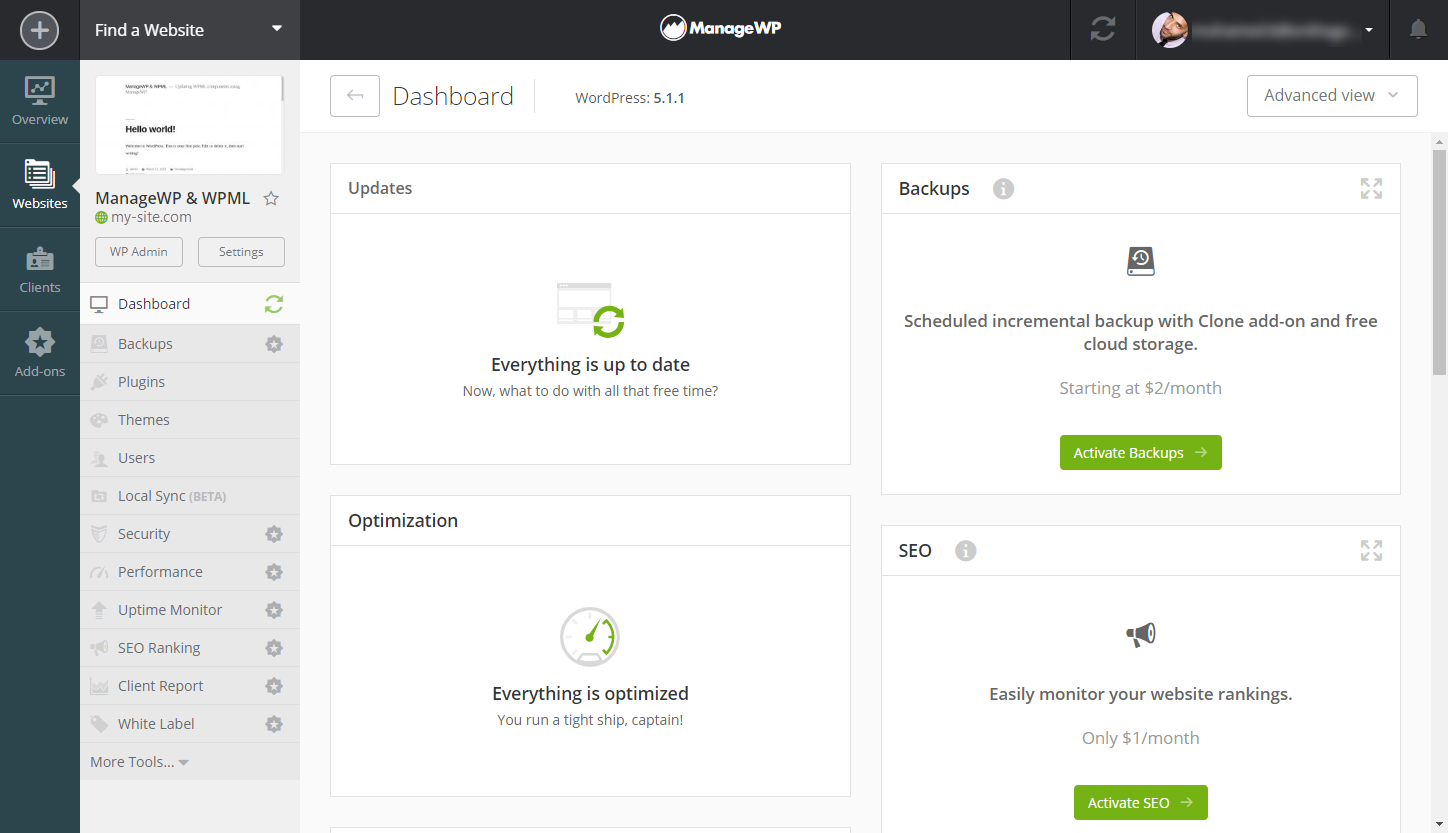
이제 사이트가 ManageWP 서비스에 연결되었으며 대시보드에서 개요를 볼 수 있습니다.
ManageWP를 사용하여 WPML 업데이트
이제 모든 설정이 완료되었으므로 ManageWP를 사용하여 사이트에서 WPML을 업데이트할 수 있습니다.
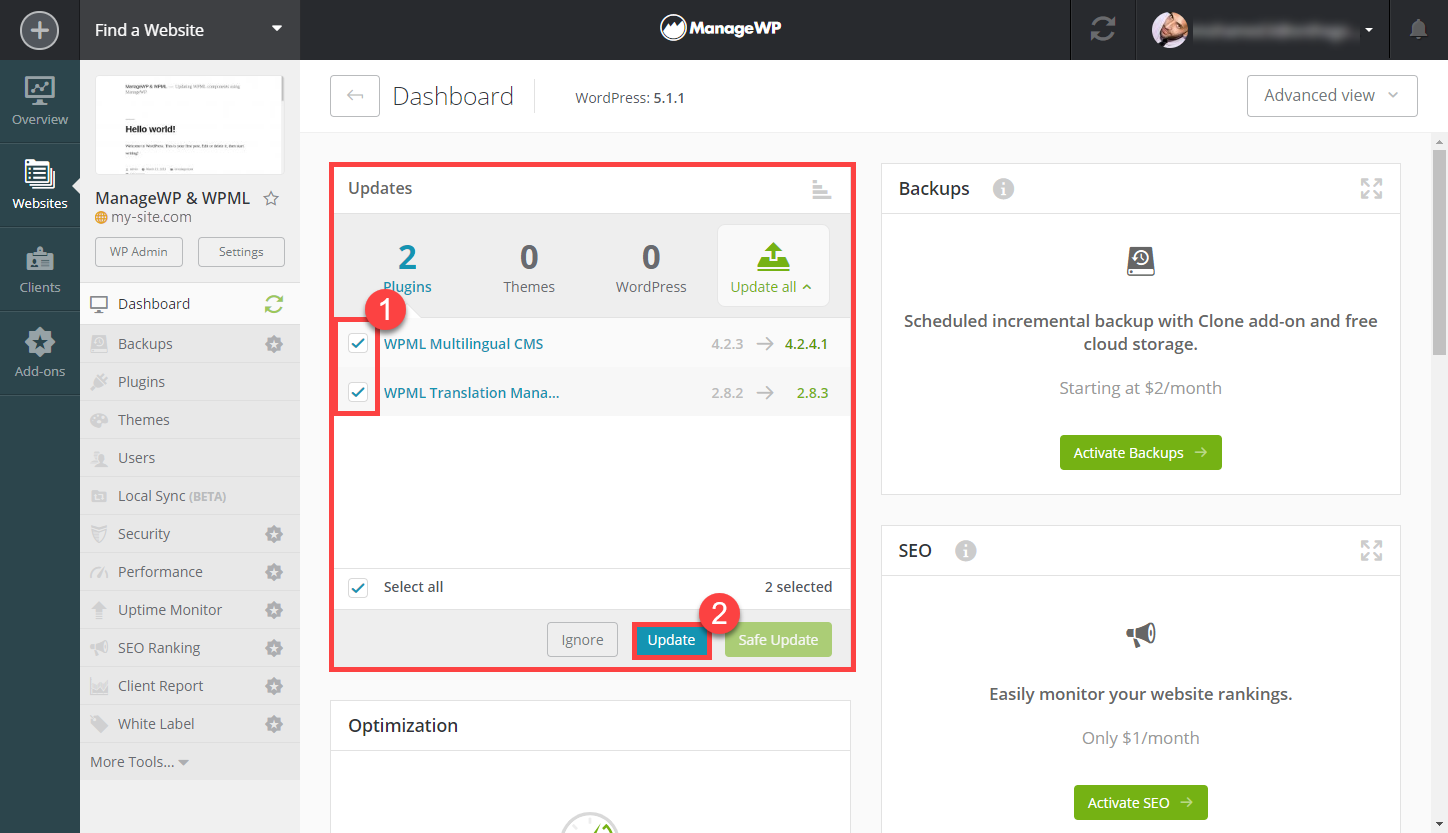
사용 가능한 WPML 업데이트는 ManageWP의 사이트 대시보드에 있는 Updates 섹션 아래에 표시됩니다. 플러그인을 업데이트하려면 옆에 있는 확인란을 선택하고 Update를 클릭하세요.
서버 속도에 따라 WPML을 업데이트하는 데 시간이 다소 걸릴 수 있습니다. ManageWP 인터페이스 상단에 녹색 진행률 표시줄이 있습니다.
업데이트가 완료되면 대시보드가 새로 고쳐지고 Updates 섹션에 평소와 같이 “Everything is up to date” 메시지가 다시 표시됩니다.
문제 해결
ManageWP가 제대로 작동하려면 사이트에서 원격 수신 연결을 활성화해야 합니다. ManageWP에 연결하는 데 문제가 있는 경우 ManageWP에 사이트를 추가할 수 없는 가능한 원인에 대해 읽어보세요.
지원팀의 도움 받기
지원팀은 주 6일 대기하며 도움을 드리고 있습니다. 지원팀은 ManageWP와 함께 WPML을 사용하는 방법에 대한 교육을 받았습니다.
사이트 개발자와 함께 작업하는 경우 번역 지원을 사용하여 사이트 콘텐츠 번역에 대한 도움을 받으세요.
사이트와 WPML을 직접 설정하는 경우 기술 지원을 사용하세요.