


تُعد ManageWP خدمة شهيرة تتيح لك إدارة جميع مواقع WordPress الخاصة بك من لوحة تحكم واحدة. ومن بين الميزات الأخرى، تتيح لك تحديث إضافاتك ببضع نقرات. نشرح في هذا البرنامج التعليمي عملية تحديث مكونات WPML باستخدام ManageWP.
البدء
ابدأ بتثبيت وتفعيل ManageWP وWPML لموقعك. تعرف على المزيد حول كيفية تثبيت واستخدام ManageWP على موقعك.
هناك ثلاث خطوات لاستخدام ManageWP بنجاح لتحديث مكونات WPML على مواقع عملائك:
- سجّل WPML على موقع عميلك.
- أضف الموقع إلى لوحة تحكم ManageWP الخاصة بك.
- حدّث الإضافة.
تحتاج إلى تنفيذ أول خطوتين مرة واحدة فقط.
تسجيل WPML لموقعك
يتيح تسجيل موقعك في WPML التحديث التلقائي له.
أولاً، أضف الموقع إلى حساب WPML الخاص بك:
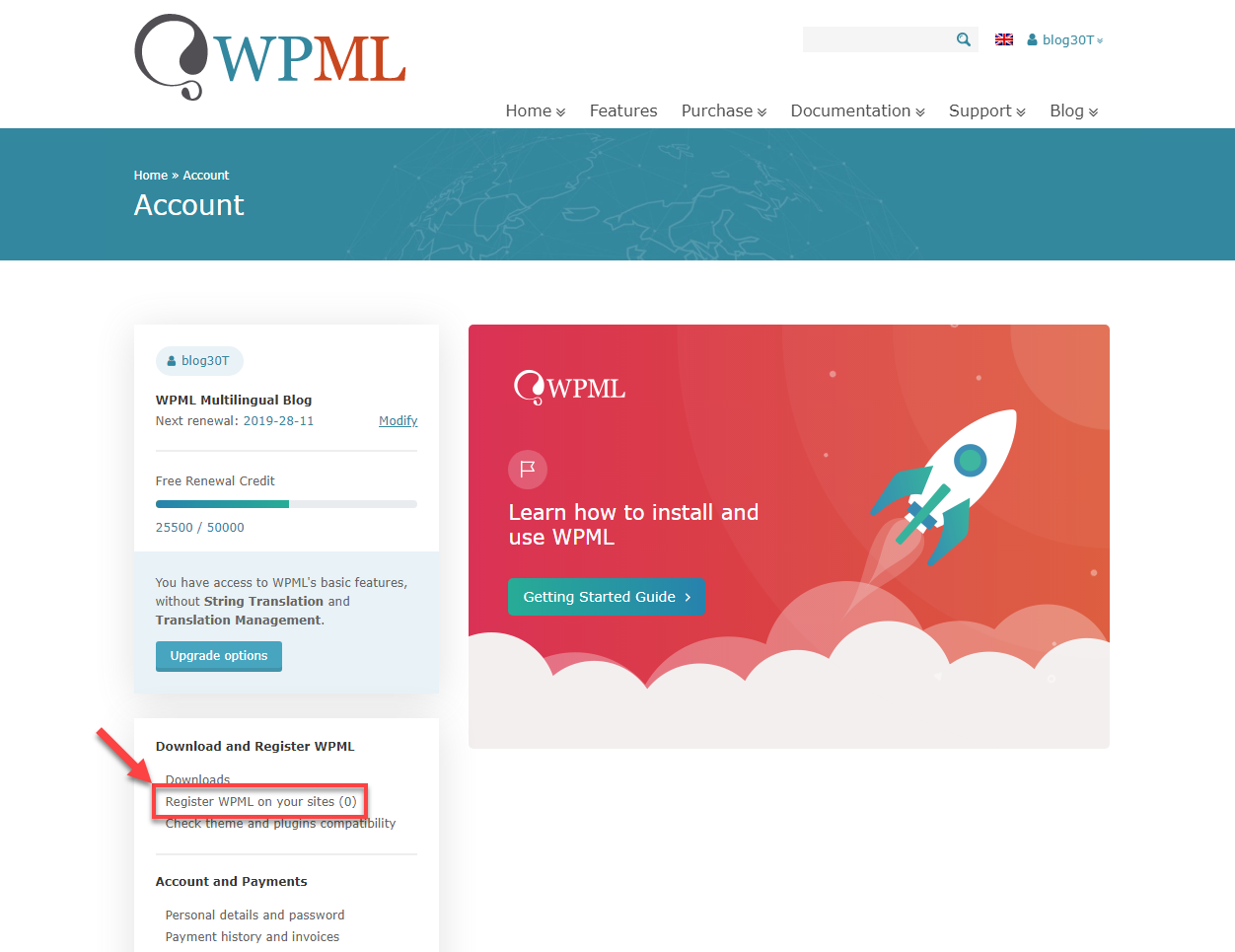
- اذهب إلى صفحة حساب WPML وانقر على تسجيل WPML على مواقعك.
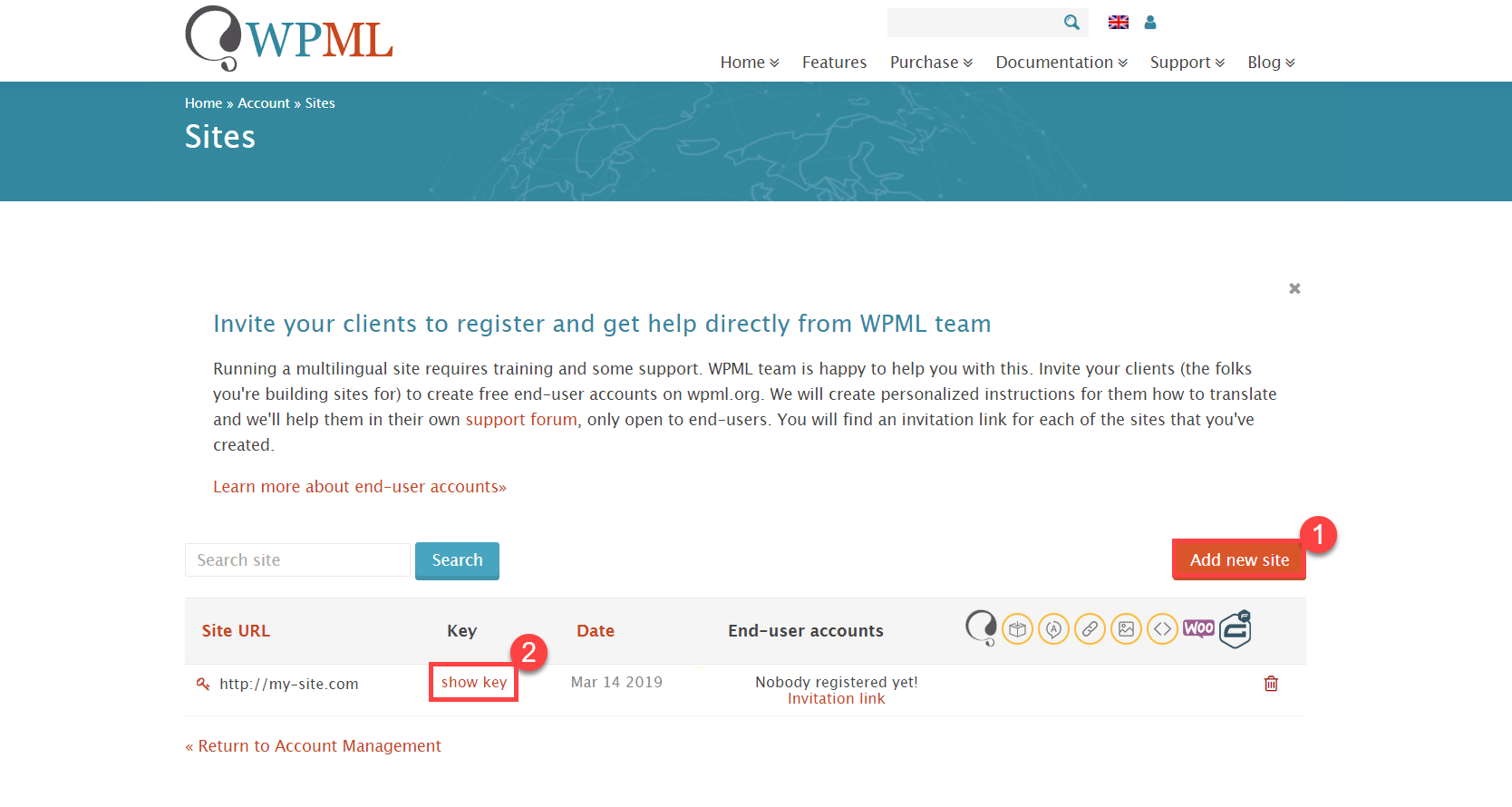
- في صفحة المواقع، انقر على إضافة موقع جديد وأدخل عنوان URL لموقعك.
- انقر على رابط إظهار المفتاح للموقع وانسخ المفتاح.
- اذهب إلى لوحة تحكم WordPress لموقعك، ثم اذهب إلى صفحة الإضافات
- ابحث عن إضافة WPML Multilingual CMS في قائمة إضافات موقعك وانقر على رابط تسجيل.
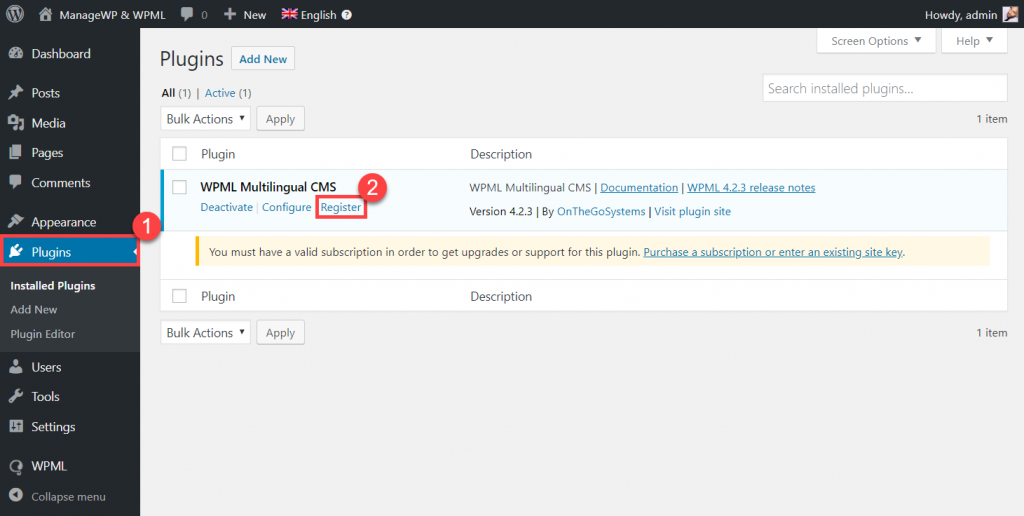
- انقر على تسجيل WPML والصق مفتاح الموقع الذي حصلت عليه من صفحة حساب WPML الخاصة بك ثم انقر على موافق.
تم الآن تمكين التحديثات التلقائية لـ WPML لموقعك. يمكنك العثور على مزيد من المعلومات حول هذا في دليل تثبيت WPML.
إضافة الموقع إلى لوحة تحكم ManageWP الخاصة بك
لإضافة موقعك إلى لوحة تحكم ManageWP، اتبع الخطوات أدناه:
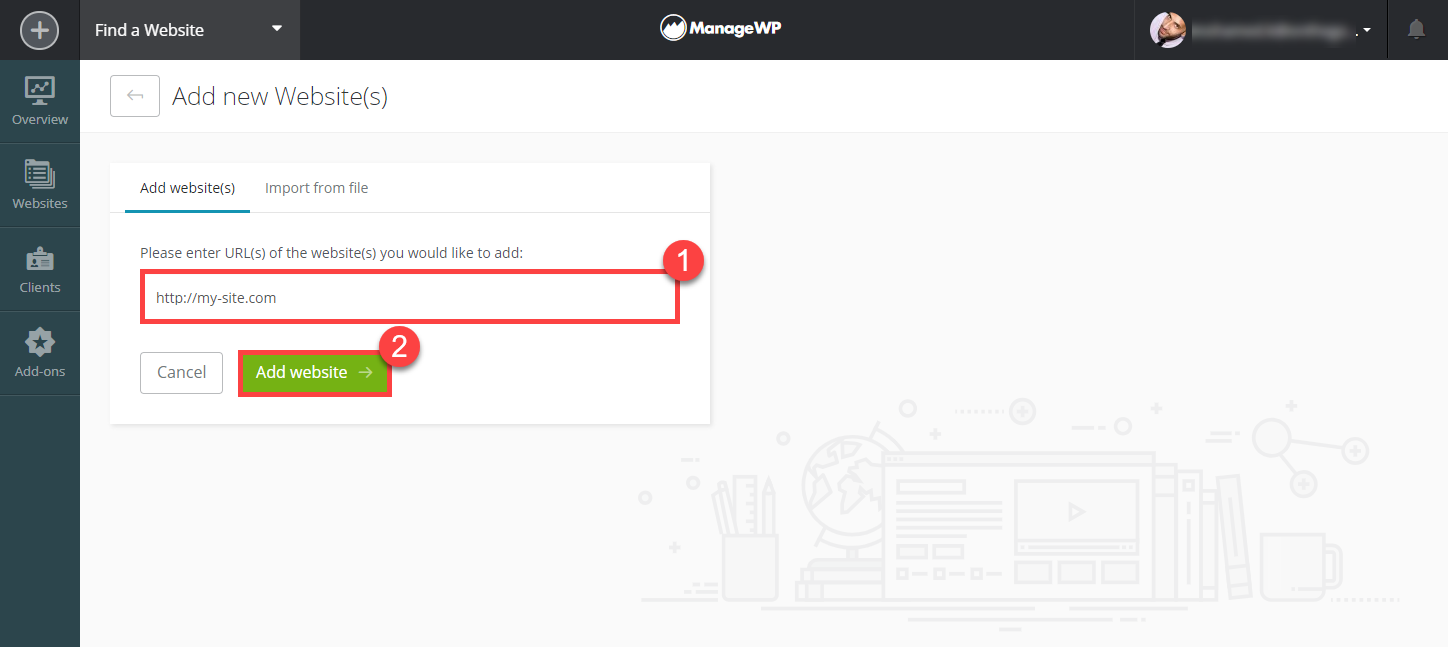
- سجّل الدخول إلى حساب ManageWP الخاص بك وانقر على Add Website لإضافة موقع جديد.
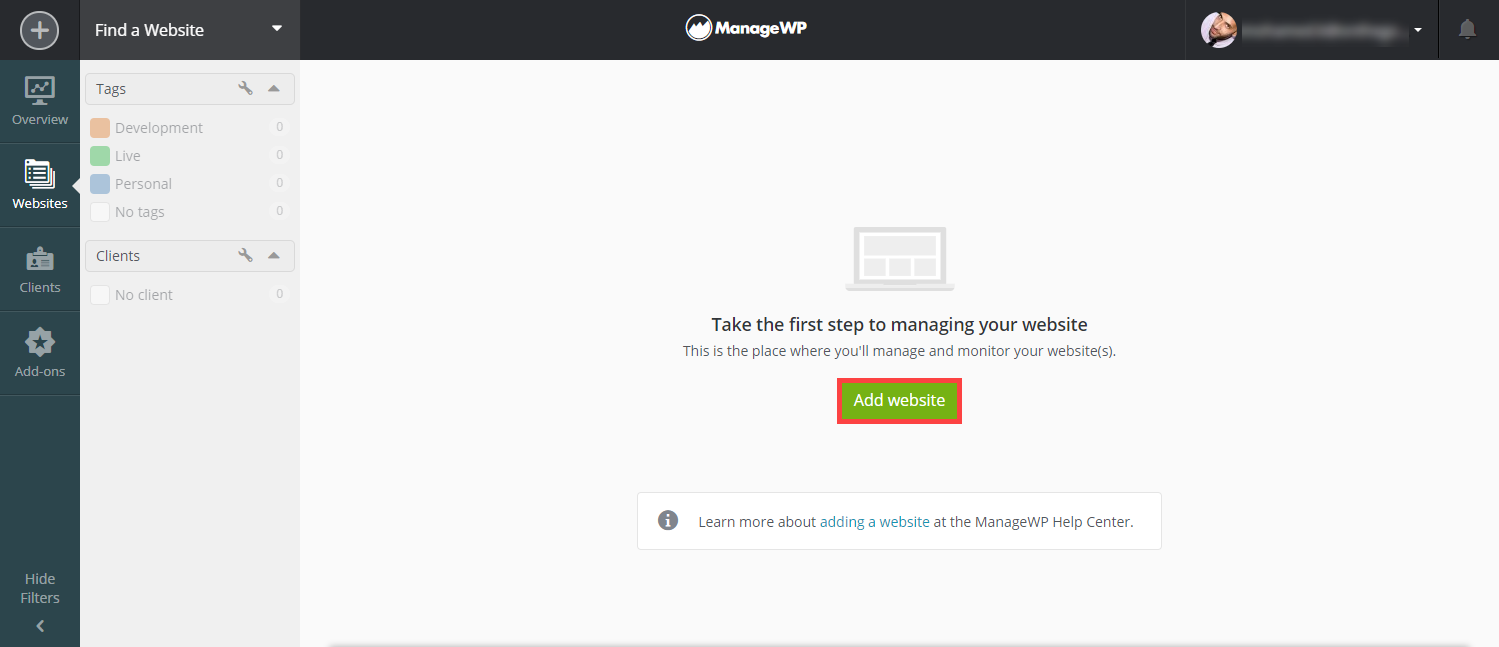
- اكتب عنوان URL لموقعك وانقر على Add Website.
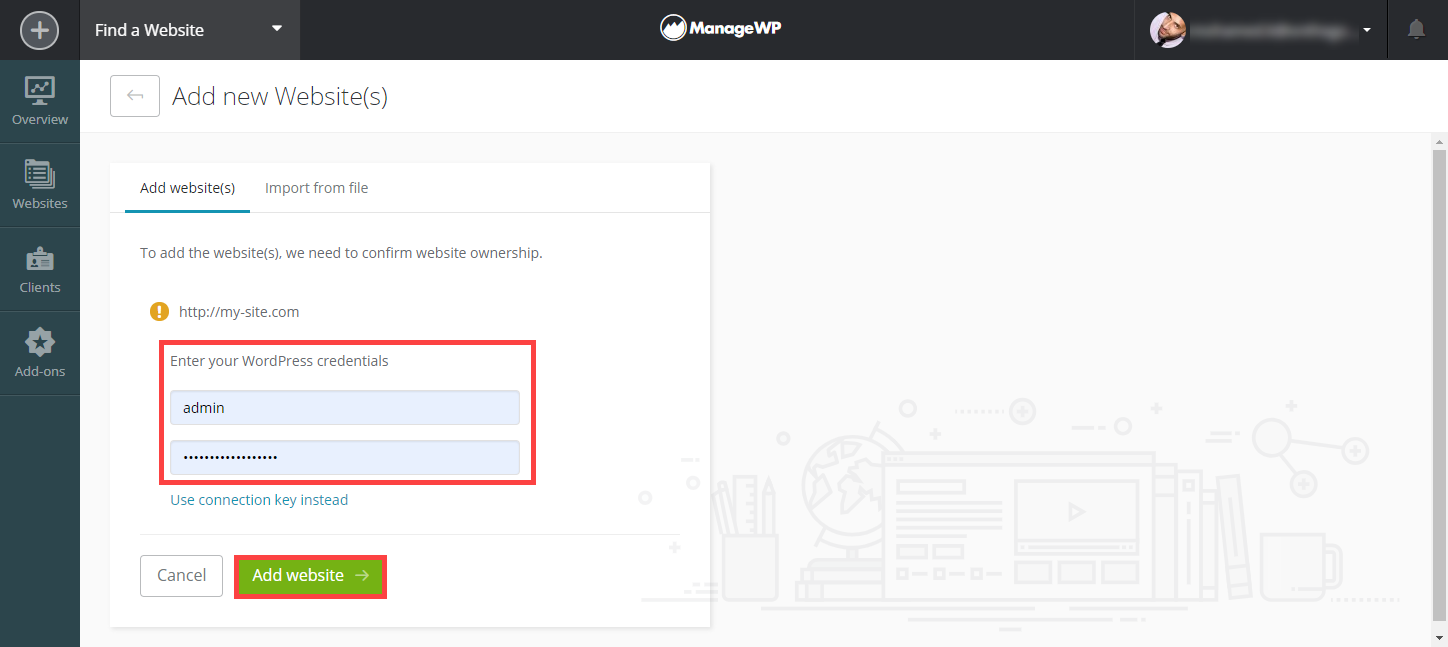
- أدخل اسم المستخدم وكلمة المرور لـ WordPress الخاص بموقعك، وانقر على Add Website.
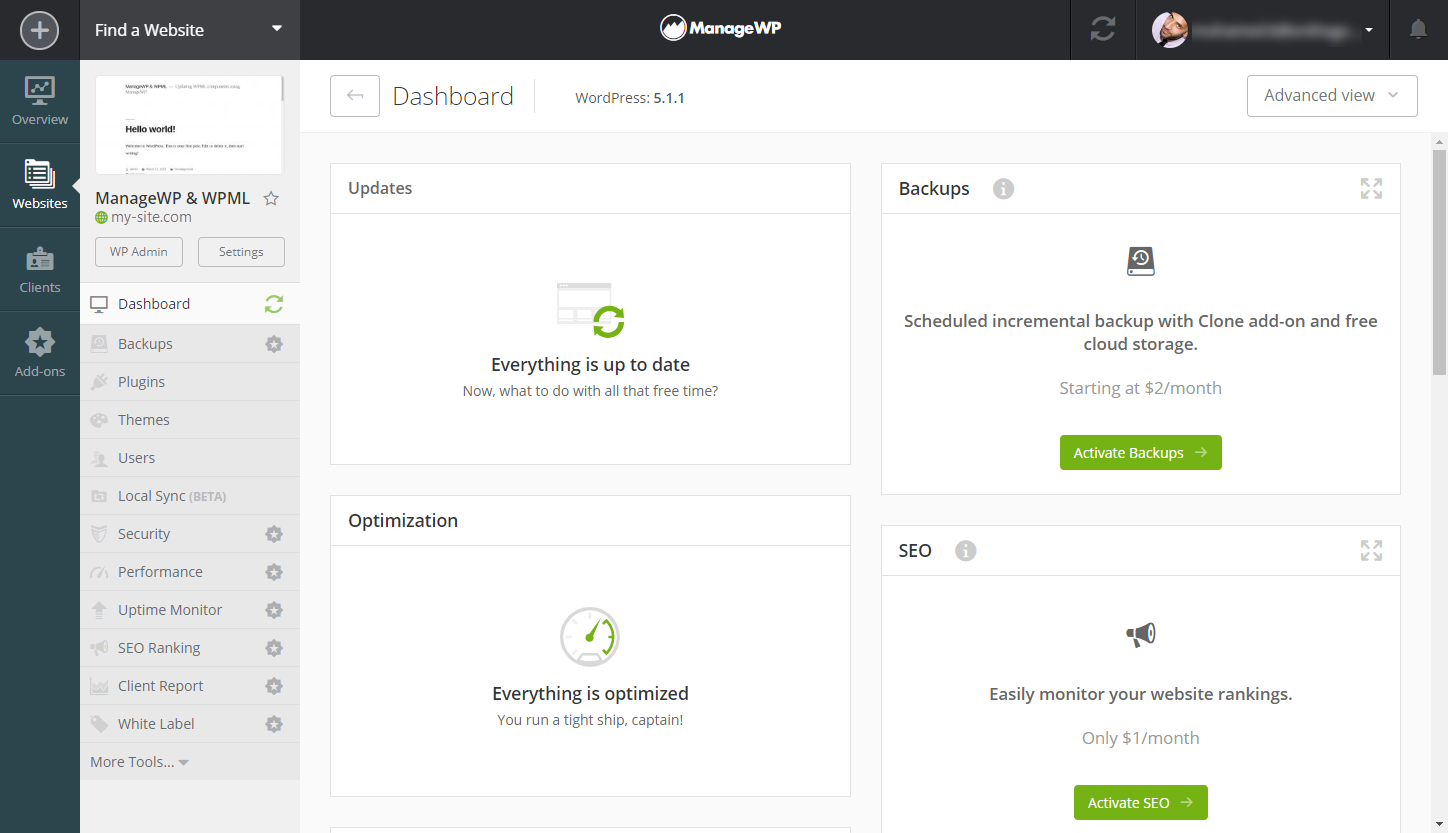
موقعك متصل الآن بخدمة ManageWP ويمكنك رؤية نظرة عامة عليه في لوحة التحكم.
تحديث WPML باستخدام ManageWP
الآن وقد تم إعداد كل شيء، يمكنك استخدام ManageWP لتحديث WPML على موقعك.
ستظهر تحديثات WPML المتاحة ضمن قسم Updates في لوحة تحكم الموقع في ManageWP. لتحديث الإضافة (الإضافات)، حدد مربع الاختيار بجوارها وانقر على Update.
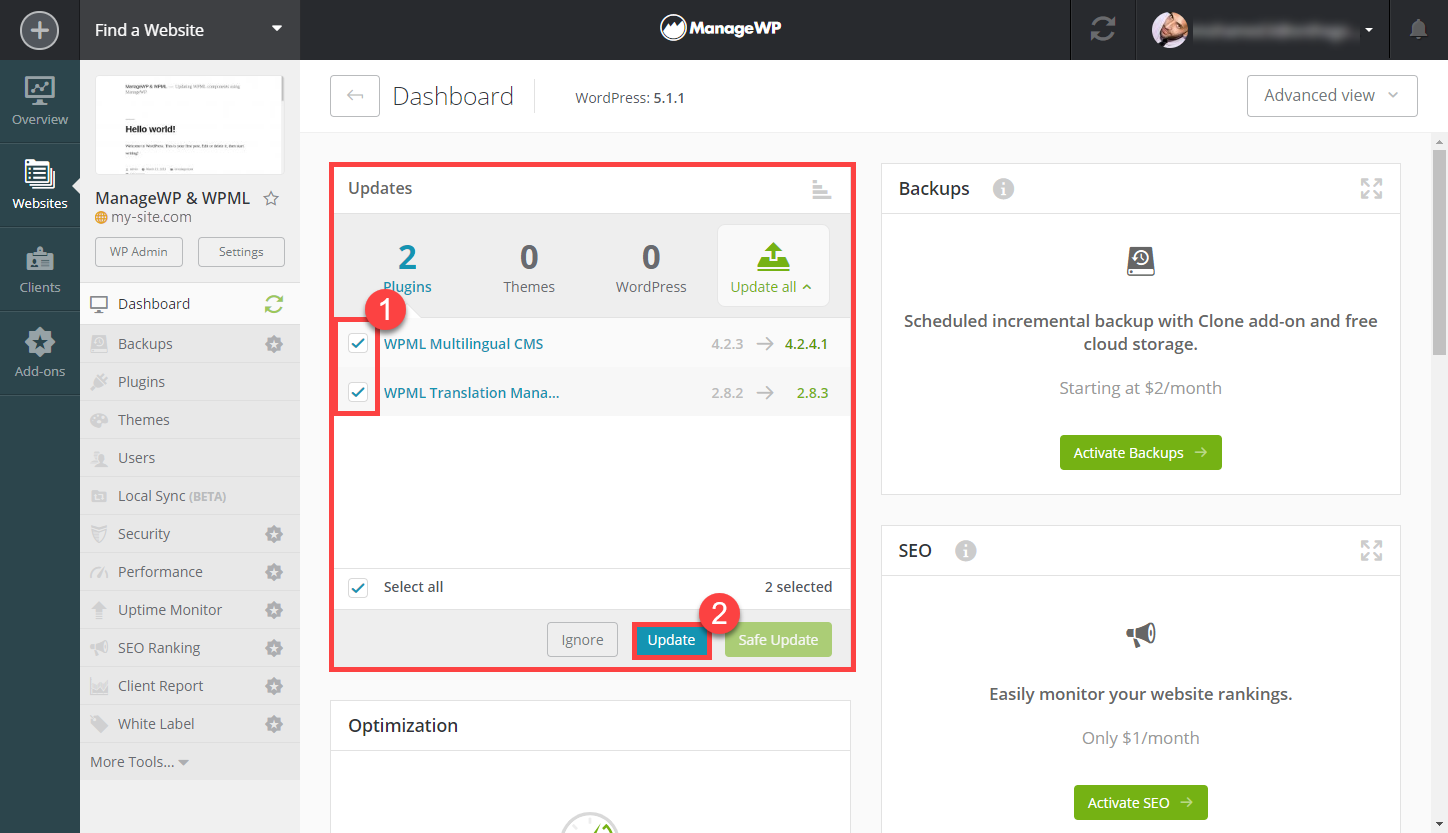
قد يستغرق تحديث WPML بعض الوقت، اعتماداً على سرعة خادمك. يوجد شريط تقدم أخضر في الجزء العلوي من واجهة ManageWP.
بعد الانتهاء من التحديث، سيتم تحديث لوحة التحكم وسيعرض قسم Updates مرة أخرى رسالة ”Everything is up to date“ المعتادة.
استكشاف الأخطاء وإصلاحها
يحتاج موقعك إلى تمكين الاتصالات الواردة عن بُعد لكي تتمكن ManageWP من أداء عملها. إذا كنت تواجه مشكلات في الاتصال بـ ManageWP، فاقرأ عن الأسباب المحتملة لعدم التمكن من إضافة مواقع إلى ManageWP.
الحصول على مساعدة من فريق الدعم لدينا
لدينا فريق دعم جاهز لمساعدتك ستة أيام في الأسبوع. وهم مدربون على كيفية استخدام WPML مع ManageWP.
إذا كنت تعمل مع مطور لموقعك، فيرجى استخدام دعم الترجمة لدينا للحصول على مساعدة في ترجمة محتوى موقعك.
إذا كنت تقوم بإعداد الموقع وWPML بنفسك، فيرجى استخدام الدعم الفني لدينا.