


ManageWP הוא שירות מוכר המאפשר לך לנהל את כל אתרי WordPress שלך מלוח בקרה אחד. בין שאר התכונות שלו, הוא מאפשר לך לעדכן את התוספים שלך בכמה קליקים. במדריך זה, אנו מסבירים את תהליך העדכון של רכיבי WPML באמצעות ManageWP.
תחילת העבודה
התחל בהתקנה והפעלה של ManageWP ו־WPML באתר שלך. למד עוד על כיצד להתקין ולהשתמש ב־ManageWP באתר שלך.
ישנם שלושה שלבים לשימוש מוצלח ב־ManageWP כדי לעדכן את רכיבי WPML באתרי הלקוחות שלך:
- רשום את WPML באתר הלקוח שלך.
- הוסף את האתר ללוח הבקרה שלך ב־ManageWP.
- עדכן את התוסף.
עליך לבצע את שני השלבים הראשונים פעם אחת בלבד.
רישום WPML עבור האתר שלך
רישום האתר שלך ב־WPML מאפשר עדכון אוטומטי עבורו.
ראשית, הוסף את האתר לחשבון WPML שלך:
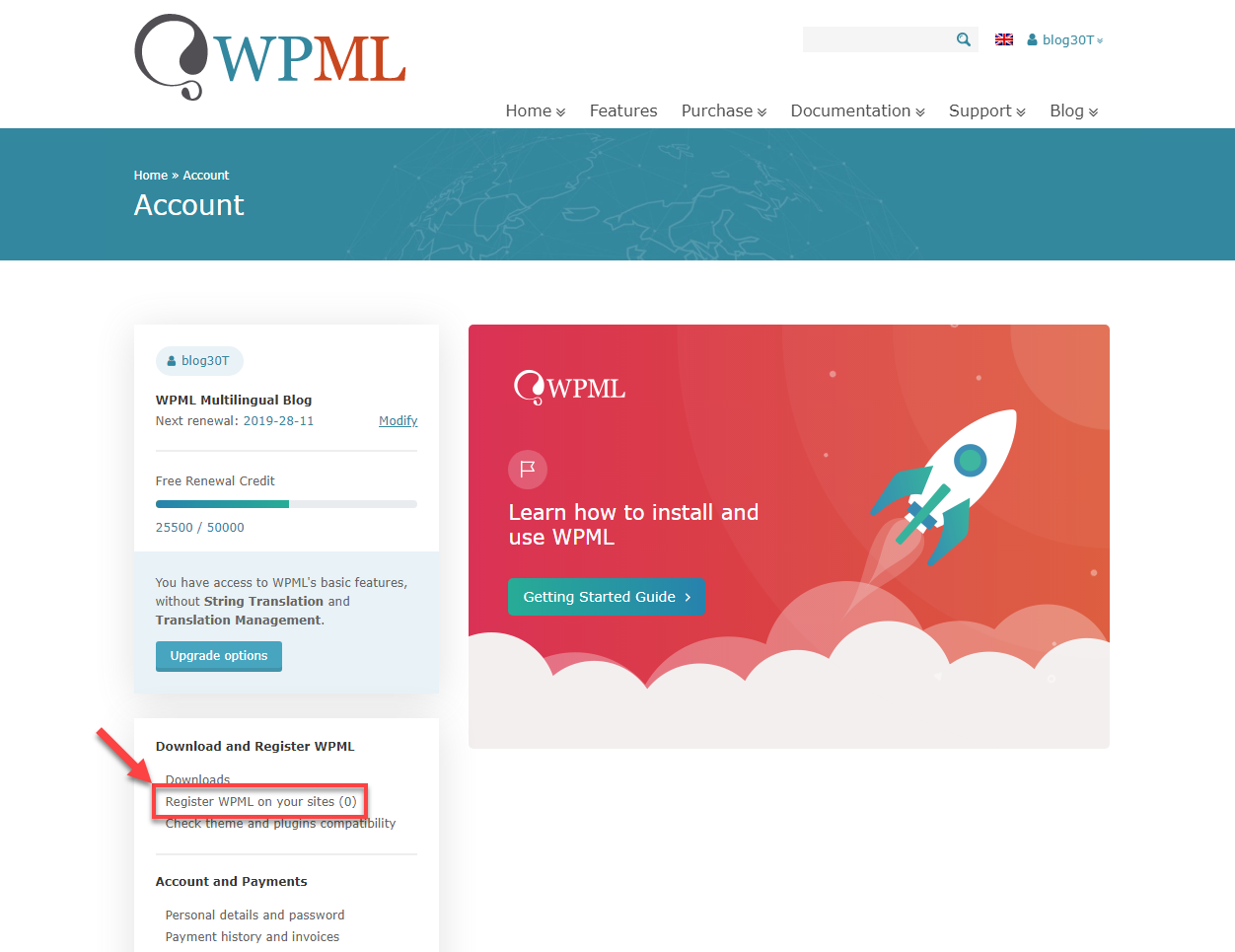
- עבור אל עמוד חשבון WPML שלך ולחץ על רישום WPML באתרים שלך.
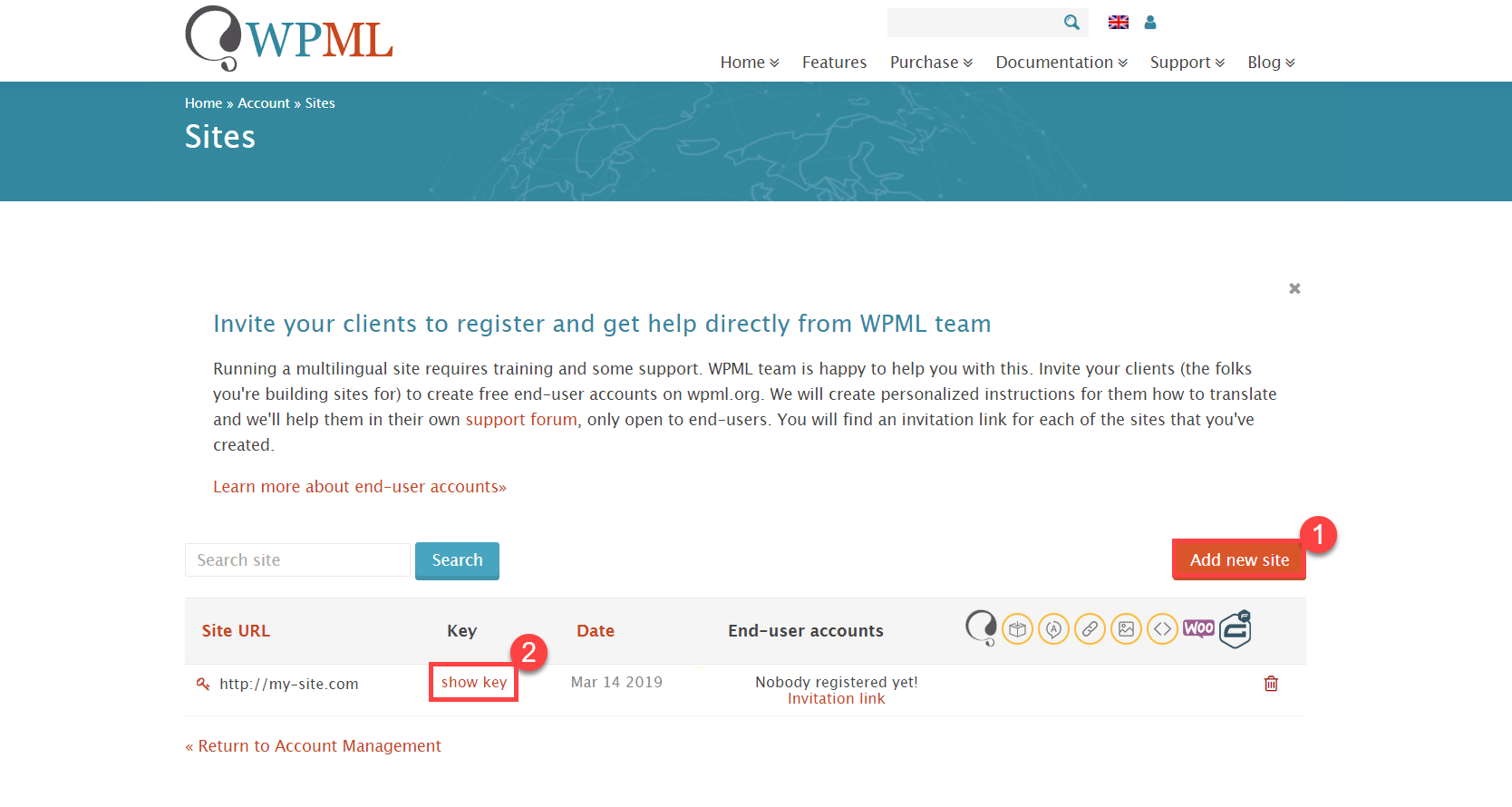
- בעמוד אתרים, לחץ על הוסף אתר חדש והזן את כתובת ה־URL של האתר שלך.
- לחץ על הקישור הצג מפתח עבור האתר והעתק את המפתח.
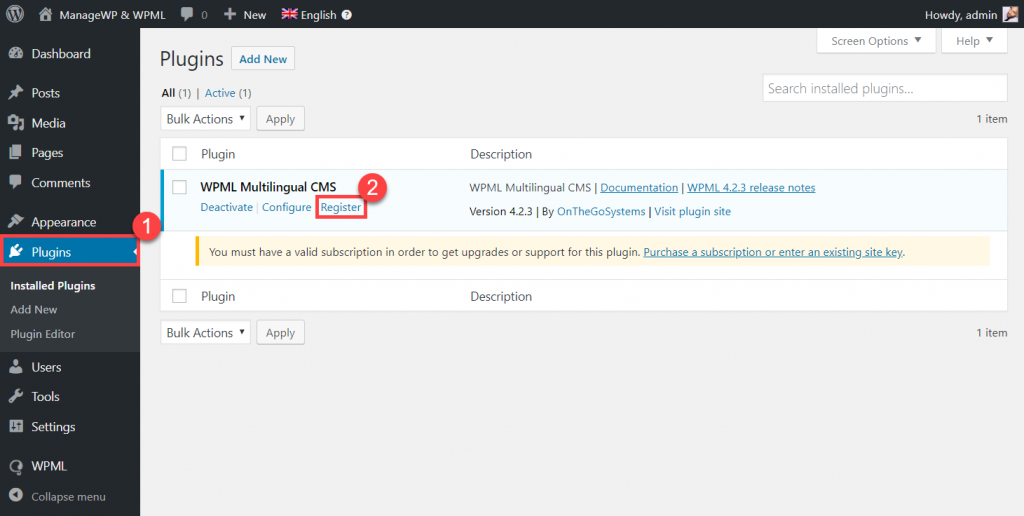
- עבור לאזור הניהול של WordPress באתר שלך, ואז עבור לעמוד תוספים
- מצא את התוסף WPML Multilingual CMS ברשימת התוספים של האתר שלך ולחץ על הקישור רישום.
- לחץ על רישום WPML והדבק את מפתח האתר שקיבלת מעמוד חשבון WPML שלך, ואז לחץ על אישור.
עדכוני WPML אוטומטיים מופעלים כעת עבור האתר שלך. תוכל למצוא מידע נוסף על כך במדריך ההתקנה של WPML.
הוספת האתר ללוח הבקרה שלך ב־ManageWP
כדי להוסיף את האתר שלך ללוח הבקרה ב־ManageWP, בצע את השלבים הבאים:
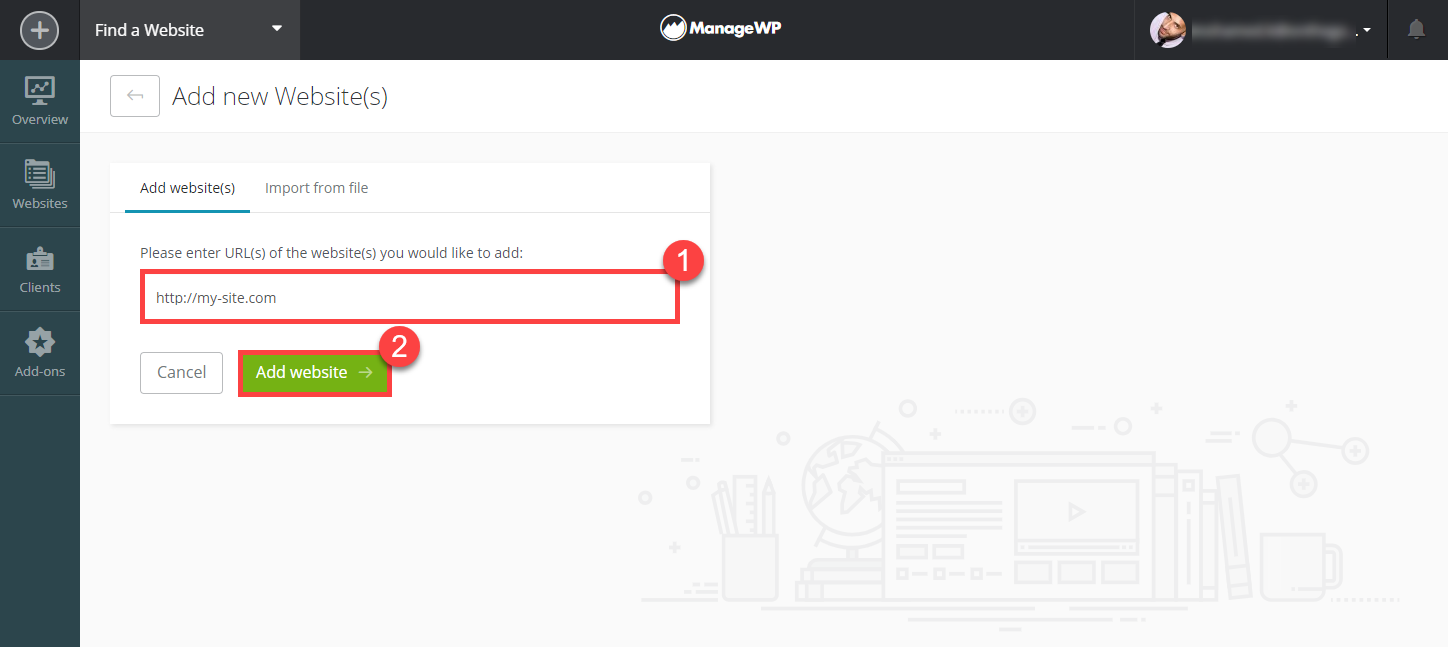
- היכנס לחשבון ManageWP שלך ולחץ על Add Website כדי להוסיף אתר חדש.
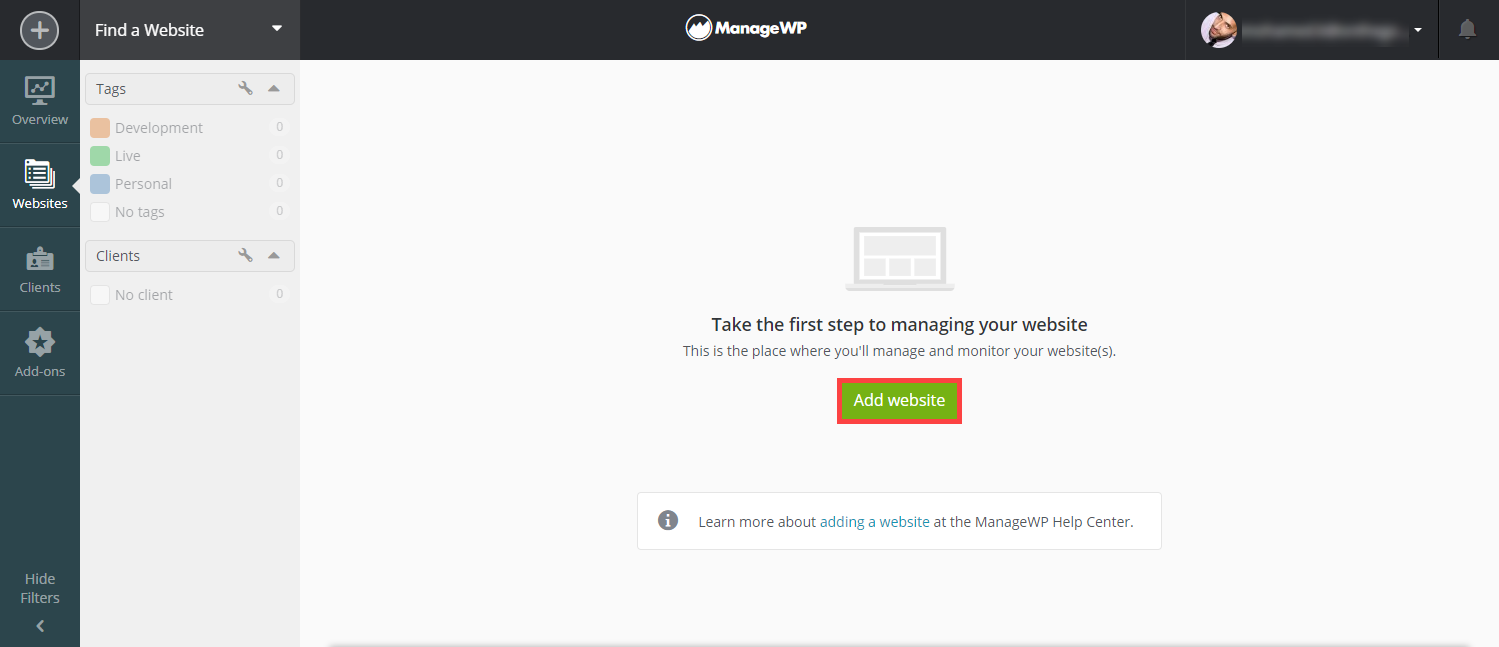
- הקלד את כתובת ה־URL של האתר שלך ולחץ על Add Website.
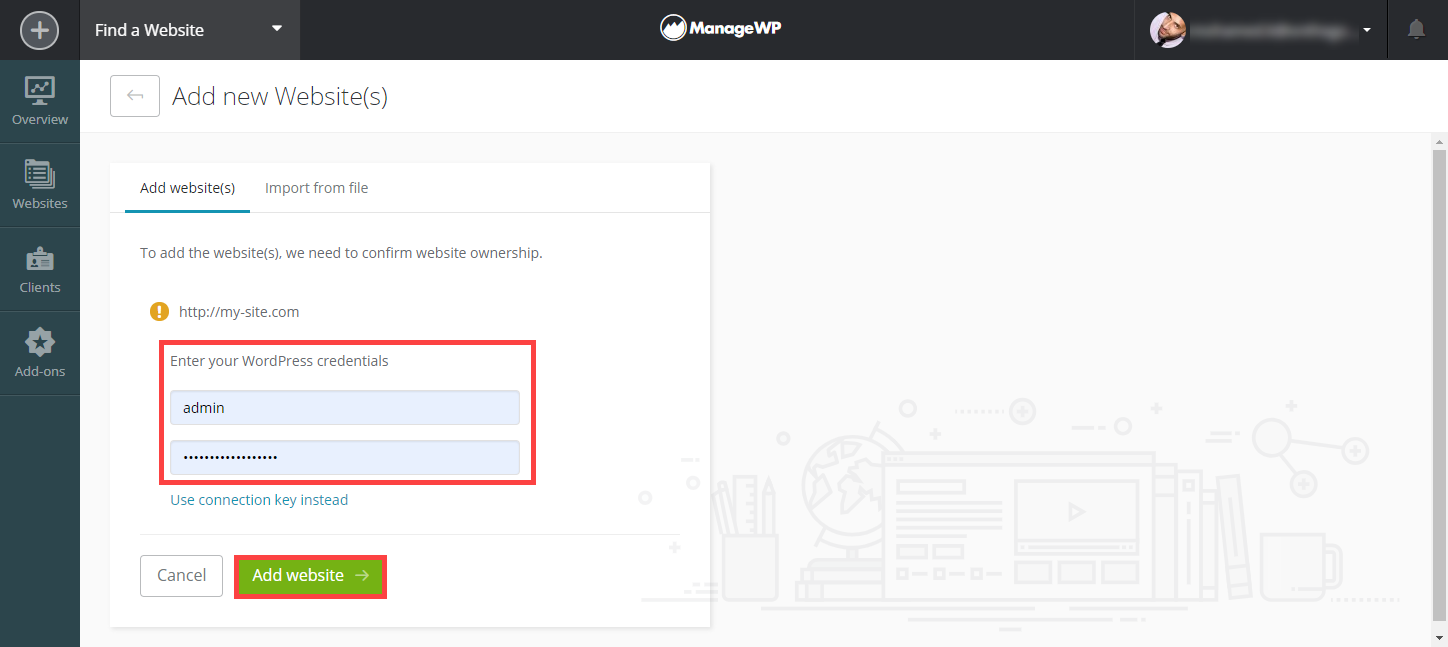
- הזן את שם המשתמש והסיסמה של אתר ה־WordPress שלך, ולחץ על Add Website.
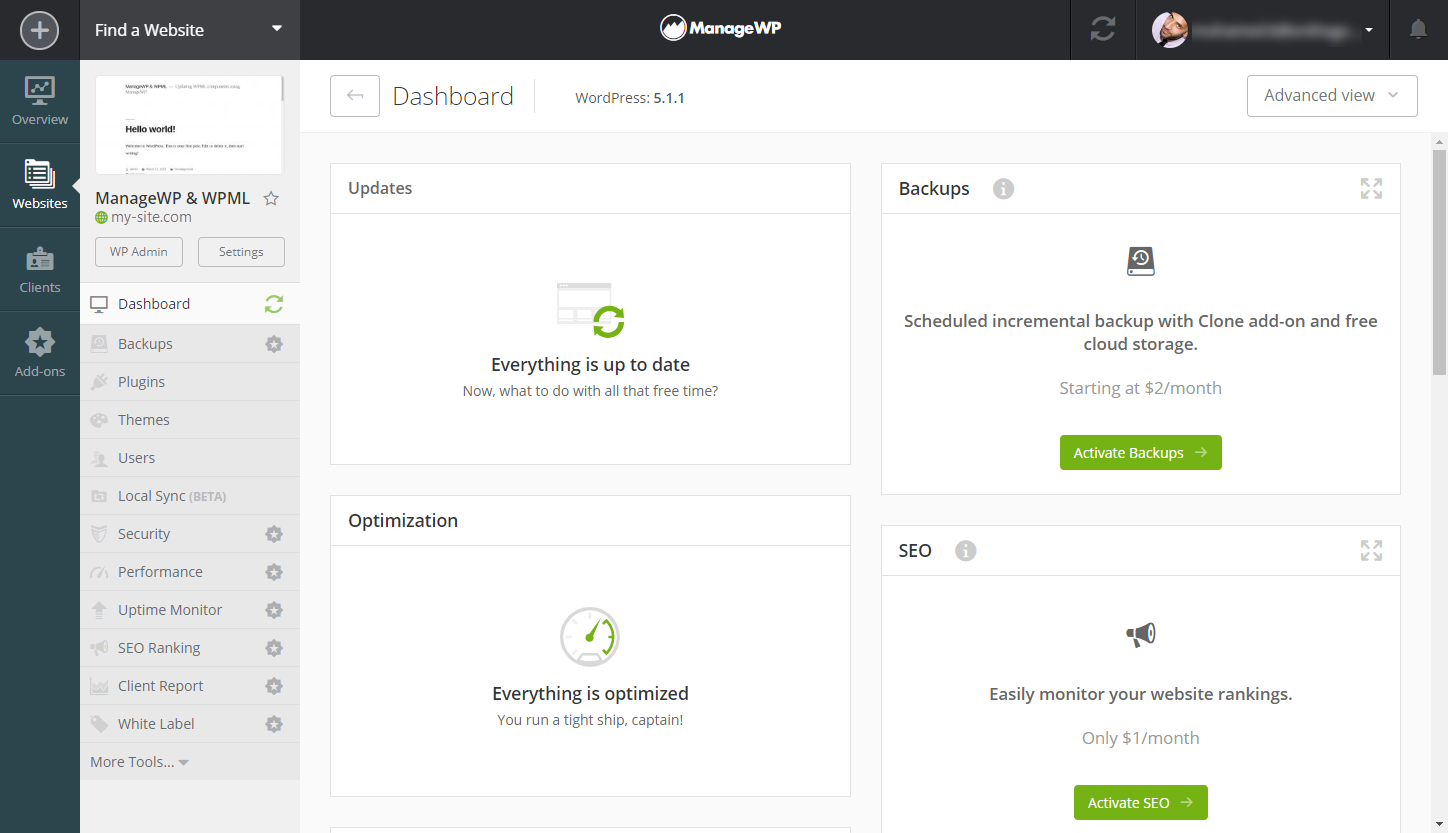
האתר שלך מחובר כעת לשירות ManageWP ותוכל לראות את הסקירה שלו בלוח הבקרה.
עדכון WPML באמצעות ManageWP
כעת כשהכל מוגדר, תוכל להשתמש ב־ManageWP כדי לעדכן את WPML באתר שלך.
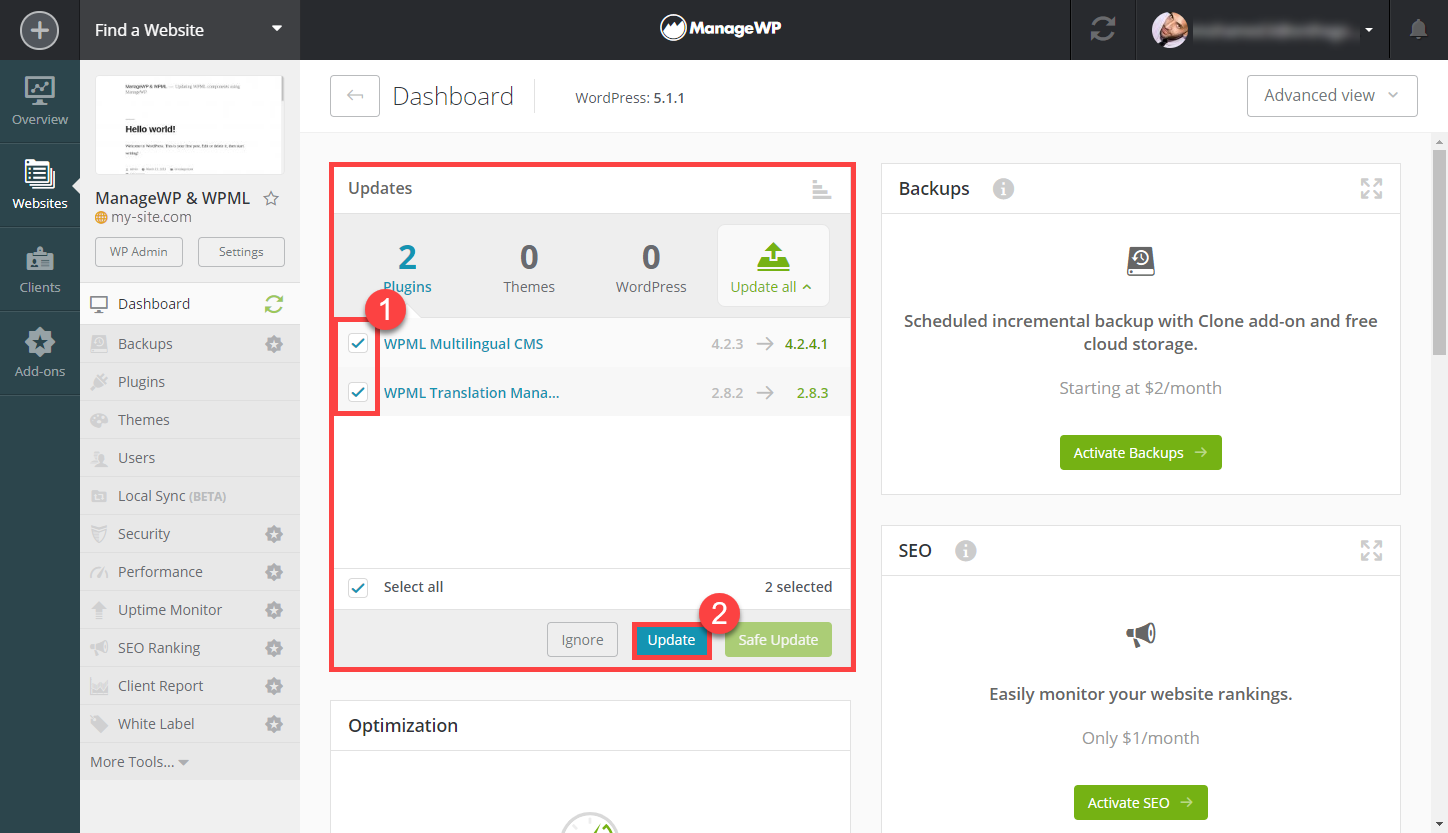
עדכוני WPML זמינים יופיעו תחת האזור Updates בלוח הבקרה של האתר ב־ManageWP. כדי לעדכן את התוסף (או התוספים), סמן את תיבת הסימון שלידו ולחץ על Update.
עדכון WPML עשוי לקחת זמן מה, בהתאם למהירות השרת שלך. ישנו סרגל התקדמות ירוק בחלק העליון של ממשק ManageWP.
לאחר סיום העדכון, לוח הבקרה יתרענן והאזור Updates יציג שוב את ההודעה הרגילה "Everything is up to date".
פתרון בעיות
האתר שלך צריך לאפשר חיבורים נכנסים מרחוק כדי ש־ManageWP יוכל לבצע את הקסם שלו. אם אתה נתקל בבעיות בהתחברות ל־ManageWP, קרא על סיבות אפשריות לאי-יכולת להוסיף אתרים ל־ManageWP.
קבלת עזרה מהתמיכה שלנו
יש לנו אנשי תמיכה שמוכנים לעזור לך שישה ימים בשבוע. הם מודרכים כיצד להשתמש ב־WPML יחד עם ManageWP.
אם אתה עובד עם מפתח עבור האתר שלך, אנא השתמש בתמיכת התרגום שלנו כדי לקבל עזרה בתרגום תוכן האתר שלך.
אם אתה מגדיר את האתר ואת WPML בעצמך, אנא השתמש בתמיכה הטכנית שלנו.