


ManageWP — это известный сервис, который позволяет Вам управлять всеми Вашими сайтами WordPress из одной панели управления. Помимо прочих функций, он позволяет обновлять плагины в несколько кликов. В этом руководстве мы объясняем процесс обновления компонентов WPML с помощью ManageWP.
Начало работы
Начните с установки и активации ManageWP и WPML для Вашего сайта. Узнайте больше о том, как установить и использовать ManageWP на Вашем сайте.
Для успешного использования ManageWP для обновления компонентов WPML на сайтах Ваших клиентов необходимо выполнить три шага:
- Зарегистрировать WPML на сайте Вашего клиента.
- Добавить сайт в Вашу панель управления ManageWP.
- Обновить плагин.
Вам нужно выполнить первые два шага только один раз.
Регистрация WPML для Вашего сайта
Регистрация Вашего сайта в WPML включает для него автоматическое обновление.
Сначала добавьте сайт в Вашу учётную запись WPML:
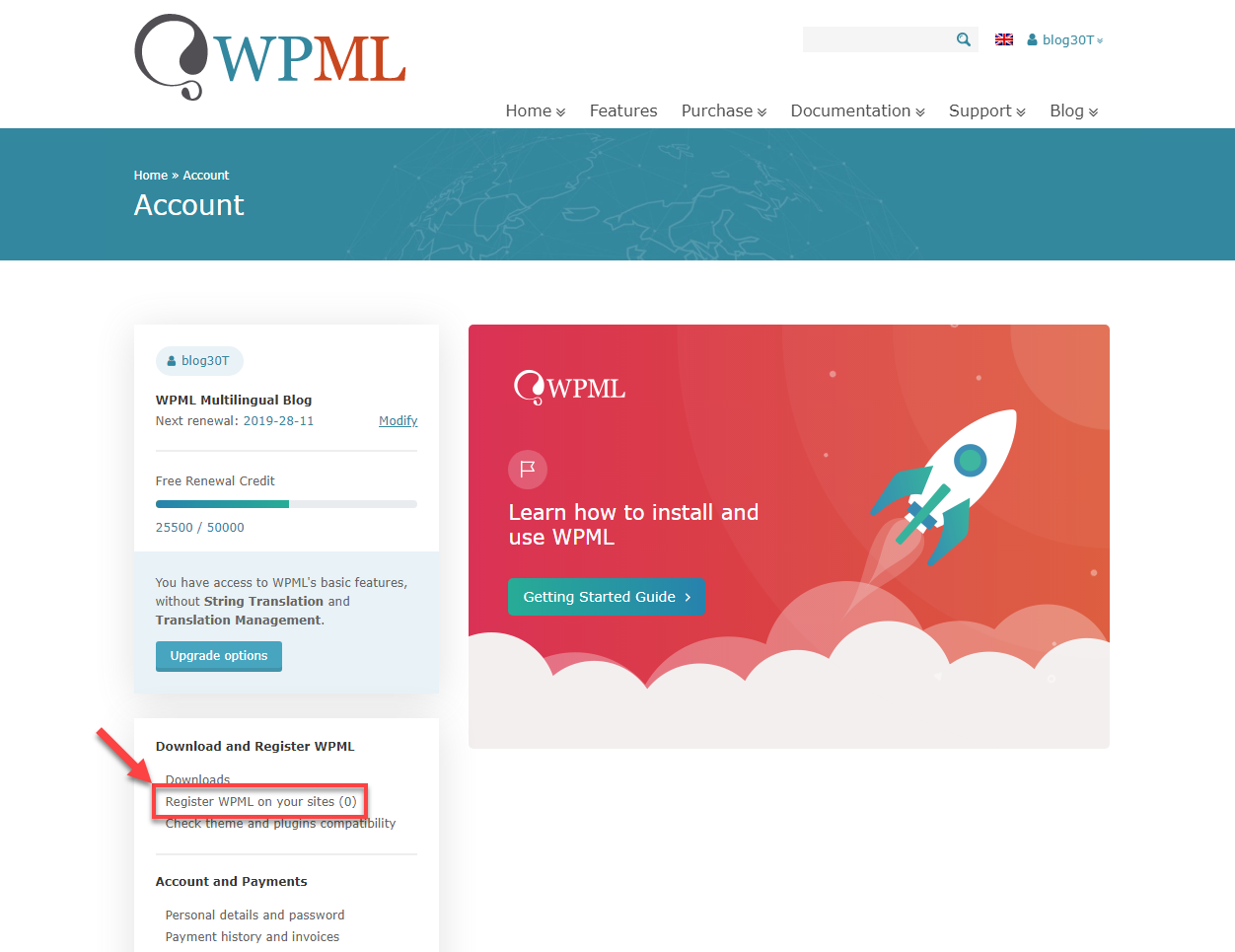
- Перейдите на страницу учётной записи WPML и нажмите Зарегистрировать WPML на Ваших сайтах.
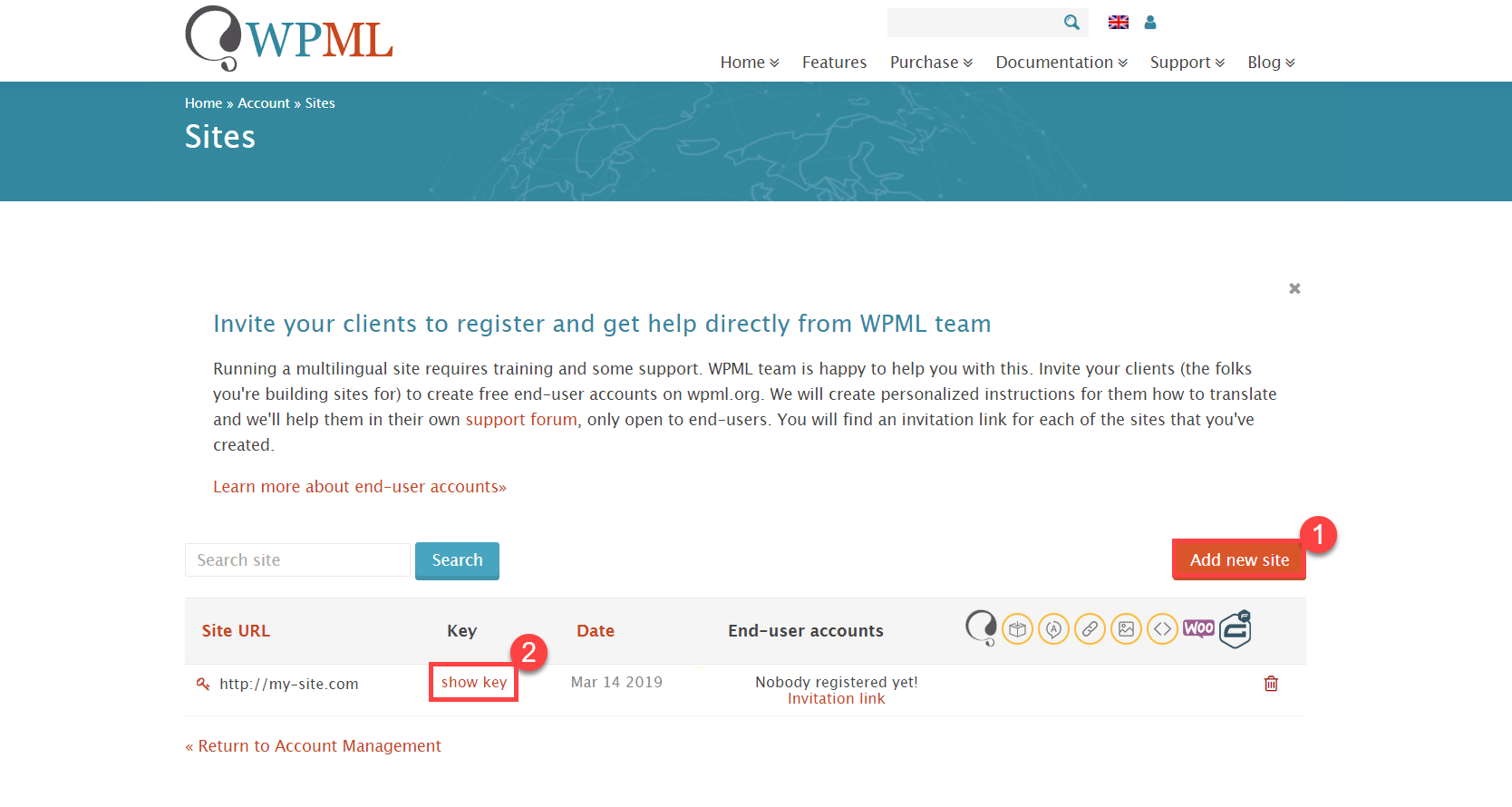
- На странице Сайты нажмите Добавить новый сайт и введите URL-адрес Вашего сайта.
- Нажмите ссылку показать ключ для сайта и скопируйте ключ.
- Перейдите в админ-панель WordPress Вашего сайта, затем перейдите на страницу Плагины
- Найдите плагин WPML Multilingual CMS в списке плагинов Вашего сайта и нажмите на ссылку Зарегистрировать.
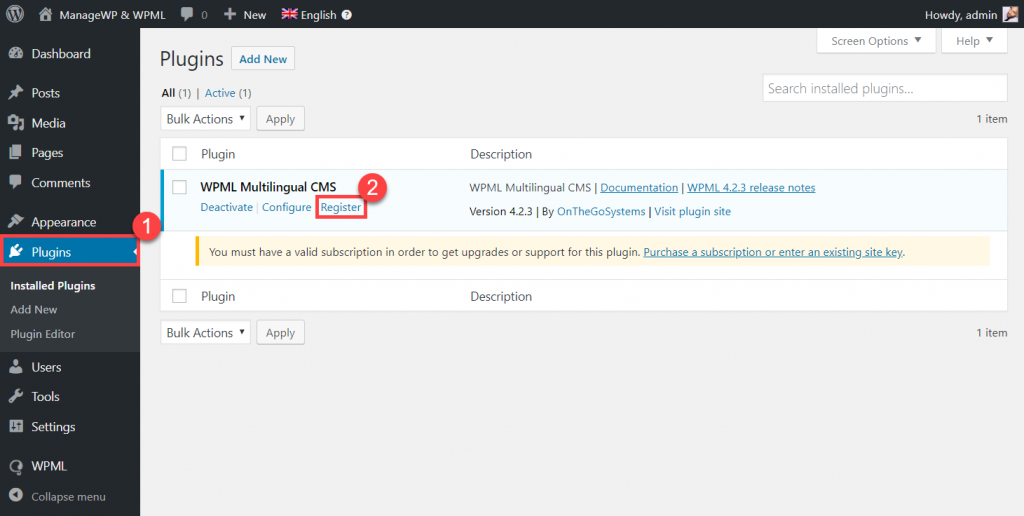
- Нажмите Зарегистрировать WPML и вставьте ключ сайта, полученный на странице Вашей учётной записи WPML, затем нажмите ОК.
Теперь для Вашего сайта включены автоматические обновления WPML. Вы можете найти дополнительную информацию об этом в руководстве по установке WPML.
Добавление сайта в панель управления ManageWP
Чтобы добавить Ваш сайт в панель управления ManageWP, выполните следующие действия:
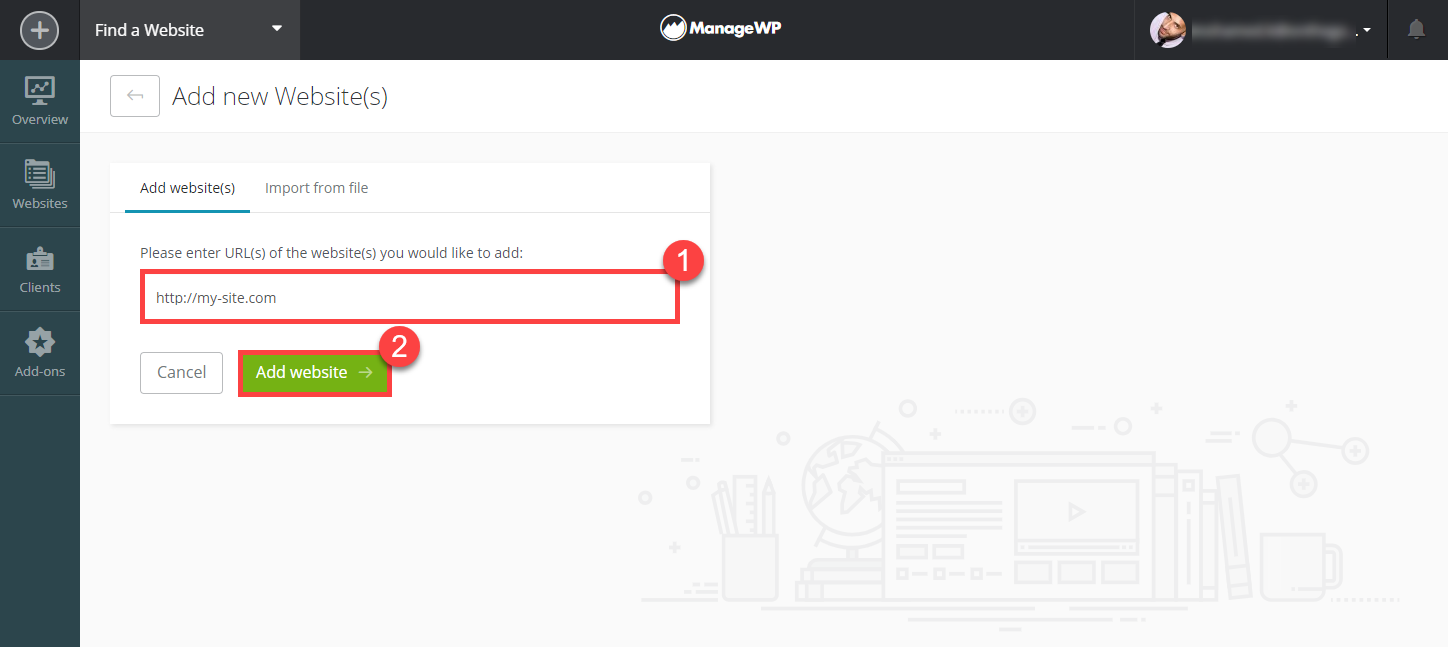
- Войдите в свою учётную запись ManageWP и нажмите Add Website, чтобы добавить новый сайт.
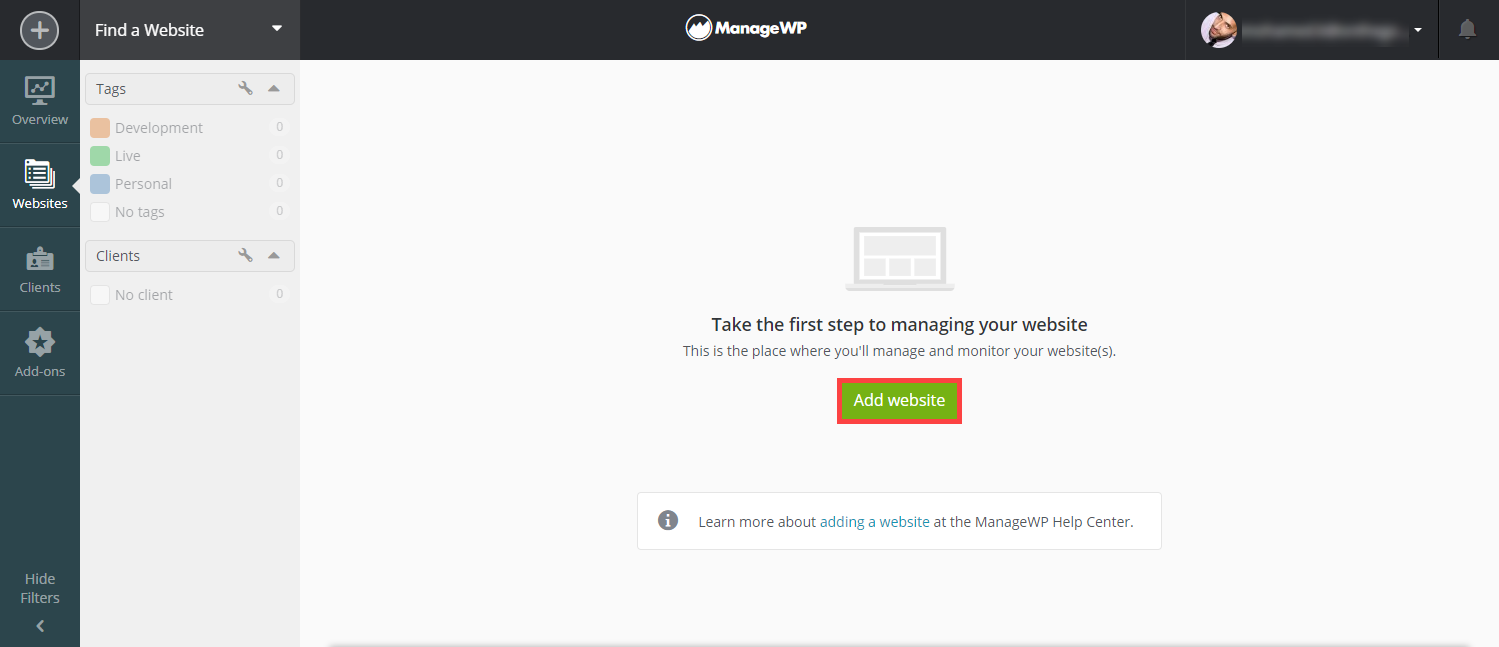
- Введите URL-адрес Вашего сайта и нажмите Add Website.
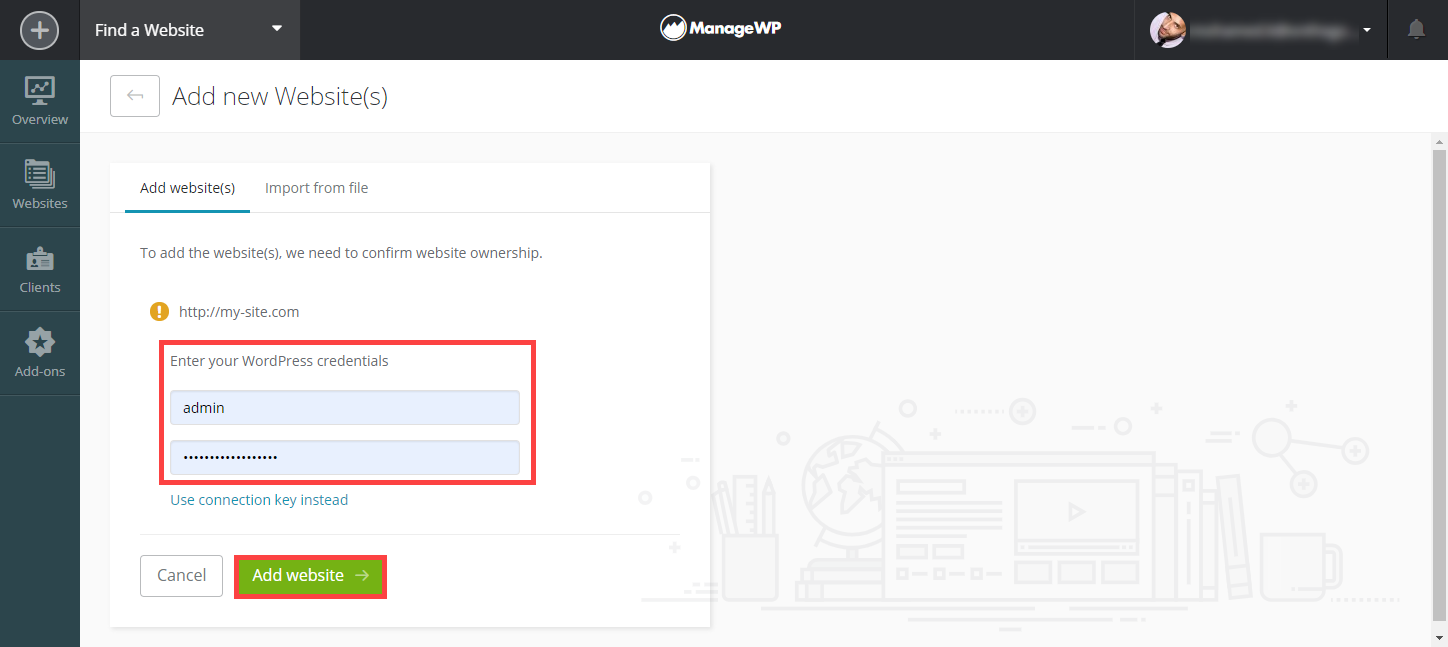
- Введите имя пользователя и пароль WordPress Вашего сайта и нажмите Add Website.
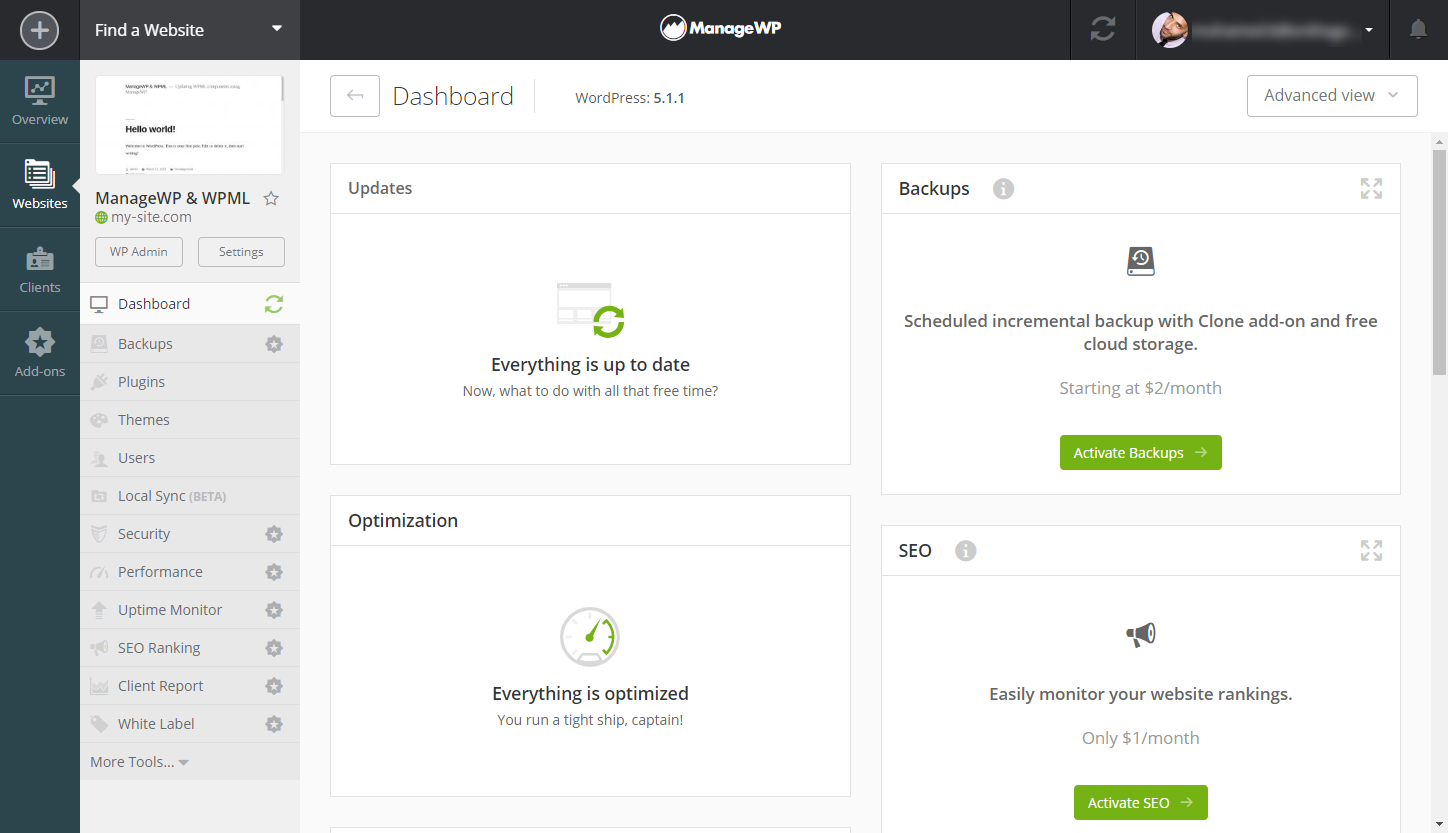
Теперь Ваш сайт подключён к сервису ManageWP, и Вы можете видеть его обзор в панели управления.
Обновление WPML с помощью ManageWP
Теперь, когда всё настроено, Вы можете использовать ManageWP для обновления WPML на Вашем сайте.
Доступные обновления WPML появятся в разделе Updates панели управления сайта в ManageWP. Чтобы обновить плагин(ы), установите флажок рядом с ним и нажмите Update.
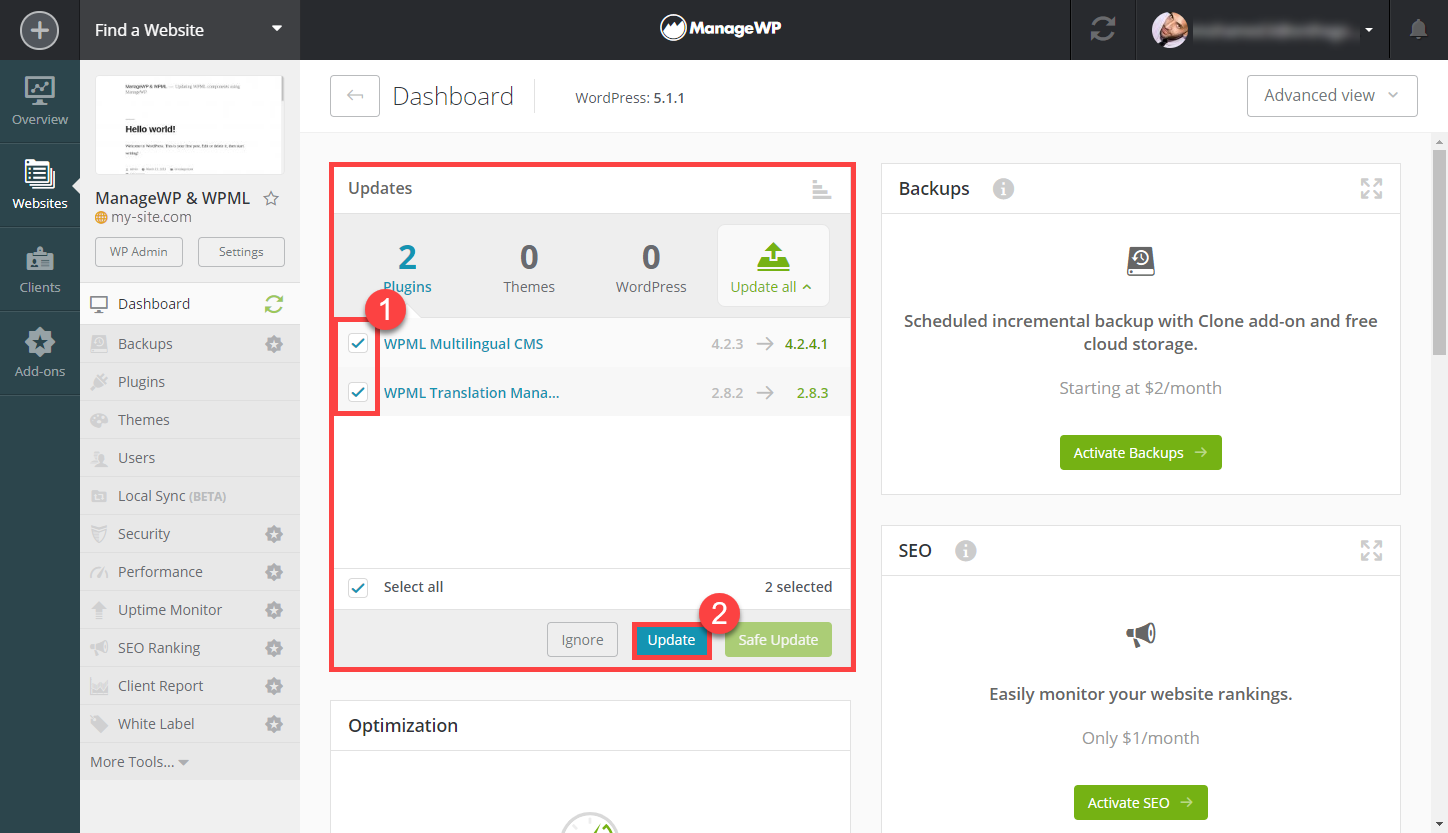
Обновление WPML может занять некоторое время, в зависимости от скорости Вашего сервера. В верхней части интерфейса ManageWP есть зелёная полоса прогресса.
После завершения обновления панель управления обновится, и в разделе Updates снова появится обычное сообщение «Everything is up to date» (Всё обновлено).
Поиск и устранение неисправностей
Для того чтобы ManageWP мог выполнять свою работу, на Вашем сайте должны быть разрешены удалённые входящие подключения. Если у Вас возникли проблемы с подключением к ManageWP, прочитайте о возможных причинах невозможности добавления сайтов в ManageWP.
Получение помощи от нашей службы поддержки
Наши специалисты службы поддержки готовы помочь Вам шесть дней в неделю. Они обучены работе с WPML совместно с ManageWP.
Если Вы работаете с разработчиком над Вашим сайтом, пожалуйста, используйте нашу поддержку по вопросам перевода, чтобы получить помощь с переводом контента Вашего сайта.
Если Вы настраиваете сайт и WPML самостоятельно, пожалуйста, используйте нашу техническую поддержку.