


ManageWP es un reconocido servicio que le permite gestionar todos sus sitios de WordPress desde un solo escritorio. Entre otras características, le permite actualizar sus plugins en unos pocos clics. En este tutorial, explicamos el proceso de actualización de los componentes de WPML utilizando ManageWP.
Primeros pasos
Comience por instalar y activar ManageWP y WPML en su sitio. Obtenga más información sobre cómo instalar y usar ManageWP en su sitio.
Hay tres pasos para usar ManageWP con éxito para actualizar los componentes de WPML en los sitios de sus clientes:
- Registrar WPML en el sitio de su cliente.
- Añadir el sitio a su escritorio de ManageWP.
- Actualizar el plugin.
Solo necesita realizar los dos primeros pasos una vez.
Registre WPML en su sitio
Registrar su sitio con WPML activa las actualizaciones automáticas para el mismo.
Primero, añada el sitio a su cuenta de WPML:
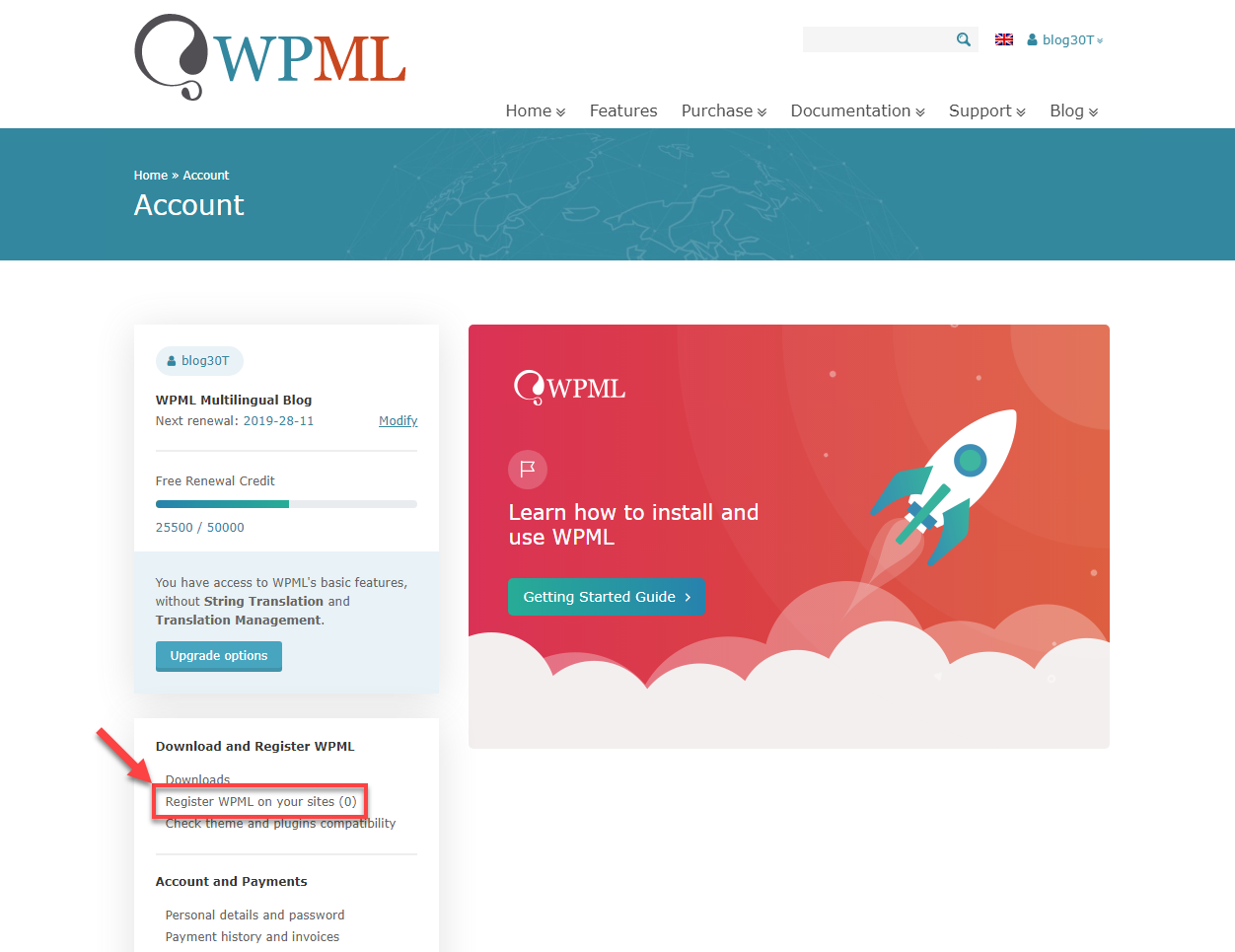
- Vaya a su página de cuenta de WPML y haga clic en Registrar WPML en sus sitios.
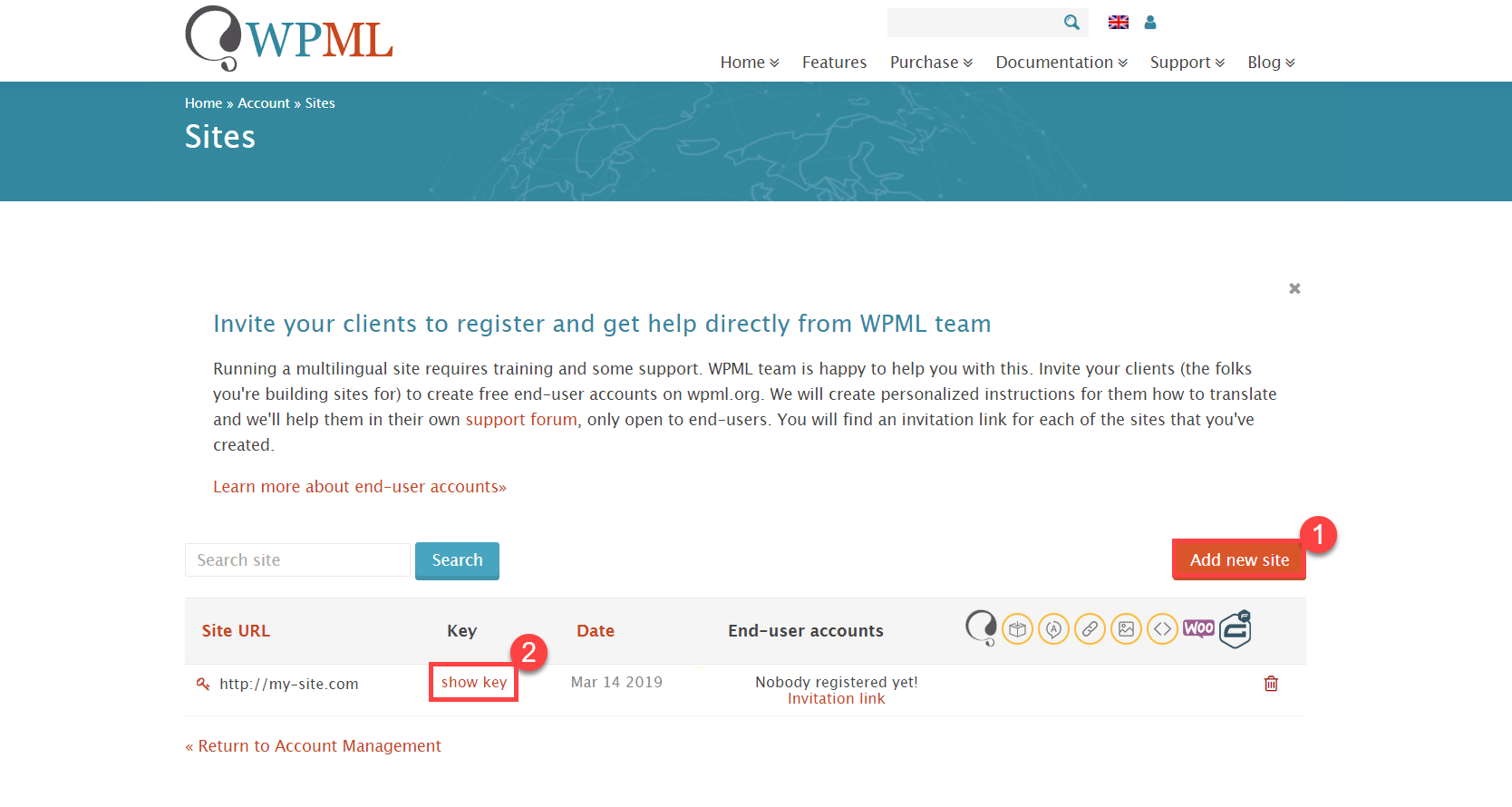
- En la página Sitios, haga clic en Añadir un nuevo sitio e introduzca la URL de su sitio.
- Haga clic en el enlace mostrar clave del sitio y copie la clave.
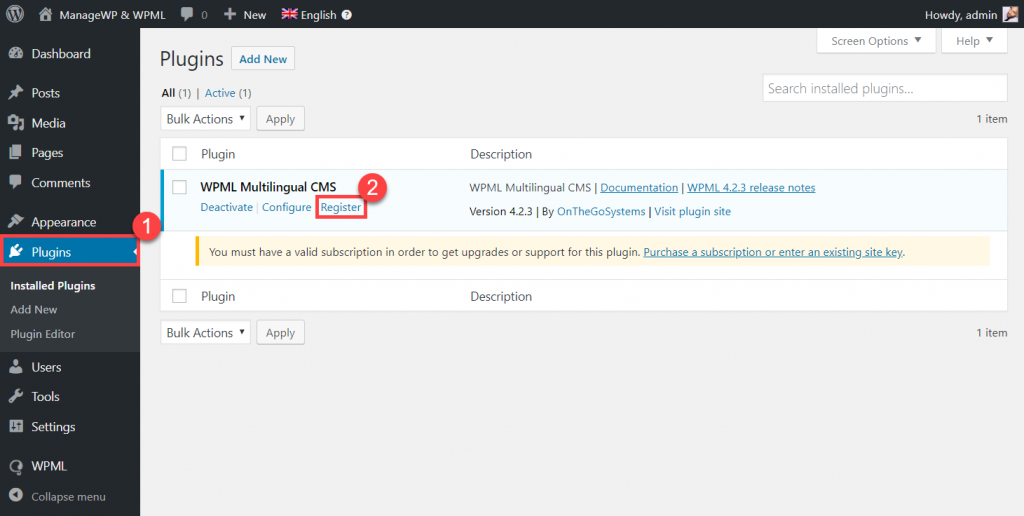
- Vaya a la administración de WordPress de su sitio, y luego vaya a la página Plugins.
- Busque el plugin WPML Multilingual CMS en la lista de plugins de su sitio y haga clic en el enlace Registrar.
- Haga clic en Registrar WPML y pegue la clave del sitio que obtuvo de su página de cuenta de WPML, luego haga clic en Aceptar.
Las actualizaciones automáticas de WPML ahora están activadas para su sitio. Puede encontrar más información sobre esto en la guía de instalación de WPML.
Añada el sitio a su escritorio de ManageWP
Para añadir su sitio al escritorio de ManageWP, siga los pasos a continuación:
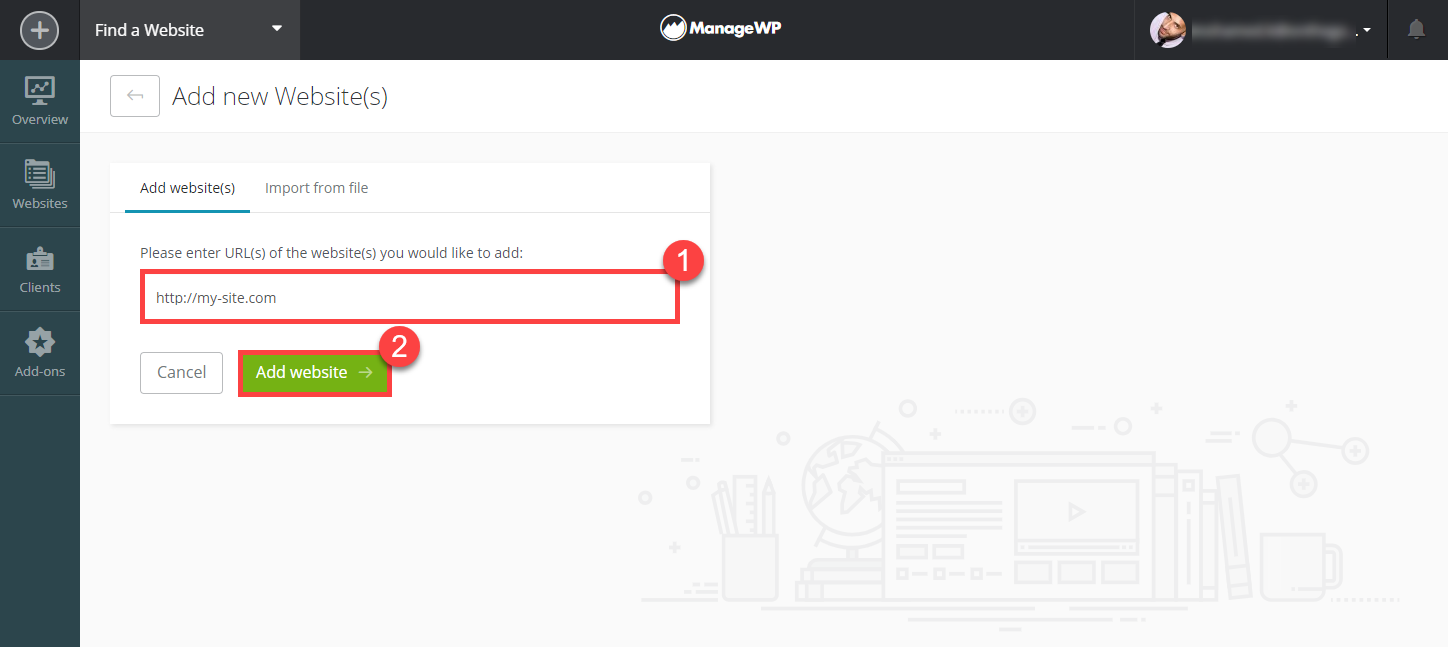
- Inicie sesión en su cuenta de ManageWP y haga clic en Add Website para añadir un nuevo sitio.
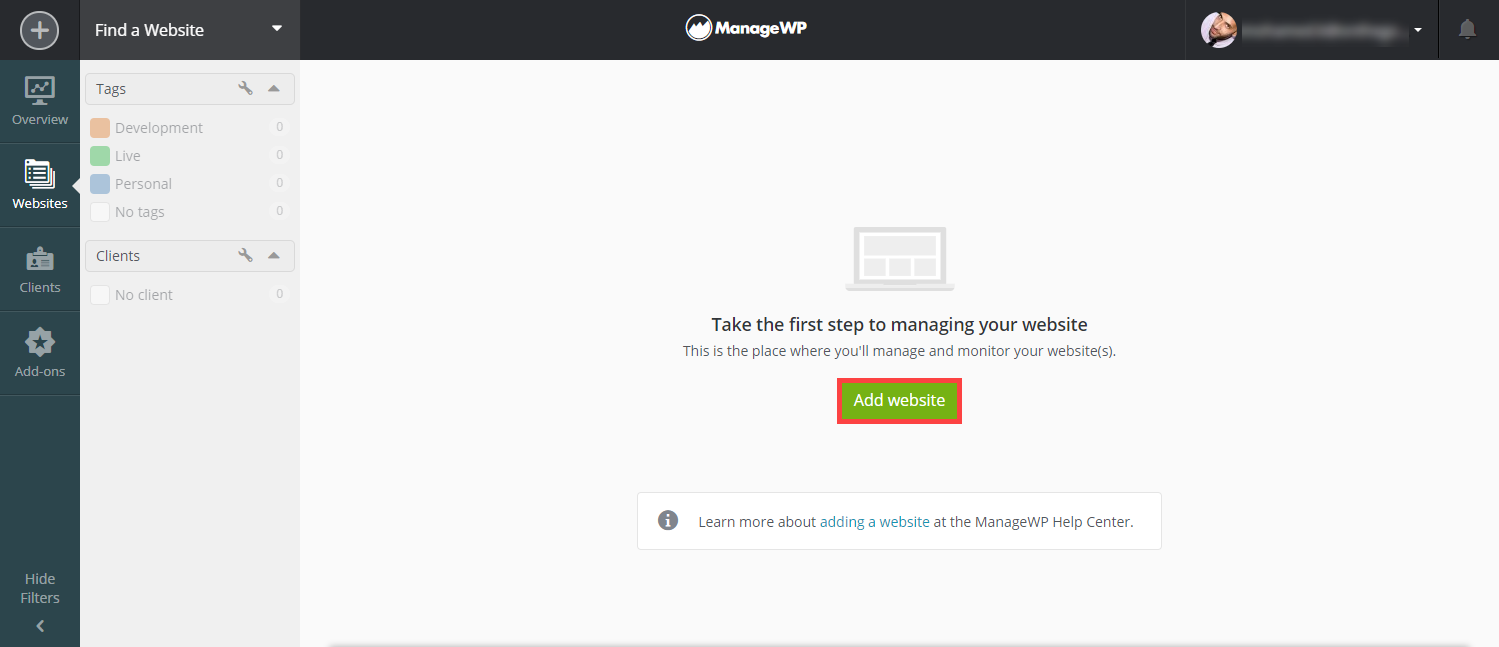
- Escriba la URL de su sitio y haga clic en Add Website.
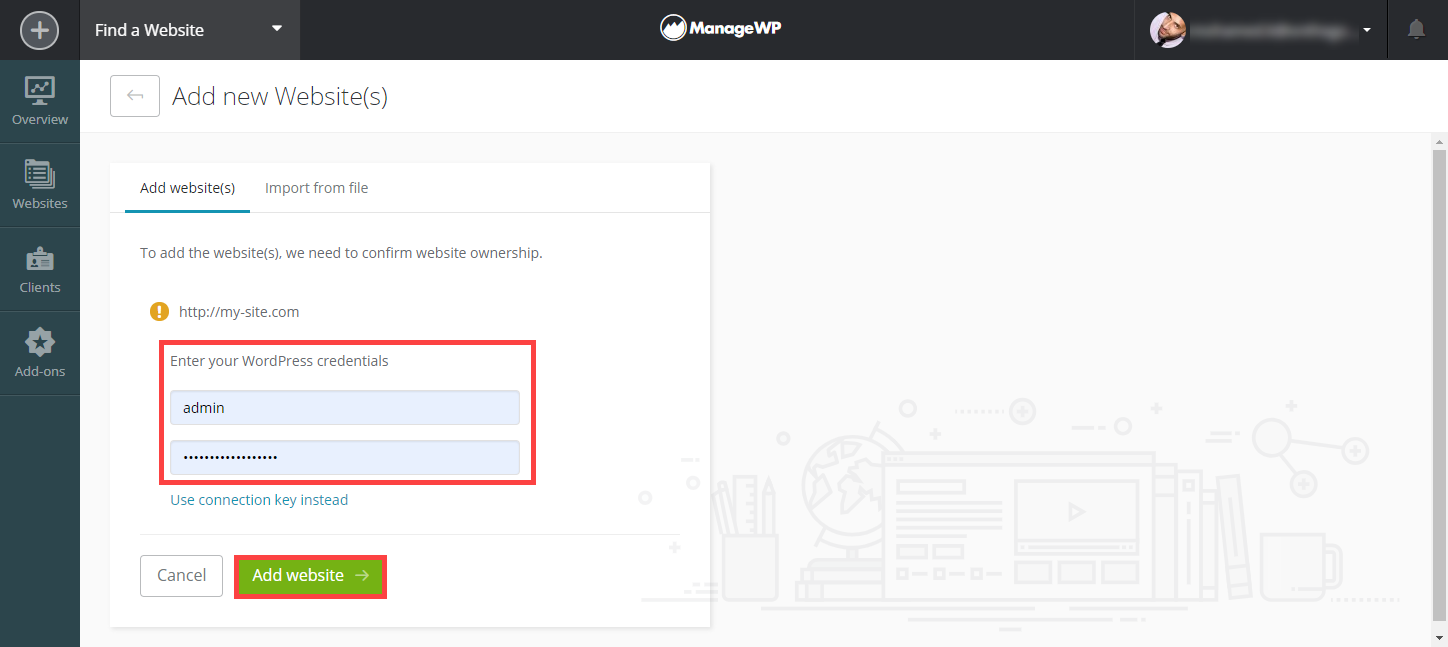
- Introduzca el nombre de usuario y la contraseña de WordPress de su sitio, y haga clic en Add Website.
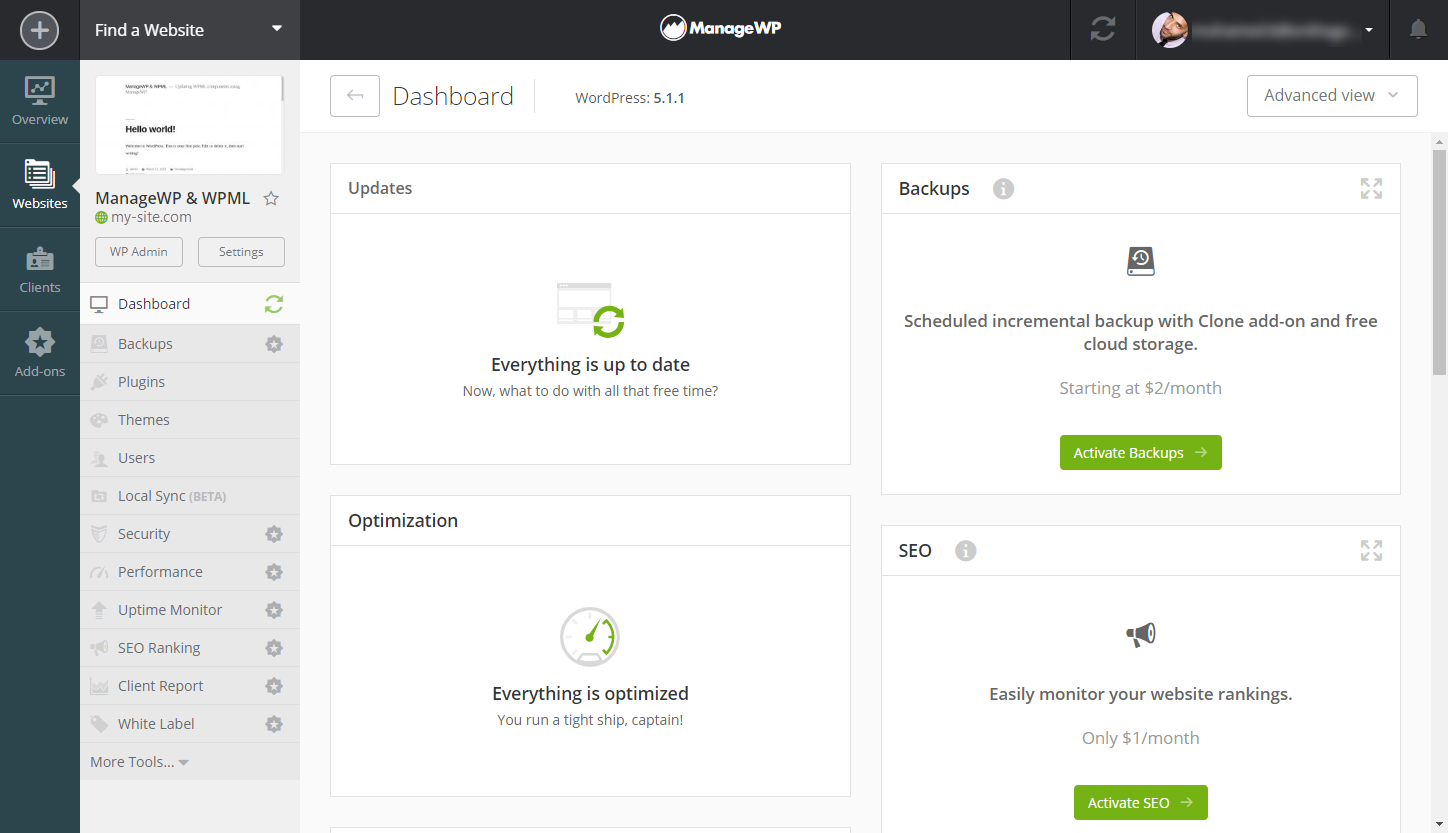
Su sitio ahora está conectado al servicio ManageWP y puede ver su resumen en el escritorio.
Actualice WPML utilizando ManageWP
Ahora que todo está configurado, puede usar ManageWP para actualizar WPML en su sitio.
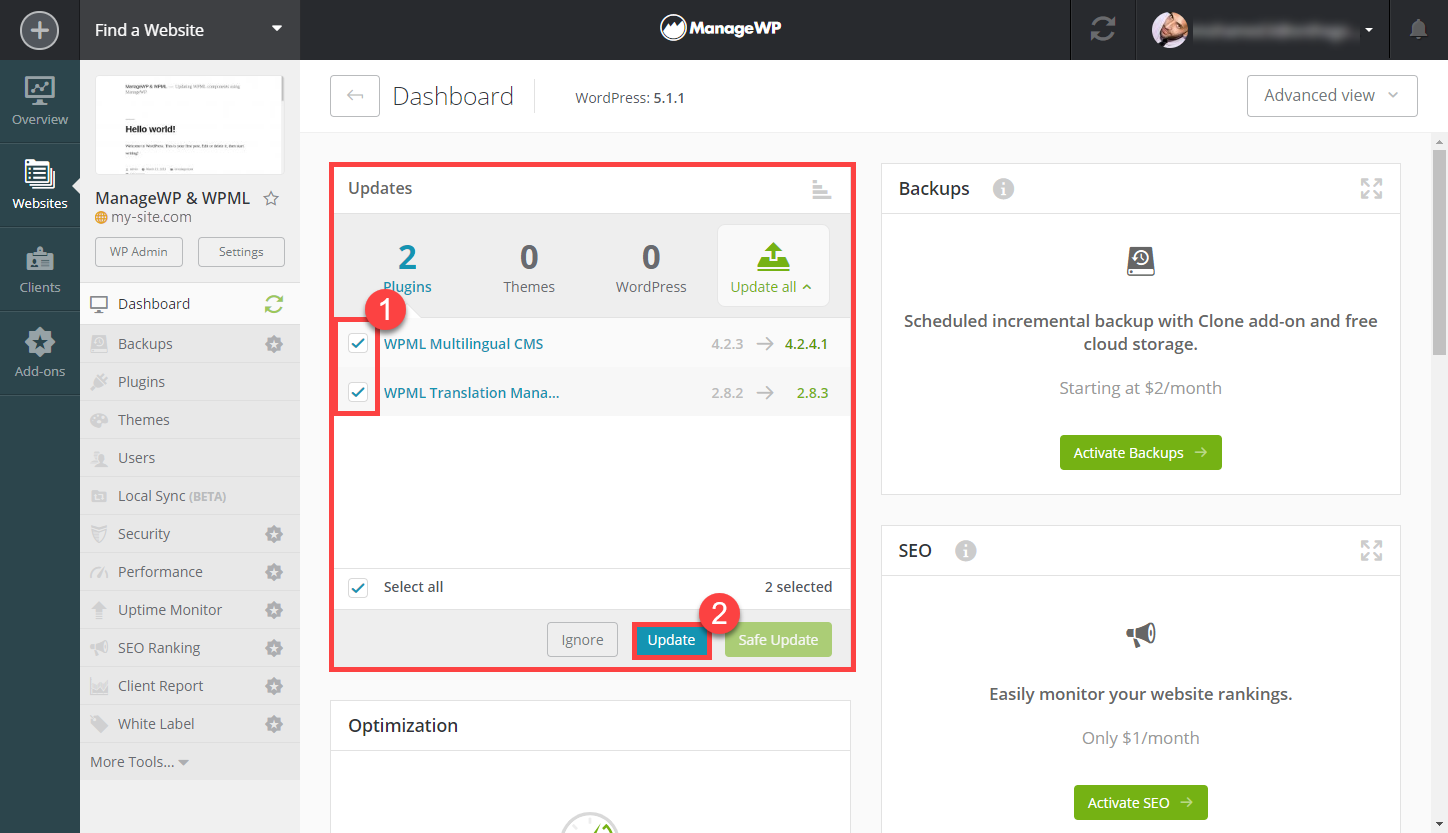
Las actualizaciones de WPML disponibles aparecerán en la sección Updates del escritorio del sitio en ManageWP. Para actualizar el plugin (o los plugins), seleccione la casilla de verificación junto a este y haga clic en Update.
Actualizar WPML puede tomar algún tiempo, dependiendo de la velocidad de su servidor. Hay una barra de progreso verde en la parte superior de la interfaz de ManageWP.
Una vez finalizada la actualización, el escritorio se actualizará y la sección Updates volverá a mostrar el mensaje habitual “Everything is up to date”.
Solución de problemas
Su sitio necesita permitir conexiones entrantes remotas para que ManageWP haga su magia. Si tiene problemas para conectarse a ManageWP, lea sobre las posibles causas por las que no se pueden añadir sitios a ManageWP.
Obtenga ayuda de nuestro soporte
Tenemos agentes de soporte listos seis días a la semana para ayudarle. Están capacitados sobre cómo usar WPML con ManageWP.
Si está trabajando con un desarrollador para su sitio, utilice nuestro soporte de traducción para obtener ayuda con la traducción del contenido de su sitio.
Si está configurando el sitio y WPML por su cuenta, utilice nuestro soporte técnico.