


ManageWP เป็นบริการที่มีชื่อเสียงซึ่งช่วยให้คุณจัดการเว็บไซต์ WordPress ของคุณทั้งหมดได้จากแดชบอร์ดเดียว นอกเหนือจากฟีเจอร์อื่น ๆ บริการนี้ยังช่วยให้คุณอัปเดตปลั๊กอินได้ในไม่กี่คลิก ในบทช่วยสอนนี้ เราจะอธิบายขั้นตอนการอัปเดตองค์ประกอบของ WPML โดยใช้ ManageWP
เริ่มต้นใช้งาน
เริ่มต้นด้วยการติดตั้งและเปิดใช้งาน ManageWP และ WPML สำหรับเว็บไซต์ของคุณ เรียนรู้เพิ่มเติมเกี่ยวกับวิธีติดตั้งและใช้งาน ManageWP บนเว็บไซต์ของคุณ
มีสามขั้นตอนในการใช้ ManageWP เพื่ออัปเดตองค์ประกอบของ WPML บนเว็บไซต์ลูกค้าของคุณให้สำเร็จ:
- ลงทะเบียน WPML บนเว็บไซต์ของลูกค้าคุณ
- เพิ่มเว็บไซต์ลงในแดชบอร์ด ManageWP ของคุณ
- อัปเดตปลั๊กอิน
คุณจำเป็นต้องดำเนินการสองขั้นตอนแรกเพียงครั้งเดียวเท่านั้น
ลงทะเบียน WPML สำหรับเว็บไซต์ของคุณ
การลงทะเบียนเว็บไซต์ของคุณกับ WPML จะเปิดใช้งานการอัปเดตอัตโนมัติสำหรับเว็บไซต์นั้น
อันดับแรก ให้เพิ่มเว็บไซต์ลงในบัญชี WPML ของคุณ:
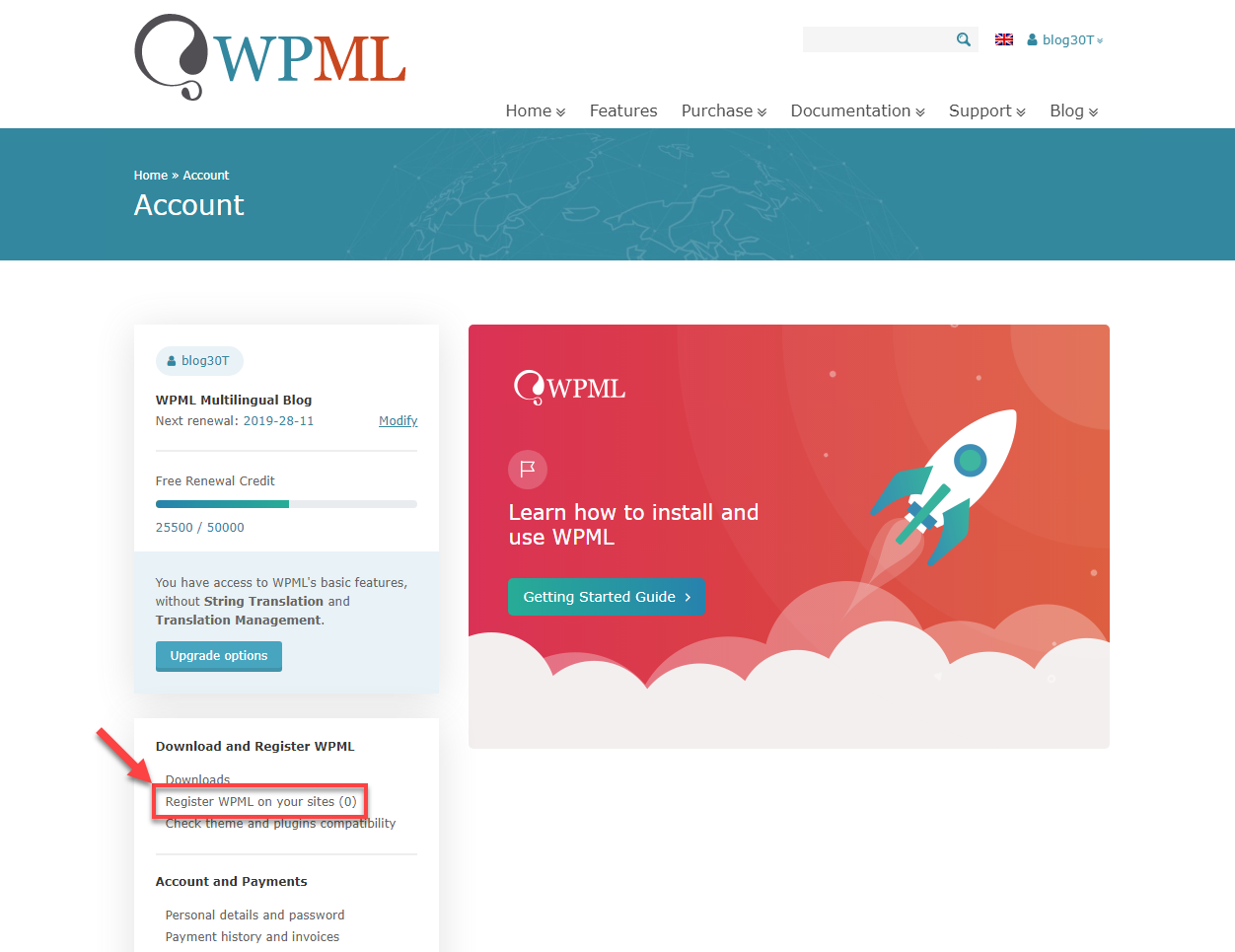
- ไปที่หน้าบัญชี WPML ของคุณ แล้วคลิก ลงทะเบียน WPML บนไซต์ของคุณ
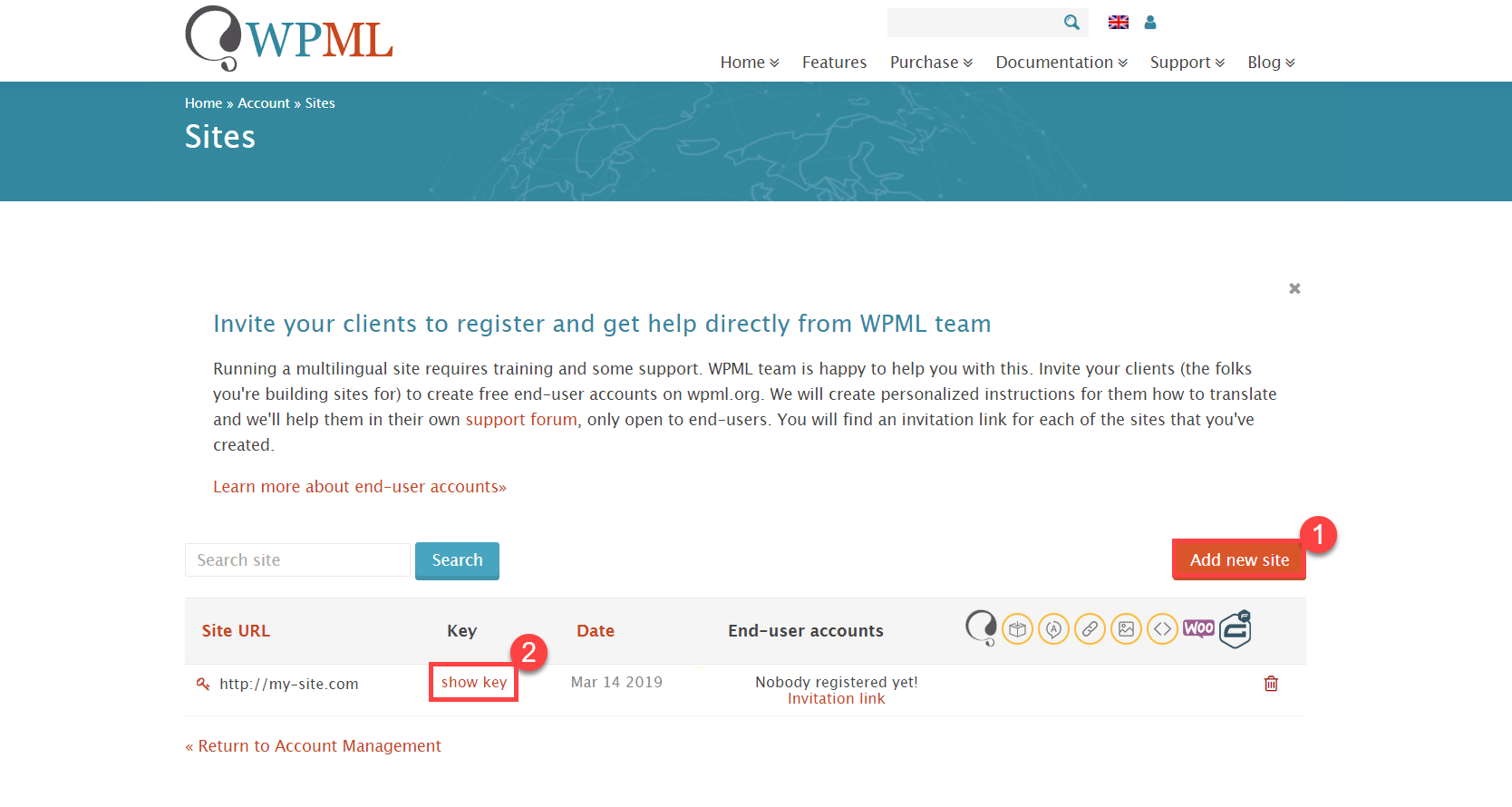
- ในหน้า ไซต์ ให้คลิก เพิ่มไซต์ใหม่ และป้อน URL ของเว็บไซต์คุณ
- คลิกลิงก์ แสดงคีย์ สำหรับเว็บไซต์นั้นและคัดลอกคีย์
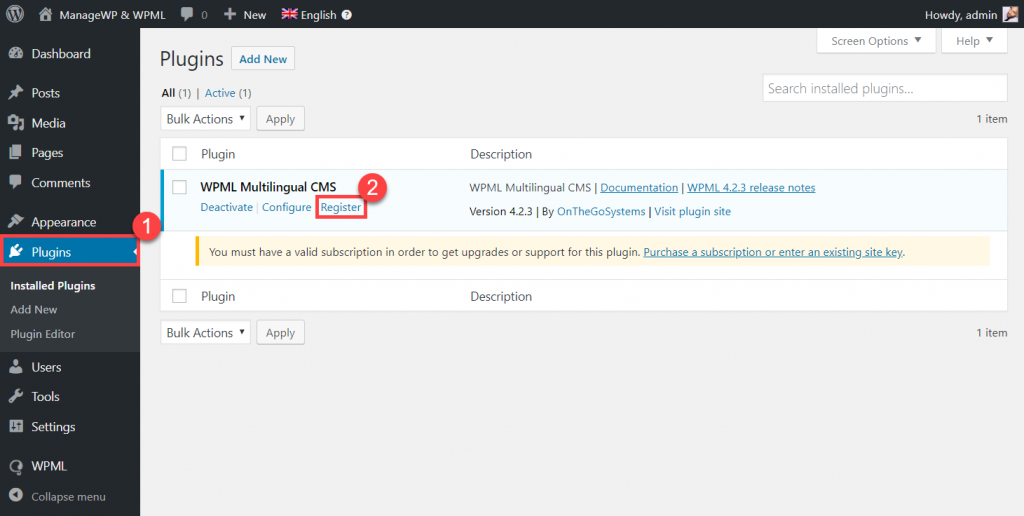
- ไปที่หน้าจัดการเว็บไซต์ WordPress ของคุณ จากนั้นไปที่หน้า ปลั๊กอิน
- ค้นหาปลั๊กอิน WPML Multilingual CMS ในรายชื่อปลั๊กอินบนเว็บไซต์ของคุณ แล้วคลิกลิงก์ ลงทะเบียน
- คลิก ลงทะเบียน WPML และวางไซต์คีย์ที่คุณได้รับจากหน้าบัญชี WPML ของคุณ จากนั้นคลิก ตกลง
การอัปเดต WPML อัตโนมัติเปิดใช้งานสำหรับเว็บไซต์ของคุณแล้ว คุณสามารถดูข้อมูลเพิ่มเติมเกี่ยวกับเรื่องนี้ได้ในคู่มือการติดตั้ง WPML
เพิ่มเว็บไซต์ลงในแดชบอร์ด ManageWP ของคุณ
หากต้องการเพิ่มเว็บไซต์ของคุณลงในแดชบอร์ด ManageWP ให้ทำตามขั้นตอนด้านล่างนี้:
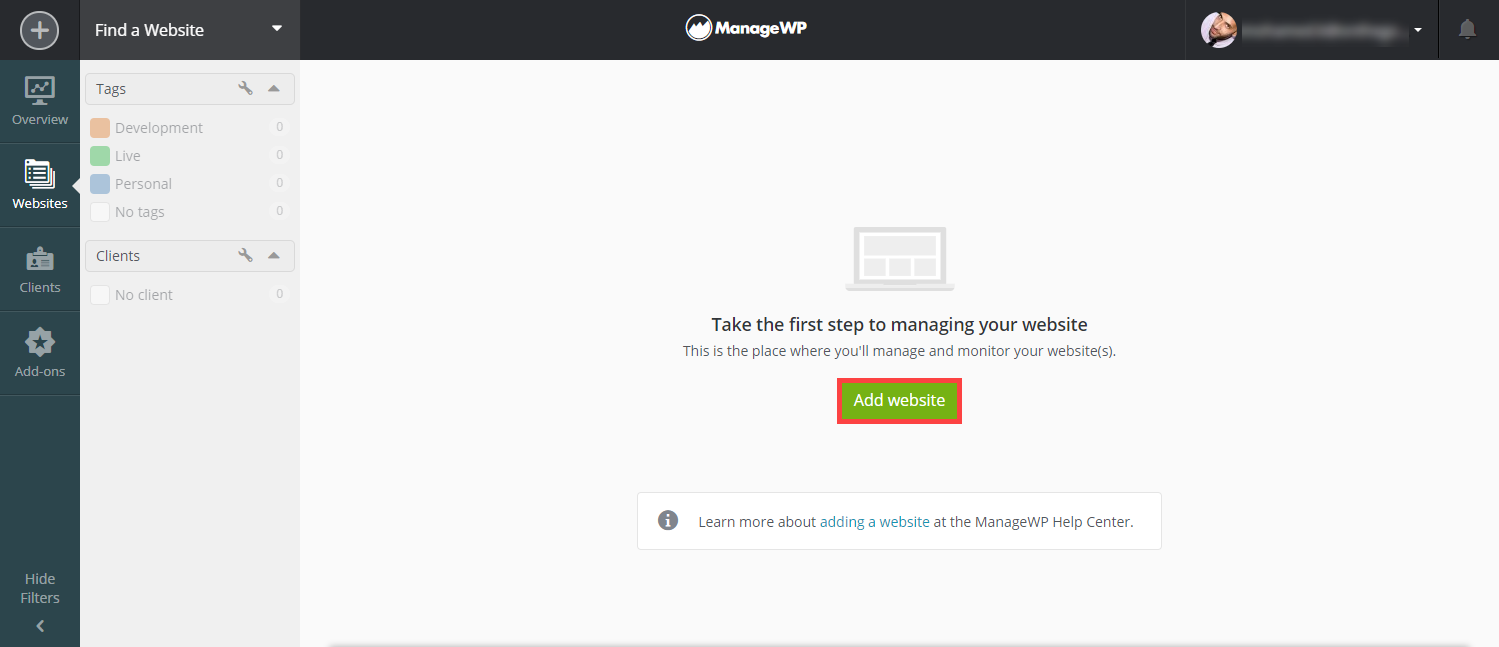
- เข้าสู่ระบบบัญชี ManageWP ของคุณแล้วคลิก Add Website เพื่อเพิ่มเว็บไซต์ใหม่
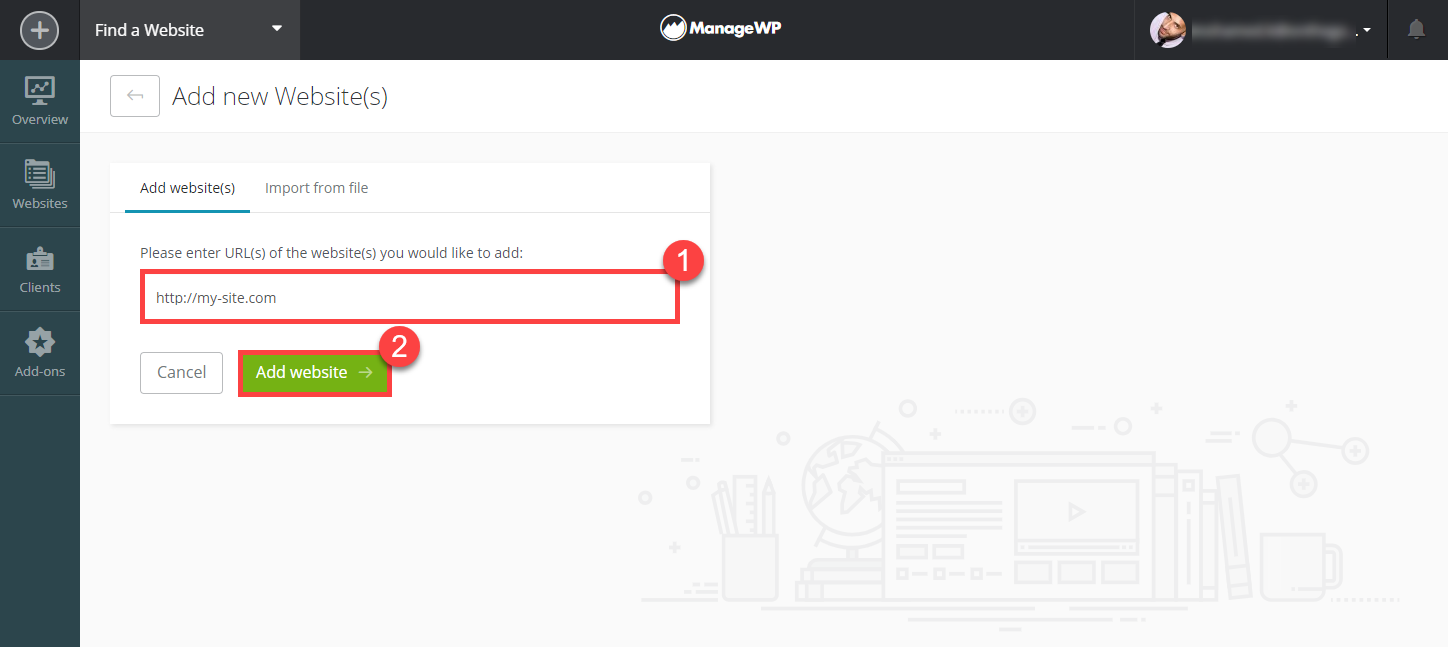
- พิมพ์ URL ของเว็บไซต์คุณ แล้วคลิก Add Website
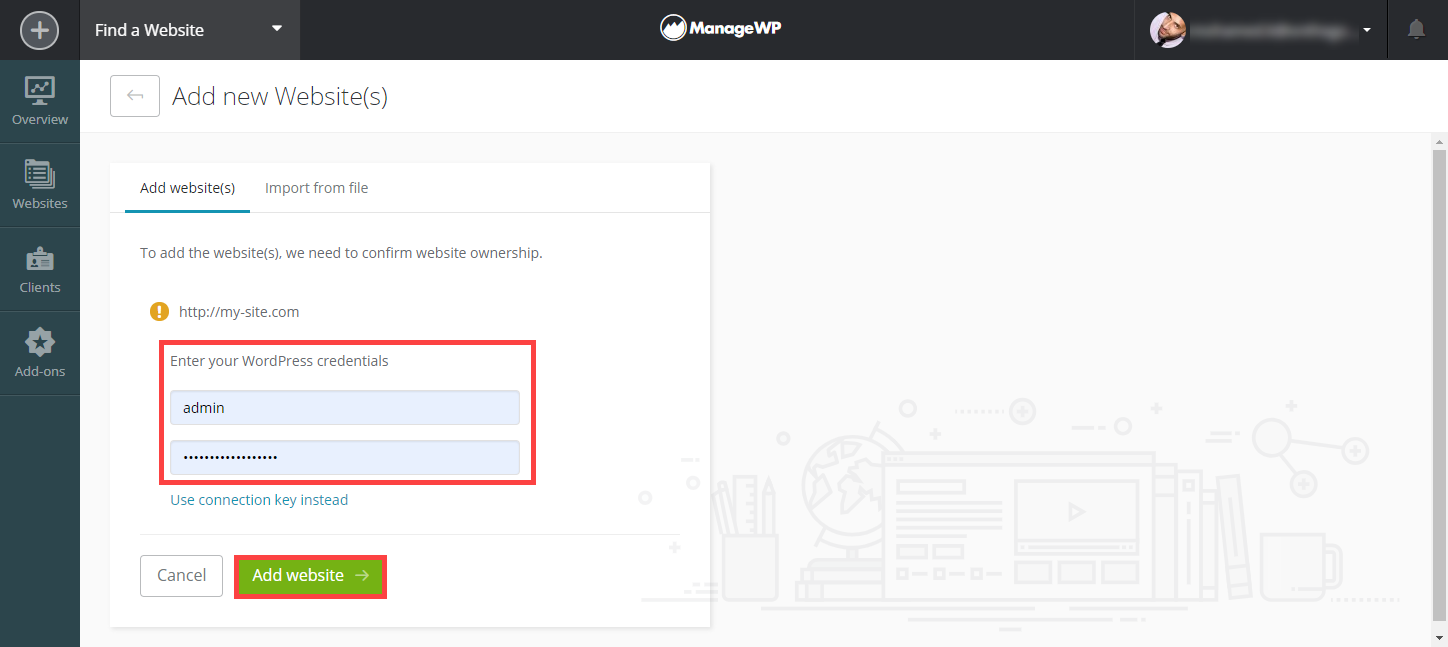
- ป้อนชื่อผู้ใช้และรหัสผ่าน WordPress ของเว็บไซต์คุณ แล้วคลิก Add Website
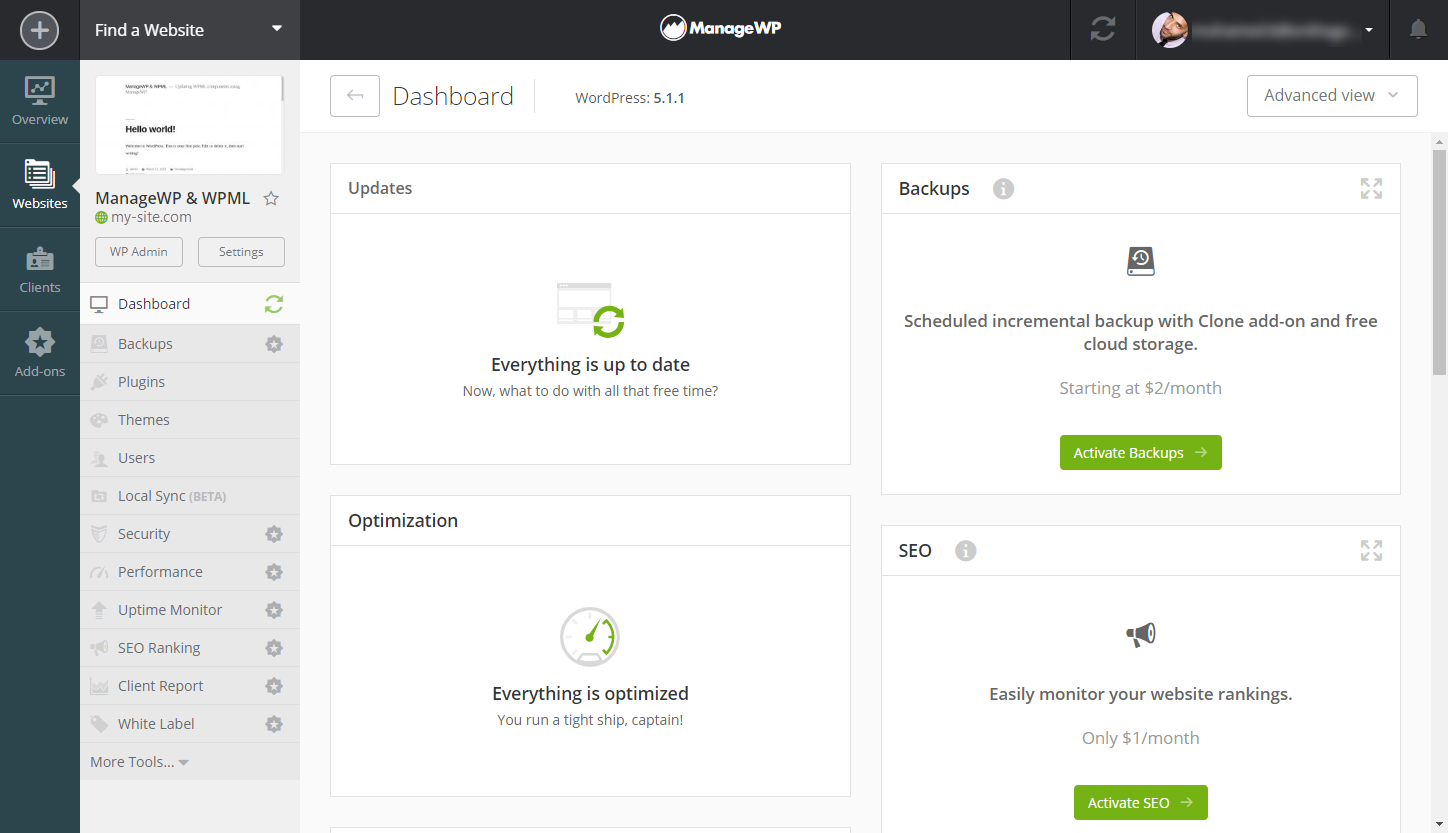
เว็บไซต์ของคุณเชื่อมต่อกับบริการ ManageWP แล้ว และคุณสามารถดูภาพรวมได้ในแดชบอร์ด
อัปเดต WPML โดยใช้ ManageWP
เมื่อตั้งค่าทุกอย่างเรียบร้อยแล้ว คุณสามารถใช้ ManageWP เพื่ออัปเดต WPML บนเว็บไซต์ของคุณได้
การอัปเดต WPML ที่มีให้ใช้งานจะปรากฏภายใต้ส่วน Updates ในแดชบอร์ดของเว็บไซต์ใน ManageWP หากต้องการอัปเดตปลั๊กอิน ให้เลือกช่องทำเครื่องหมายที่อยู่ถัดจากปลั๊กอินนั้น แล้วคลิก Update
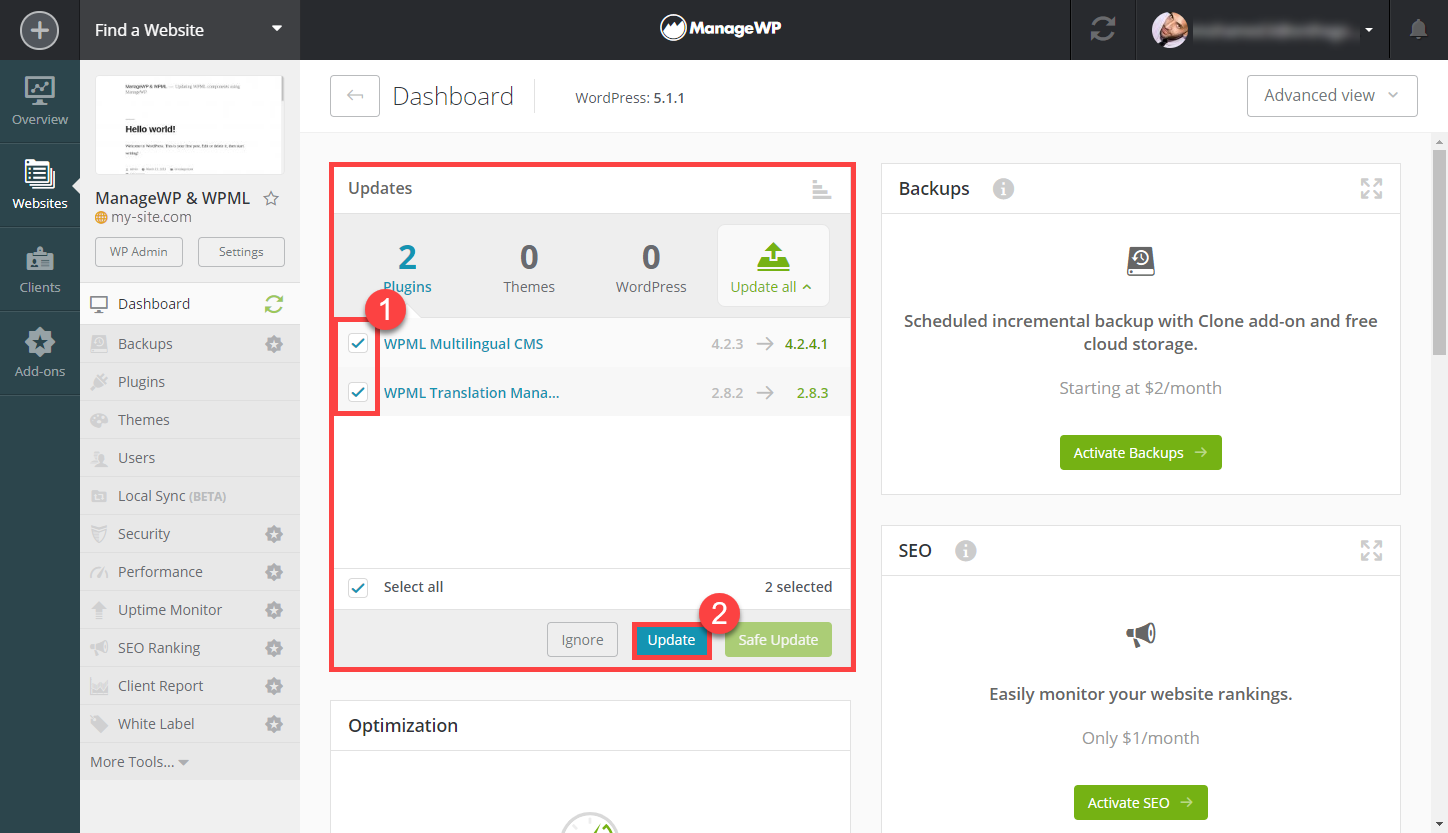
การอัปเดต WPML อาจใช้เวลาสักครู่ ขึ้นอยู่กับความเร็วของเซิร์ฟเวอร์ของคุณ จะมีแถบความคืบหน้าสีเขียวที่ด้านบนของอินเทอร์เฟซ ManageWP
หลังจากการอัปเดตเสร็จสิ้น แดชบอร์ดจะรีเฟรชและส่วน Updates จะแสดงข้อความ "Everything is up to date" ตามปกติอีกครั้ง
การแก้ปัญหา
เว็บไซต์ของคุณจำเป็นต้องเปิดใช้งานการเชื่อมต่อขาเข้าระยะไกลเพื่อให้ ManageWP สามารถทำงานได้ หากคุณมีปัญหาในการเชื่อมต่อกับ ManageWP โปรดอ่านเกี่ยวกับสาเหตุที่เป็นไปได้ที่ไม่สามารถเพิ่มเว็บไซต์ลงใน ManageWP ได้
การรับความช่วยเหลือจากฝ่ายสนับสนุนของเรา
เรามีทีมงานฝ่ายสนับสนุนพร้อมให้ความช่วยเหลือคุณหกวันต่อสัปดาห์ ทีมงานได้รับการฝึกอบรมเกี่ยวกับวิธีใช้ WPML ร่วมกับ ManageWP
หากคุณกำลังทำงานร่วมกับนักพัฒนาสำหรับเว็บไซต์ของคุณ โปรดใช้ฝ่ายสนับสนุนด้านการแปลของเราเพื่อรับความช่วยเหลือในการแปลเนื้อหาเว็บไซต์ของคุณ
หากคุณกำลังตั้งค่าเว็บไซต์และ WPML ด้วยตนเอง โปรดใช้ฝ่ายสนับสนุนด้านเทคนิคของเรา