


ManageWP ist ein bekannter Dienst, der es Ihnen ermöglicht, all Ihre WordPress-Websites von einem einzigen Dashboard aus zu verwalten. Unter anderem können Sie damit Ihre Plugins mit wenigen Klicks aktualisieren. In diesem Tutorial erklären wir den Prozess der Aktualisierung von WPML-Komponenten mithilfe von ManageWP.
Erste Schritte
Beginnen Sie mit der Installation und Aktivierung von ManageWP und WPML für Ihre Website. Erfahren Sie mehr darüber, wie Sie ManageWP auf Ihrer Website installieren und verwenden.
Es gibt drei Schritte, um ManageWP erfolgreich zur Aktualisierung von WPML-Komponenten auf den Websites Ihrer Kunden zu verwenden:
- Registrieren Sie WPML auf der Website Ihres Kunden.
- Fügen Sie die Website zu Ihrem ManageWP-Dashboard hinzu.
- Aktualisieren Sie das Plugin.
Sie müssen die ersten beiden Schritte nur einmal ausführen.
WPML für Ihre Website registrieren
Die Registrierung Ihrer Website bei WPML aktiviert automatische Updates für diese.
Fügen Sie die Website zunächst zu Ihrem WPML-Konto hinzu:
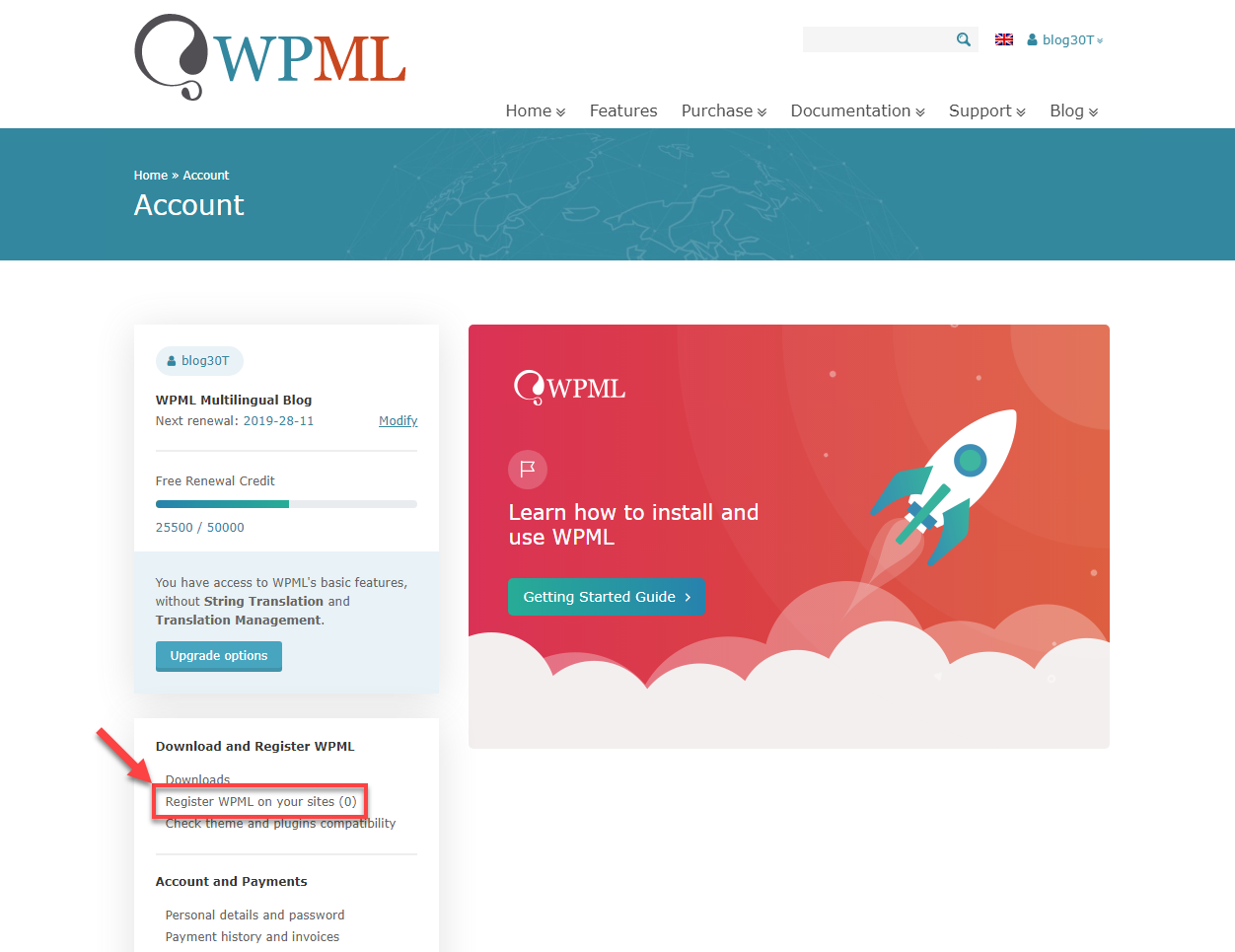
- Gehen Sie zu Ihrer WPML-Kontoseite und klicken Sie auf WPML auf Ihren Websites registrieren.
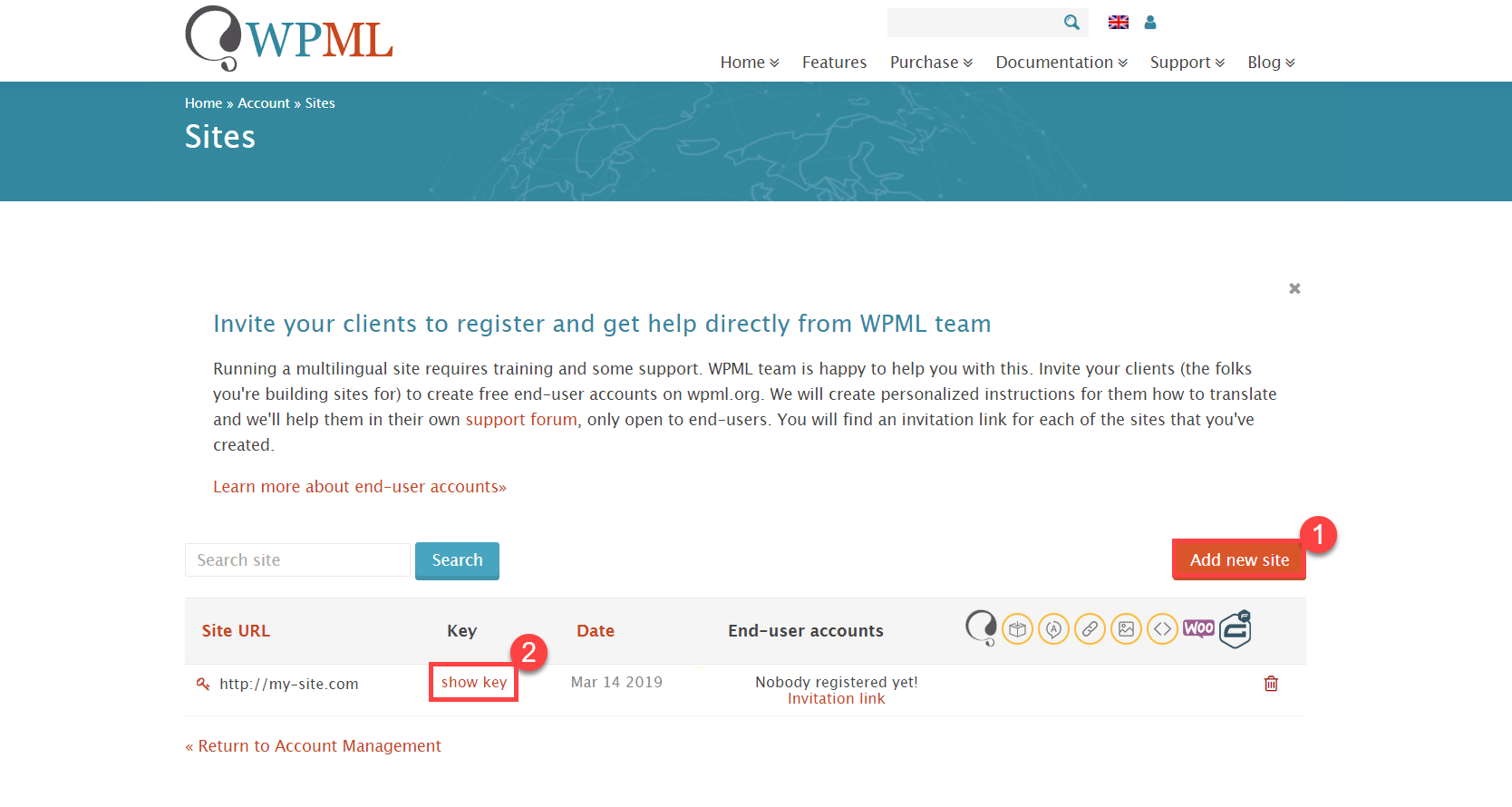
- Klicken Sie auf der Seite Websites auf Neue Website hinzufügen und geben Sie die URL Ihrer Website ein.
- Klicken Sie für die Website auf den Link Key anzeigen und kopieren Sie den Key.
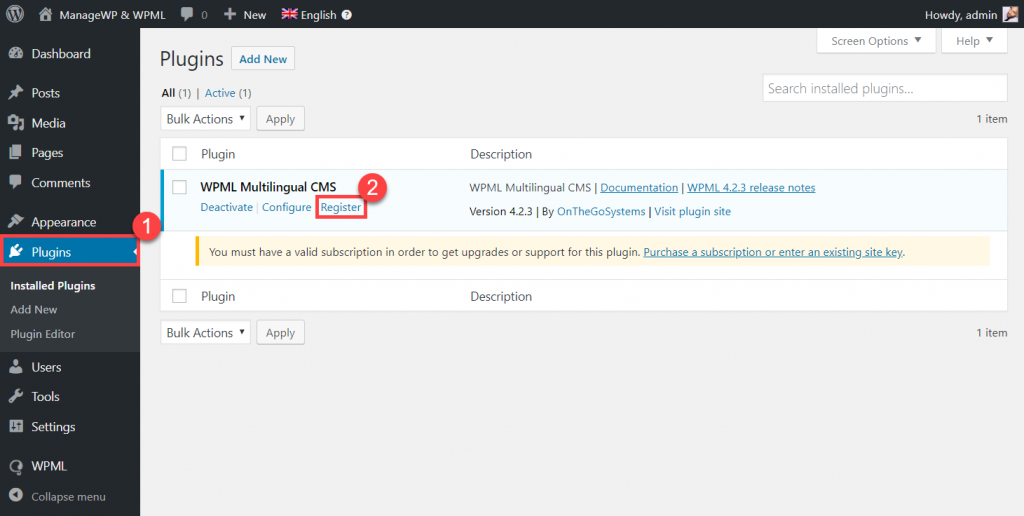
- Gehen Sie zur WordPress-Administration Ihrer Website und dann zur Seite Plugins
- Suchen Sie das Plugin WPML Multilingual CMS in der Liste der Plugins Ihrer Website und klicken Sie auf den Link Registrieren.
- Klicken Sie auf WPML registrieren und fügen Sie den Website-Key ein, den Sie von Ihrer WPML-Kontoseite erhalten haben, klicken Sie dann auf OK.
Automatische WPML-Updates sind nun für Ihre Website aktiviert. Weitere Informationen dazu finden Sie in der WPML-Installationsanleitung.
Die Website zu Ihrem ManageWP-Dashboard hinzufügen
Um Ihre Website zum ManageWP-Dashboard hinzuzufügen, befolgen Sie die folgenden Schritte:
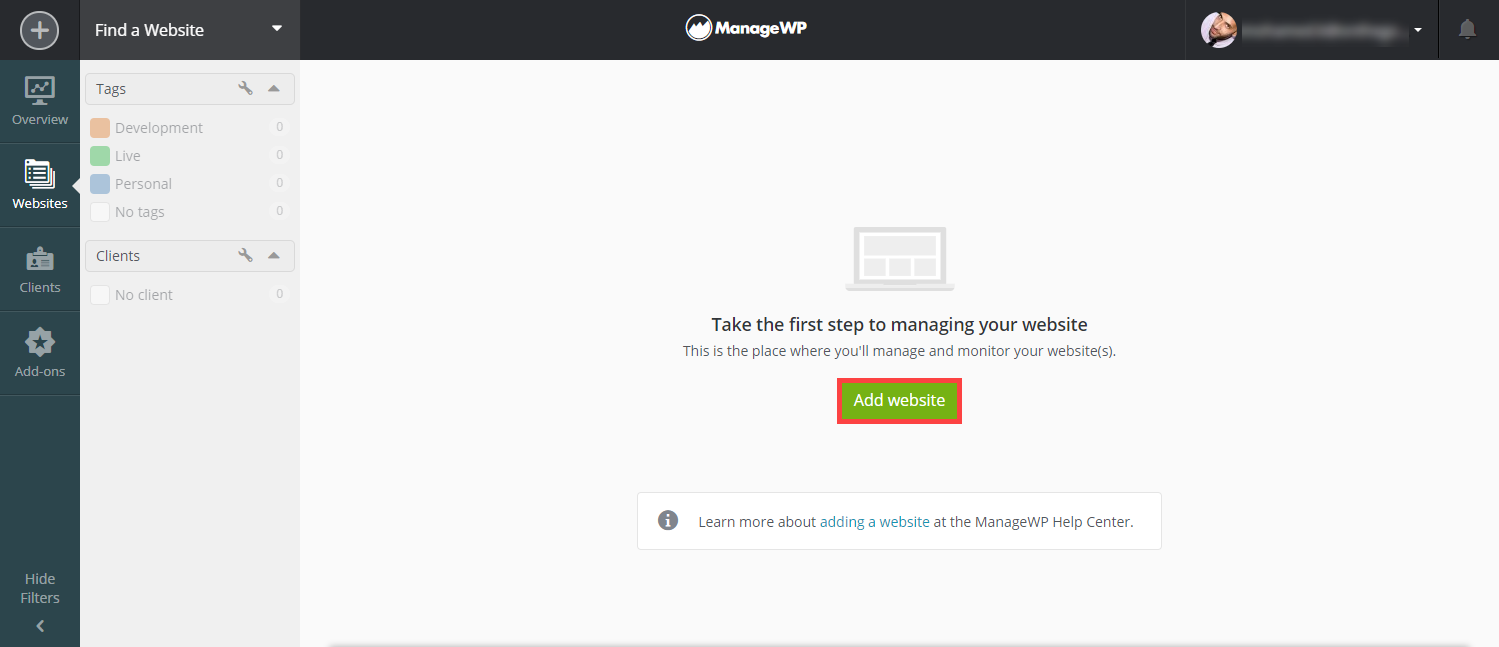
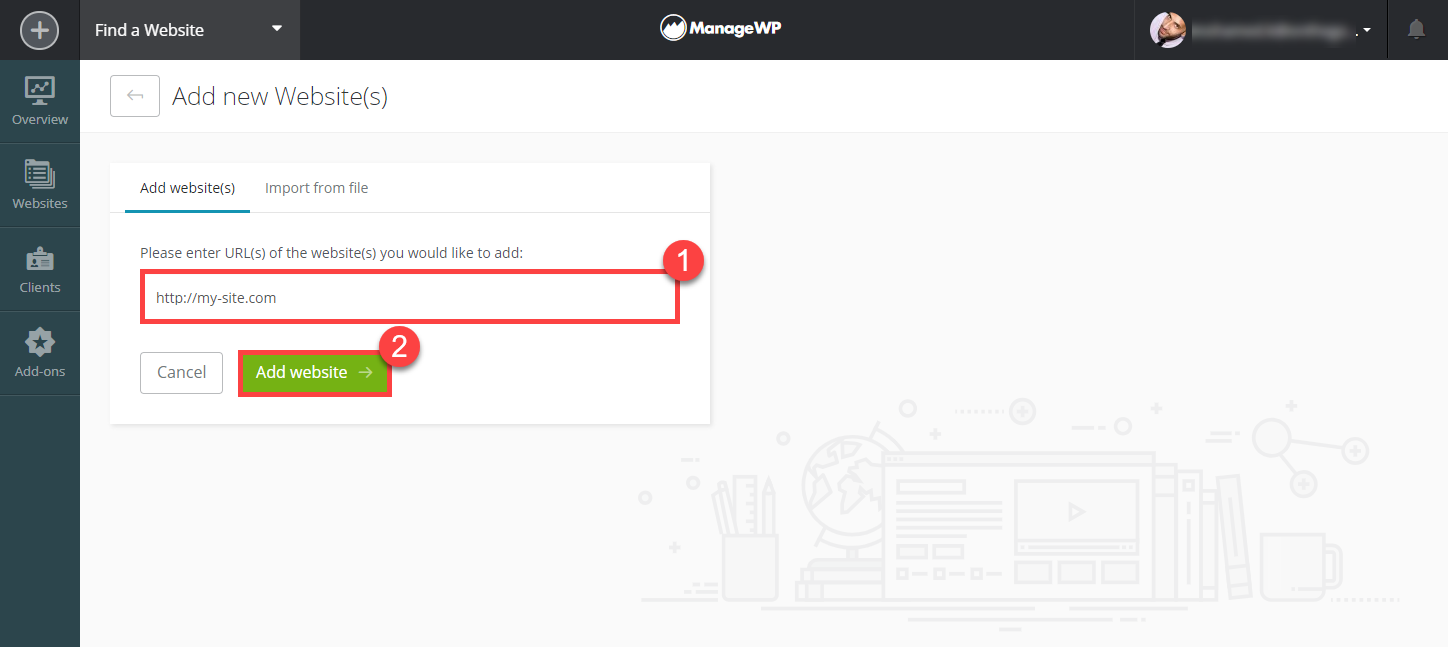
- Melden Sie sich an Ihrem ManageWP-Konto an und klicken Sie auf Add Website, um eine neue Website hinzuzufügen.
- Geben Sie die URL Ihrer Website ein und klicken Sie auf Add Website.
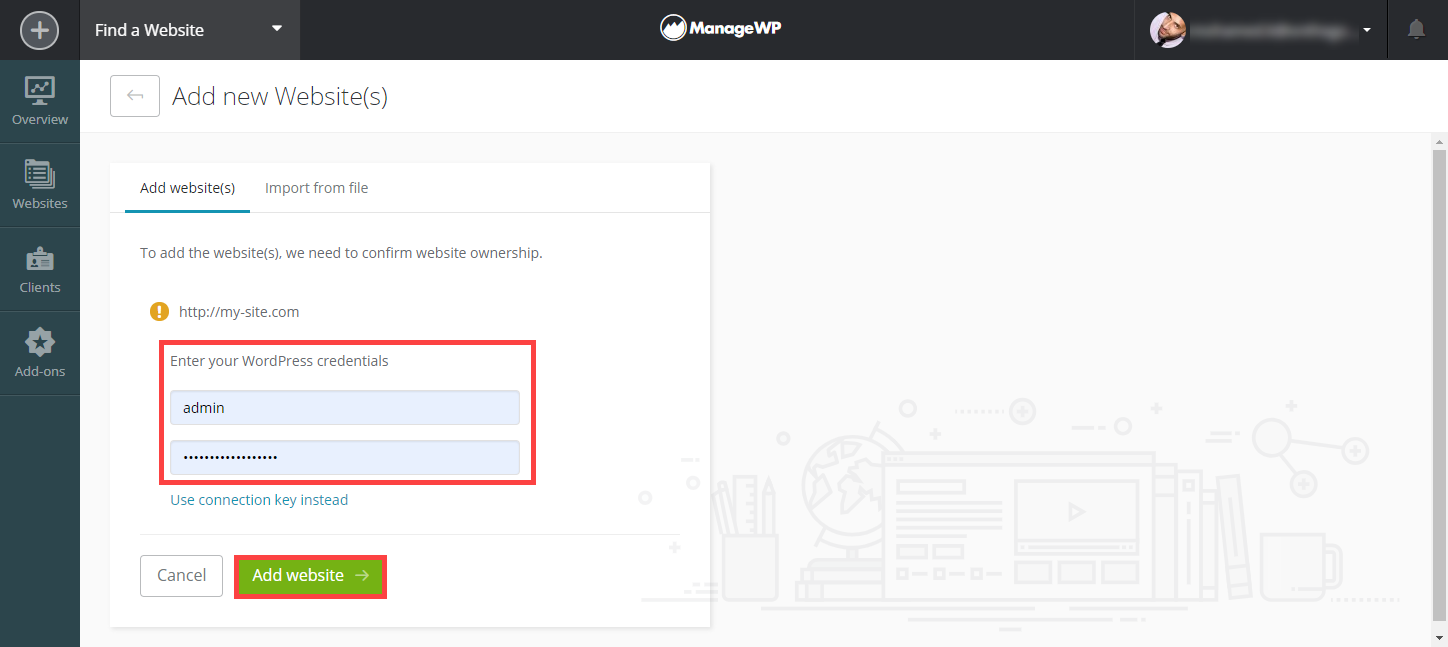
- Geben Sie den WordPress-Benutzernamen und das Passwort Ihrer Website ein und klicken Sie auf Add Website.
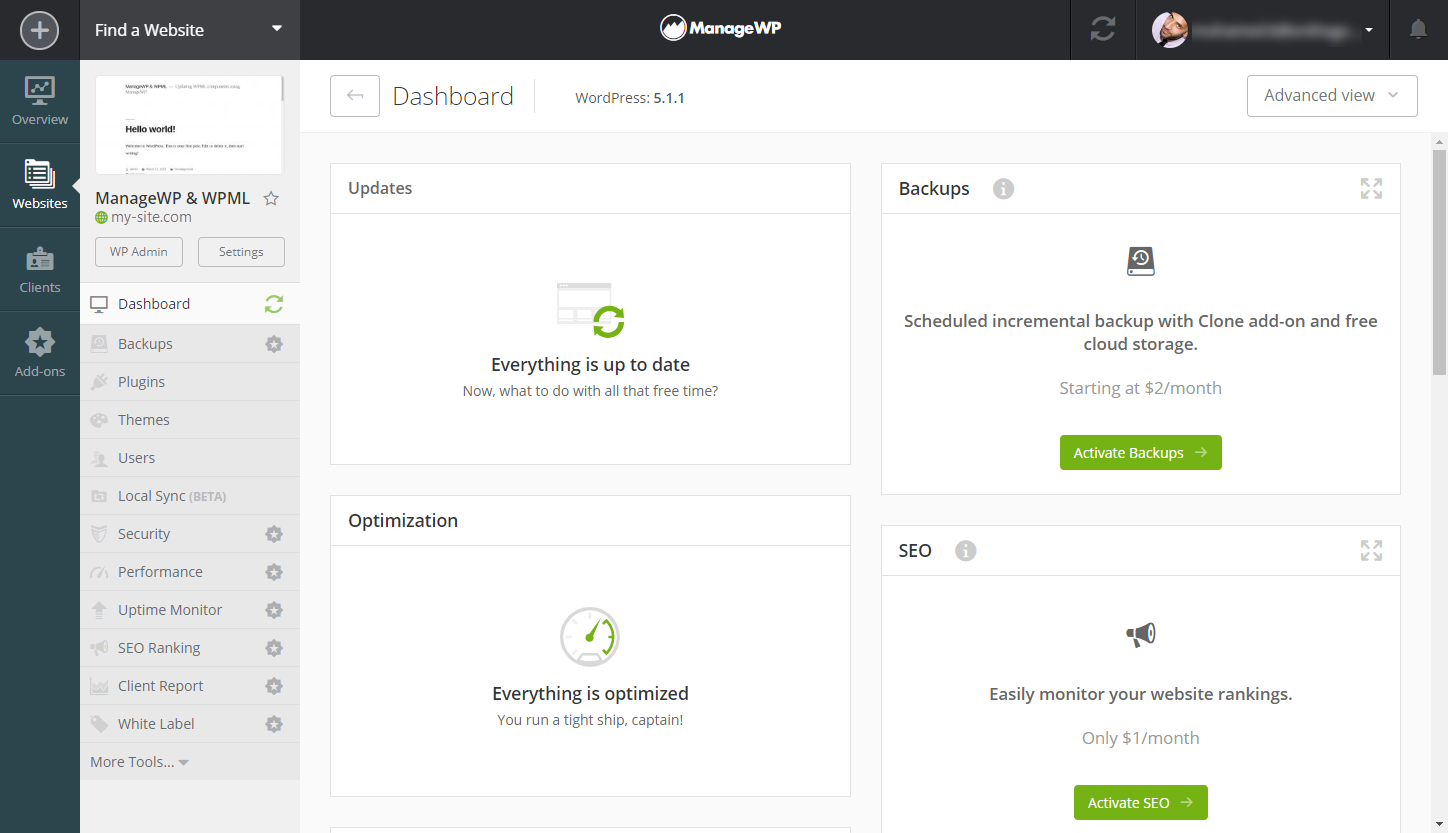
Ihre Website ist nun mit dem ManageWP-Dienst verbunden und Sie können ihre Übersicht im Dashboard sehen.
WPML mithilfe von ManageWP aktualisieren
Da nun alles eingerichtet ist, können Sie ManageWP verwenden, um WPML auf Ihrer Website zu aktualisieren.
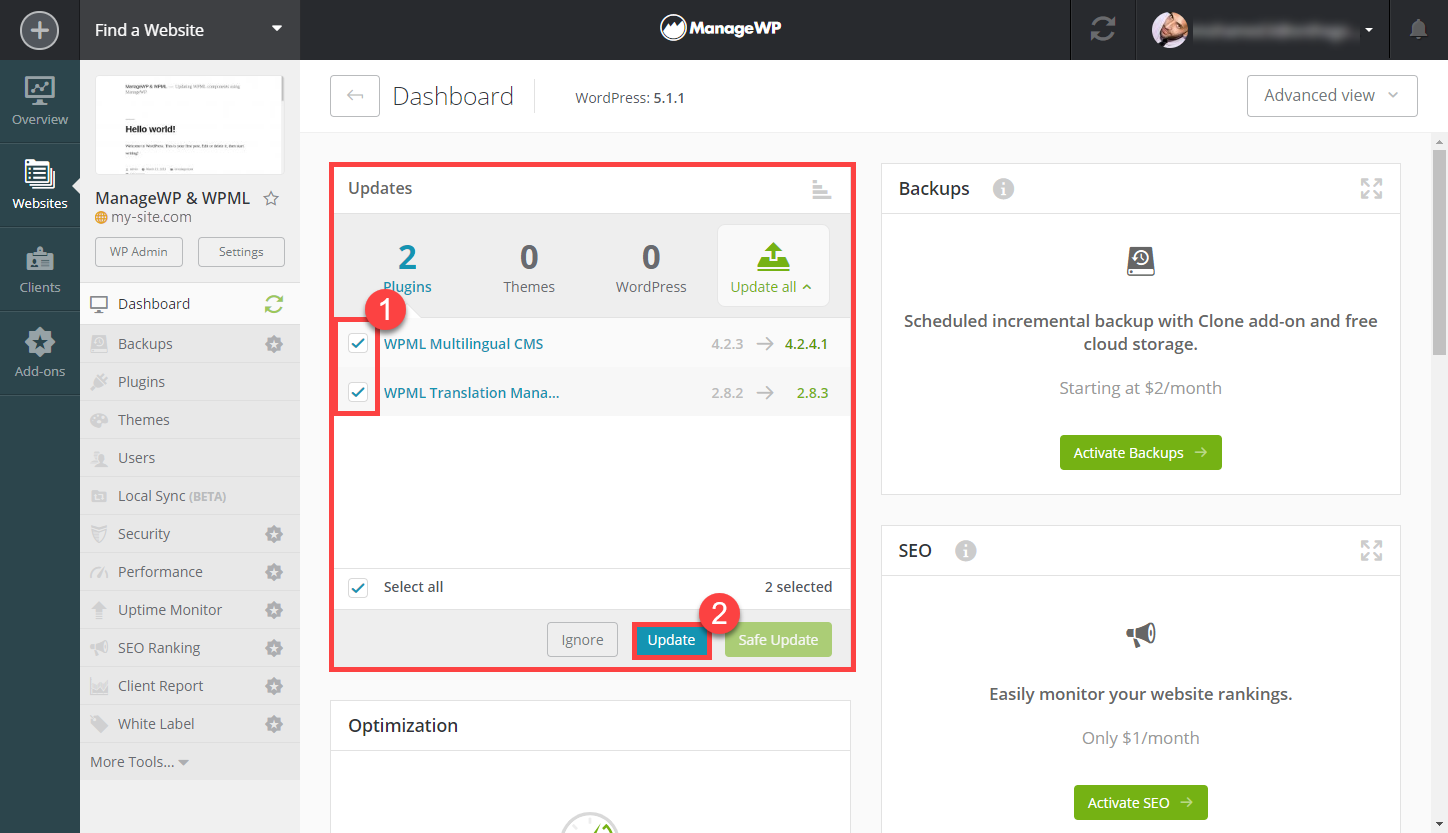
Verfügbare WPML-Updates erscheinen im Bereich Updates des Dashboards der Website in ManageWP. Um das Plugin (oder die Plugins) zu aktualisieren, aktivieren Sie das Kontrollkästchen daneben und klicken Sie auf Update.
Das Aktualisieren von WPML kann je nach Geschwindigkeit Ihres Servers einige Zeit in Anspruch nehmen. Oben in der Benutzeroberfläche von ManageWP gibt es einen grünen Fortschrittsbalken.
Nachdem das Update abgeschlossen ist, wird das Dashboard aktualisiert und der Bereich Updates zeigt wieder die übliche Meldung „Everything is up to date“ an.
Fehlerbehebung
Ihre Website muss eingehende Remote-Verbindungen zulassen, damit ManageWP funktionieren kann. Wenn Sie Probleme bei der Verbindung mit ManageWP haben, lesen Sie mehr über mögliche Ursachen dafür, dass keine Websites zu ManageWP hinzugefügt werden können.
Hilfe von unserem Support erhalten
Unsere Support-Mitarbeiter stehen Ihnen sechs Tage die Woche zur Verfügung, um Ihnen zu helfen. Sie sind in der Verwendung von WPML mit ManageWP geschult.
Wenn Sie für Ihre Website mit einem Entwickler zusammenarbeiten, nutzen Sie bitte unseren Übersetzungs-Support, um Hilfe bei der Übersetzung der Inhalte Ihrer Website zu erhalten.
Wenn Sie die Website und WPML selbst einrichten, nutzen Sie bitte unseren technischen Support.