


ManageWP est un service reconnu qui vous permet de gérer tous vos sites WordPress à partir d’un seul tableau de bord. Entre autres fonctionnalités, il vous permet de mettre à jour vos extensions en quelques clics. Dans ce tutoriel, nous expliquons le processus de mise à jour des composants WPML à l’aide de ManageWP.
Premiers pas
Commencez par installer et activer ManageWP et WPML pour votre site. Apprenez-en plus sur la façon d’installer et d’utiliser ManageWP sur votre site.
Il y a trois étapes pour utiliser ManageWP avec succès afin de mettre à jour les composants WPML sur les sites de vos clients :
- Enregistrer WPML sur le site de votre client.
- Ajouter le site à votre tableau de bord ManageWP.
- Mettre à jour l’extension.
Vous ne devez effectuer les deux premières étapes qu’une seule fois.
Enregistrer WPML pour votre site
L’enregistrement de votre site avec WPML permet sa mise à jour automatique.
Tout d’abord, ajoutez le site à votre compte WPML :
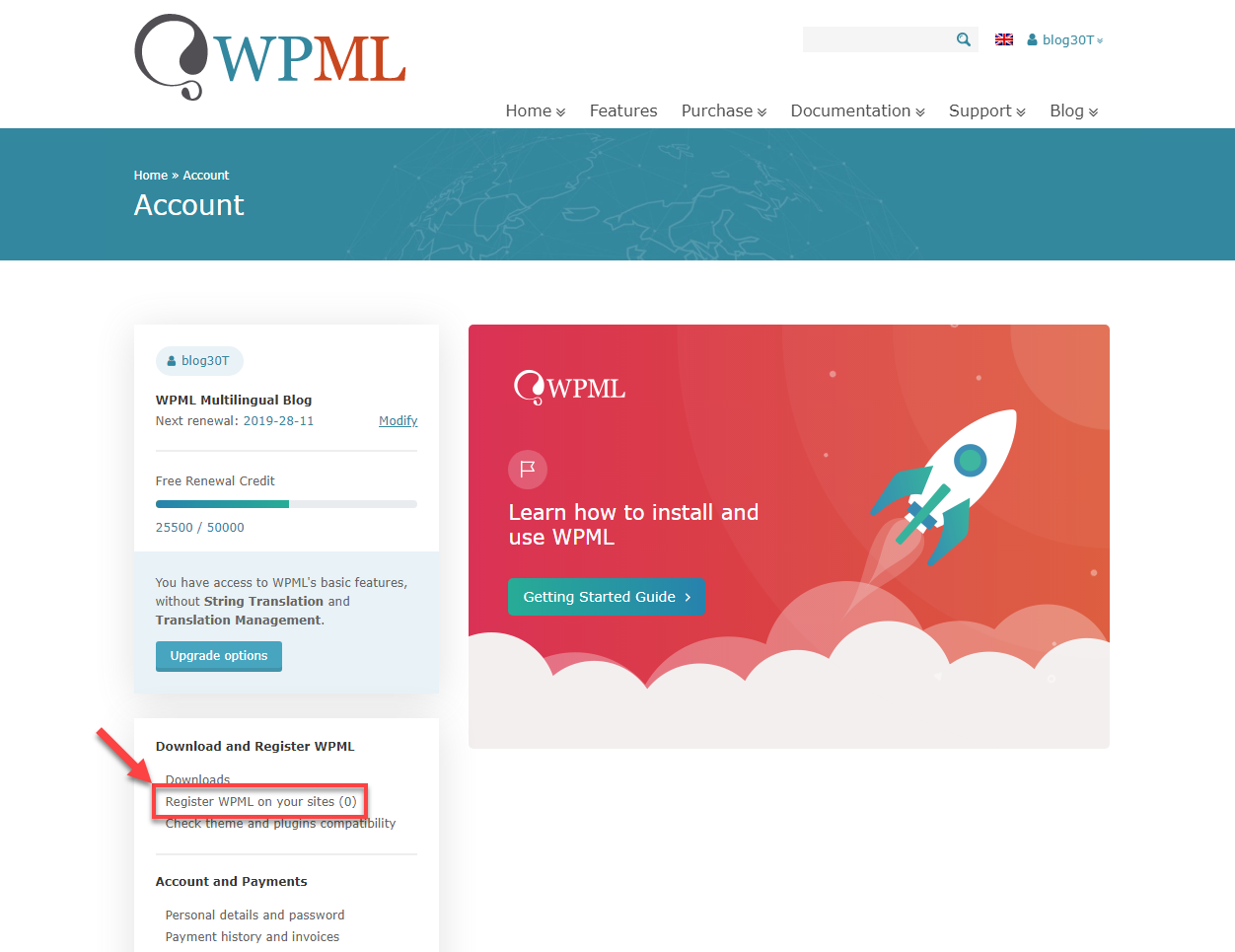
- Accédez à la page de votre compte WPML et cliquez sur Enregistrer WPML sur vos sites.
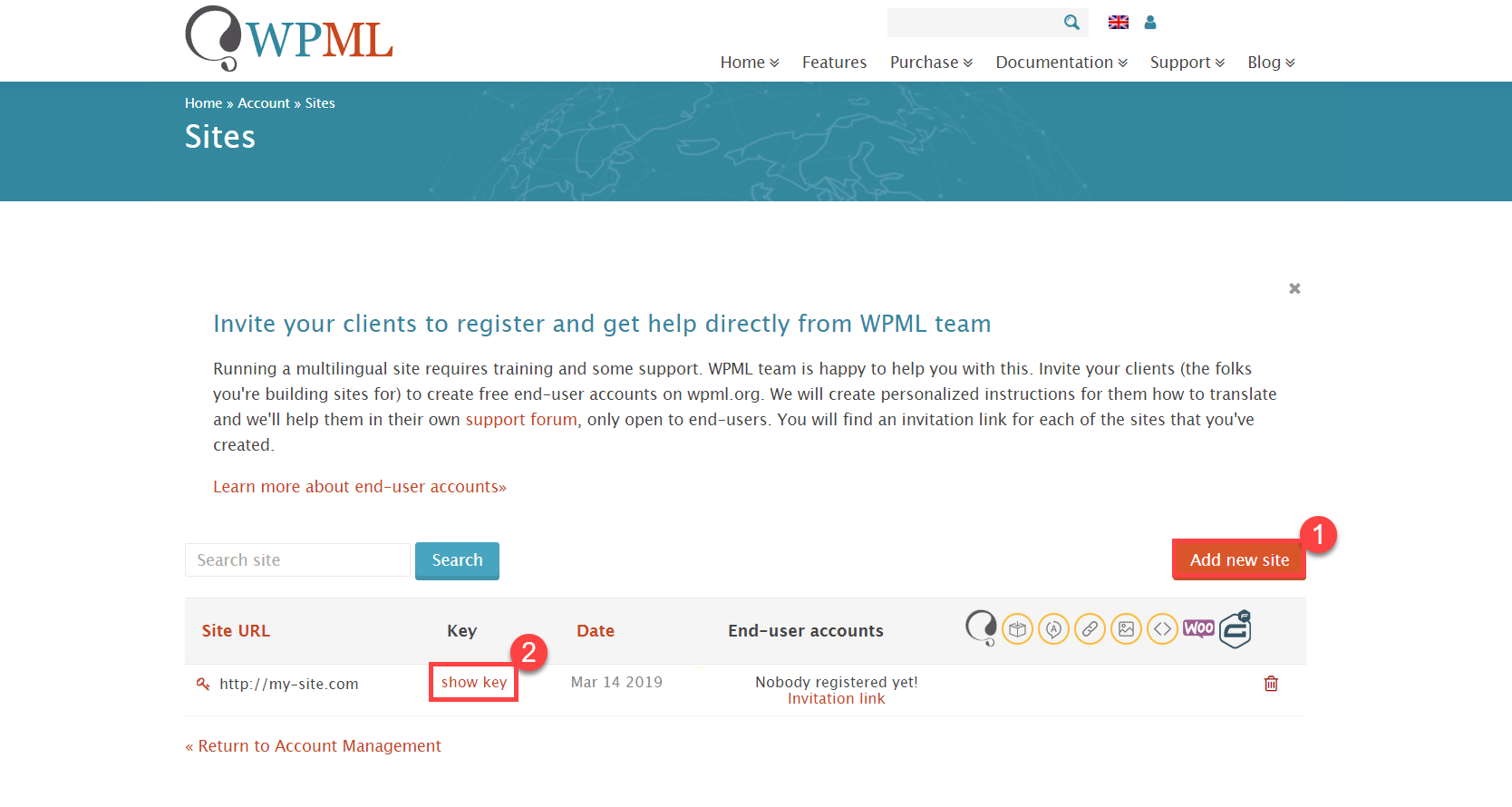
- Sur la page Sites, cliquez sur Ajouter un nouveau site et saisissez l’URL de votre site.
- Cliquez sur le lien afficher la clé pour le site et copiez la clé.
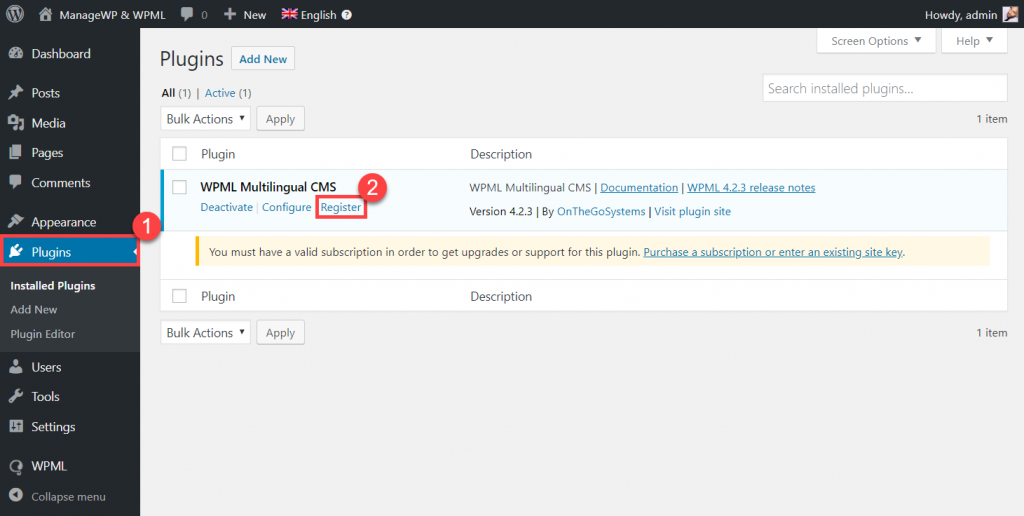
- Accédez à l’interface d’administration WordPress de votre site, puis allez à la page Extensions
- Trouvez l’extension WPML Multilingual CMS dans la liste des extensions de votre site et cliquez sur le lien S’enregistrer.
- Cliquez sur Enregistrer WPML et collez la clé du site que vous avez obtenue sur la page de votre compte WPML, puis cliquez sur OK.
Les mises à jour automatiques de WPML sont désormais activées pour votre site. Vous trouverez plus d’informations à ce sujet dans le guide d’installation de WPML.
Ajouter le site à votre tableau de bord ManageWP
Pour ajouter votre site au tableau de bord ManageWP, suivez les étapes ci-dessous :
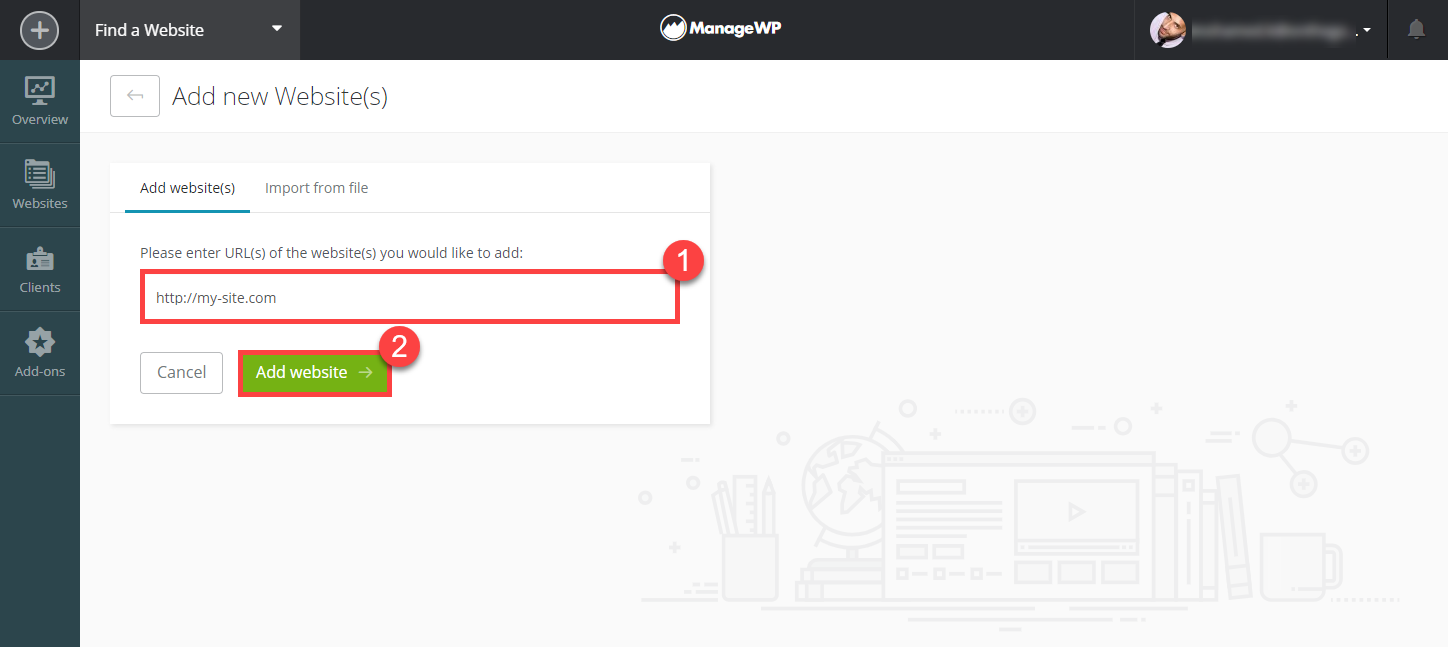
- Connectez-vous à votre compte ManageWP et cliquez sur Add Website pour ajouter un nouveau site.
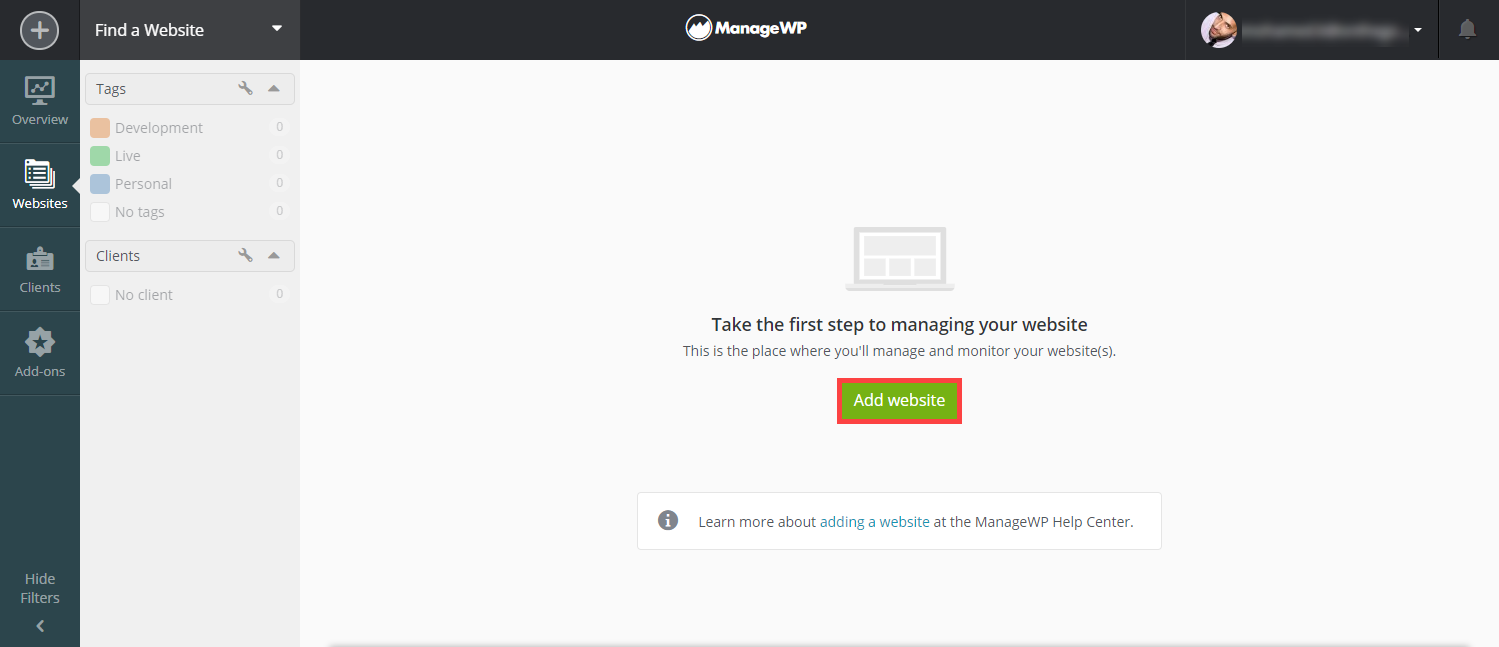
- Saisissez l’URL de votre site et cliquez sur Add Website.
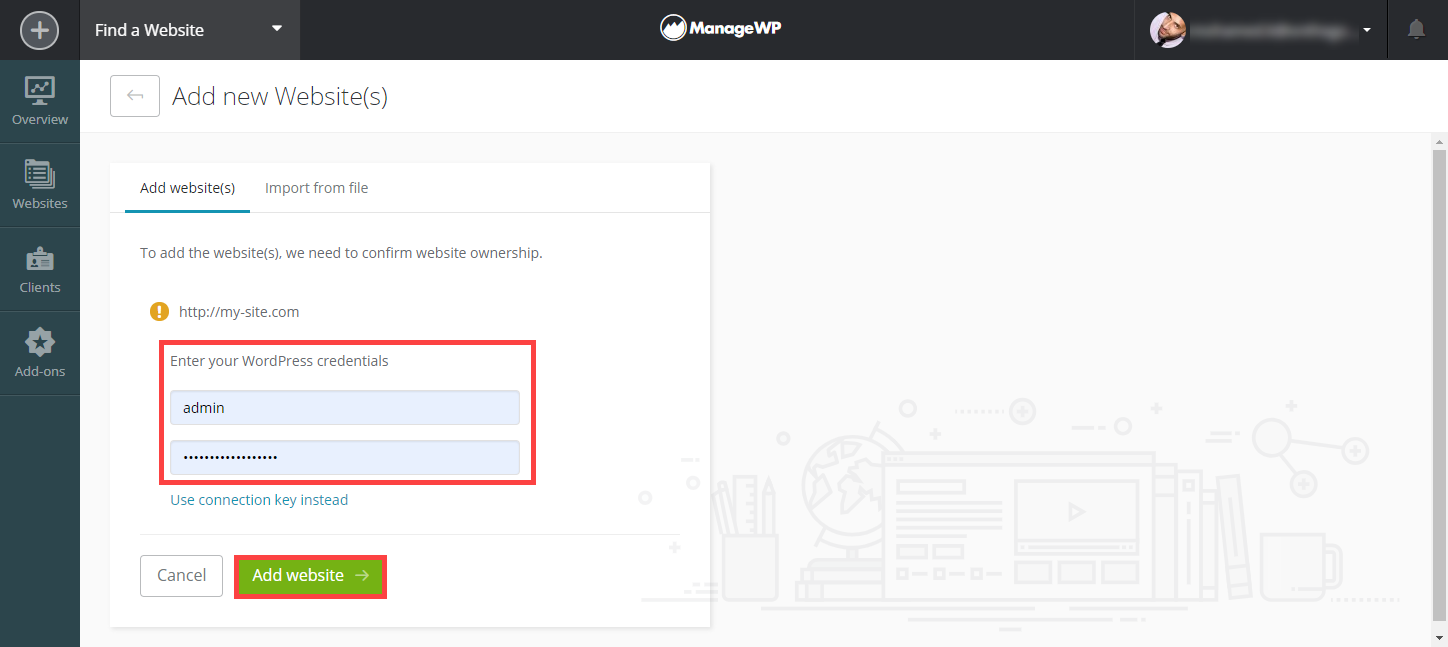
- Saisissez le nom d’utilisateur et le mot de passe WordPress de votre site, puis cliquez sur Add Website.
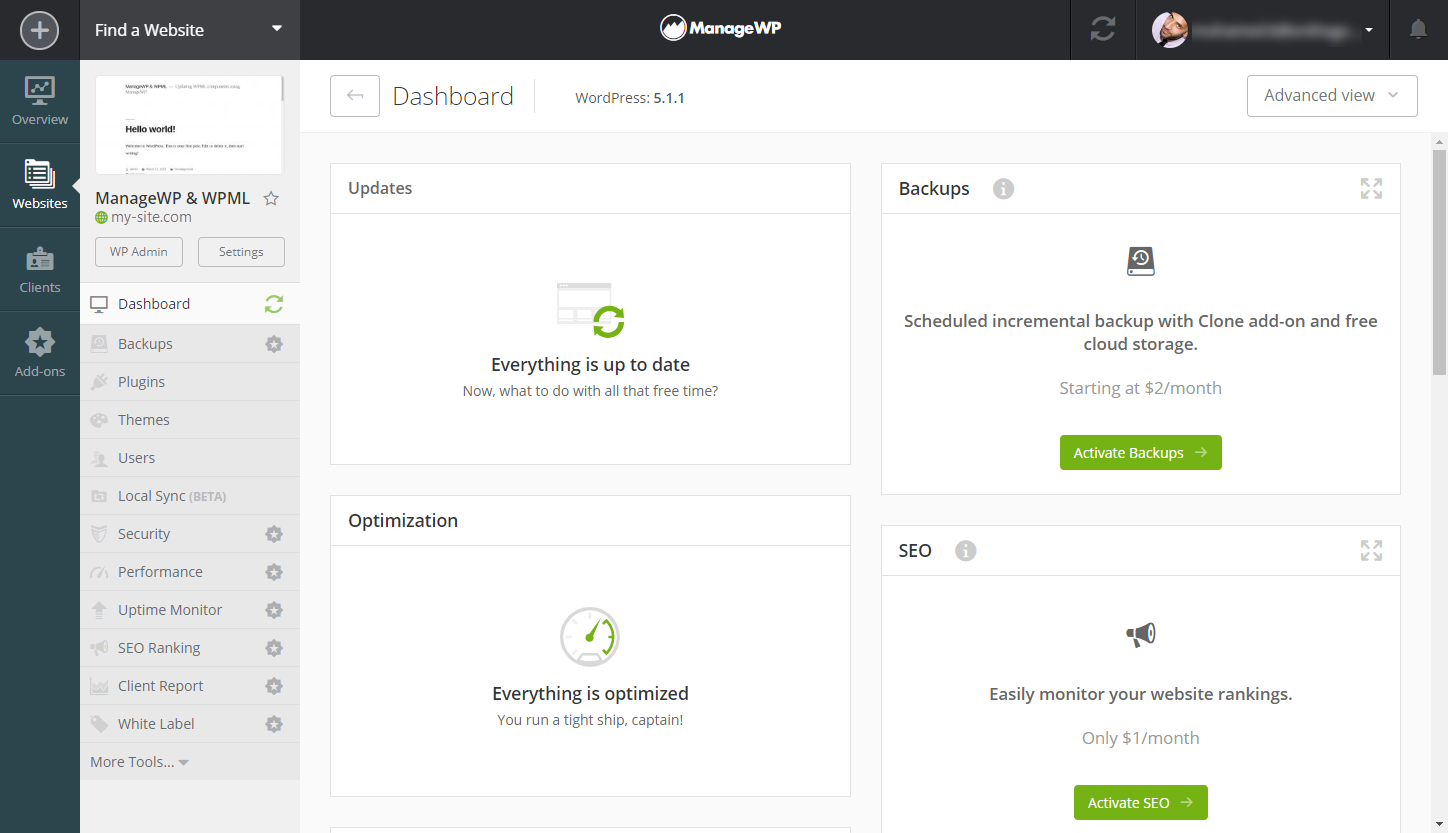
Votre site est maintenant connecté au service ManageWP et vous pouvez voir son aperçu dans le tableau de bord.
Mettre à jour WPML à l’aide de ManageWP
Maintenant que tout est configuré, vous pouvez utiliser ManageWP pour mettre à jour WPML sur votre site.
Les mises à jour de WPML disponibles apparaîtront dans la section Updates du tableau de bord du site dans ManageWP. Pour mettre à jour la ou les extensions, cochez la case correspondante et cliquez sur Update.
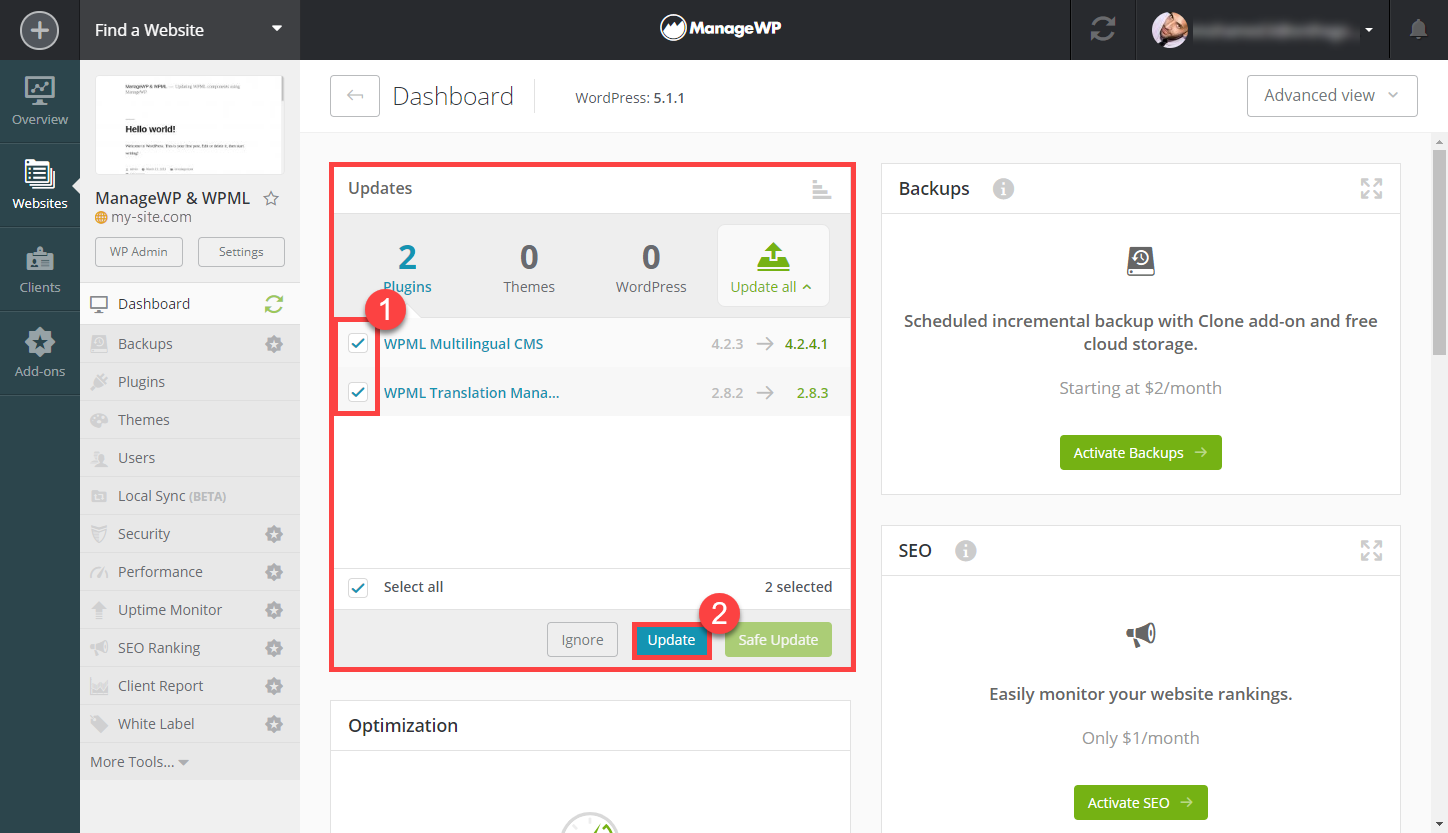
La mise à jour de WPML peut prendre un certain temps, selon la vitesse de votre serveur. Il y a une barre de progression verte en haut de l’interface de ManageWP.
Une fois la mise à jour terminée, le tableau de bord s’actualisera et la section Updates affichera à nouveau le message habituel « Everything is up to date ».
Dépannage
Votre site doit autoriser les connexions entrantes distantes pour que ManageWP puisse fonctionner. Si vous rencontrez des problèmes de connexion à ManageWP, renseignez-vous sur les causes possibles de l’impossibilité d’ajouter des sites à ManageWP.
Obtenir de l’aide de notre support
Nous avons des agents de support prêts à vous aider six jours sur sept. Ils sont formés à l’utilisation de WPML avec ManageWP.
Si vous travaillez avec un développeur pour votre site, veuillez utiliser notre support de traduction pour obtenir de l’aide concernant la traduction du contenu de votre site.
Si vous configurez le site et WPML vous-même, veuillez utiliser notre support technique.