


ManageWP 是一项著名的服务,可让您从一个仪表板管理所有 WordPress 站点。除了其他功能外,它还允许您只需点击几下即可更新插件。在本教程中,我们将说明如何使用 ManageWP 更新 WPML 组件。
快速上手
首先,为您的站点安装并激活 ManageWP 和 WPML。了解有关如何在站点上安装和使用 ManageWP 的更多信息。
要成功使用 ManageWP 在客户站点上更新 WPML 组件,需要执行以下三个步骤:
- 在客户站点上注册 WPML。
- 将该站点添加到您的 ManageWP 仪表板。
- 更新插件。
您只需执行一次前两个步骤。
为您的站点注册 WPML
使用 WPML 注册站点后,即可启用自动更新。
首先,将站点添加到您的 WPML 帐户:
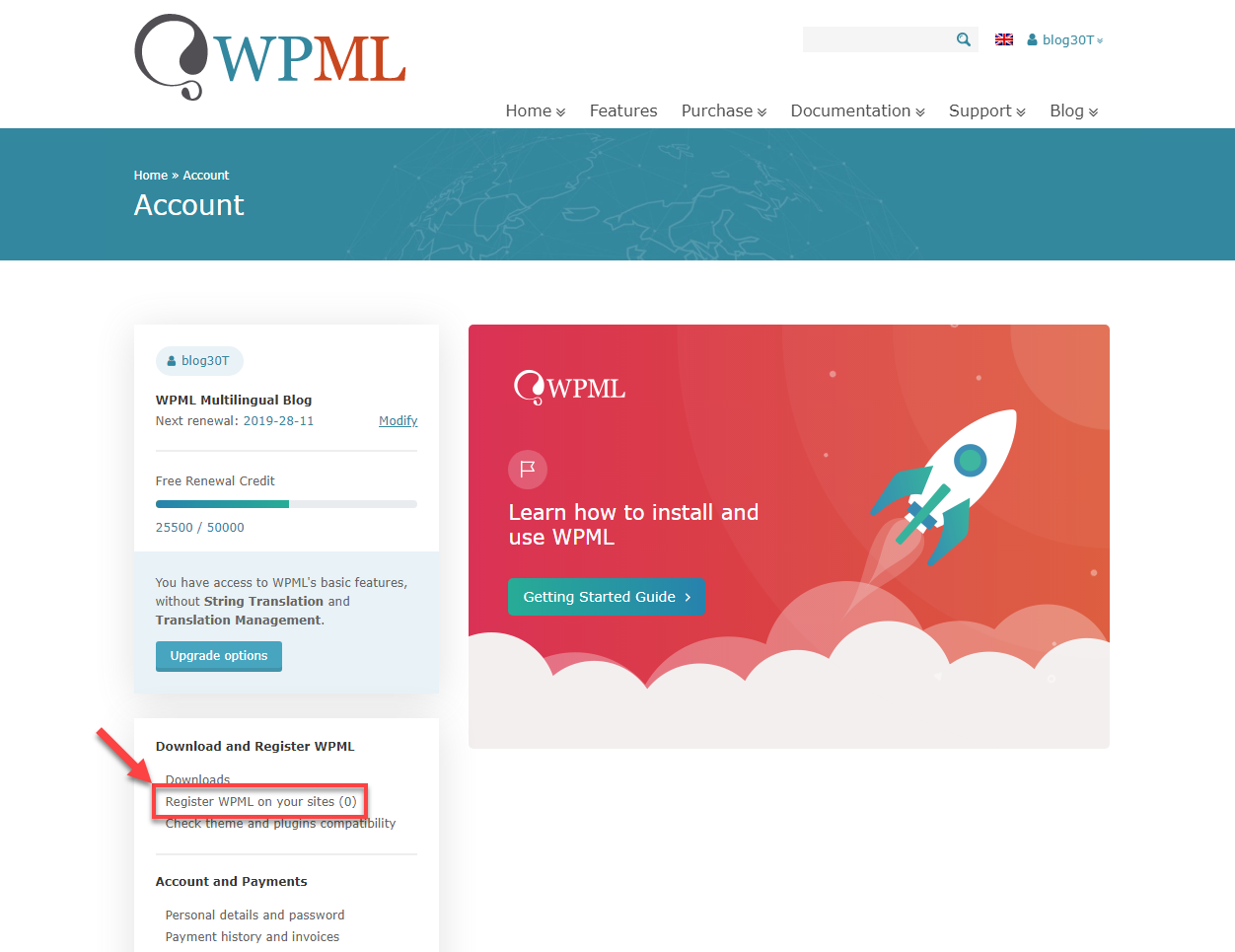
- 前往您的 WPML 帐户页面,然后单击在您的站点上注册 WPML。
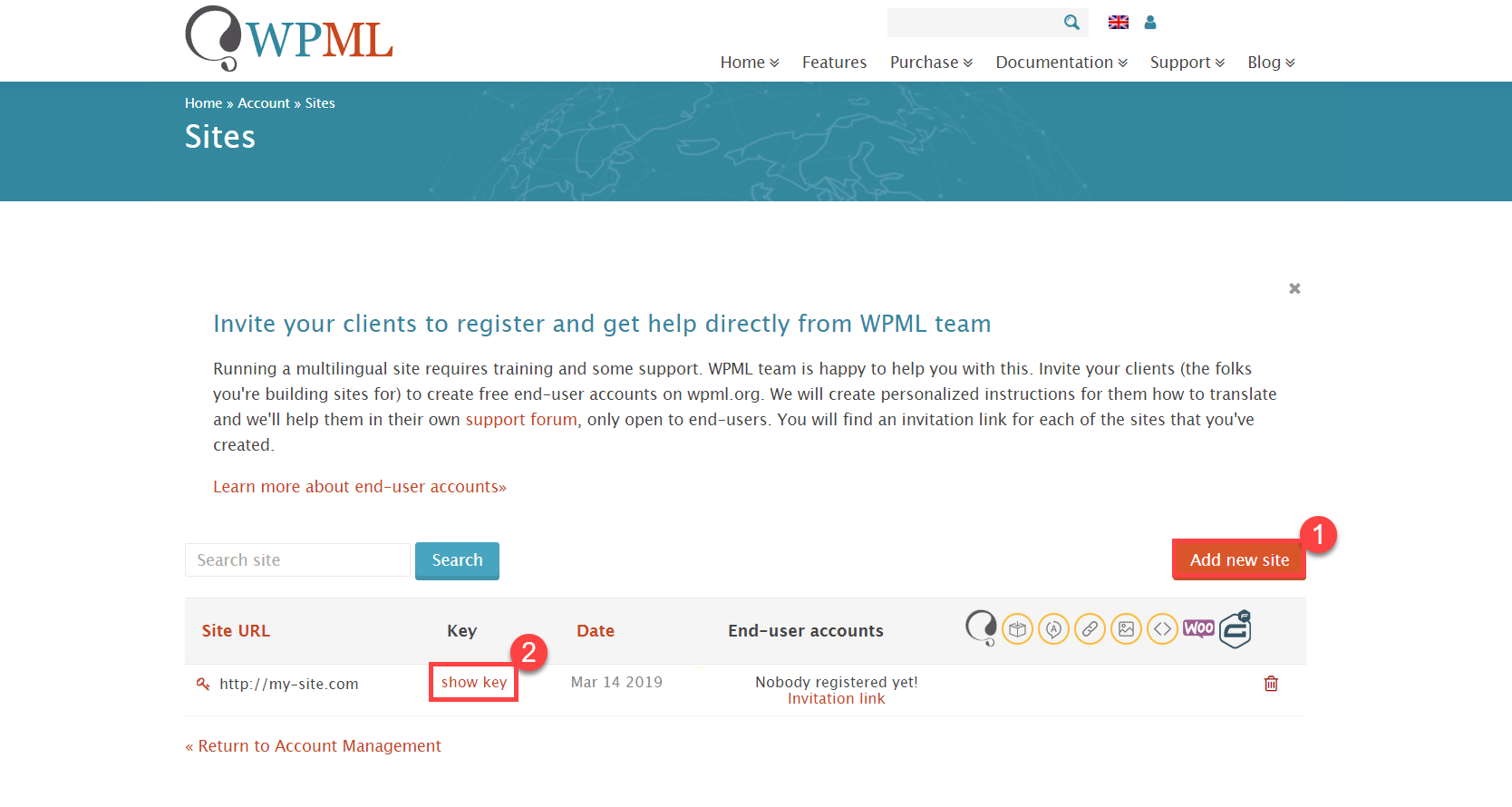
- 在站点页面上,单击添加新站点并输入您的站点 URL。
- 单击该站点的显示密钥链接并复制密钥。
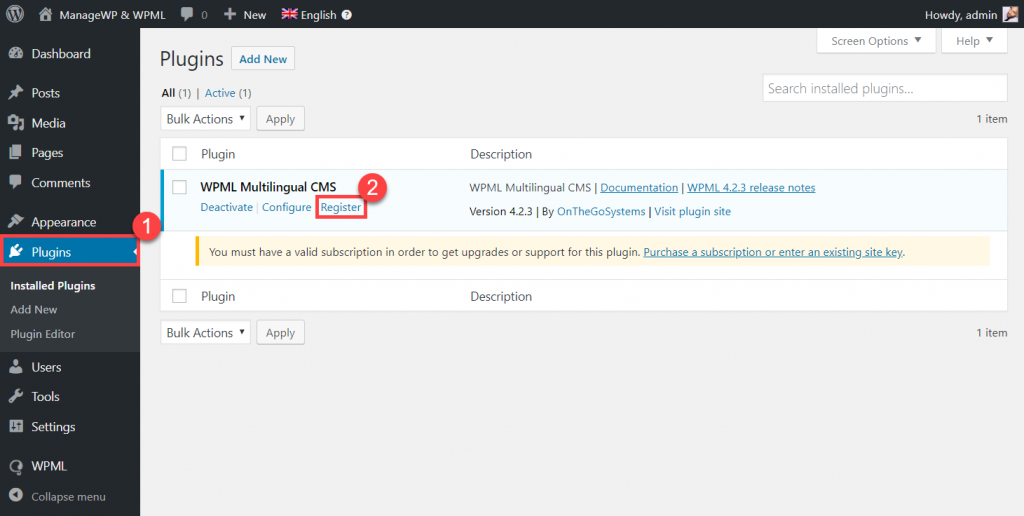
- 前往站点的 WordPress 管理后台,然后前往插件页面。
- 在站点的插件列表中找到 WPML Multilingual CMS 插件,然后单击注册链接。
- 单击注册 WPML,粘贴您从 WPML 帐户页面获取的站点密钥,然后单击确定。
现在,您的站点已启用 WPML 自动更新。您可以在 WPML 安装指南中找到有关此内容的更多信息。
将站点添加到您的 ManageWP 仪表板
要将站点添加到 ManageWP 仪表板,请按照以下步骤操作:
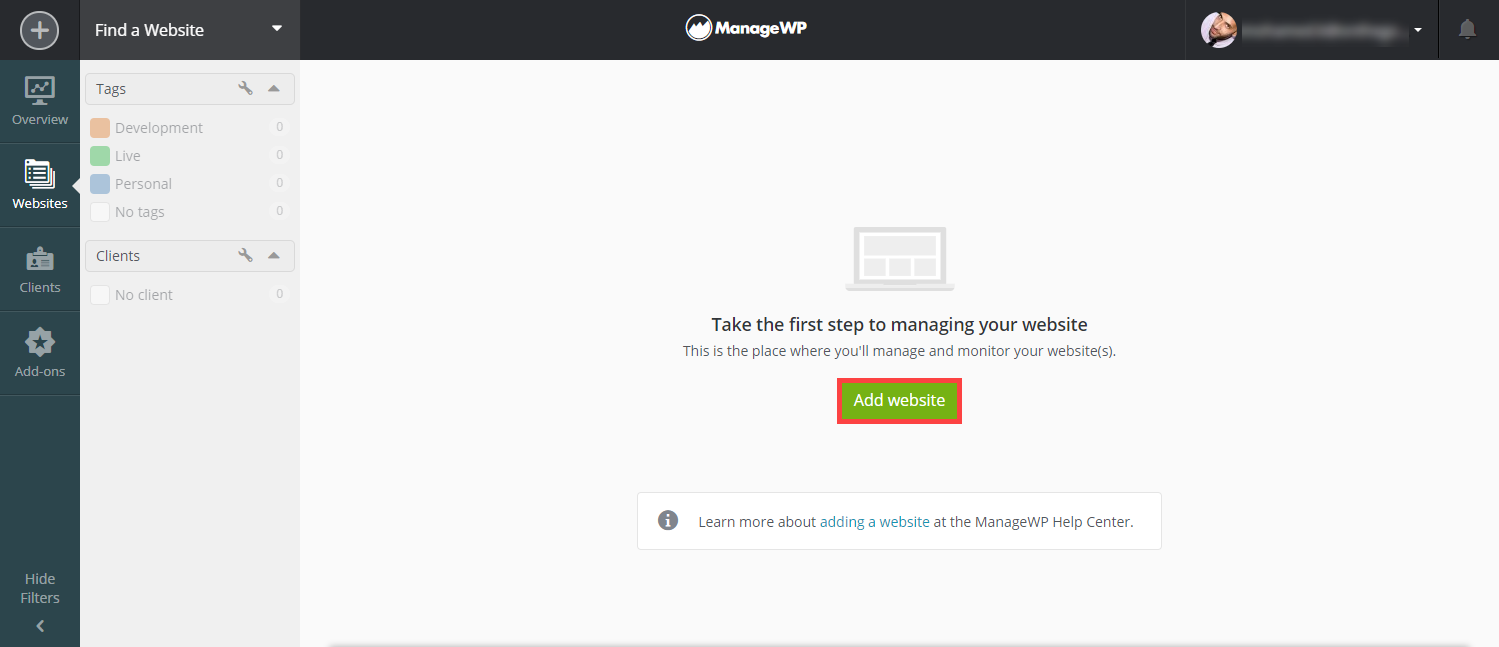
- 登录您的 ManageWP 帐户,然后单击 Add Website 添加新站点。
- 输入您的站点 URL,然后单击 Add Website。
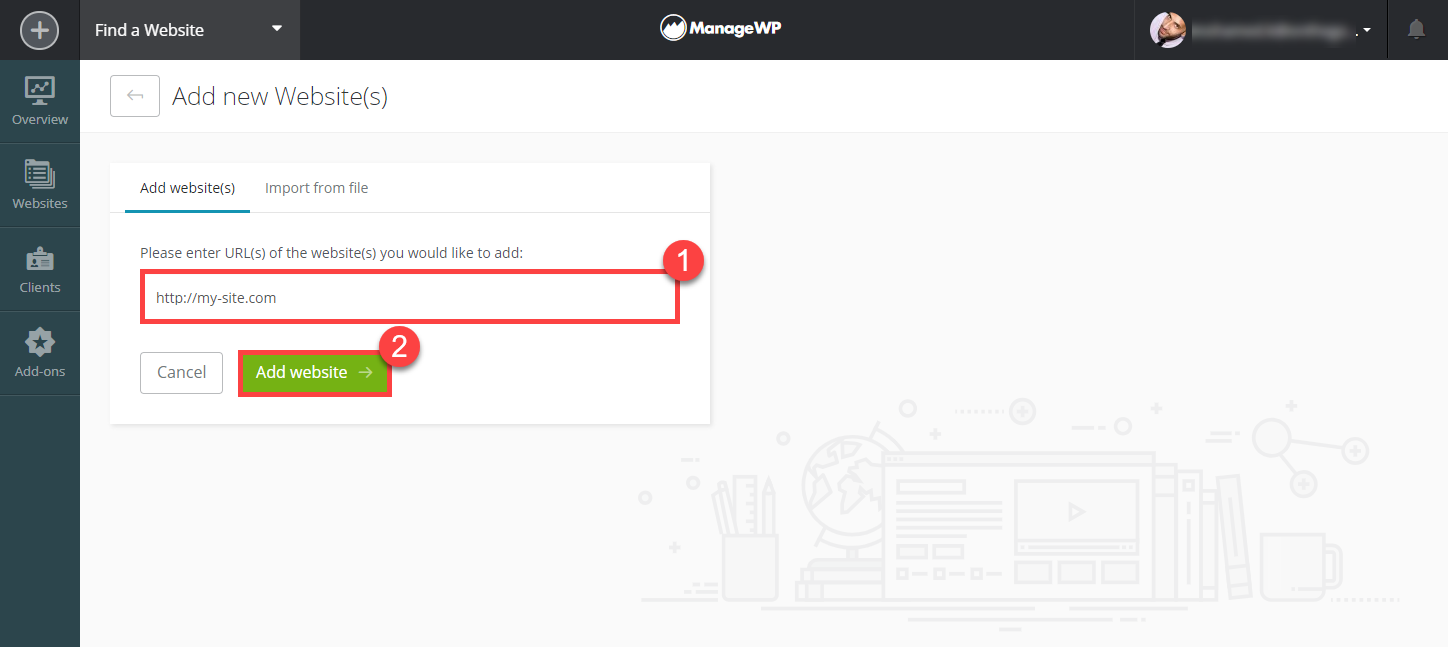
- 输入您站点的 WordPress 用户名和密码,然后单击 Add Website。
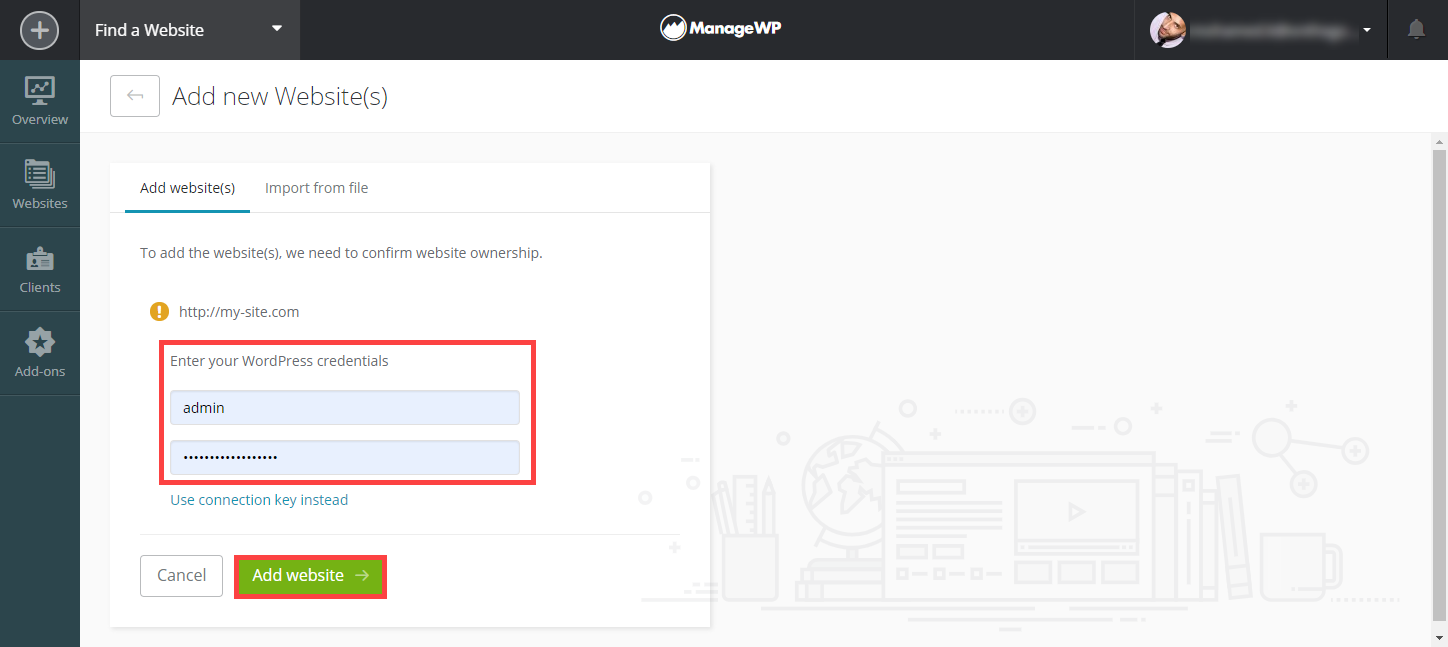
您的站点现已连接到 ManageWP 服务,您可以在仪表板中查看其概览。
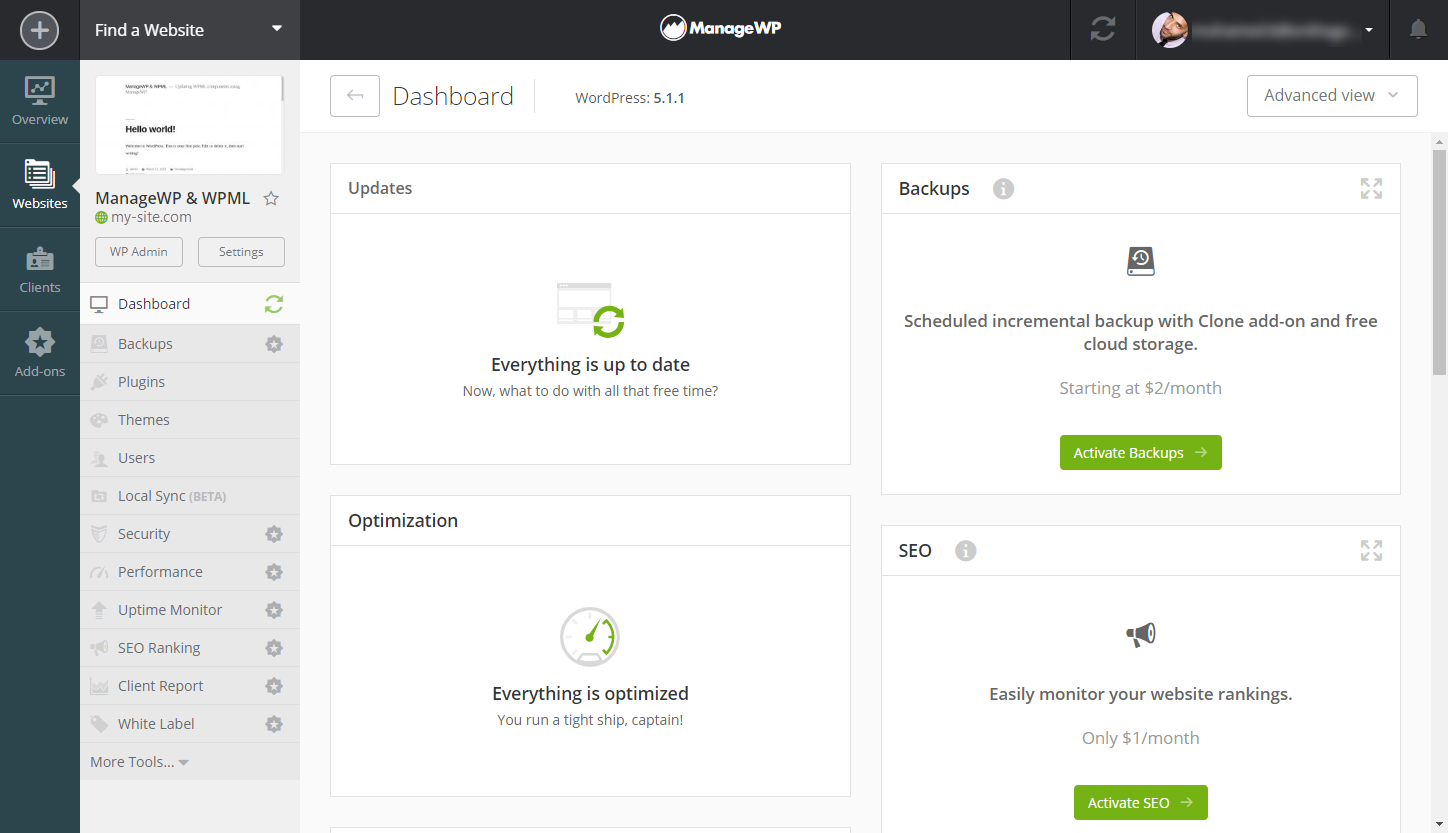
使用 ManageWP 更新 WPML
现在一切均已设置完毕,您可以使用 ManageWP 在站点上更新 WPML。
可用的 WPML 更新将显示在 ManageWP 站点仪表板的 Updates 部分下。要更新插件,请选中其旁边的复选框并单击 Update。
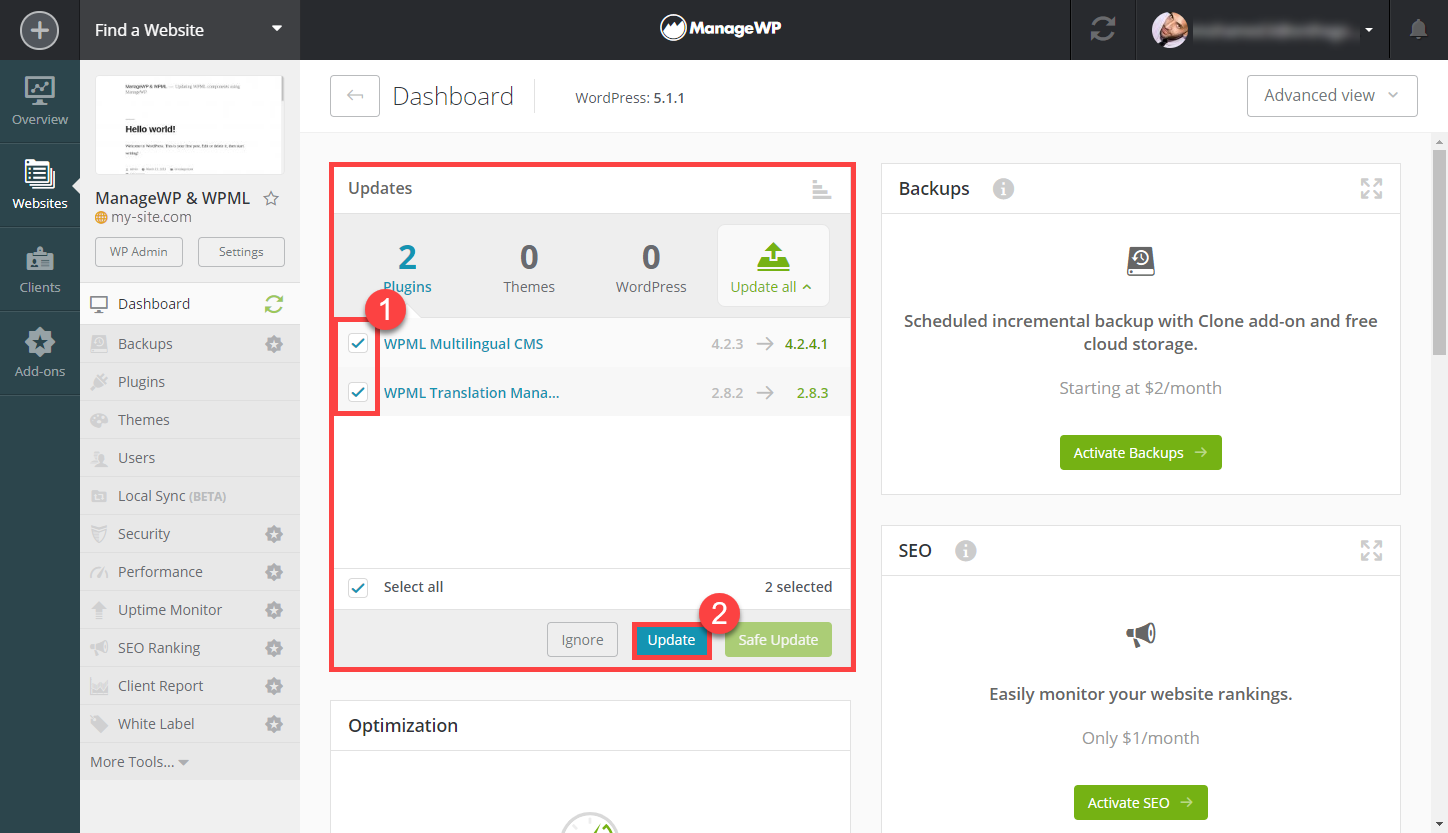
更新 WPML 可能需要一些时间,具体取决于您的服务器速度。ManageWP 界面顶部会显示一个绿色进度条。
更新完成后,仪表板将刷新,并且 Updates 部分将再次显示通常的“Everything is up to date”消息。
故障排除
您的站点需要启用远程传入连接,ManageWP 才能发挥作用。如果您在连接 ManageWP 时遇到问题,请阅读有关无法将站点添加到 ManageWP 的可能原因。
获取支持帮助
我们的支持人员每周 6 天随时准备为您提供帮助。他们接受过有关如何将 WPML 与 ManageWP 结合使用的培训。
如果您正在与开发人员合作构建站点,请使用我们的翻译支持,以获取有关翻译站点内容的帮助。
如果您自行设置站点和 WPML,请使用我们的技术支持。