


ManageWPは、1つのダッシュボードからすべてのWordPressサイトを管理できる有名なサービスです。数回のクリックでプラグインを更新できるなどの機能を備えています。このチュートリアルでは、ManageWPを使用してWPMLコンポーネントを更新する手順を説明します。
はじめに
まず、サイトにManageWPとWPMLをインストールして有効化します。サイトへのManageWPのインストールと使用方法について詳しくはこちらをご覧ください。
クライアントのサイトでManageWPを使用してWPMLコンポーネントを正常に更新するには、3つのステップがあります。
- クライアントのサイトにWPMLを登録します。
- ManageWPダッシュボードにサイトを追加します。
- プラグインを更新します。
最初の2つのステップは一度だけ実行する必要があります。
サイトへのWPMLの登録
WPMLにサイトを登録すると、自動更新が有効になります。
まず、WPMLアカウントにサイトを追加します。
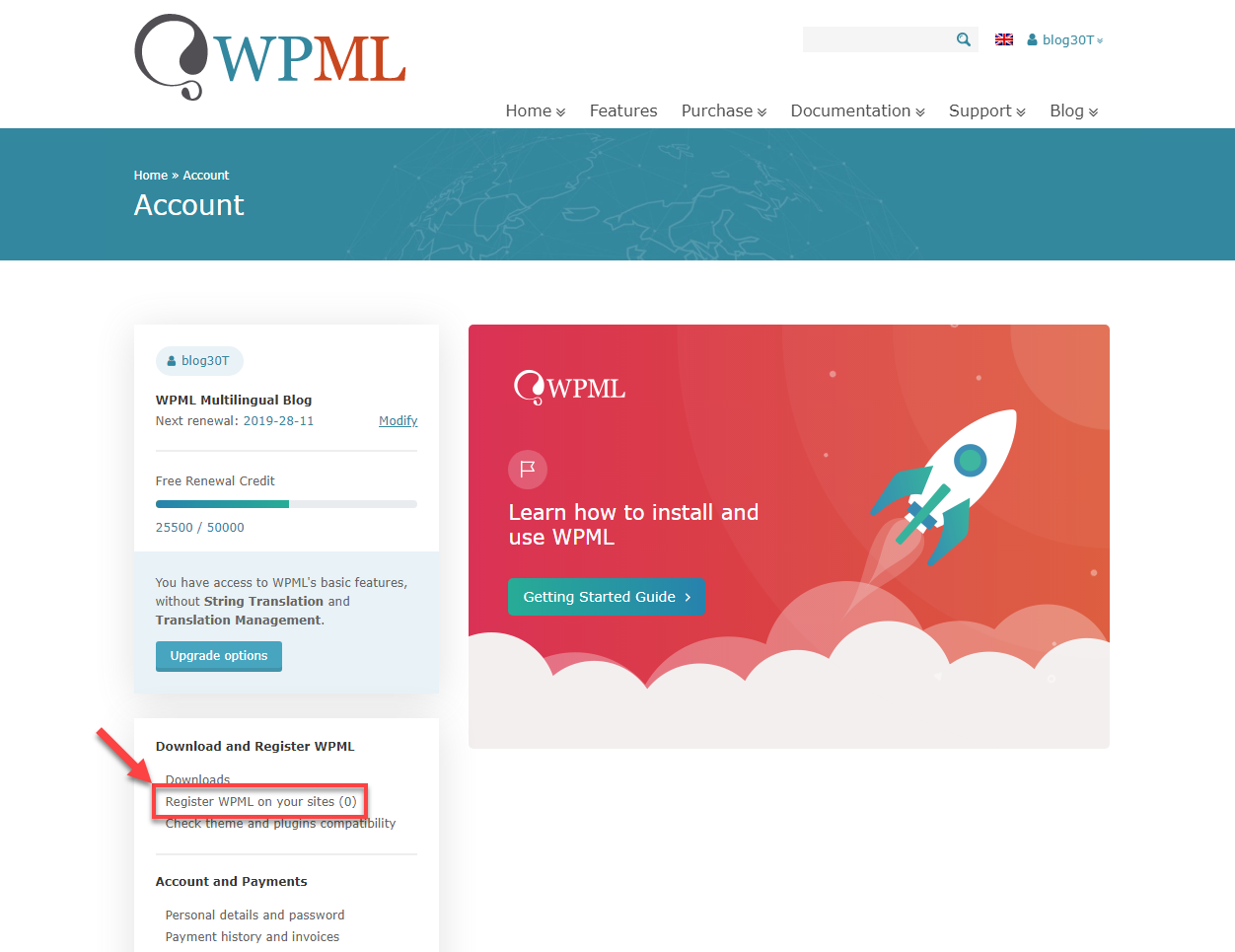
- WPMLアカウントページに移動し、「サイトにWPMLを登録」をクリックします。
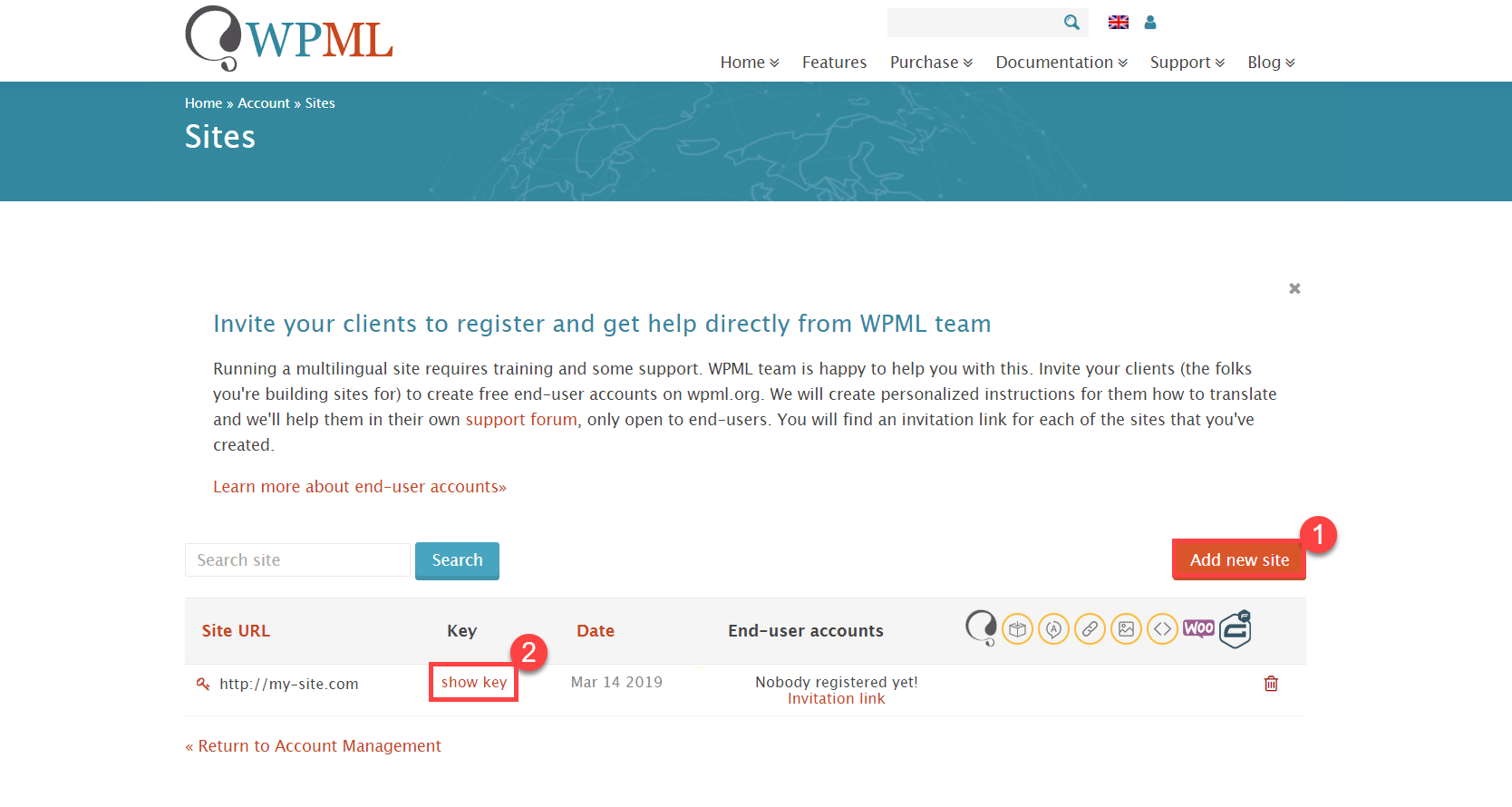
- 「サイト」ページで、「新規サイトを追加」をクリックし、サイトのURLを入力します。
- サイトの「キーを表示」リンクをクリックし、キーをコピーします。
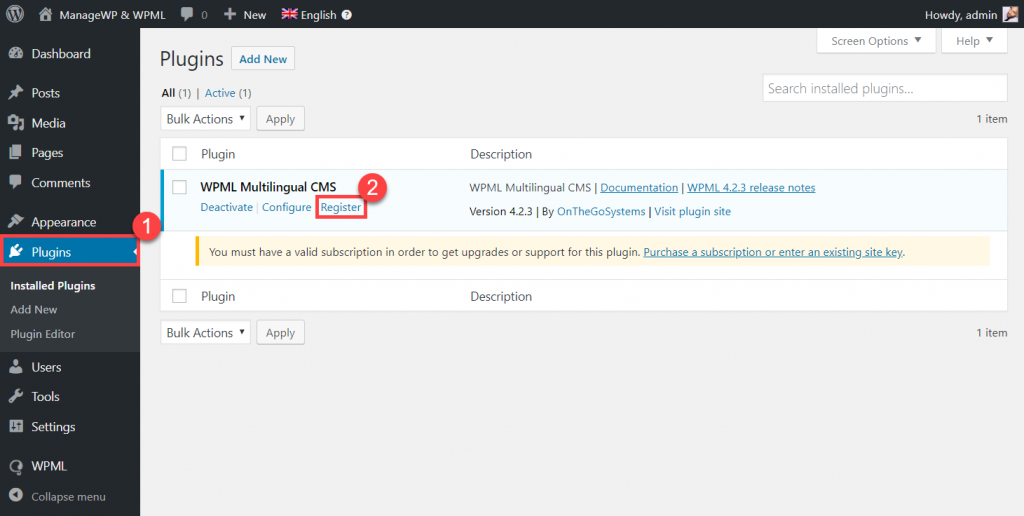
- サイトのWordPress管理画面に移動し、「プラグイン」ページを開きます。
- サイトのプラグインのリストからWPML Multilingual CMSプラグインを見つけ、「登録」リンクをクリックします。
- 「WPML を登録する」をクリックし、WPMLアカウントページから取得したサイトキーを貼り付けてから、「OK」をクリックします。
これで、サイトのWPMLの自動更新が有効になりました。これに関する詳細情報は、WPMLインストールガイドで確認できます。
ManageWPダッシュボードへのサイトの追加
ManageWPダッシュボードにサイトを追加するには、以下の手順に従います。
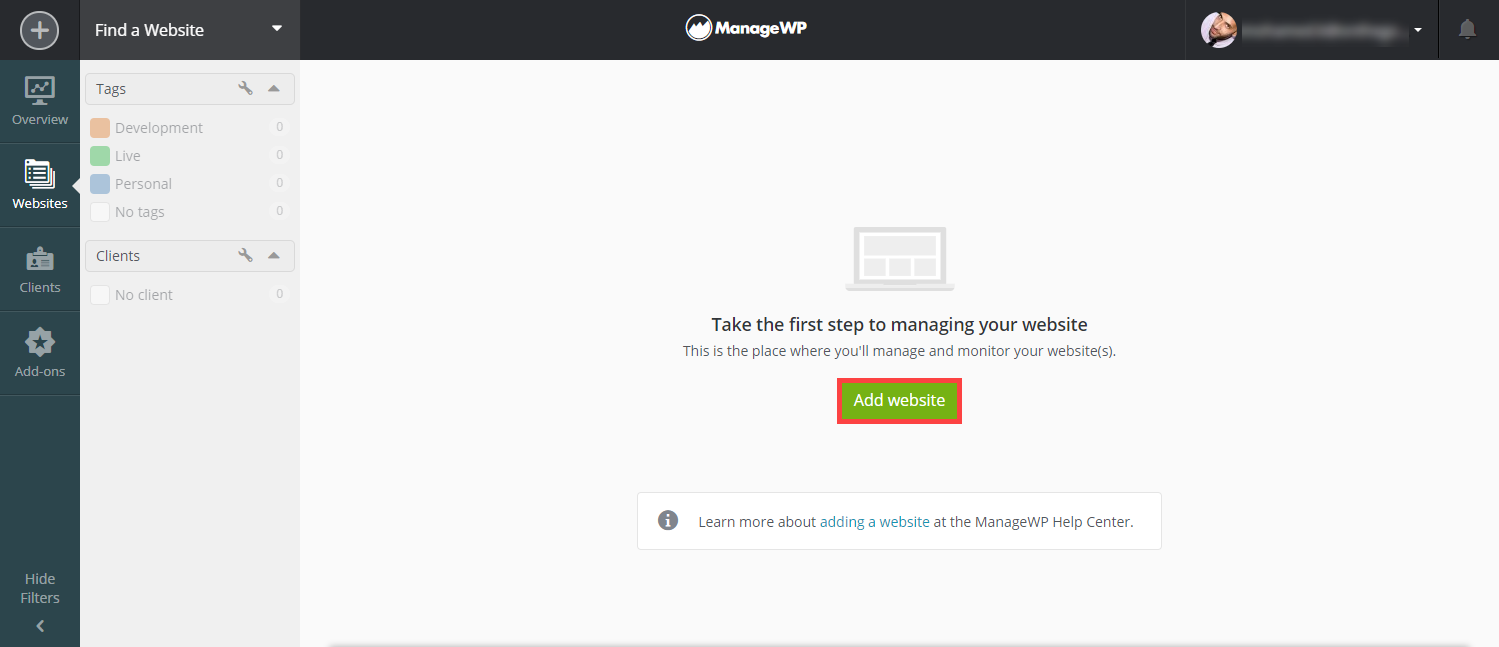
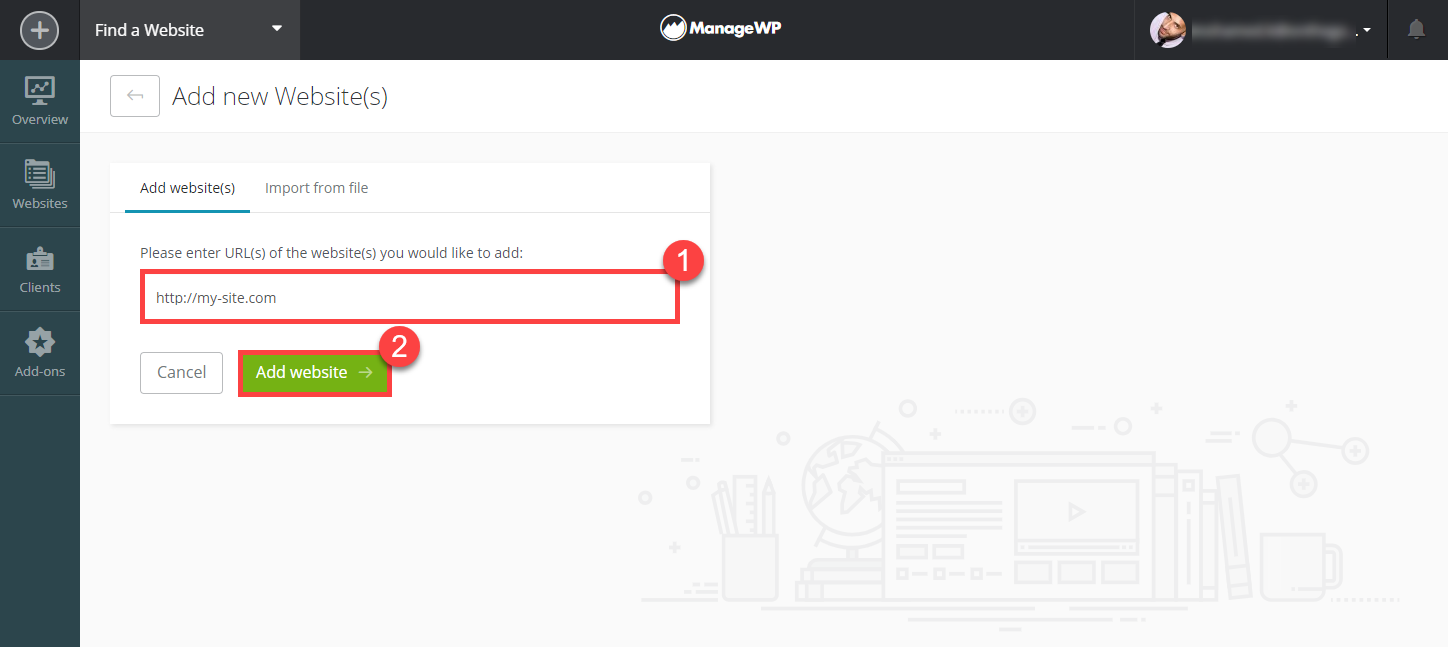
- ManageWPアカウントにログインし、「Add Website」をクリックして新しいサイトを追加します。
- サイトのURLを入力し、「Add Website」をクリックします。
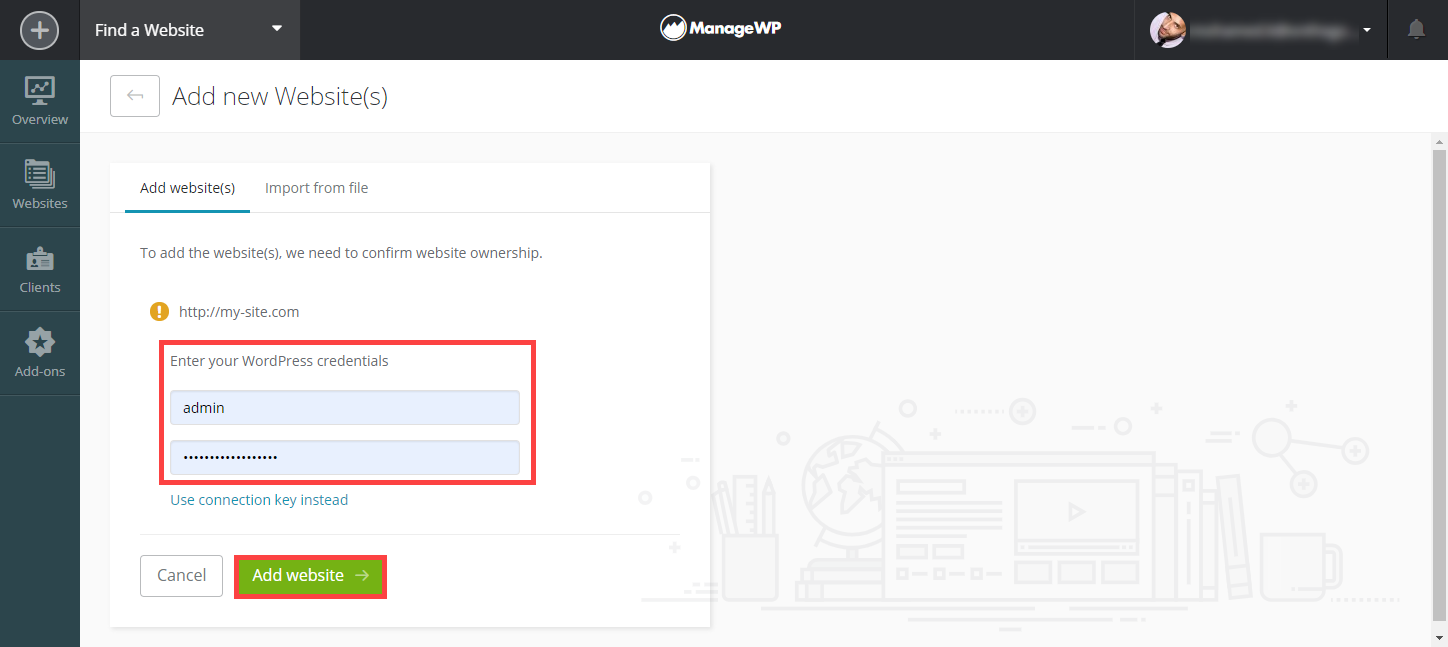
- サイトのWordPressユーザー名とパスワードを入力し、「Add Website」をクリックします。
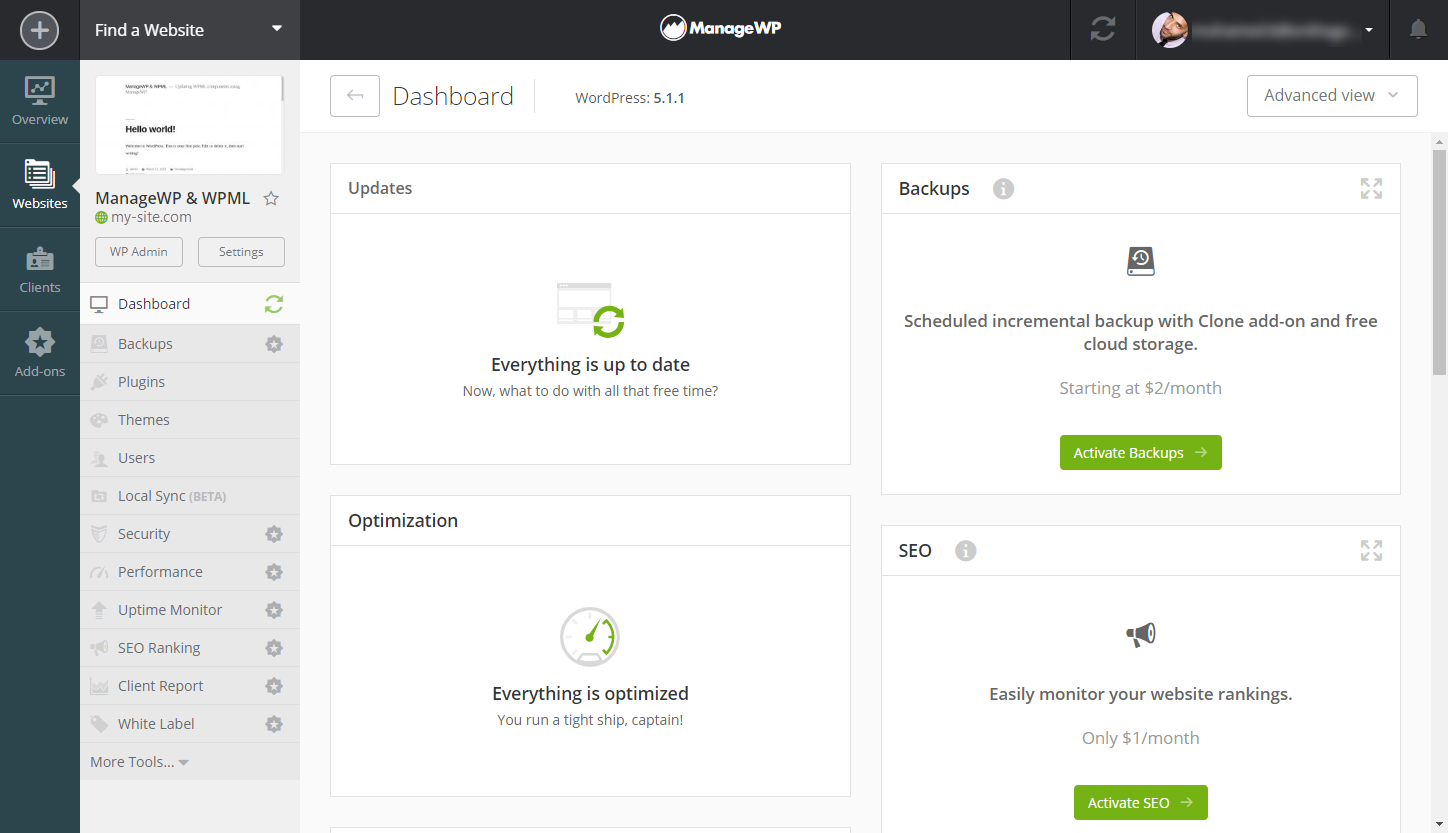
これでサイトがManageWPサービスに接続され、ダッシュボードでその概要を確認できるようになりました。
ManageWPを使用したWPMLの更新
すべての設定が完了したので、ManageWPを使用してサイトのWPMLを更新できます。
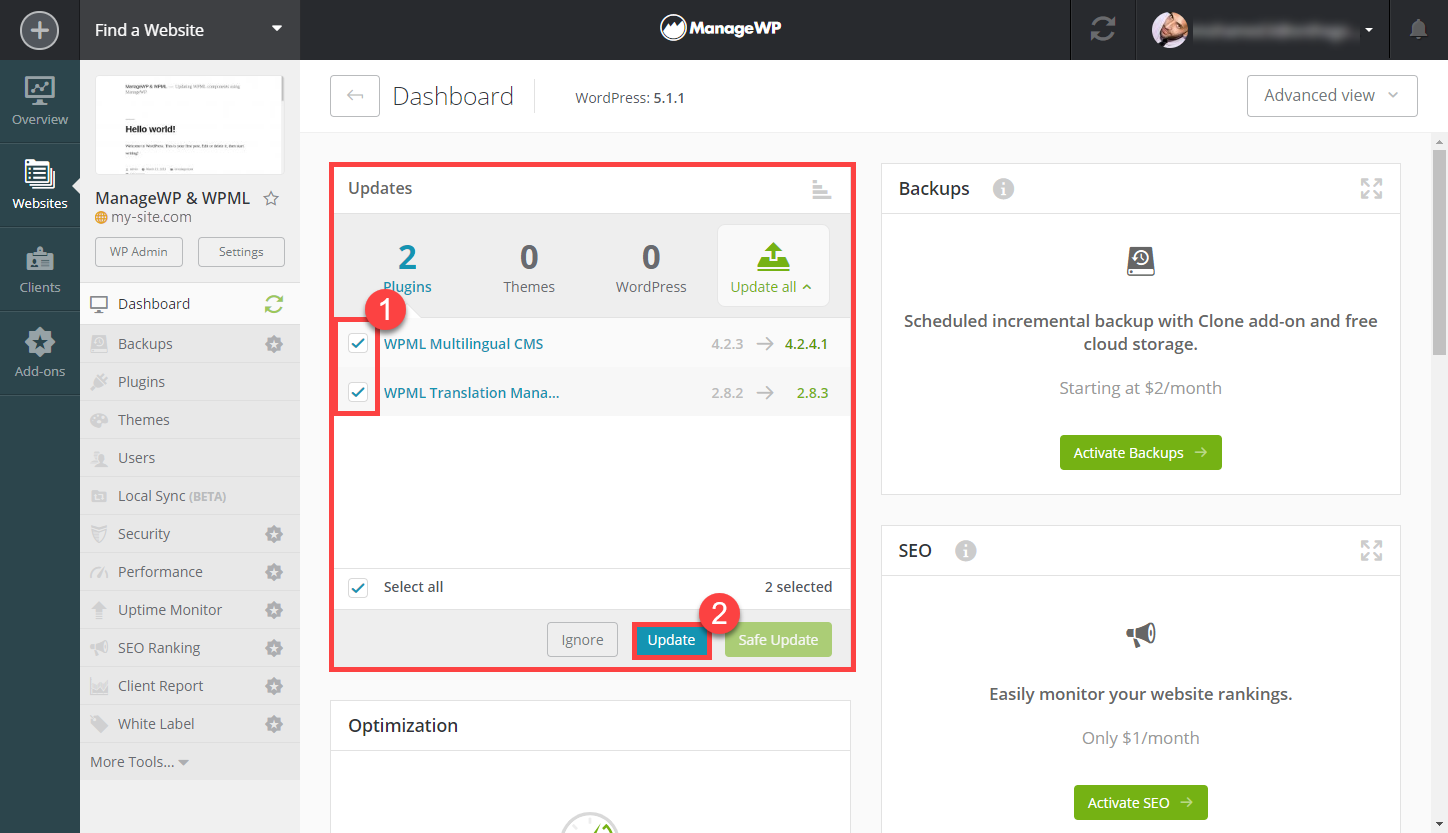
利用可能なWPMLの更新は、ManageWPのサイトダッシュボードの「Updates」セクションに表示されます。プラグインを更新するには、横にあるチェックボックスを選択し、「Update」をクリックします。
サーバーの速度によっては、WPMLの更新に時間がかかる場合があります。ManageWPのインターフェースの上部に緑色の進行状況バーが表示されます。
更新が完了するとダッシュボードが更新され、「Updates」セクションに通常の「Everything is up to date」というメッセージが再び表示されます。
トラブルシューティング
ManageWPを正常に機能させるには、サイトでリモート着信接続を有効にする必要があります。ManageWPへの接続に問題がある場合は、ManageWPにサイトを追加できない考えられる原因についてお読みください。
サポートへのお問い合わせ
週6日、サポート担当者が対応いたします。担当者はManageWPでWPMLを使用する方法について訓練を受けています。
サイトの開発者と協力している場合は、サイトのコンテンツの翻訳に関するヘルプを得るために、当社の翻訳サポートをご利用ください。
ご自身でサイトとWPMLを設定している場合は、当社のテクニカルサポートをご利用ください。