


Плагин Black Studio TinyMCE Widget позволяет Вам создавать виджеты с помощью стандартного редактора Visual Editor в WordPress. В этом руководстве мы объясним, как переводить виджеты, созданные с помощью плагина Black Studio TinyMCE Widget.
Начало работы
Если Вы разработчик:- Убедитесь, что плагин Black Studio TinyMCE Widget установлен и активирован.
- Убедитесь, что активирован WPML Multilingual CMS 3.8.0 или более поздней версии.
Инструменты перевода WPML
WPML предлагает два редактора переводов, которые Вы можете использовать для перевода контента Вашего сайта:- Классический редактор переводов WPML (CTE).
- Расширенный редактор переводов WPML (ATE) предлагает доступный автоматический перевод, глоссарий, проверку орфографии и многое другое!
- Отправить контент на перевод в профессиональный сервис перевода.
- Создать собственную команду местных переводчиков на вкладке Роли перевода в Панели управления переводами и назначить им задания на перевод.
Перевод виджетов, созданных с помощью Black Studio TinyMCE Widget
-
- Перейдите на страницу Внешний вид → Виджеты. Чтобы добавить новый виджет, перетащите виджет Visual Editor на нужную боковую панель.
- Добавьте в виджет контент на языке по умолчанию и установите для него язык по умолчанию. В этом примере для виджета выбран английский язык.
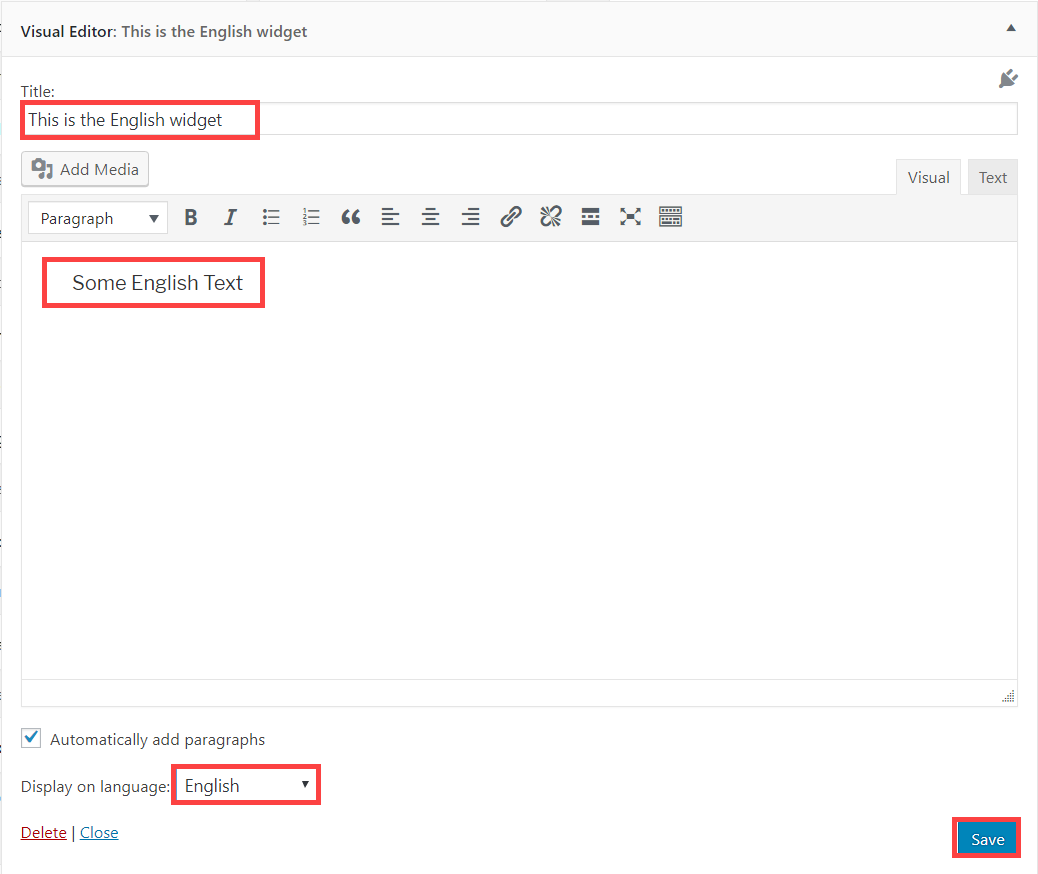
-
- Добавьте еще один виджет Visual Editor на боковую панель. На этот раз добавьте в него контент на дополнительном языке и назначьте его Вашему дополнительному языку. В этом примере это испанский.
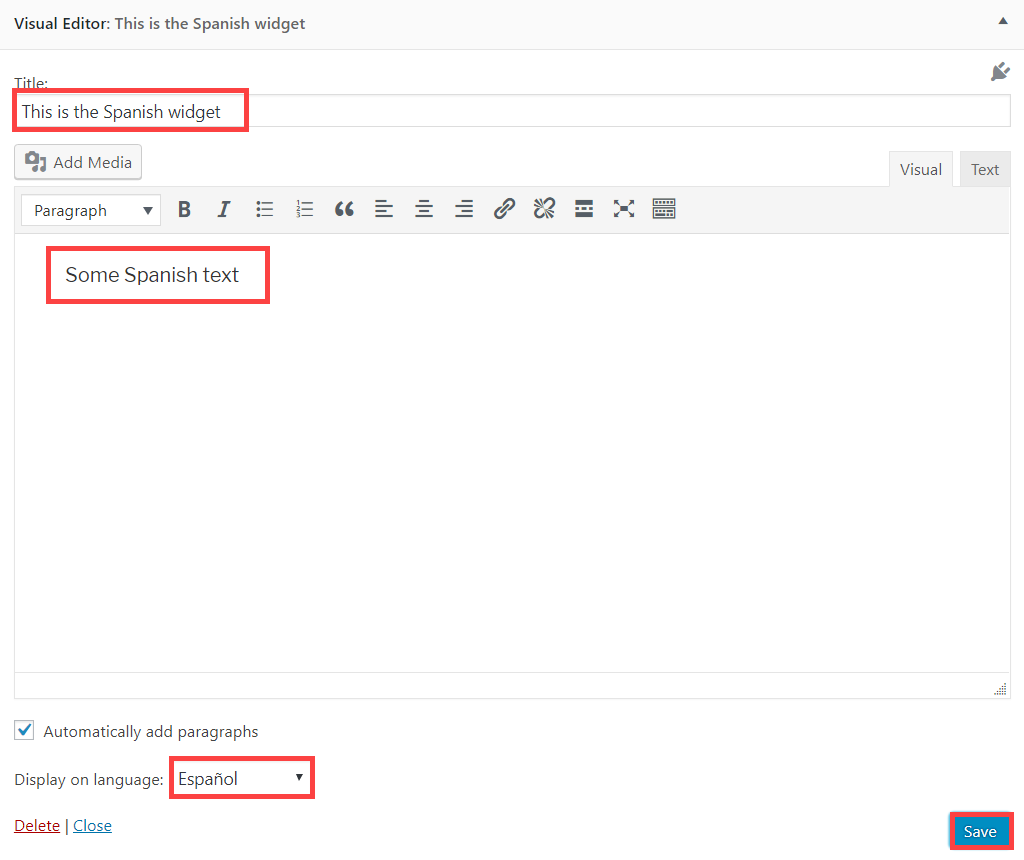
Вот как переведенный виджет выглядит на фронтенде.
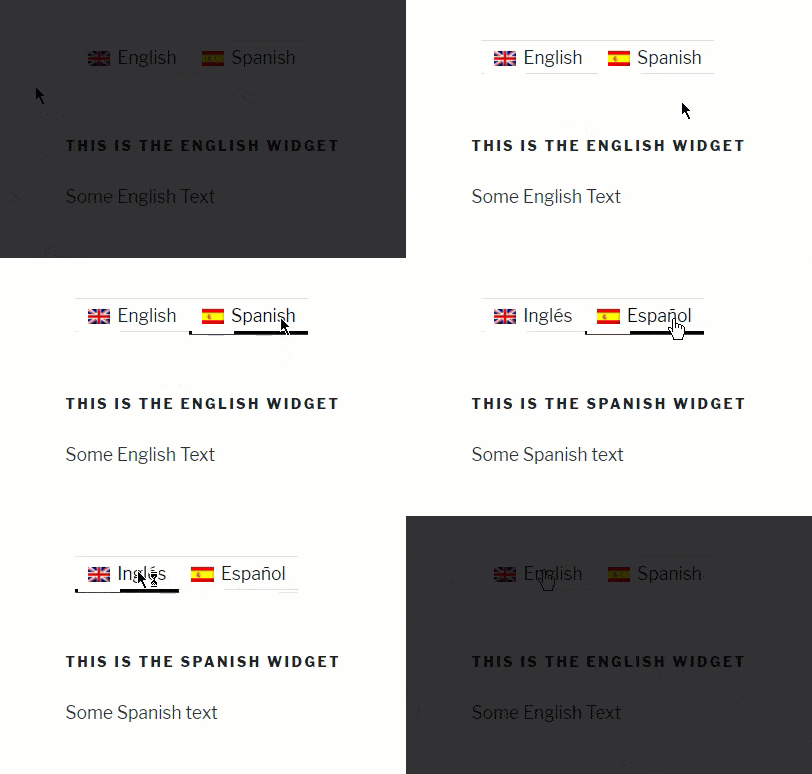
Вы можете выполнить те же действия, чтобы перевести любой тип виджета на Вашей боковой панели.
Получение помощи
Если Вам нужна помощь с переводом сайта, созданного с помощью Black Studio TinyMCE Widget и WPML, обратитесь в поддержку WPML.