


Das Plugin Black Studio TinyMCE Widget ermöglicht es Ihnen, Widgets mit dem standardmäßigen visuellen WordPress-Editor zu gestalten. In diesem Tutorial erklären wir, wie Sie Widgets übersetzen, die mit dem Plugin Black Studio TinyMCE Widget erstellt wurden.
Erste Schritte
Wenn Sie ein Entwickler sind:- Stellen Sie sicher, dass das Plugin Black Studio TinyMCE Widget installiert und aktiviert ist.
- Stellen Sie sicher, dass WPML Multilingual CMS 3.8.0 oder höher aktiviert ist.
WPML-Übersetzungstools
WPML bietet zwei Übersetzungs-Editoren, die Sie für das Übersetzen der Inhalte Ihrer Website verwenden können:- Klassischer Übersetzungs-Editor von WPML (CTE).
- Der Erweiterte Übersetzungs-Editor von WPML (ATE) bietet erschwingliche automatische Übersetzung, ein Glossar, eine Rechtschreibprüfung und mehr!
- Ihre Inhalte zur Übersetzung an einen professionellen Übersetzungsdienst senden.
- Ihr eigenes Team lokaler Übersetzer über die Registerkarte Übersetzungsrollen im Übersetzungs-Dashboard erstellen und ihnen Übersetzungsaufträge zuweisen.
Übersetzen von Widgets, die mit Black Studio TinyMCE Widgets erstellt wurden
-
- Gehen Sie zur Seite Design → Widgets. Um ein neues Widget hinzuzufügen, ziehen Sie das Widget Visueller Editor per Drag-and-Drop in Ihre gewünschte Seitenleiste.
- Fügen Sie dem Widget den Inhalt in Ihrer Standardsprache hinzu und legen Sie dessen Sprache auf Ihre Standardsprache fest. In diesem Beispiel lege ich die Widget-Sprache auf Englisch fest.
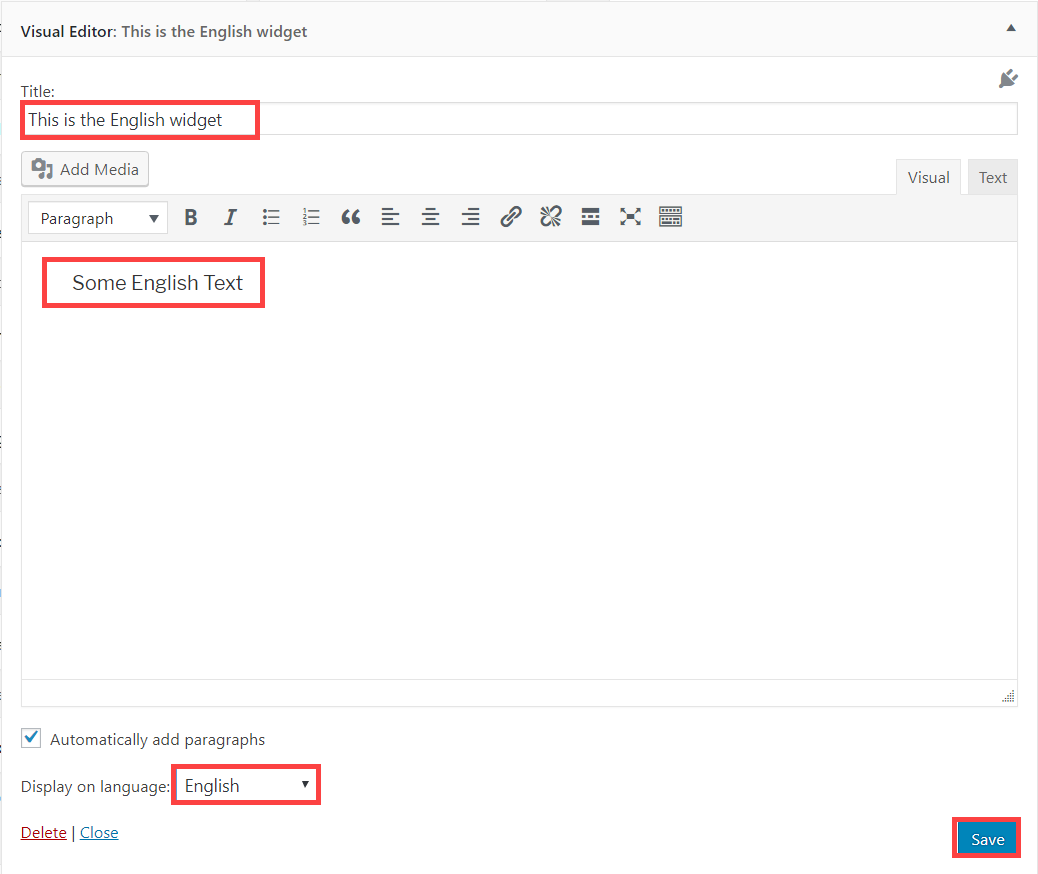
-
- Fügen Sie der Seitenleiste ein weiteres Widget vom Typ Visueller Editor hinzu. Fügen Sie dieses Mal den Inhalt Ihrer Sekundärsprache hinzu und weisen Sie es Ihrer Sekundärsprache zu. In diesem Beispiel ist es Spanisch.
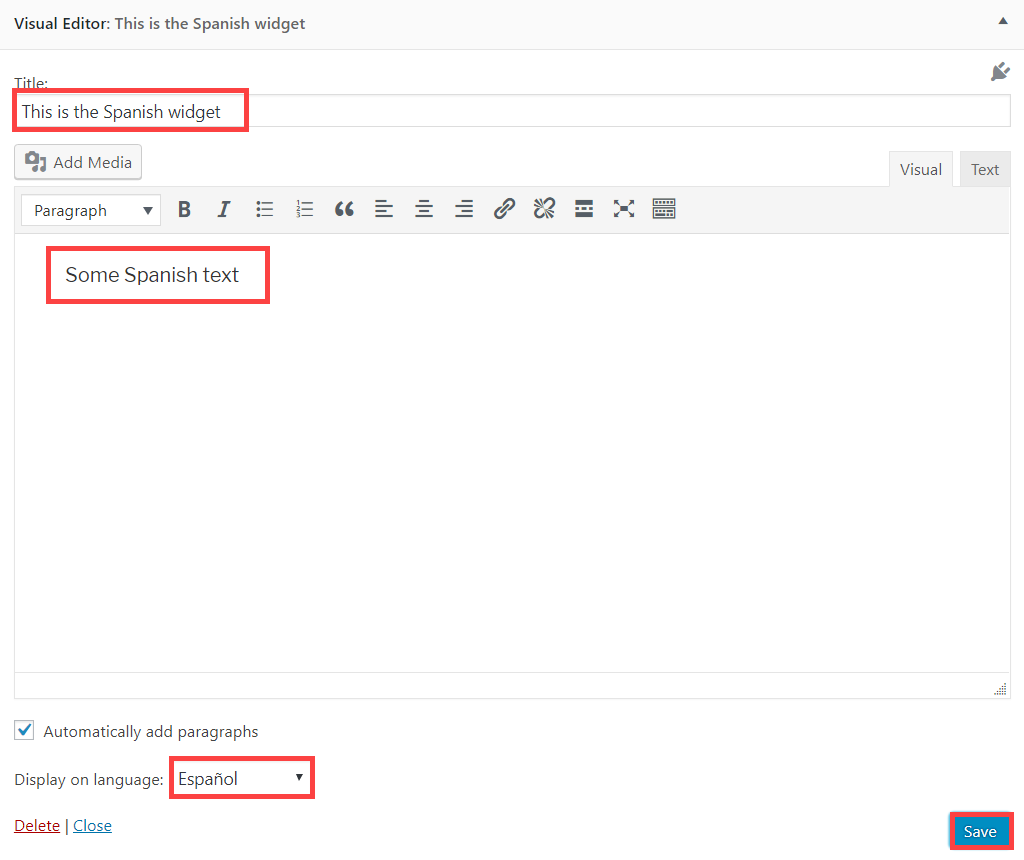
So sieht das übersetzte Widget im Frontend aus.
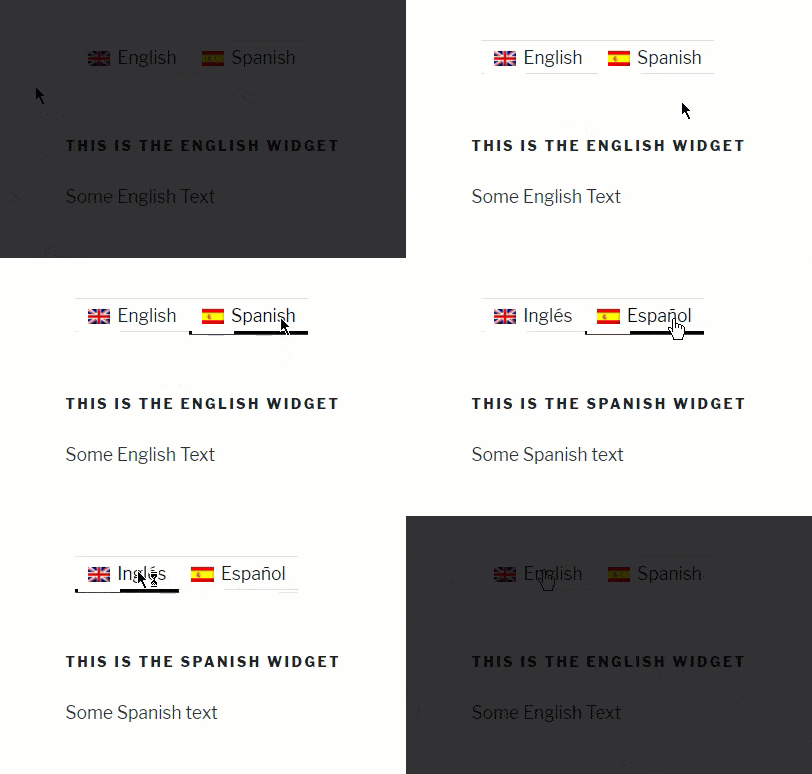
Sie können die gleichen Schritte ausführen, um jede Art von Widget in Ihrer Seitenleiste zu übersetzen.
Hilfe erhalten
Falls Sie Hilfe beim Übersetzen Ihrer Website benötigen, die mit dem Black Studio TinyMCE Widget und WPML erstellt wurde, besuchen Sie den WPML-Support.