


L’extension Black Studio TinyMCE Widget vous permet de concevoir des widgets en utilisant l’éditeur visuel par défaut de WordPress. Dans ce tutoriel, nous expliquons comment traduire les widgets créés à l’aide de l’extension Black Studio TinyMCE Widget.
Premiers pas
Si vous êtes un développeur :- Assurez-vous que l’extension Black Studio TinyMCE Widget est installée et activée.
- Assurez-vous que WPML Multilingual CMS 3.8.0 ou une version ultérieure est activé.
Outils de traduction de WPML
WPML propose deux éditeurs de traduction que vous pouvez utiliser pour traduire le contenu de votre site :- Éditeur de traduction classique de WPML (CTE).
- L’Éditeur de traduction avancé de WPML (ATE) offre une traduction automatique abordable, un glossaire, un correcteur orthographique et bien plus encore !
- Envoyer votre contenu pour qu’il soit traduit par un service de traduction professionnel.
- Créer votre propre équipe de traducteurs locaux à partir de l’onglet Rôles de traduction dans le Tableau de bord de traduction et leur attribuer des tâches de traduction.
Traduire les widgets créés à l’aide de Black Studio TinyMCE Widgets
-
- Accédez à la page Apparence → Widgets . Pour ajouter un nouveau widget, glissez-déposez le widget Éditeur visuel dans la barre latérale de votre choix.
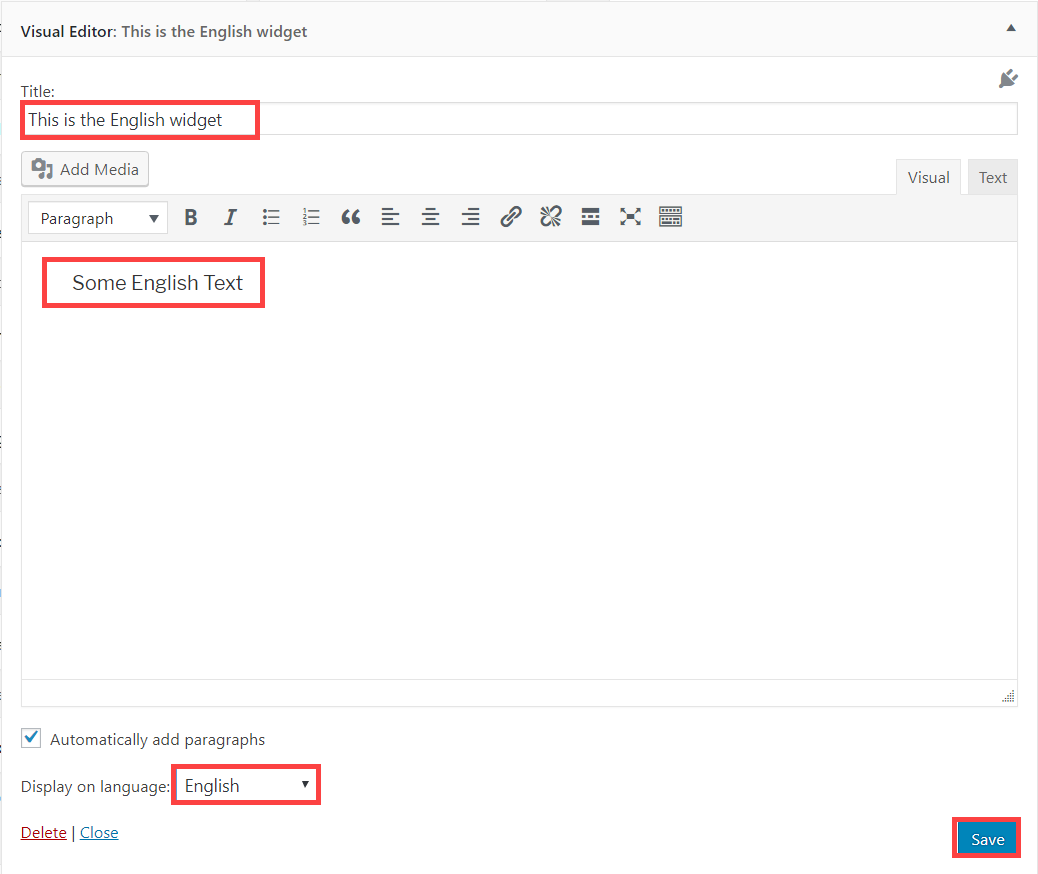
- Ajoutez le contenu de votre langue par défaut au widget et définissez sa langue comme étant votre langue par défaut. Dans cet exemple, je définis la langue du widget sur Anglais.
-
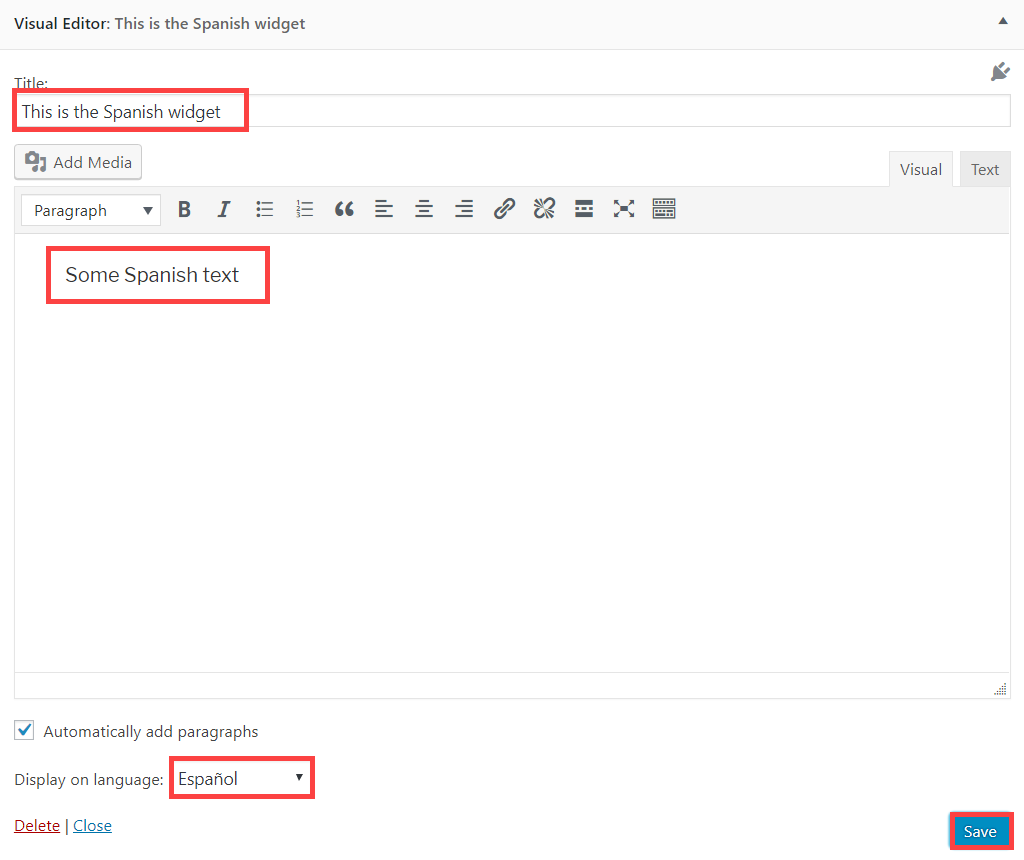
- Ajoutez un autre widget Éditeur visuel à la barre latérale. Cette fois-ci, ajoutez-y le contenu de votre langue secondaire et attribuez-le à votre langue secondaire. Dans cet exemple, il s’agit de l’espagnol.
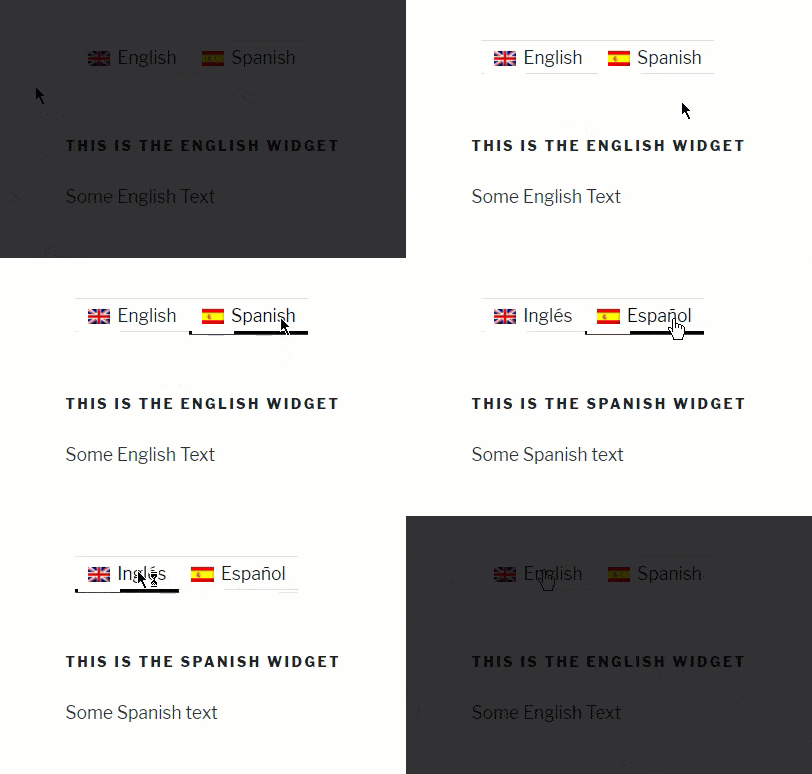
Voici à quoi ressemble le widget traduit sur l’interface publique.
Vous pouvez suivre les mêmes étapes pour traduire n’importe quel type de widget dans votre barre latérale.
Obtenir de l’aide
Si vous avez besoin d’aide pour traduire votre site créé avec Black Studio TinyMCE Widget et WPML, visitez le support de WPML.