


تتيح لك إضافة Black Studio TinyMCE Widget تصميم الودجات باستخدام المحرر المرئي الافتراضي في WordPress. في هذا البرنامج التعليمي، نشرح كيفية ترجمة الودجات المُنشأة باستخدام إضافة Black Studio TinyMCE Widget.
البدء
إذا كنت مطوراً:- تأكد من تثبيت إضافة Black Studio TinyMCE Widget وتفعيلها.
- تأكد من تفعيل إضافة WPML Multilingual CMS 3.8.0 أو أحدث.
أدوات الترجمة في WPML
يقدّم WPML محرري ترجمة يمكنك استخدامهما لترجمة محتوى موقعك:- محرر الترجمة الكلاسيكي من WPML (CTE).
- يقدّم محرر الترجمة المتقدم من WPML (ATE) ترجمة تلقائية بأسعار معقولة، ومسرد مصطلحات، ومدققاً إملائياً، والمزيد!
- إرسال محتواك للترجمة إلى خدمة ترجمة احترافية.
- إنشاء فريقك الخاص من المترجمين المحليين من علامة التبويب أدوار الترجمة في لوحة إدارة الترجمة وتعيين مهام ترجمة لهم.
ترجمة الودجات المُنشأة باستخدام Black Studio TinyMCE Widgets
-
- اذهب إلى صفحة المظهر → الودجات . لإضافة ودجت جديدة، اسحب ودجت المحرر المرئي وأفلتها في الشريط الجانبي المطلوب.
- أضف محتوى لغتك الافتراضية إلى الودجت وعيّن لغتها لتكون لغتك الافتراضية. في هذا المثال، قمت بتعيين لغة الودجت إلى الإنجليزية.
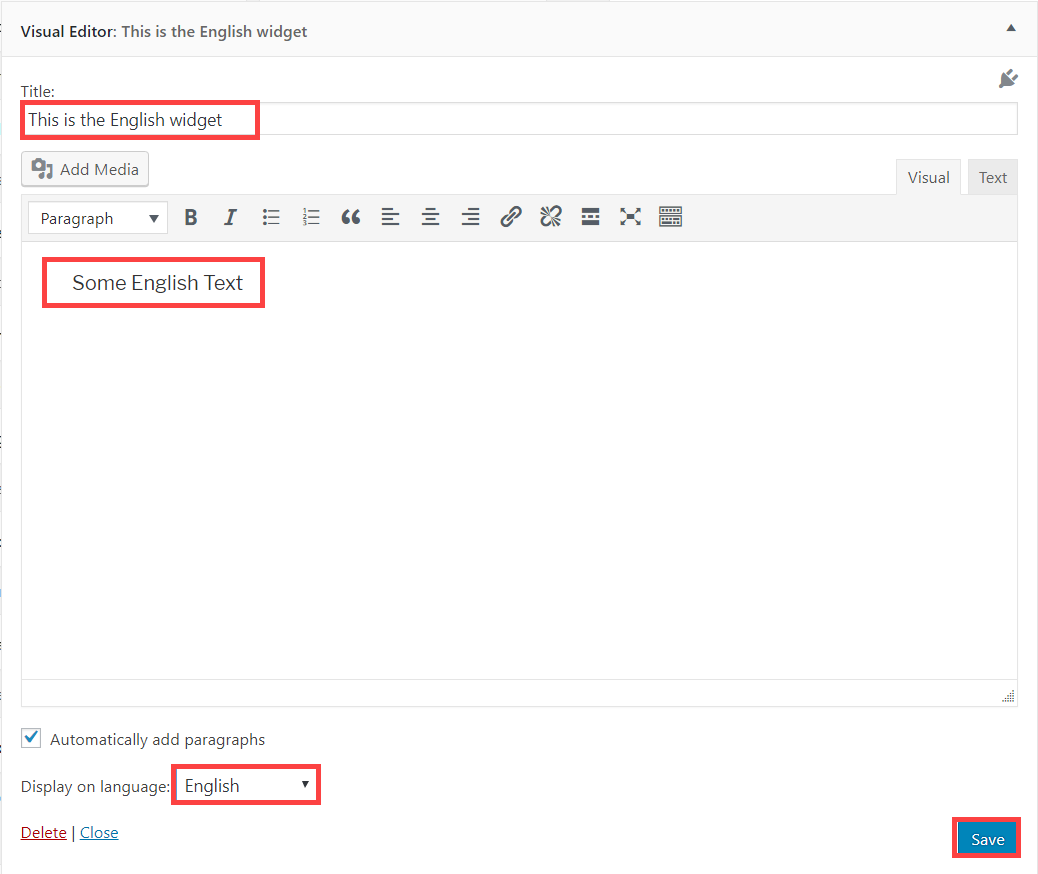
-
- أضف ودجت محرر مرئي أخرى إلى الشريط الجانبي. هذه المرة، أضف محتوى لغتك الثانوية إليها وعيّنها إلى لغتك الثانوية. في هذا المثال، هي الإسبانية.
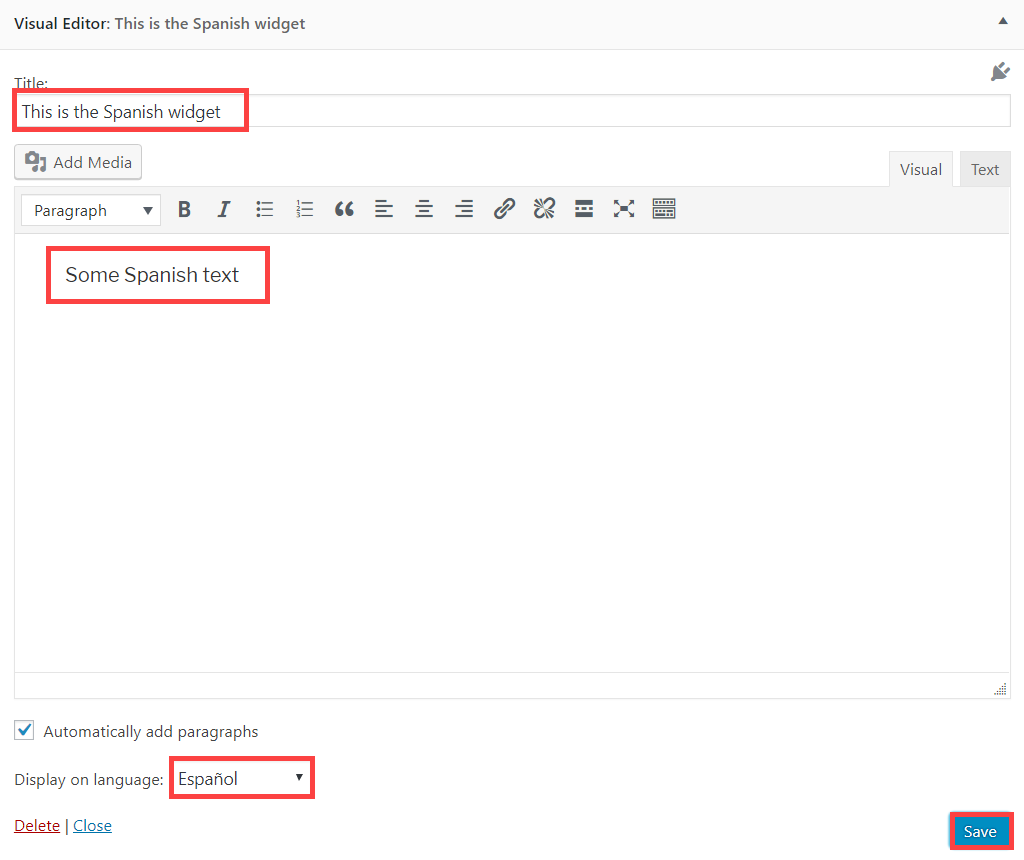
هكذا تبدو الودجت المترجمة على الواجهة الأمامية.
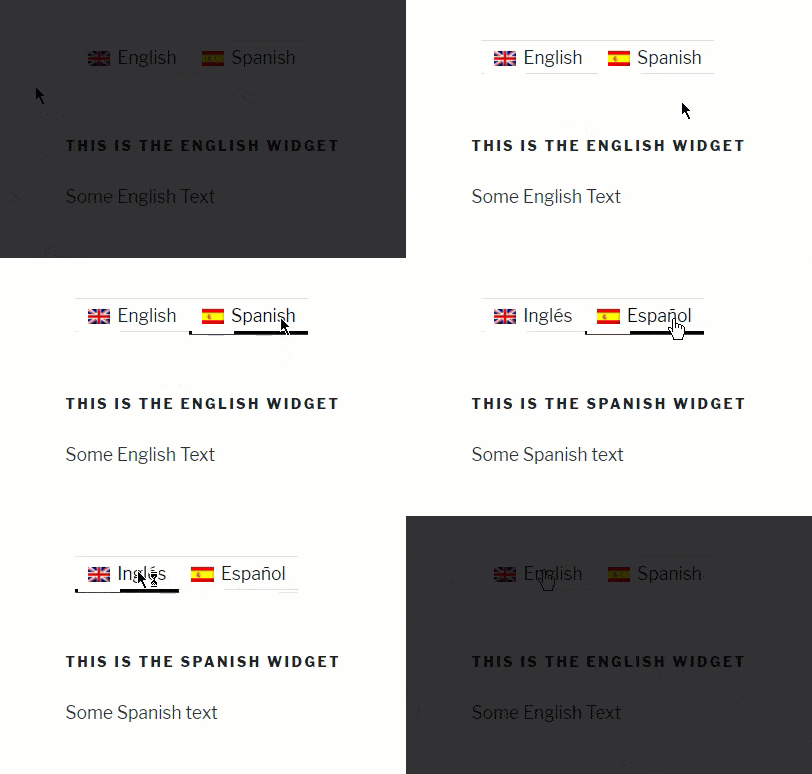
يمكنك اتباع نفس الخطوات لترجمة أي نوع من الودجات في شريطك الجانبي.
الحصول على المساعدة
في حال كنت بحاجة إلى مساعدة في ترجمة موقعك المبني باستخدام Black Studio TinyMCE Widget وWPML، تفضل بزيارة دعم WPML.